


iMovie 自带多种可添加到视频项目中的动态标题和字幕。添加字幕后,你可以编辑文字内容、调整颜色、大小、字体等。不过,很多用户发现,他们无法在 iMovie 中自由移动或重新定位文字字幕。
遗憾的是,在 Mac 版的 iMovie 中,字幕无法像其他视频剪辑软件那样自由移动位置。
但别担心!这篇教程将分享几个实用技巧,帮助你轻松移动 iMovie 里的文字字幕。无论你使用的是 Mac、iPhone 还是 iPad,下面的步骤都能帮你顺利调整字幕或标题的位置。
目录





延伸阅读:如何更改 iMovie 画面比例(包含 9:16 模式)>
第 1 部分:如何在 iPhone 和 iPad 的 iMovie 移动文字字幕
想在 iPhone 或 iPad 的 iMovie 中自由移动字幕吗?其实操作非常简单,只需点击字幕框,然后拖动到视频中你想放置的位置即可。这样你就可以轻松调整字幕、标题卡或文字说明的位置。以下是具体步骤:
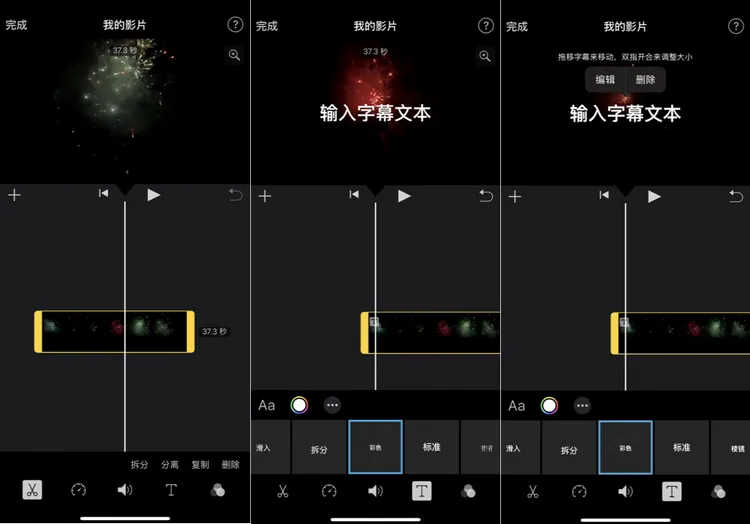
在 iPhone 的 iMovie 移动文字字幕
第 2 部分:如何在 Mac 系统的 iMovie 中移动文字字幕
在 Mac 上使用 iMovie 时,许多人发现无法像在 iPhone 或 iPad 那样直接拖动字幕位置。
目前 iMovie 仅在 iPhone 和 iPad 上支持自由移动字幕功能。在 Mac 上,你只能调整字幕出现的时间,而无法在画面中自由移动。只需在时间轴中选择字幕图层,拖动到左或右即可改变显示的时间点。
如果你希望在 Mac 上自由控制字幕位置,可以试试 FlexClip —— 一款功能强大的 iMovie 替代工具,让你拥有更灵活的字幕编辑体验。
使用 FlexClip,不仅可以自由移动字幕,还能尝试更多创意功能,比如 添加多段字幕、调整字幕时长,或 为字幕添加动画效果,让视频更生动。


第 3 部分:使用 iMovie 替代工具 FlexClip 移动文字字幕
使用 FlexClip,你可以轻松移动任何字幕覆盖层、标题卡、下三分之一字幕 或文字说明。按照以下步骤,就能在视频中自由移动和定位字幕:
步骤 1:上传你的 iMovie 视频或其他素材
点击“立即开始”进入 FlexClip 编辑器,或先浏览精美模板寻找灵感。
进入“媒体”区域后,上传你的视频素材,可以从电脑或手机导入。然后将素材放入时间轴中进行编辑,比如 剪裁、分割、剪中段、旋转等操作。
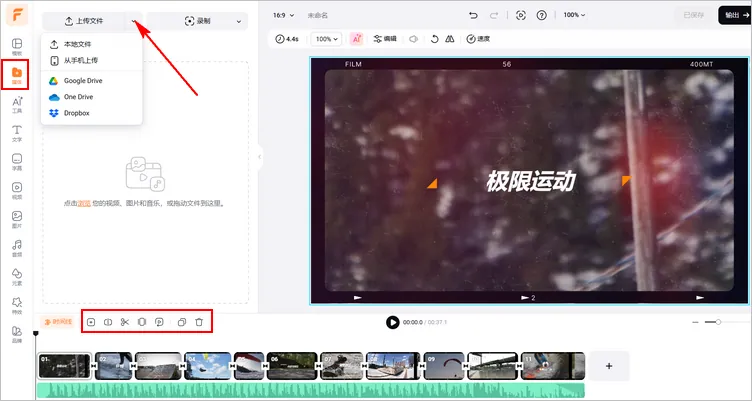
步骤 2:添加并输入你的文字字幕
当视频素材准备好后,前往“文字”标签,选择一种文字效果,双击文字框输入内容。然后可根据需要调整文字样式、字体、颜色和大小,打造理想的视觉效果。
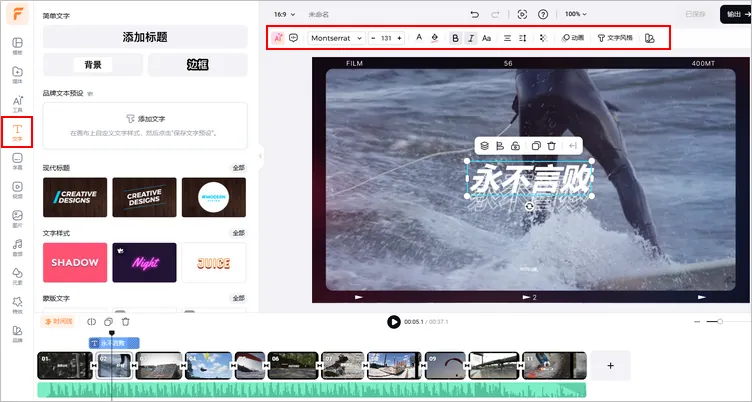
使用 iMovie 替代工具移动文字字幕 - 添加字幕
步骤 3:自由移动视频中的文字字幕
现在,你可以自由移动字幕,决定它在视频中出现的时间以及屏幕上的显示位置。
要在画面中移动字幕,只需选中字幕文字框并拖动到想放置的位置即可。你也可以在时间轴上拖动字幕层,将它从片头移动到片尾,或微调字幕的出现时机和位置,操作简单直观。
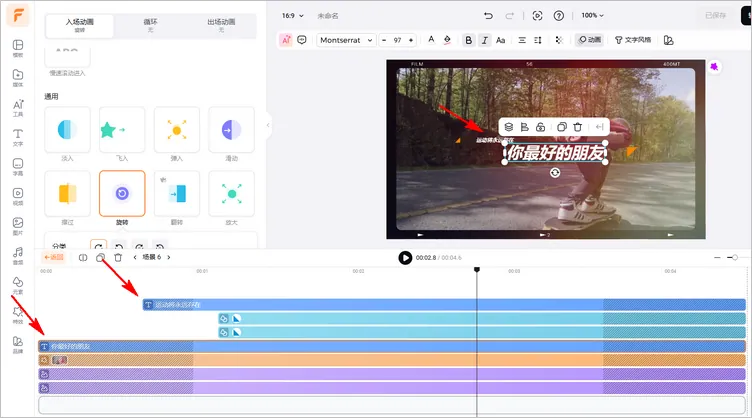
使用 iMovie 替代工具移动文字字幕 - 自由定位字幕
在编辑过程中,你还可以使用 FlexClip 的多种工具进一步优化和美化视频:
不知道如何开始编辑视频?快来看看 FlexClip 的精美模板,获取一些创意灵感吧!




结语
以上就是在 Mac、iPhone 和 iPad 的 iMovie 中移动文字字幕的方法。希望通过本文教程,你能顺利调整 iMovie 项目中的字幕位置。顺带一提,FlexClip 是一款功能强大的在线视频编辑工具,让你轻松创作出精彩视频。现在就试试吧!



