在 iMovie 中叠加图片:如何轻松快速地将照片添加到视频上方

更新日期: 2026. 01. 12

在 iMovie 中,可以将图像叠加到视频上方吗?

在 iMovie 中可以将图片叠加到视频上吗?

如何在 iMovie 中创建画中画视频?

许多人在使用 iMovie 编辑项目时可能会遇到这样的问题。别担心,我们来帮您解决!我们将在这里向您展示如何在 iMovie 中使用画中画效果插入静态图片。

画中画效果是视频编辑的一项特殊功能,可以增强视频内容。使用此功能,您只需点击几下即可在 iMovie 中将图片叠加到视频上,使您的视频看起来更加专业且引人入胜。继续阅读,了解如何使用不同的设备在 iMovie 中将图片添加到视频上方

目录:

免费且可自定义的模板可激发您的灵感。

Dynamic Fashion Promo Travel Memories Multi Screen Opener Trailer Slideshow
预览
Dynamic Fashion Promo Travel Memories Multi Screen Opener Trailer Slideshow
使用模板
Simple Family Memories Moment Journey Travel Photo Collage Slideshow
预览
Simple Family Memories Moment Journey Travel Photo Collage Slideshow
使用模板
Vintage Picture Frame Wedding Love Story Happy Birthday Graduation Collage Photo Slideshow
预览
Vintage Picture Frame Wedding Love Story Happy Birthday Graduation Collage Photo Slideshow
使用模板
Film Reels Light Shadow Family Love Memories Collage Slideshow
预览
Film Reels Light Shadow Family Love Memories Collage Slideshow
使用模板

第一部分:如何在 iPhone 上使用 iMovie 将图片叠加到视频上

这次,让我们快速了解一下如何使用 iPhone 上的 iMovie 将图片添加到视频中。在 iMovie 中将照片叠加到视频上是一项既有挑战性又令人兴奋的任务。不过不用担心!按照提示操作,您就能轻松制作出视频。

步骤1
在 iPhone 上的 iMovie 应用中打开一个电影项目。
步骤2
滚动时间轴,使播放指针(白色垂直线)出现在您想要添加叠加图片的位置。
步骤3
点击“添加媒体”按钮,然后添加一张照片。
步骤4
点击“更多”按钮,然后点击“画中画”按钮,即可将照片添加到视频中。

Overlay a Picture on a Video with iMovie on iPhone

使用 iPhone 上的 iMovie 将图片叠加到视频上

第二部分:如何在 Mac 上的 iMovie 中将图片叠加到视频上

步骤1
从程序菜单中,找到“iMovie”选项卡,然后点击“偏好设置”。
步骤2
点击“选择”按钮,选择一张照片并将其导入编辑器。
步骤3
将视频从“事件”时间线拖放到“项目库”窗口中。
步骤4
找到您想要叠加到视频上的图像。将其拖放到“项目库”窗口中的视频上。
步骤5
在弹出菜单中,选择“画中画”选项。您可以在 Mac 上的 iMovie 中将图片叠加到视频上。

使用 Mac 上的 iMovie 将图片叠加到视频上

第三部分:iMovie 的最佳替代方案,用于在视频上添加图片 - FlexClip

然而,无论你是否喜欢,iMovie 只能为你的其他视频编辑问题提供有限的解决方案。例如,iMovie 无法生成竖屏视频(生成的视频两侧会有两条黑边,以适应 iMovie 的 16:9 屏幕比例),而且用户无法在 Mac 上自由移动屏幕上的文本位置。此外,iMovie 仅适用于 Apple 设备,无法在 Windows 系统上使用,这对于 Windows 用户来说很不方便。

因此,我们向您推荐FlexClip,它可以帮助您轻松高效地将图片叠加到视频上,并更便捷地编辑您的视频项目。FlexClip 是一款用户友好且功能丰富的在线视频制作工具,可用于在视频上添加图片。FlexClip 最突出的功能之一是,您可以根据自己的喜好从手机、电脑、Google Drive、OneDrive、Dropbox 或 Google Photos 上传图片和视频。
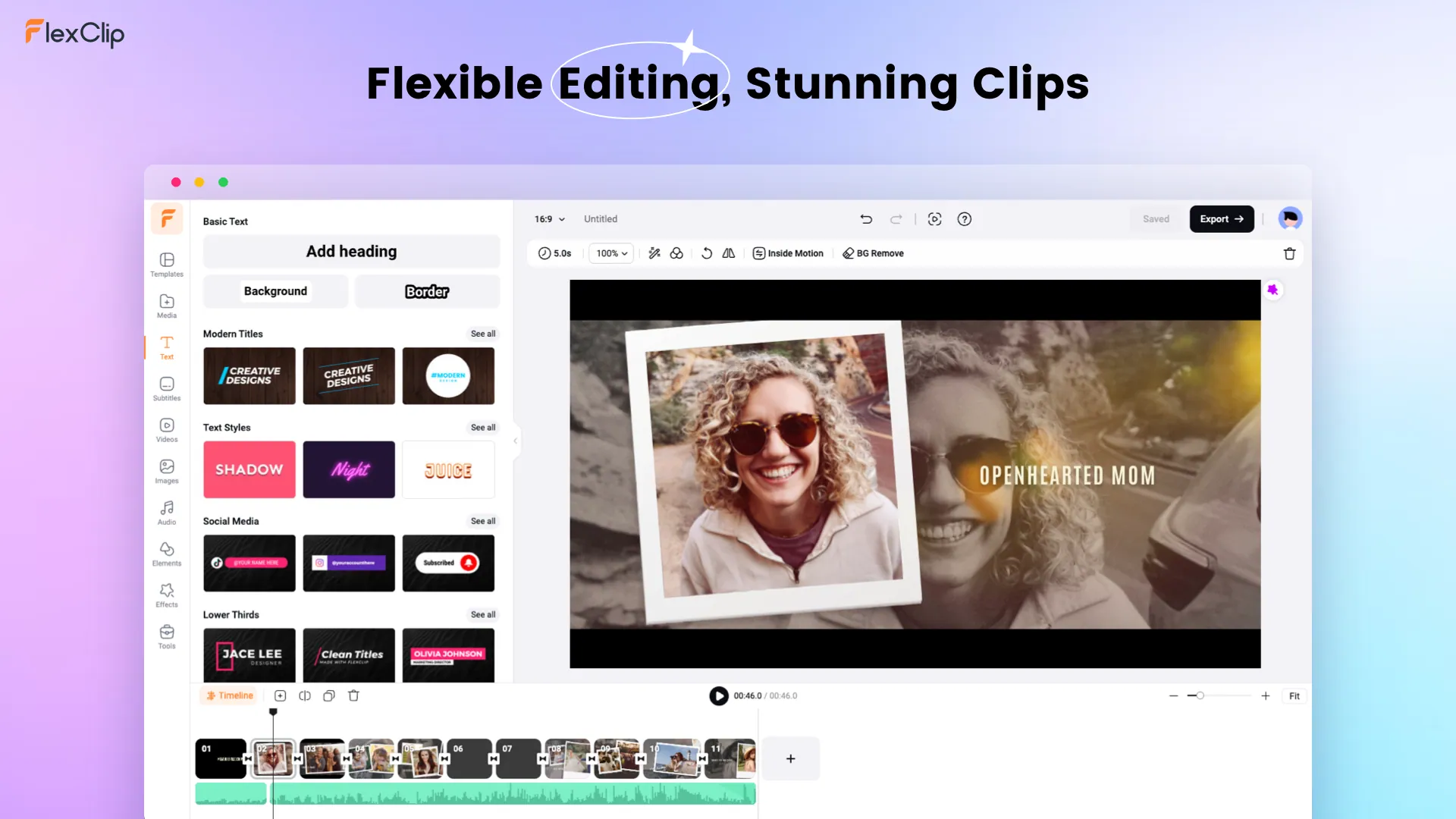
优秀的视频编辑工具 - FlexClip

优秀的视频编辑工具 - FlexClip

  • 只需点击几下,即可将图片叠加到视频上:FlexClip 允许您在几秒钟内将图片叠加到另一个视频上。您只需上传背景视频和想要叠加的图片即可。然后,您可以使用拖放工具移动、旋转、调整大小或翻转图片,以获得完美的效果。此外,您甚至可以将一张图片叠加到另一张图片上。
  • 您可以完全控制图像叠加效果:您可以灵活地微调图像叠加效果,以达到理想的外观。只需调整不透明度并尝试不同的混合模式,即可创建完美的融合效果,一键即可去除背景。此外,您可以调整和重新排列图像图层,将图片叠加到视频或其他图像上。
  • 只需点击几下,即可提升叠加图片的视觉效果:FlexClip 可以轻松将您的叠加图片提升到新的高度。其在线图片叠加工具提供您所需的所有功能和效果。从叠加和混合图像到添加炫酷的图层效果,例如漏光、镜头光晕、画笔和墨水效果等等。此外,您还可以尝试其他功能,让您的视频更具吸引力,例如为图片添加动画效果或将图片裁剪成圆形。
  • 如何在 FlexClip 中将图片叠加到视频上?

    立即开始 查看模板
    步骤1
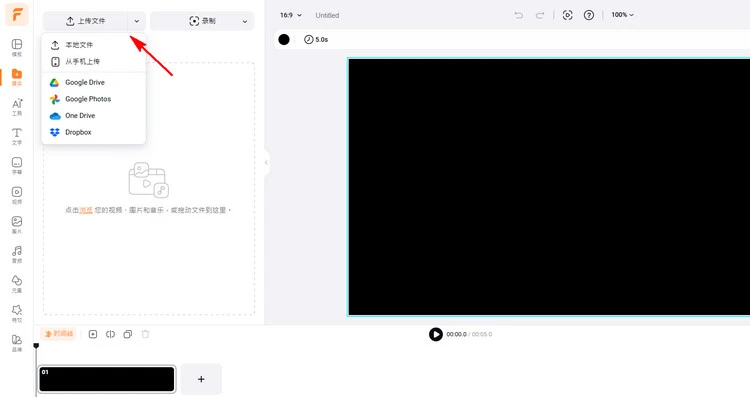
    您可以从手机、电脑、Google Drive、OneDrive、Dropbox 或 Google Photos 将图片/视频上传到 FlexClip。
    使用 FlexClip 将图片叠加到视频上 - 上传

    使用 FlexClip 将图片叠加到视频上 - 上传

    步骤2
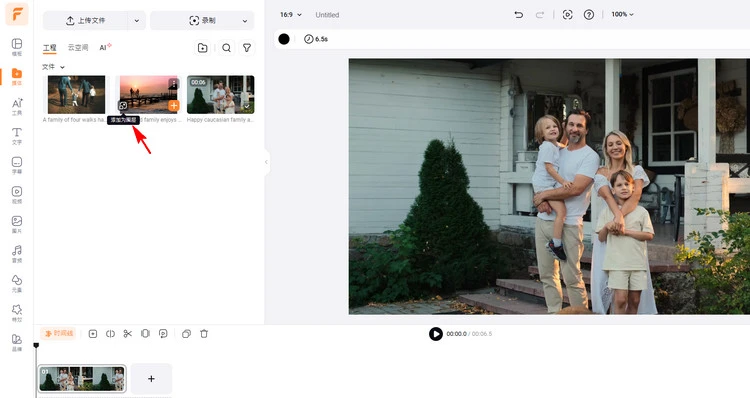
    将主视频片段直接拖放到时间线上,然后点击图片左下角的“添加为图层”按钮,将图片作为叠加层添加到视频中。之后,您可以自定义调整位置、大小、旋转角度和透明度,以达到理想的效果。
    使用 FlexClip 将图片叠加到视频上 - 图片叠加功能

    使用 FlexClip 将图片叠加到视频上 - 图片叠加功能

    步骤3
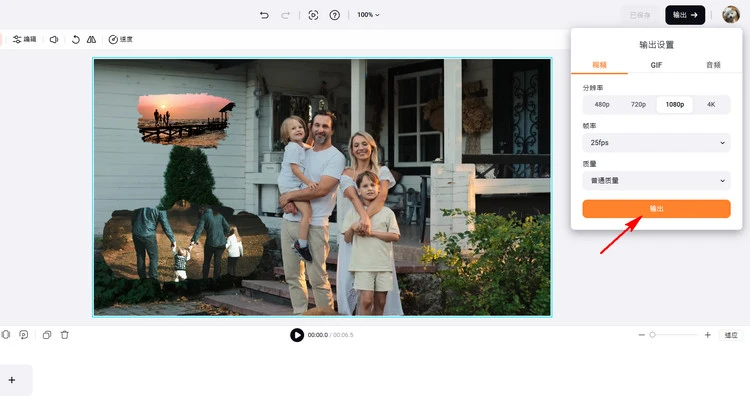
    如果您对生成的视频满意,可以点击“导出”按钮下载。您也可以复制链接发送给朋友,或直接分享到社交平台。
    使用 FlexClip 将图片叠加到视频上 - 下载

    使用 FlexClip 将图片叠加到视频上 - 下载

    小贴士:如何在iMovie的替代软件中创建画中画效果

    如果您想在 iMovie 中创建画中画效果,也可以在 FlexClip 中轻松实现。作为视频编辑领域的知名品牌,FlexClip 可以说是创建画中画效果的更佳选择。您只需点击“添加为图层”按钮,然后拖放添加的图片即可调整其位置。您可以叠加任意数量的图片到时间轴上,创建画中画效果。您还可以使用 FlexClip 的裁剪工具,按照自己的喜好裁剪添加的图片。它允许您将图片裁剪成圆形、椭圆形、心形、星形以及更多创意形状。这将使您的画中画效果更加生动有趣。
    立即开始 查看模板
    步骤1
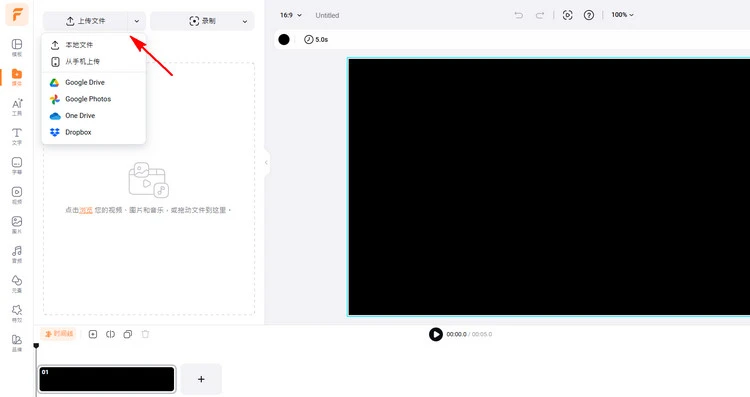
    点击“媒体库”,即可从您的手机、电脑、Google Drive、OneDrive、Dropbox 或 Google Photos 上传图片到 FlexClip。
    使用 FlexClip 将一张图片叠加到另一张图片上 - 上传

    使用 FlexClip 将一张图片叠加到另一张图片上 - 上传

    步骤2
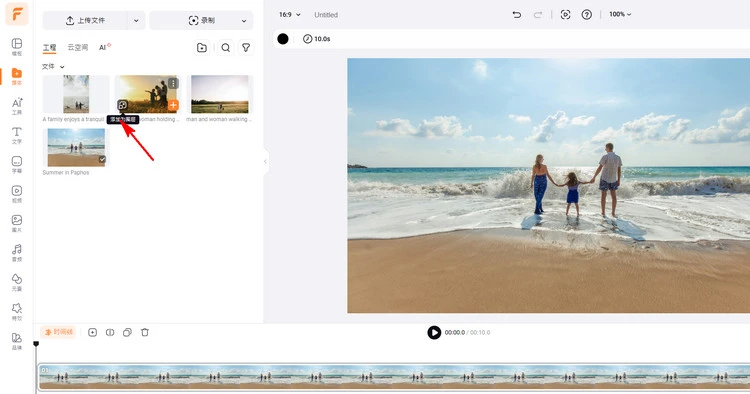
    点击“添加为场景”按钮添加第一张图片。然后,点击“添加为图层”按钮添加第二张图片。您可以重复此操作多次,添加更多叠加图像。
    使用 FlexClip 将一张图片叠加到另一张图片上 - 图片叠加

    使用 FlexClip 将一张图片叠加到另一张图片上 - 图片叠加

    步骤3
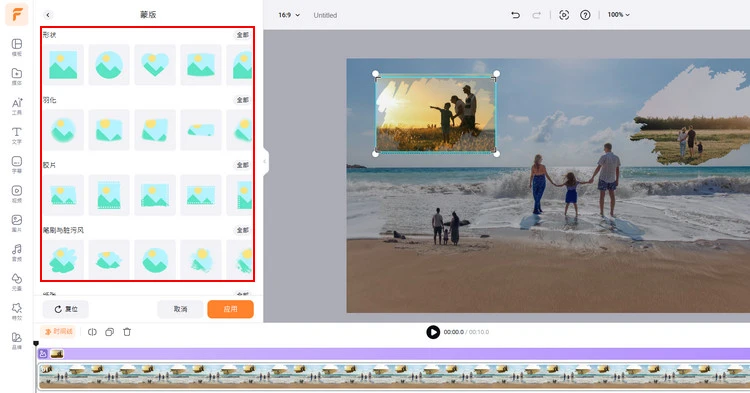
    点击“裁剪”按钮,您可以选择以不同的形状裁剪这些添加的叠加图片。
    使用 FlexClip 将一张图片叠加到另一张图片上 - 裁剪

    使用 FlexClip 将一张图片叠加到另一张图片上 - 裁剪

    步骤4
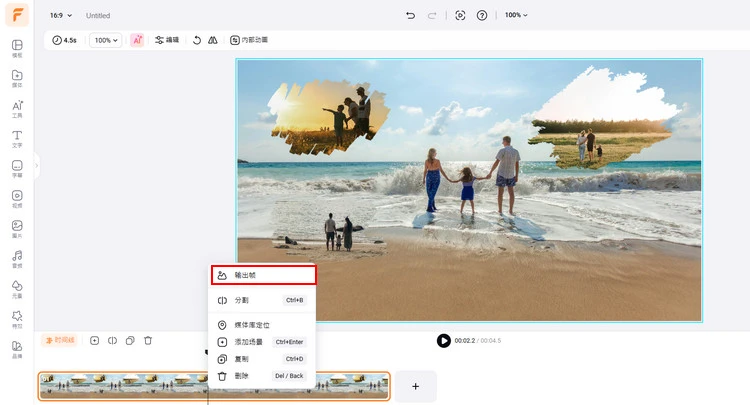
    如果您对生成的画中画效果满意,可以点击“导出帧”按钮进行下载。
    使用 FlexClip 将一张图片叠加到另一张图片上 - 下载

    使用 FlexClip 将一张图片叠加到另一张图片上 - 下载

    结语

    本文完美解答了您关于如何在 iMovie 中在视频上添加图片的问题。有了这些详细的步骤,您现在可以轻松使用此功能。FlexClip 可以让您轻松地在视频上添加图片,并使用其他功能来实现您想要的效果。快来试试FlexClip

    可能感兴趣/相关推荐

    Group 11
    Make a free video online
    现在就开始制作视频吧
    免费编辑视频