


如何使用 VLC 合併影片?
VLC 可以合併影片嗎?
VLC 是一款知名的多功能媒體播放器,同時也具備一些基礎的編輯功能。因此,許多想要合併影片的用戶會想:有沒有可能使用 VLC 合併影片呢?如果您也有這種疑問的話,那就來對地方了。
在這篇文章中,我們會討論如何使用 VLC 合併影片,並分享解決VLC 無法合併影片的最簡單方法。現在就開始吧!
相關閱讀:在 VLC 播放器中添加永久字幕>>
如何使用 VLC 合併影片?
需要特別說明的是,VLC 並不算是真正意義上的影片編輯器,它只能合併同樣格式和編碼的影片檔。因此,如果您想要使用 VLC 合併影片,必須先將所有影片轉換成相同的格式和編碼。

許多教學影片都告訴您,您可以通過以下方式輕鬆使用 VLC 合併影片:
在 VLC 中合併影片並不是看起來那麼簡單。這些教程通常不會展示最終結果,因為合併過程相對複雜,並不總是能成功。
在 VLC 中合併影片需要使用命令行。以下是正確的操作方式:
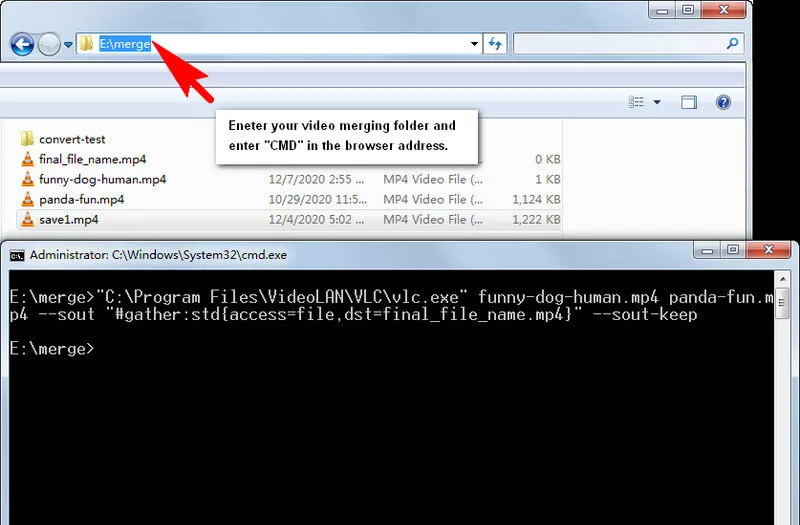
圖片:在 VLC 中轉換並合併影片
雖然 VLC 的官方分享了合併影片的指令,但是對我們大多數人來說還是很難理解。為此,我們為您準備了更容易理解的指令說明:
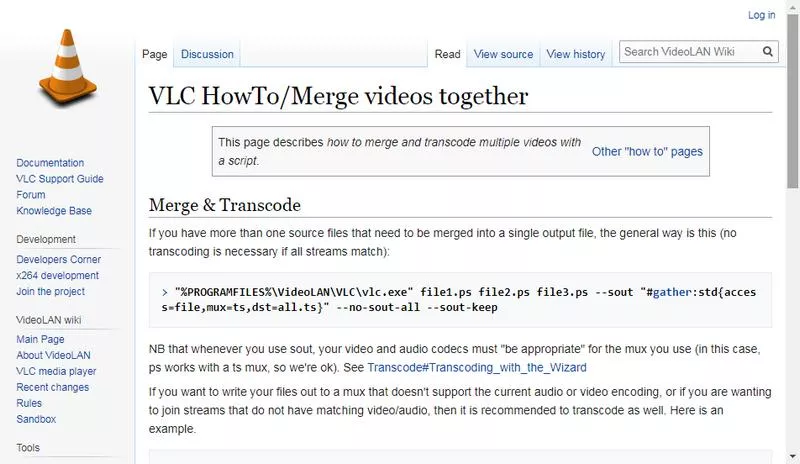
圖片:VLC 對於合併影片的官方指令
認為使用命令列指令來合併影片太麻煩了?試試替代方案吧!
VLC 合併影片命令:
請複製以下命令:vlc_application_location video1.mp4 video2.mp4 --sout "#gather:std{access=file,dst=final_file_name.mp4}" --sout-keep,然後按以下步驟操作:
步驟1:使用 VLC 媒體播放器安裝路徑替換 vlc_application_location。(右鍵 VLC 桌面圖示 → 屬性 → 查看路徑)
步驟2:將 video1.mp4 和video2.mp4 替換為您的影片檔案名。
步驟3:將 final_file_name.mp4 修改為合併後的影片檔案名。
步驟4:其餘部分保持不變。
VLC 合併多個影片檔案的命令:
使用 VLC 合併多個影片,命令列如下:vlc_application_location video1.mp4 video2.mp4 video3.mp4 --sout "#gather:std{access=file,dst=final_file_name.mp4}" --sout-keep
還是不明白如何使用 VLC 合併影片嗎?您並不孤單!VLC 媒體播放器使用命令列合併影片就像在寫程式一樣,確實讓人覺得麻煩。
解決VLC 無法合併影片問題的方法
VLC 無法合併影片?即使您的每一個步驟都做對了,VLC 也無法保證能合併成功。另外,即使您已經將所有影片轉換成相同的格式和編碼了,也有可能無法合併成功。
想要解決這個問題,可以試試以下幾種方案:
#1 查看影片格式和方向
VLC 合併影片失敗,一般都是因為影片的格式或方向不同。因此,當合併失敗的時候,建議先檢查所有影片的格式、解析度和方向是否一致。如果不一致,可以使用影片轉換器將影片統一,再次嘗試合併。
小貼士:如何線上更改影片格式>>
小貼士:如何將直式影片改為橫式影片>>
#2 重置 VLC 偏好設置
錯誤的配置也可能導致影片合併失敗。要解決這個問題,請按以下步驟操作:
打開 VLC 媒體播放器 > 打開 「工具」 >「偏好設置」> 點擊底部的「重置參數」並確認即可。
#3 更新 VLC 版本
太過老舊的版本也會導致合併失敗。想要檢查是否有更新版本,可以打開 VLC > 點擊「幫助」 > 選擇「檢查更新」。
問題還是沒解決?厭倦了嘗試各種方案?不妨試試我們推薦的線上免費影片合併工具吧!
如何使用 VLC 的線上替代軟體合併影片
FlexClip 影片合併器是一款基於瀏覽器的免費影片合併工具,可以快速合併各種主流格式的影片。不同於 VLC 媒體播放器需要命令行操作,FlexClip 提供簡潔流暢的操作流程,讓每個人都能輕鬆上手。
線上合併影片 - FlexClip
FlexClip 影片合併器的優點:
如何使用 FlexClip 影片合併器線上免費合併多個影片?「超簡單」

用瀏覽器打開 FlexClip 影片合併器

編輯影片

輸出並分享影片
小貼士:FlexClip 不只是影片合併器這麼簡單!相反,它更像是一個 AI 影片創作樂園,讓您輕鬆製作和編輯影片。您可以用文字生成影片、用圖片生成影片、將產品 URL 轉成影片、給影片添加自動字幕、生成 AI 畫外音等等。簡而言之,FlexClip提供您所需的一切功能,讓您輕鬆做出精彩作品,無需任何剪輯經驗!
FlexClip AI 工具概覽:徹底改變您的影片編輯進程
結語
使用 VLC 和FlexClip 合併影片,您可以在同一個影片中記錄和分享自己的想法與精彩時刻。快來合併影片,分享您的美好生活吧!



