


水彩畫是一種非常流行的藝術風格,許多人都希望將其融入自己的照片中。優秀的影像編輯工具可以滿足您的需求!在這種情況下,您無需成為藝術大師即可為照片創造出如此逼真的水彩效果。因此,我們將推薦兩種不同的工具,幫助您將任何影像轉換為手繪水彩畫。
我想沒有人不想使用我們推薦的圖像編輯工具來實現水彩畫效果。例如,我們將向您展示一張FlexClipAI生成的水彩畫範例照片。
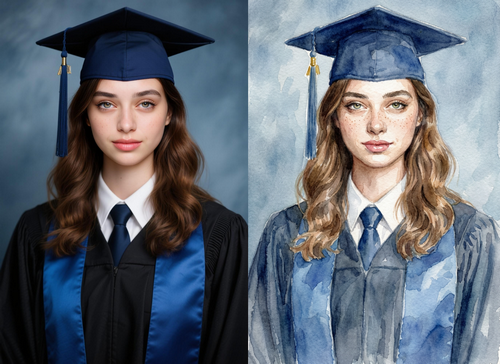
AI生成的水彩畫範例照片 - FlexClip
此外,還有許多水彩風格的模板可以幫助您更好地展示您的水彩風格圖像。試試吧!

預覽
Wedding Save The Date Watercolor Floral Slideshow
使用模板

預覽
Flower Wedding Invitation Engraving Butterfly Benediction
使用模板

預覽
Watercolour Wedding
使用模板

預覽
Watercolor Flower Bridal Shower Invitation
使用模板
第一部分:在線將照片轉換為水彩畫 - FlexClip
作為最受歡迎的 AI 照片編輯品牌之一,FlexClip可以成為您為影像創建水彩效果的更佳方案。它設計人性化且高效,因此您可以在短時間內獲得出色的效果。即使沒有任何編輯經驗,您也可以使用它為任何圖像創建水彩效果。
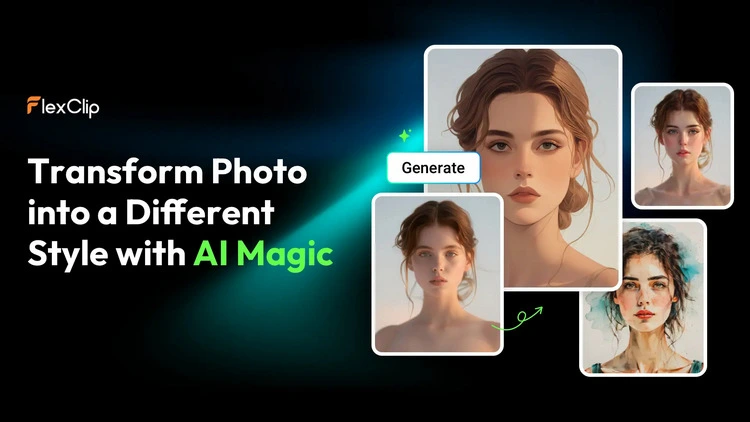
將照片變成水彩畫 - FlexClip
AI 照片編輯器可將照片轉換為水彩畫 - FlexClip 的AI 照片編輯器採用先進的 AI 技術,讓您輕鬆將任何照片轉換為您想要的水彩畫效果。即使您是 AI 新手,FlexClip 簡潔的介面也能讓您快速上手,體驗水彩畫的魅力。您只需上傳您的照片,並輸入您想要產生的水彩畫效果的文字說明,其強大的 AI 就會自動開始創作。 FlexClip 的 AI 模型,例如 Google Nano Banana、Flux Kontext 和 OpenAI 等,能夠精準地將您的照片轉換為水彩畫,同時保留其原始特徵。有了它,您可以輕鬆獲得所需的 AI 生成的水彩畫效果照片。 FlexClip 的可能性無限。
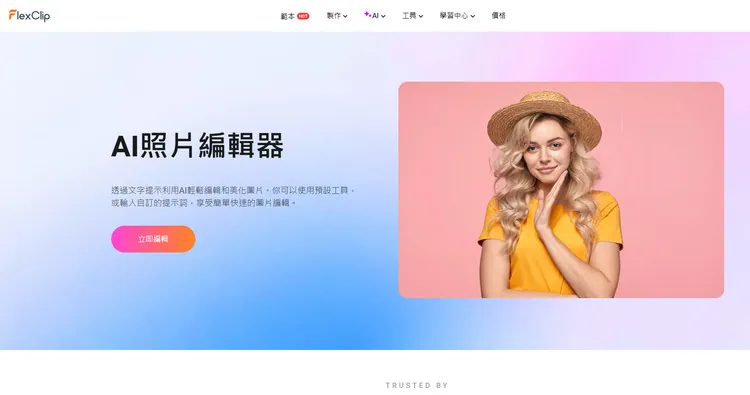
AI照片編輯器 - FlexClip
AI藝術圖片生成器可將照片轉換為水彩畫 - FlexClip的AI藝術圖片生成器能夠識別您上傳的影像,並利用AI技術將其轉換為引人入勝的水彩風格。只需點擊幾下,即可輕鬆將照片轉換為水彩畫風格。我們提供3種不同的水彩畫風格供您選擇。此外,FlexClip還可讓您將照片轉換為其他繪畫藝術風格,例如油畫、素描等等。 AI影像轉影像產生器會定期更新,添加新的風格並進行改進,確保您能夠跟上流行的風格轉換趨勢。
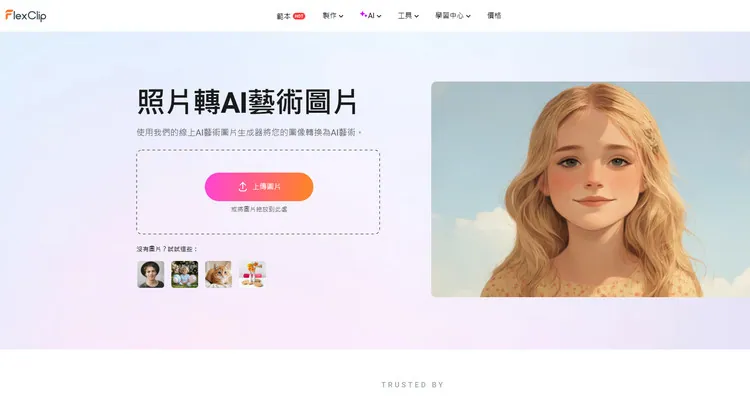
AI藝術圖片生成器 - FlexClip
允許您添加邊框或圖形元素來提升圖像品質 - lexClip 允許您從其邊框和元素庫中進行選擇,以提升您的水彩風格。您可以添加特殊的邊框來裝飾您的水彩風格圖像。此外,您還可以選擇不同的圖形元素來搭配您的水彩風格影像的主題。

邊框和元素庫 - FlexClip
方法 1:在 FlexClip 中將照片轉換為水彩畫
步驟1
進入 FlexClip 的AI 照片編輯器並上傳照片,然後選擇一個 AI 模型開始您的圖像創作,例如 Google Nano Banana Pro。
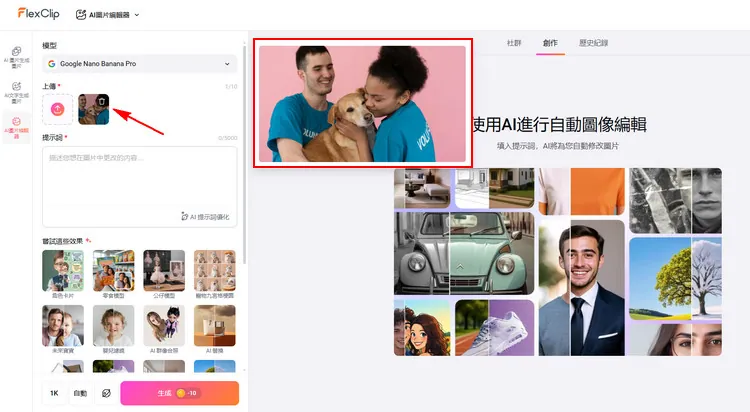
上傳照片 - FlexClip
步驟2
輸入您想要的水彩畫效果的文字提示,然後點擊「生成」按鈕開始 AI 建立。您還可以調整比例和解析度。
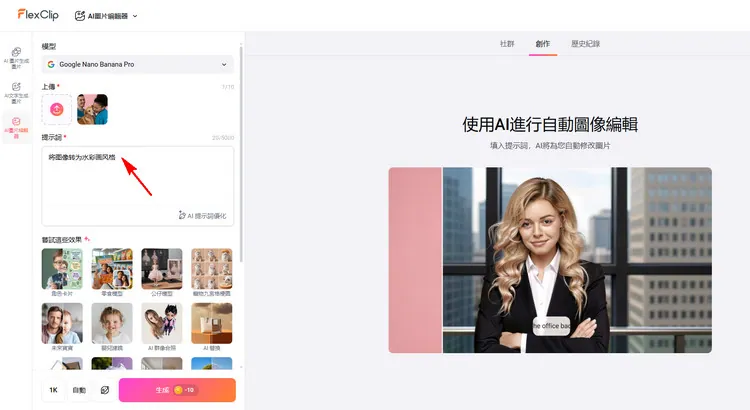
輸入文字提示 - FlexClip
步驟3
查看 AI 產生的水彩效果影像,看看您是否滿意。根據您的需求下載並分享這張新圖像。
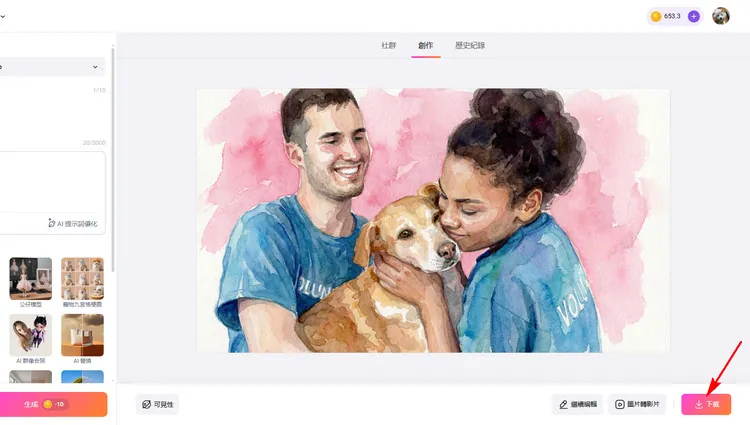
下載照片 - FlexClip
方法 2:在 FlexClip 中將照片轉換為水彩畫
步驟1
從 FlexClip 的AI藝術圖片生成器上傳您的影像。或者,您可以嘗試使用 FlexClip 的圖像庫來尋找您想要轉換為水彩畫的圖像。
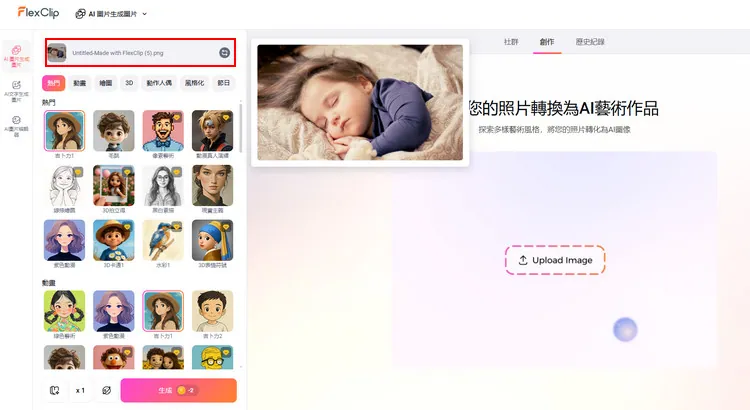
上傳圖片 - FlexClip
步驟2
上傳圖片後,您可以簡要描述圖片,以獲得更準確的結果。然後,向下捲動以找到“繪畫”部分,您可以選擇您喜歡的水彩風格。點擊「生成」按鈕,等待奇蹟發生。
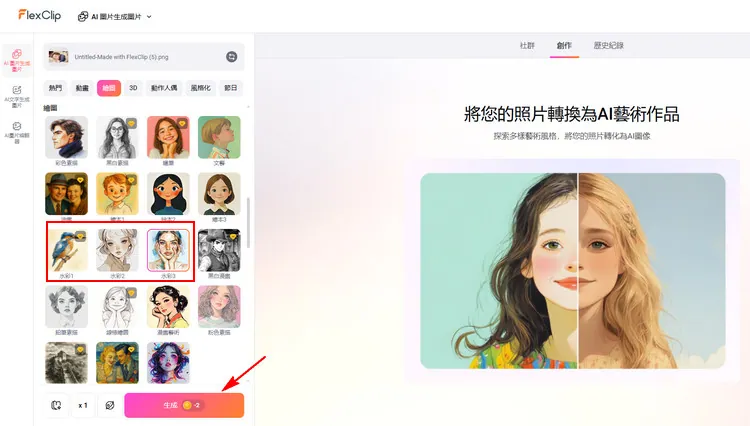
添加水彩效果 - FlexClip
步驟3
獲得水彩風格的圖片後,您可以輕鬆下載或在社群媒體平台上分享。您也可以使用它們來創建水彩風格的視訊幻燈片。
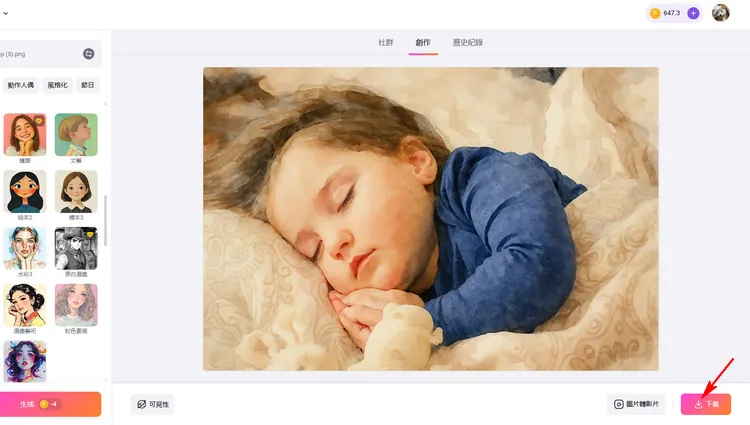
下載您的圖片 - FlexClip
第二部分:將照片轉換為水彩畫的軟體 - Photoshop
Adobe Photoshop 是一款出色的工具,可讓您在 Mac 和 Windows 系統上為影像建立水彩效果。一系列 Photoshop 濾鏡將奠定效果的基礎,然後添加紙張紋理並使用水彩 Photoshop 筆刷進行變形,從而增加逼真度,產生令人信服的效果。此外,完成影像的水彩效果創建後,您還可以針對不同的社群媒體進行自訂。
步驟1
在 Photoshop 中開啟一張照片,並將影像圖層轉換為智慧型物件。為此,請右鍵單擊圖層並選擇“轉換為智慧型物件”。
步驟2
前往“濾鏡”>“濾鏡庫”,然後新增“乾畫筆”濾鏡。然後,調整以下設定:畫筆大小:10,畫筆細節:10,紋理:1。
步驟3
轉到‘濾鏡’>‘濾鏡庫’,添加‘剪切’濾鏡。然後,調整以下設定:級別數:7,邊緣簡化:4,邊緣保真度:1。然後,雙擊圖層面板中‘智能濾鏡’的‘智能模糊’濾鏡右側的小圖標。這將打開該效果的混合選項。將混合模式更改為“屏幕混合”,過濾透明度將不更改為 50%。
步驟4
轉到‘濾鏡’>‘模糊’>‘智能模糊’,調整以下設定:半徑:100.0,閾值:100.0,質量:高,模式:正常。雙擊圖層面板中‘智能濾鏡’的‘查找邊緣’濾鏡右側的小屏幕圖示。這將打開該效果的混合選項。”將混合模式更改為“正片堆疊”濾鏡右側的透明度圖標。這將打開該效果的混合選項。”將混合模式更改為“正片堆疊”濾鏡右側的透明度圖標。這將打開該效果的混合選項。”將混合模式更改為“正片堆疊”濾鏡右側效果的混合選項 80%。
步驟5
轉到‘濾鏡’>‘風格化’>‘查找邊緣’。雙擊圖層面板中‘智能濾鏡’裡‘查找邊緣’濾鏡右側的小圖標。這將打開該效果的混合選項。將混合模式更改為‘正片疊底’,不透明度更改為 25%。
步驟6
轉到‘濾鏡’>‘風格化’>‘查找邊緣’。雙擊圖層面板中‘智能濾鏡’裡‘查找邊緣’濾鏡右側的小圖標。這將打開該效果的混合選項。將混合模式更改為‘正片疊底’,不透明度更改為 25%。



