


水彩画是一种非常流行的艺术风格,许多人都希望将其融入到自己的照片中。一款优秀的图像编辑工具可以满足您的需求!在这种情况下,您无需成为艺术大师即可为照片创建如此逼真的水彩效果。因此,我们将推荐两种不同的工具,帮助您将任何图像转换为手绘水彩画。
我想没有人不想使用我们推荐的图像编辑工具来实现水彩画效果。例如,我们将向您展示一张FlexClipAI生成的水彩画示例照片。
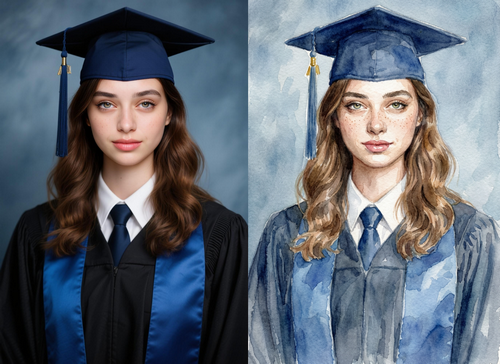
AI生成的水彩画示例照片 - FlexClip
此外,还有许多水彩风格的模板可以帮助您更好地展示您的水彩风格图像。试试吧!

预览
Wedding Save The Date Watercolor Floral Slideshow
使用模板

预览
Flower Wedding Invitation Engraving Butterfly Benediction
使用模板

预览
Watercolour Wedding
使用模板

预览
Watercolor Flower Bridal Shower Invitation
使用模板
第一部分:在线将照片转换为水彩画 - FlexClip
为最受欢迎的 AI 照片编辑品牌之一,FlexClip可以成为您为图像创建水彩效果的更佳 Photoshop 替代方案。它设计人性化且高效,因此您可以在短时间内获得出色的效果。即使没有任何编辑经验,您也可以使用它为任何图像创建水彩效果。
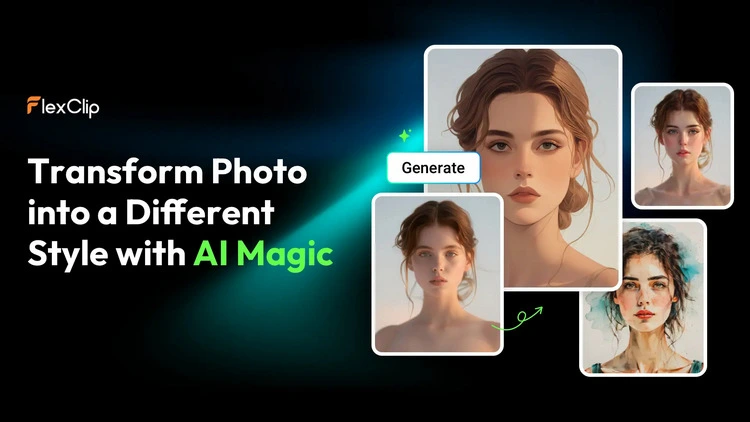
将照片变成水彩画 - FlexClip
AI 照片编辑器可将照片转换为水彩画 - FlexClip 的AI 照片编辑器采用先进的 AI 技术,让您轻松将任何照片转换为您想要的水彩画效果。即使您是 AI 新手,FlexClip 简洁的界面也能让您快速上手,体验水彩画的魅力。您只需上传您的照片,并输入您想要生成的水彩画效果的文字说明,其强大的 AI 就会自动开始创作。FlexClip 的 AI 模型,例如 Google Nano Banana、Flux Kontext 和 OpenAI 等,能够精准地将您的照片转换为水彩画,同时保留其原始特征。有了它,您可以轻松获得所需的 AI 生成的水彩画效果照片。FlexClip 的可能性无限。

AI照片编辑器 - FlexClip
图生图AI生成器可将照片转换为水彩画 - FlexClip的图生图AI生成器能够识别您上传的图像,并利用尖端AI技术将其转换为引人入胜的水彩风格。只需点击几下,即可轻松将照片转换为水彩画风格。我们提供3种不同的水彩画风格供您选择。此外,FlexClip还允许您将照片转换为其他绘画艺术风格,例如油画、素描等等。AI图像转图像生成器会定期更新,添加新的风格并进行改进,确保您能够紧跟流行的风格转换趋势。
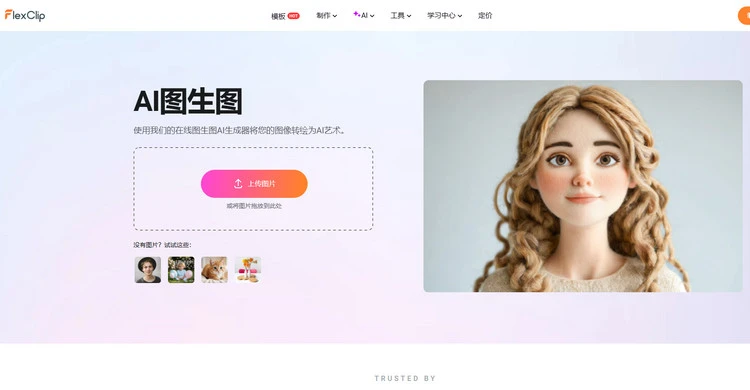
图生图AI生成器 - FlexClip
允许您添加边框或图形元素来提升图像质量 - FlexClip 允许您从其边框和元素库中进行选择,以提升您的水彩风格。您可以添加特殊的边框来装饰您的水彩风格图像。此外,您还可以选择不同的图形元素来匹配您的水彩风格图像的主题。
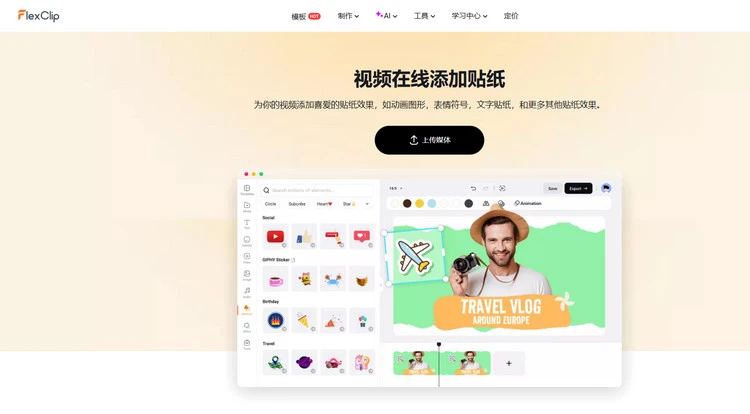
边框和元素库 - FlexClip
方法 1:在 FlexClip 中将照片转换为水彩画
步骤1
进入 FlexClip 的AI 照片编辑器并上传照片,然后选择一个 AI 模型开始您的图像创作,例如 Google Nano Banana Pro。
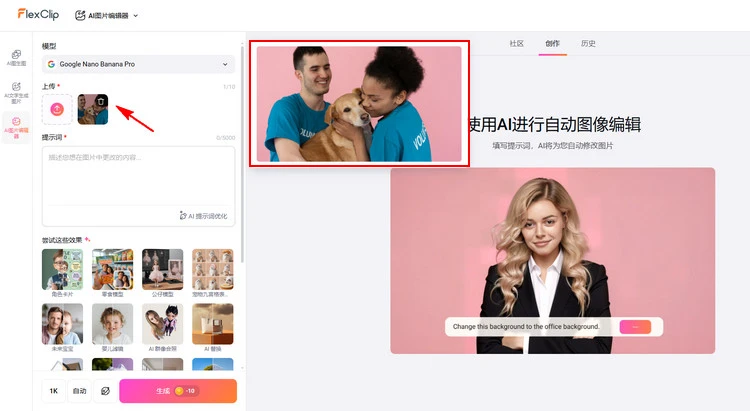
上传照片 - FlexClip
步骤2
输入您想要的水彩画效果的文字提示,然后点击“生成”按钮开始 AI 创建。您还可以调整比例和分辨率。
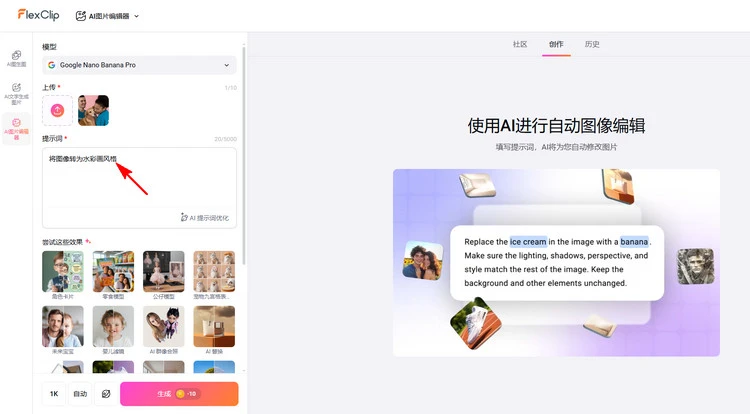
输入文字提示 - FlexClip
步骤3
查看 AI 生成的水彩画效果图像,看看您是否满意。根据您的需要下载并分享这张新图像。
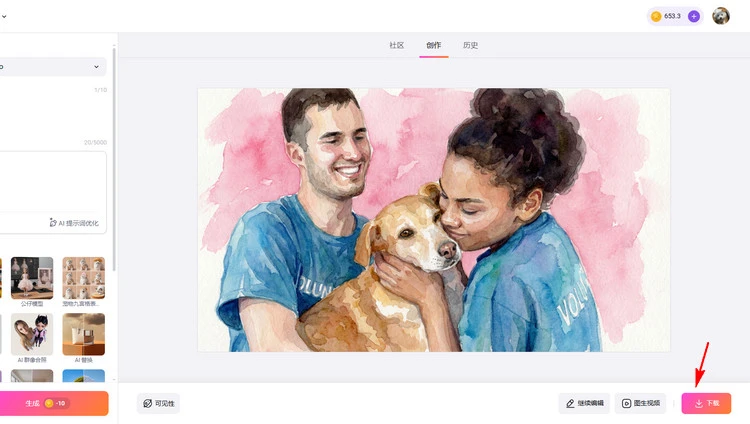
下载照片 - FlexClip
方法 2:在 FlexClip 中将照片转换为水彩画
步骤1
从 FlexClip 的图生图AI生成器上传您的图像。或者,您可以尝试使用 FlexClip 的图像库查找您想要转换为水彩画的图像。
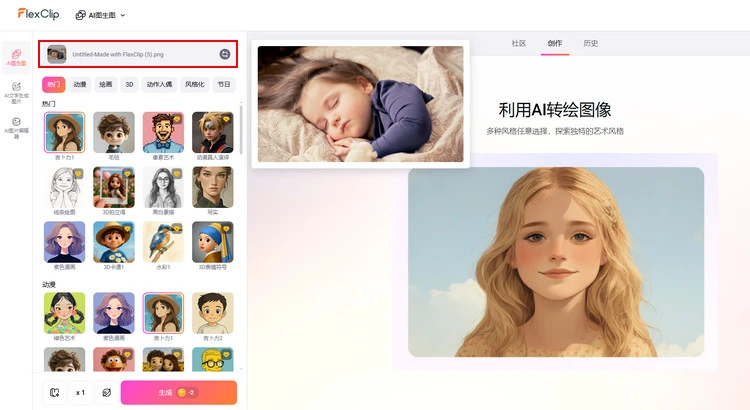
上传图片 - FlexClip
步骤2
上传图片后,您可以简要描述图片,以获得更准确的结果。然后,向下滚动找到“绘画”部分,您可以选择您喜欢的水彩风格。点击“生成”按钮,等待奇迹发生。
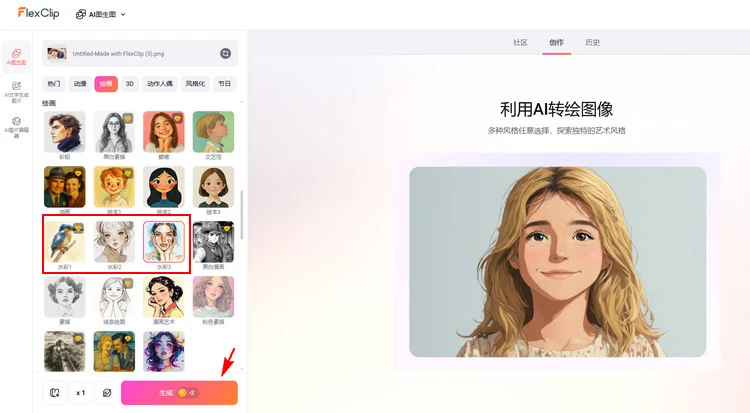
添加水彩效果 - FlexClip
步骤3
获得水彩风格的图片后,您可以轻松下载或在社交媒体平台上分享。您还可以使用它们来创建水彩风格的视频幻灯片。
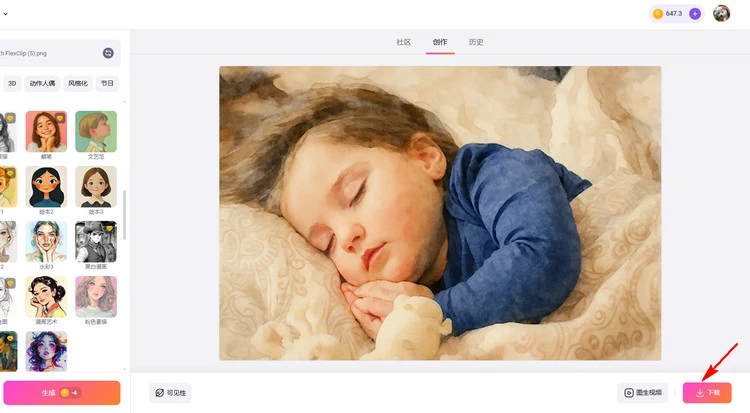
下载您的图像 - FlexClip
第二部分:将照片转换为水彩画的软件 - Photoshop
Adobe Photoshop 是一款出色的工具,可让您在 Mac 和 Windows 系统上为图像创建水彩效果。一系列 Photoshop 滤镜将奠定效果的基础,然后添加纸张纹理并使用水彩 Photoshop 画笔进行变形,从而增加逼真度,产生令人信服的效果。此外,完成图像的水彩效果创建后,您还可以针对不同的社交媒体进行自定义。
步骤1
在 Photoshop 中打开一张照片,并将图像图层转换为智能对象。为此,请右键单击图层并选择“转换为智能对象”。
步骤2
转到“滤镜”>“滤镜库”,然后添加“干画笔”滤镜。然后,调整以下设置:画笔大小:10,画笔细节:10,纹理:1。
步骤3
转到‘滤镜’>‘滤镜库’,添加‘剪切’滤镜。然后,调整以下设置:级别数:7,边缘简化度:4,边缘保真度:1。然后,双击图层面板中‘智能滤镜’的‘智能模糊’滤镜右侧的小图标。这将打开该效果的混合选项。将混合模式更改为“屏幕”,并将不透明度更改为 50%。
步骤4
转到‘滤镜’>‘模糊’>‘智能模糊’,调整以下设置:半径:100.0,阈值:100.0,质量:高,模式:正常。双击图层面板中‘智能滤镜’的‘查找边缘’滤镜右侧的小图标。这将打开该效果的混合选项。”将混合模式更改为“正片叠底”,不透明度更改为 80%。
步骤5
转到‘滤镜’>‘风格化’>‘查找边缘’。双击图层面板中‘智能滤镜’里‘查找边缘’滤镜右侧的小图标。这将打开该效果的混合选项。将混合模式更改为‘正片叠底’,不透明度更改为 25%。
步骤6
转到‘滤镜’>‘风格化’>‘查找边缘’。双击图层面板中‘智能滤镜’里‘查找边缘’滤镜右侧的小图标。这将打开该效果的混合选项。将混合模式更改为‘正片叠底’,不透明度更改为 25%。



