


如何使用 VLC 合并视频?
VLC 可以合并视频吗?
VLC 是一款知名的多功能媒体播放器,同时也具备一些基础的编辑功能。因此,许多想要合并视频的用户会想:有没有可能使用 VLC 合并视频呢?如果您也有这种疑问的话,那就来对地方了。
在这篇文章中,我们会讨论如何使用 VLC 合并视频,并分享解决VLC 无法合并视频的最简单方法。现在就开始吧!
相关阅读:在 VLC 播放器中添加永久字幕>>
如何使用 VLC 合并视频?
需要特别说明的是,VLC 并不算是真正意义上的视频编辑器,它只能合并同样格式和编码的视频文件。因此,如果您想要使用 VLC 合并视频,必须先将所有视频转换成相同的格式和编码。

许多教学视频都告诉您,您可以通过以下方式轻松使用 VLC 合并视频:
在 VLC 中合并视频并不是看起来那么简单。这些教程通常不会展示最终结果,因为合并过程相对复杂,并不总是能成功。
在 VLC 中合并视频需要使用命令行。以下是正确的操作方式:
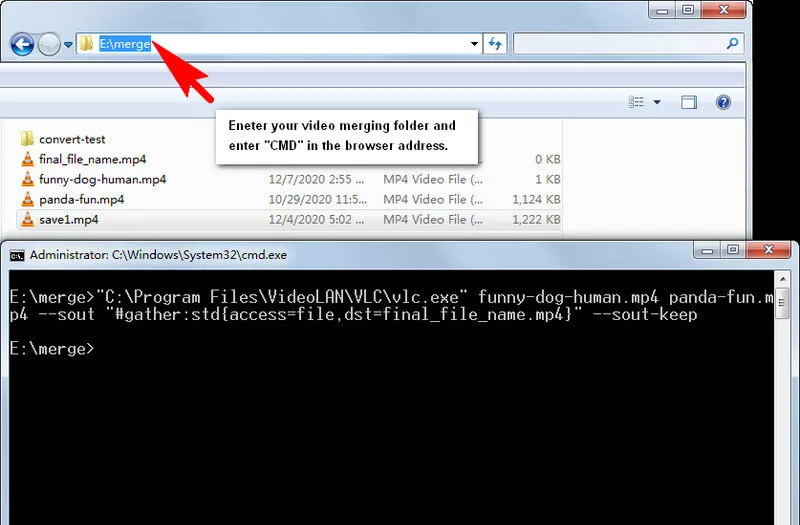
图片:在 VLC 中转换并合并视频
虽然 VLC 的官方分享了合并视频的指令,但是对我们大多数人来说还是很难理解。为此,我们为您准备了更容易理解的指令说明:
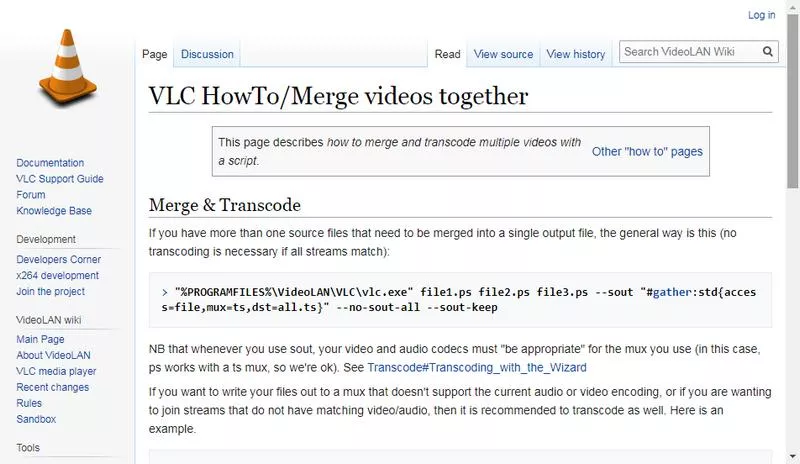
图片:VLC 对于合并视频的官方指令
认为使用命令列指令来合并视频太麻烦了?试试替代方案吧!
VLC 合并视频命令:
请复制以下命令:vlc_application_location video1.mp4 video2.mp4 --sout "#gather:std{access=file,dst=final_file_name.mp4}" --sout-keep,然后按以下步骤操作:
步骤1:使用 VLC 媒体播放器安装路径替换 vlc_application_location。(右键 VLC 桌面图标 → 属性 → 查看路径)
步骤2:将 video1.mp4 和video2.mp4 替换为您的视频文件名。
步骤3:将 final_file_name.mp4 修改为合并后的视频文件名。
步骤4:其余部分保持不变。
VLC 合并多个视频文件的命令:
使用 VLC 合并多个视频,命令列如下:vlc_application_location video1.mp4 video2.mp4 video3.mp4 --sout "#gather:std{access=file,dst=final_file_name.mp4}" --sout-keep
还是不明白如何使用 VLC 合并视频吗?您并不孤单!VLC 媒体播放器使用命令列合并视频就像在写程序一样,确实让人觉得麻烦。
解决VLC 无法合并视频问题的方法
VLC 无法合并视频?即使您的每一个步骤都做对了,VLC 也无法保证能合并成功。另外,即使您已经将所有视频转换成相同的格式和编码了,也有可能无法合并成功。
想要解决这个问题,可以试试以下几种方案:
#1 查看视频格式和方向
VLC 合并视频失败,一般都是因为视频的格式或方向不同。因此,当合并失败的时候,建议先检查所有视频的格式、解析度和方向是否一致。如果不一致,可以使用视频转换器将视频统一,再次尝试合并。
小贴士:如何在线更改视频格式>>
小贴士:如何将直式视频改为横式视频>>
#2 重置 VLC 偏好设置
错误的配置也可能导致视频合并失败。要解决这个问题,请按以下步骤操作:
打开 VLC 媒体播放器 > 打开 「工具」 >「偏好设置」> 点击底部的「重置参数」并确认即可。
#3 更新 VLC 版本
太过老旧的版本也会导致合并失败。想要检查是否有更新版本,可以打开 VLC > 点击「帮助」 > 选择「检查更新」。
问题还是没解决?厌倦了尝试各种方案?不妨试试我们推荐的线上免费视频合并工具吧!
如何使用 VLC 的线上替代软件合并视频
FlexClip 视频合并器是一款基于浏览器的免费视频合并工具,可以快速合并各种主流格式的视频。不同于 VLC 媒体播放器需要命令行操作,FlexClip 提供简洁流畅的操作流程,让每个人都能轻松上手。
在线合并视频 - FlexClip
FlexClip 视频合并器的优点:
如何使用 FlexClip 视频合并器在线免费合并多个视频?「超简单」
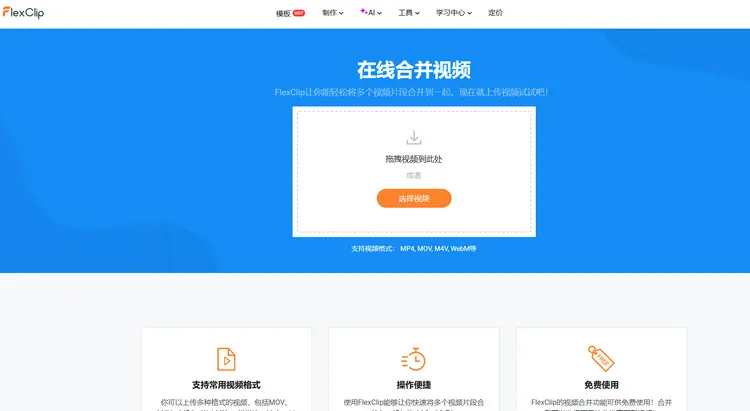
用浏览器打开 FlexClip 视频合并器
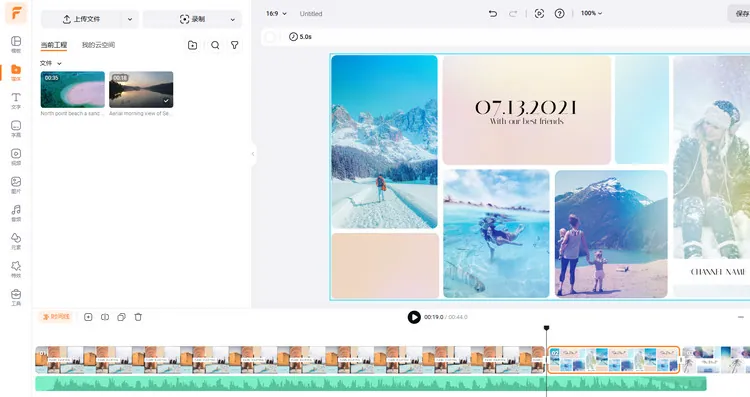
编辑视频
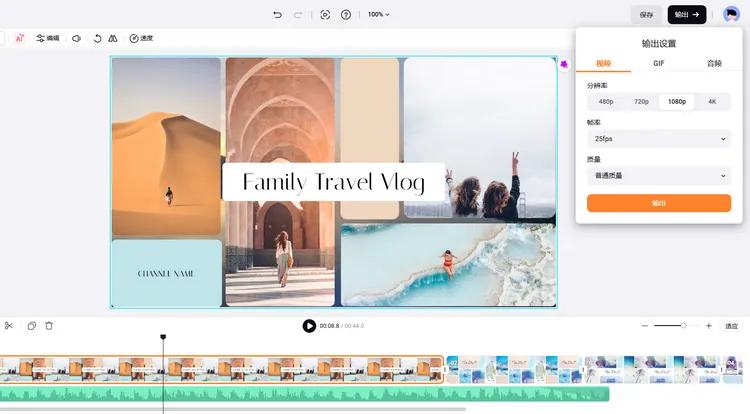
输出并分享视频
小贴士:FlexClip 不只是视频合并器这么简单!相反,它更像是一个 AI 视频创作乐园,让您轻松制作和编辑视频。您可以用文字生成视频、用图片生成视频、将产品 URL 转成视频、给视频添加自动字幕、生成 AI 画外音等等。简而言之,FlexClip提供您所需的一切功能,让您轻松做出精彩作品,无需任何剪辑经验!
FlexClip AI 工具概览:彻底改变您的视频编辑进程
结语
使用 VLC 和FlexClip 合并视频,您可以在同一个视频中记录和分享自己的想法与精彩时刻。快来合并视频,分享您的美好生活吧!



