


想在 Instagram Reels 分享您的旅行照片或者家庭照片吗?其实您可以直接在 Instagram App 中使用多张照片制作 Reels 视频。不过,直接在 Instagram 中最多只能使用 10 张照片。如果您想要分享的照片超过了 10 张,该怎么办呢?继续阅读,寻找您想要的答案吧!
目录:
可编辑的 Reels 视频模板
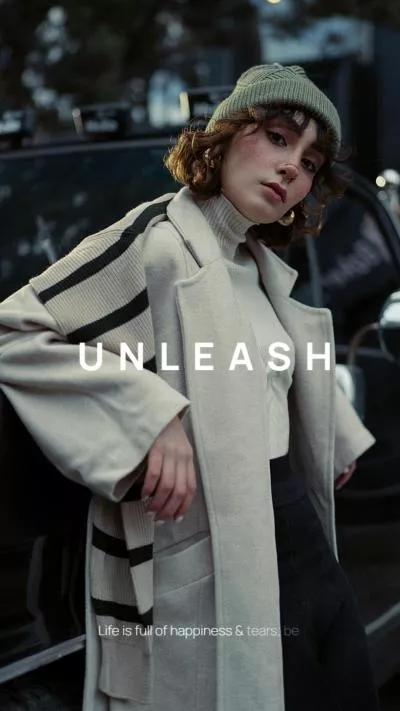

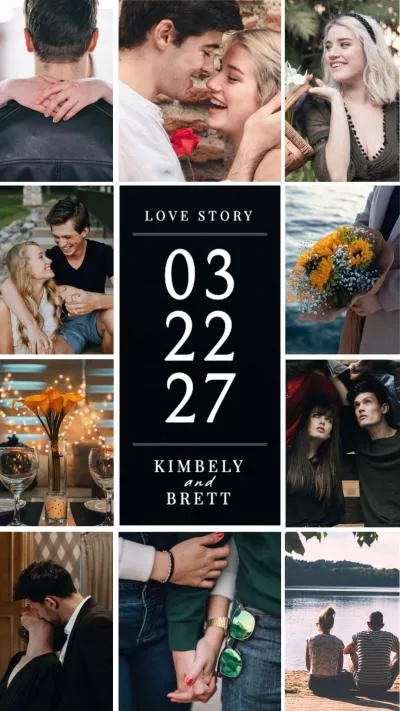
使用 FlexClip 的线上视频编辑器从头开始制作视频 →
相关阅读:最好用的五款 Instagram Reels 制作工具 >
第一部分:一段 Reels 视频最多可以放多少张照片?
您是否也曾想把一堆喜欢的照片做成一段 Reels 视频,但很快发现一个问题:「我最多可以放多少张照片呢?」
如果您上网搜寻「一段 Reels 可以加入多少张照片」,会发现答案五花八门。有些说最多 50 张、最长 90 秒,也有些说只能 10 张或 30 张,这通常与 Instagram 中的「选择多张」功能限制有关。
为什么会有这种差别呢?事实上,Instagram 官方并没有明确公布过统一的标准,相关限制可能会随着 App 版本、功能测试而调整。综合多方资料来看,Instagram Reels 大致支持 10~50 张照片,视您的版本与素材组合而定。
第二部分:如何使用多张照片在 Instagram 中制作 Reels 视频?
在开始之前,请确保您的 Instagram App 已经更新到最新版本。然后,参考以下两种方式的简单教学,了解如何在 Instagram 中制作多张照片的 Reels 视频。
2.1 在 Instagram 中逐张添加照片来制作 Reels 视频
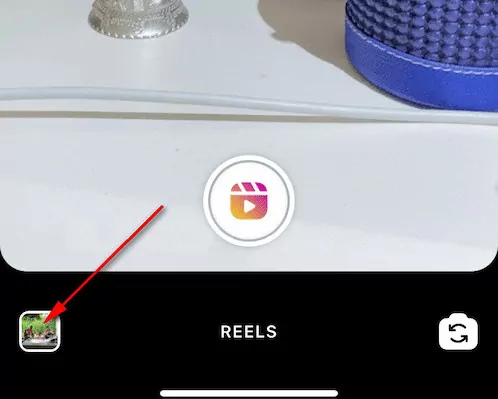
在 Instagram 制作照片 Reels - 步骤 1
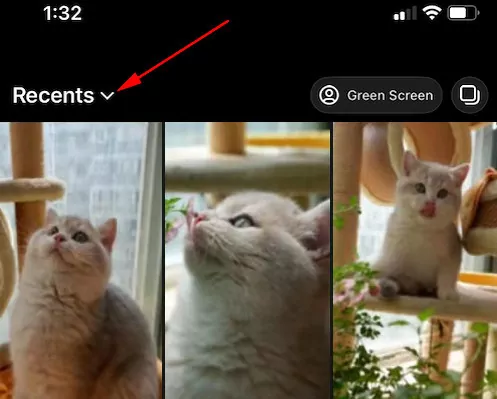
在 Instagram 制作照片 Reels - 步骤 2
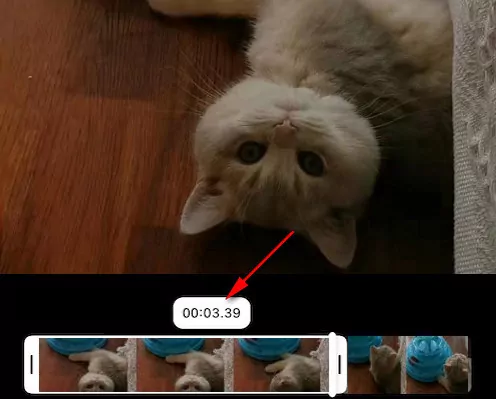
在 Instagram 制作照片 Reels - 步骤 3
这样,您的照片 Reels 就完成啦!赶紧分享您的作品吧!
2.2 一次性添加多张照片制作 Instagram Reels
如果您想要一次选择多张照片来制作 Reels 视频的话,可以参考以下做法:
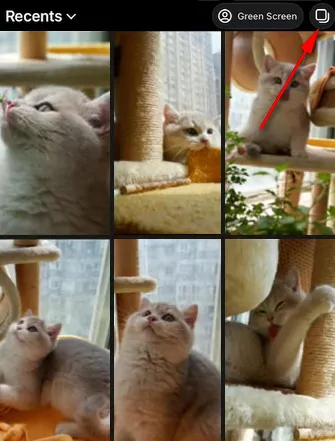
一次性添加多张照片
第三部分:通过 AI 使用多张照片自动生成 Reels 视频
感觉 Reels 视频只能添加 10 张照片太少了?想要用更多照片或视频,快速制作吸睛的 Reels?FlexClip 的 AI 功能正好可以帮上忙。
使用 FlexClip 的「AI 剪同款」和「自动剪辑」功能,您可以轻松、快速生成亮眼的爆款 Reels 视频。即使没有任何经验也可以轻松做到!
3.1 通过「自动剪辑」工具快速生成 Reels 视频
首先,您可以尝试 FlexClip 的「自动剪辑」功能,轻松将图片和视频转换成精彩的 Instagram Reels。只需上传素材,AI 会自动排列组合素材,添加合适的图形元素,并自动生成精彩的视频。

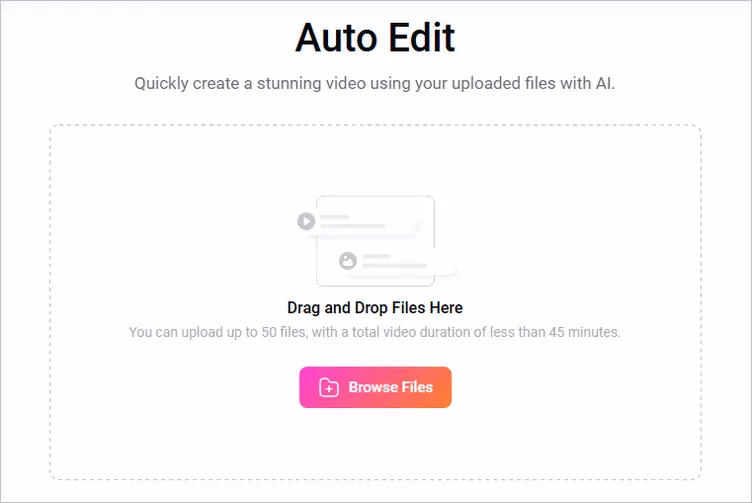
用「自动剪辑」工具生成 Reels - 上传
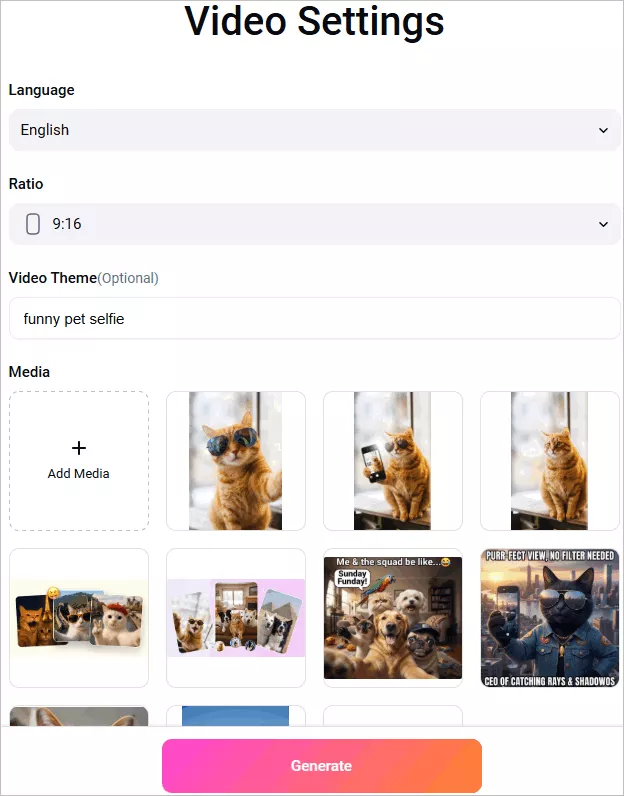
用「自动剪辑」工具生成 Reels - 设置
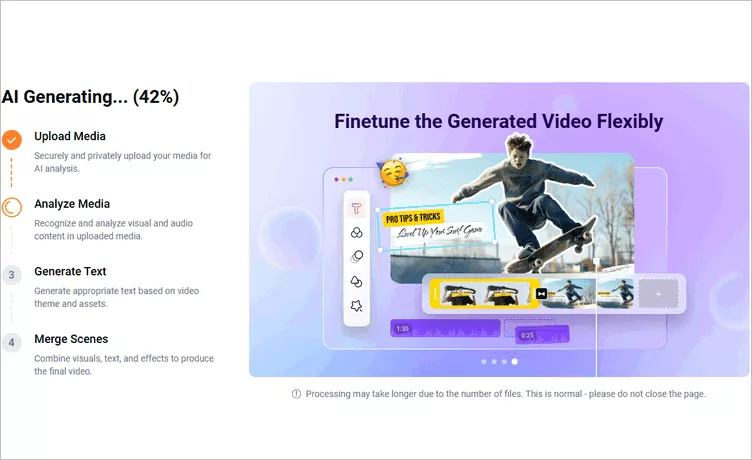
用「自动剪辑」工具生成 Reels - 生成
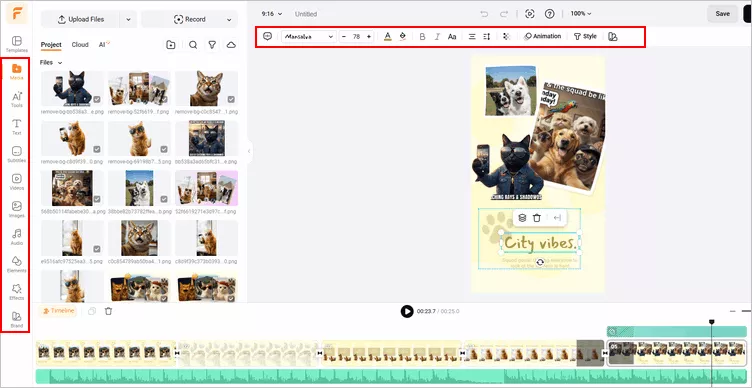
用「自动剪辑」工具生成 Reels - 编辑
3.2 通过模板生成同款 Reels 视频
FlexClip 还提供「AI 剪同款」功能,让您能套用现成的模板制作专属的精彩 Reels 视频。只需挑选一个喜欢的模板视频,上传图片,然后 AI 会为您生成带有文字、音乐和设计的同风格视频。
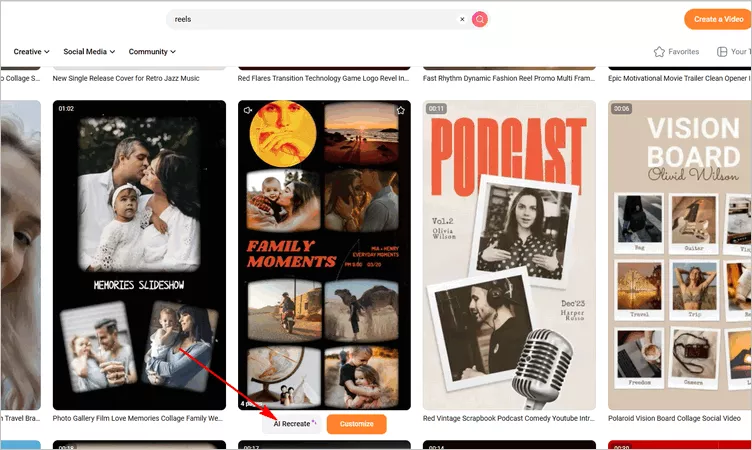
使用模板剪同款功能制作 Reels 视频 - 挑选模板
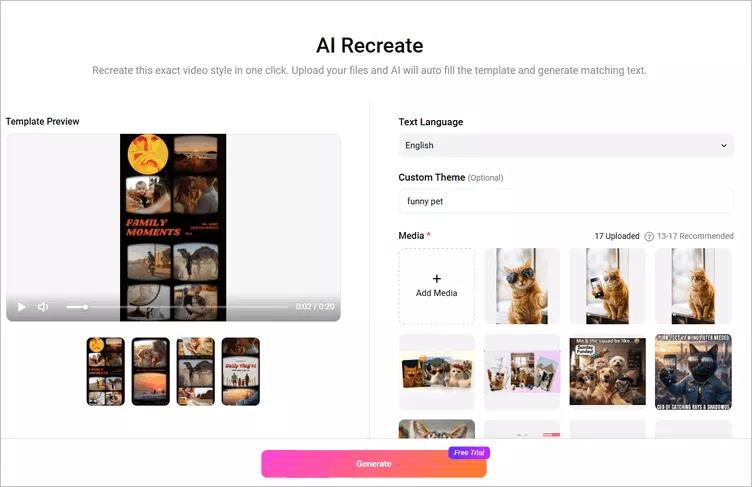
使用模板剪同款功能制作 Reels 视频 - 上传素材并调整设置
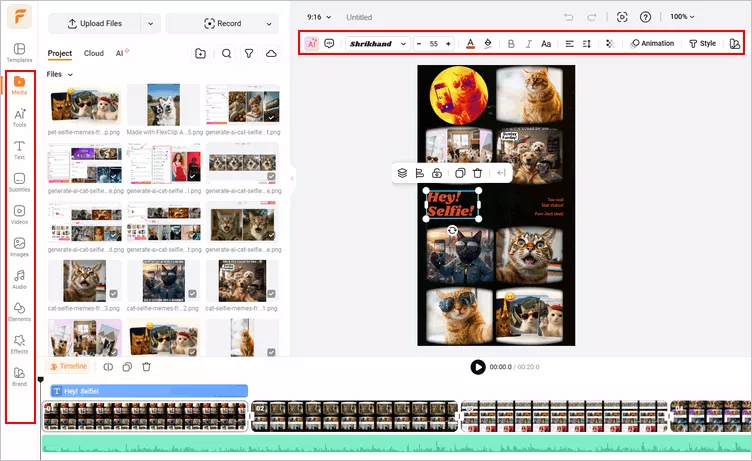
使用模板剪同款功能制作 Reels 视频 - 编辑
第四部分:通过 FlexClip 手动制作 Reels,创作自由度更高
还需要更灵活、更富有创意的方式?FlexClip 的手动编辑模式会是很好的选择。您可以完全掌控视频节奏、特效、文字层级与整体品质,让照片 Reels 看起来更专业、更吸睛。
查看下方详细步骤,轻松使用 10 张,甚至超过 50 张图片制作 Instagram Reels 视频
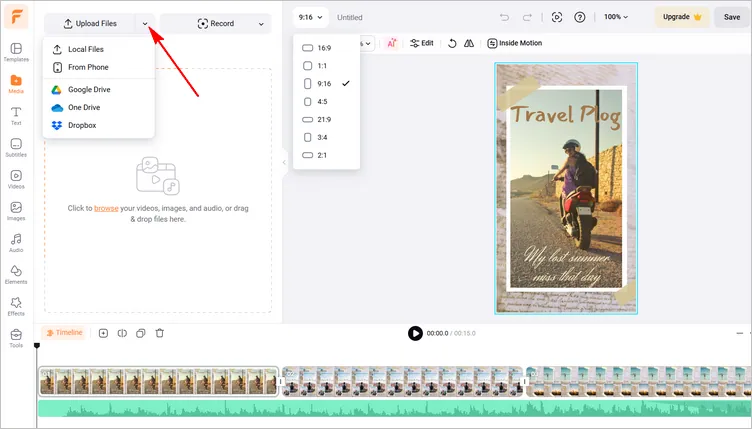
用 FlexClip 制作 Reels - 步骤 1
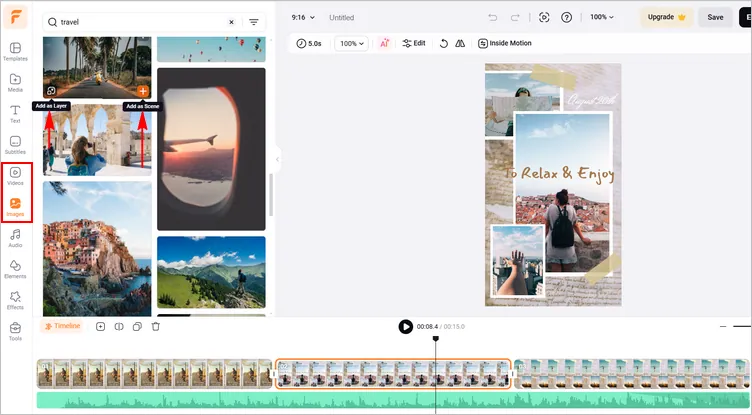
用 FlexClip 制作 Reels - 步骤 2
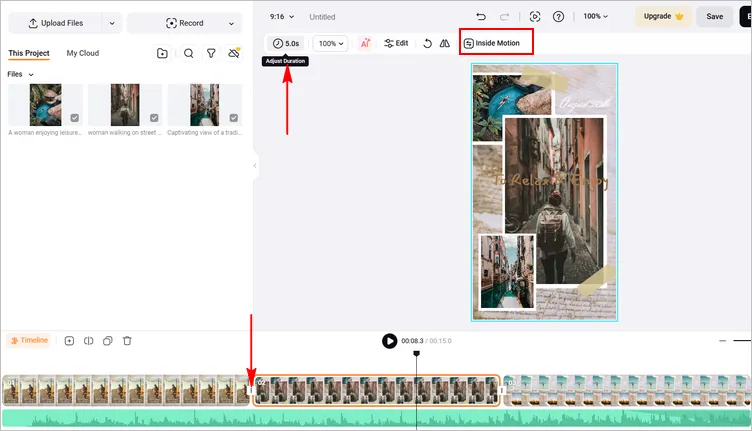
用 FlexClip 制作 Reels - 步骤 3
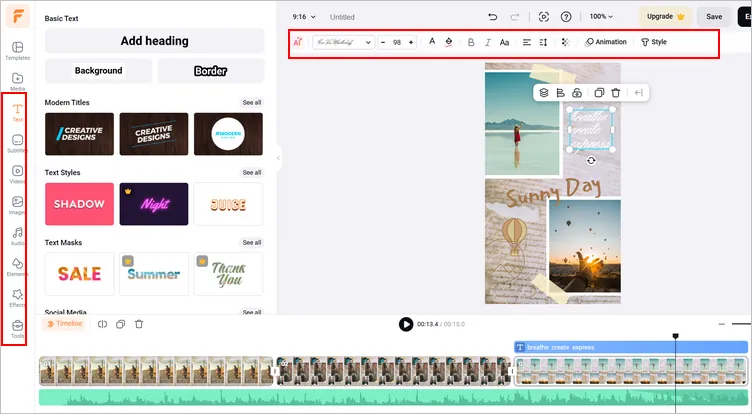
用 FlexClip 制作 Reels - 步骤 4
视频编辑完成后,选择合适的解析度(480p、720p、1080p、4K)下载视频,然后将视频上传到 Instagram 就可以了。超级方便!
结语
以上就是关于使用图片制作 Instagram Reels 的全部内容了。虽然在 Instagram App 内操作快速又方便,但 FlexClip 提供了更高的弹性与强大的 AI 功能,能帮助您使用更多照片轻松制作更具创意与质感的 Reels 视频。现在就免费试试看吧!



