


Clipchamp 是 Microsoft 旗下的一款影片編輯工具,提供了大量範本幫助您快速做出不同類型的影片,包括社交媒體、商業、教育等等。
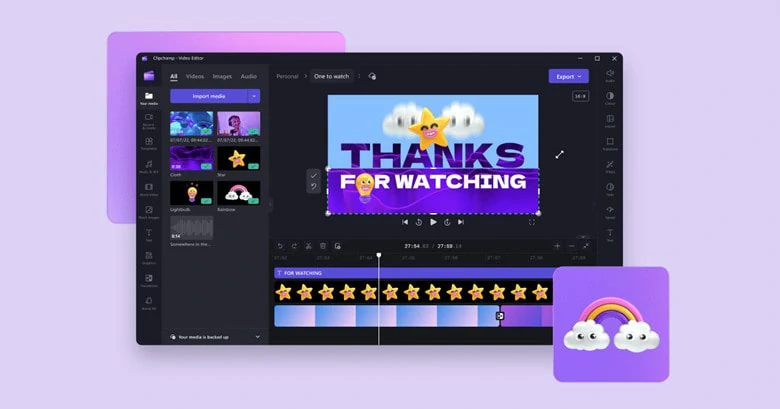
Clipchamp 影片編輯器介面
想要瀏覽Clipchamp 範本並選擇喜歡的範本來編輯影片嗎?那您就來對地方了!這篇文章將帶您全面瞭解 Clipchamp 範本的使用方式,並推薦了一款能讓影片製作流程更高效的 AI 替代方案。現在就開始吧!




延伸閱讀:如何使用 Clipchamp 輸出 MP3 格式的音訊>>
Clipchamp 範本快速概覽
想快速瞭解 Clipchamp 範本的概況嗎?以下是我們為您整理的重點資訊,讓您能一目了然。
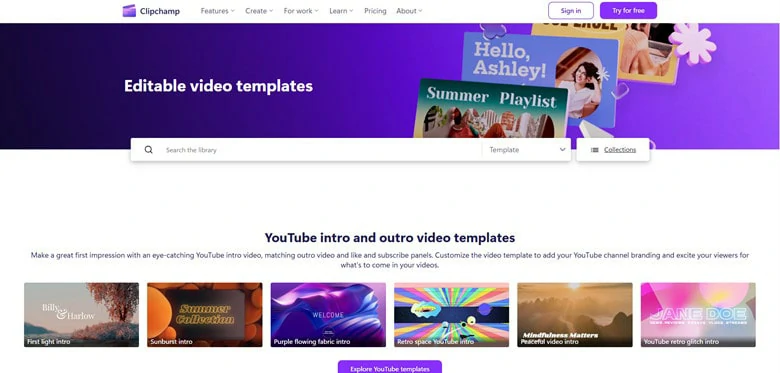
Clipchamp 範本頁概覽
僅瞭解主要內容還不夠。不過不用擔心。我們也整理了 Clipchamp 範本可能影響編輯體驗的一些因素。
Clipchamp 範本非常適合用來快速製作簡單的影片。不過,如果您希望擁有更多樣化的範本、更高級的 AI 工具,以及跨平臺支援的話,可以看看下方的Clipchamp 替代方案。
Clipchamp 範本的最佳替代方案
想要找到在使用範本製作影片方面表現更出色的 Clipchamp 替代方案嗎?那麼,FlexClip - 一款搭載 AI 技術、擁有海量範本的影片編輯器,就是您需要的最佳選擇。
FlexClip 徹底革新了基於範本的影片製作方式,將簡單的拖放替換升級為 AI 驅動的智能重建流程。其先進的 AI 演算法會分析您上傳的內容,重新構思素材,並自動添加符合主題和故事的文字與特效。無需任何編輯技能,也無需下載軟體!借助 FlexClip 的範本,就能輕鬆創作出專業的影片設計。
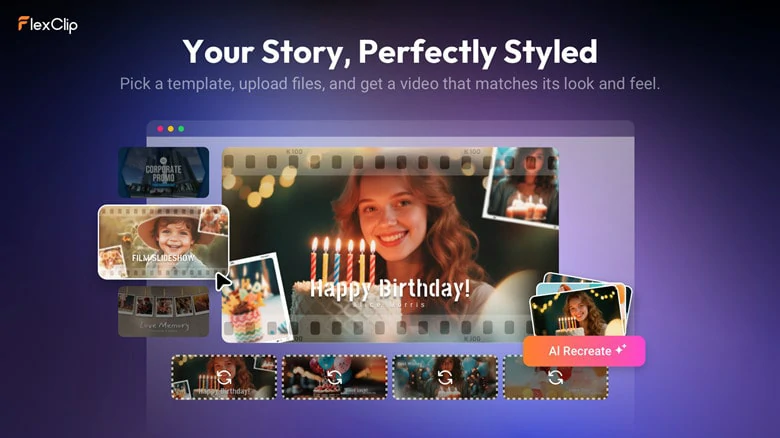
Clipchamp 範本的最佳替代方案
FlexClip 範本的功能亮點
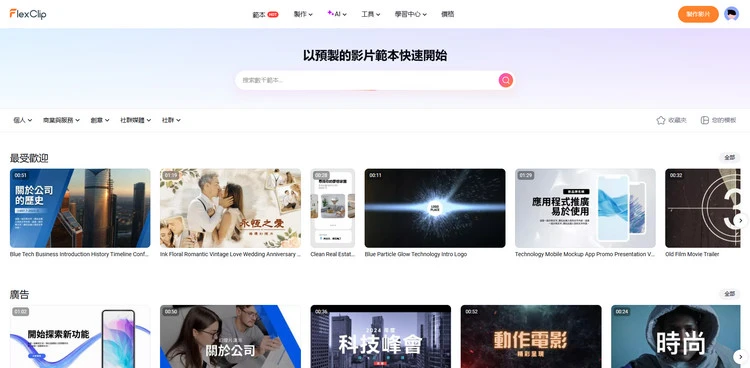
FlexClip 的範本庫
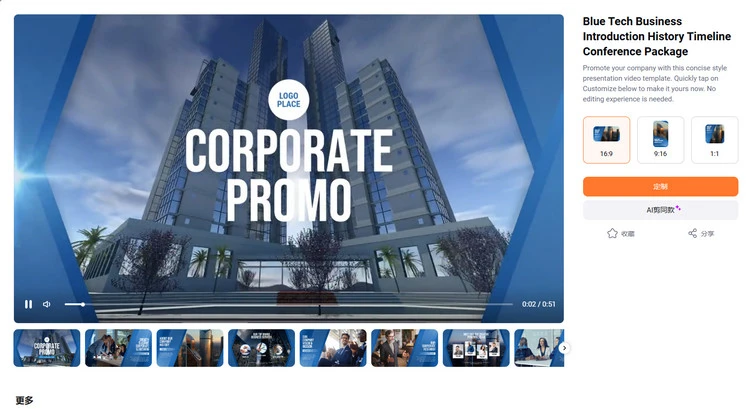
支援不同比例
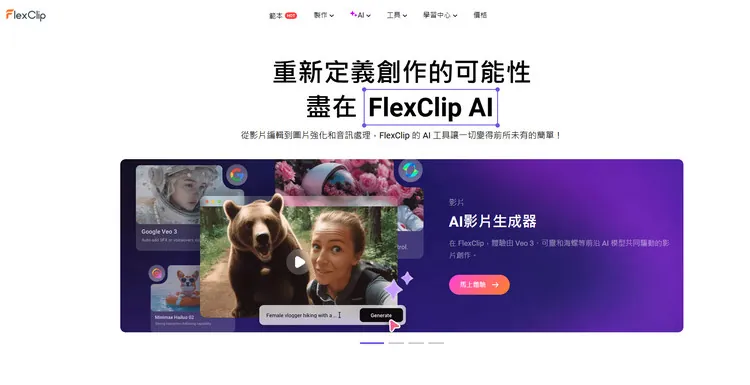
AI 工具加速影片生成進程
FlexClip 豐富的工具幫助您簡化影片編輯進程
如何使用 FlexClip 範本編輯影片?
步驟 1. 選擇喜歡的範本
首先,進入FlexClip 的範本頁面,輸入關鍵字即可快速找出符合主題的範本。選擇一個喜歡的範本開始編輯吧!
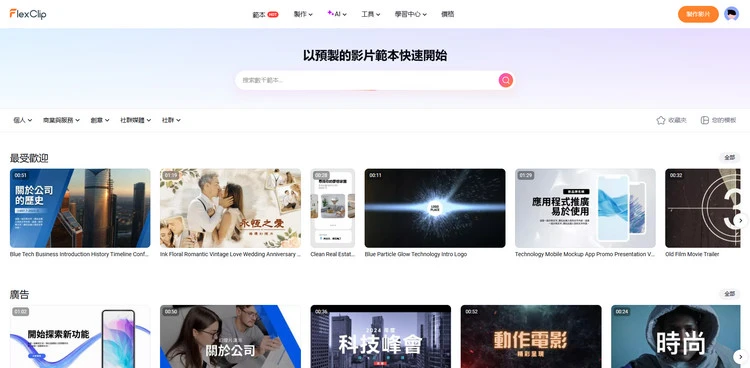
進入編輯頁面
步驟 2. 通過 AI 剪同款自定義範本
點擊範本下方的「AI 剪同款」按鈕進入設置頁面。選擇的範本會顯示在頁面左側,方便您即時預覽。
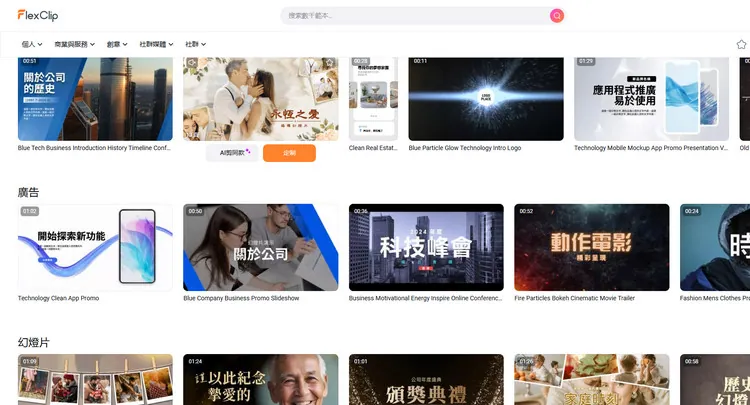
使用 AI 剪同款功能
在頁面右側,您可以設置語言和風格(自動、正式、隨意或者幽默),讓 AI 能更準確地生成文案。然後,上傳自己的圖片和影片素材。
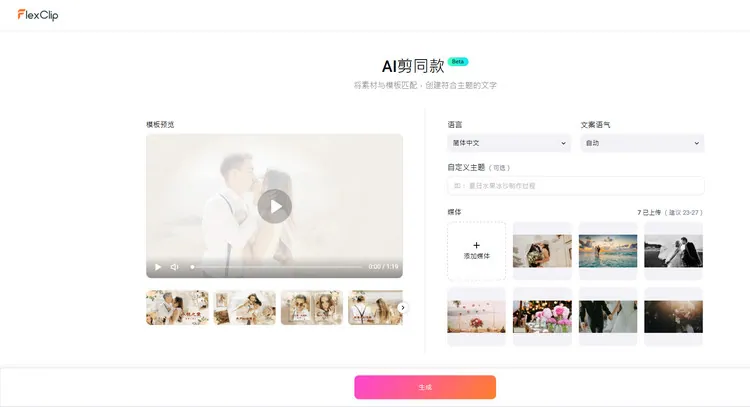
上傳素材並調整設置
步驟 3. 生成並預覽
點擊「生成」按鈕。AI 會識別並分析上傳素材的畫面和音樂,自動生成合適的文案,並整合成完整的影片。
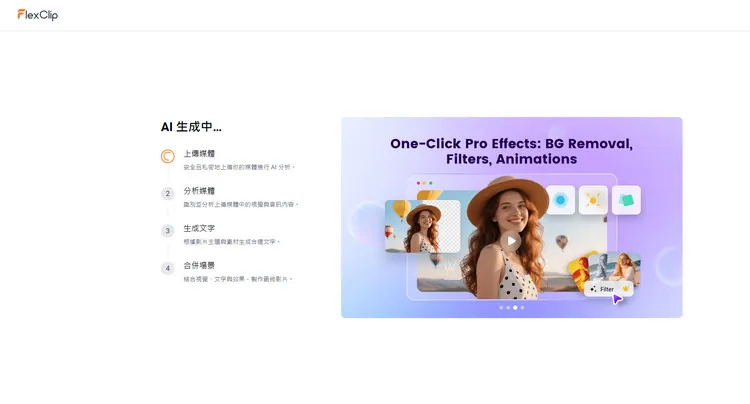
生成範本同款影片
只需幾分鐘,您就可以得到成品影片並進行預覽。您還可以替換背景音樂、調整影片速度,或者使用其他 AI 工具進一步優化影片。
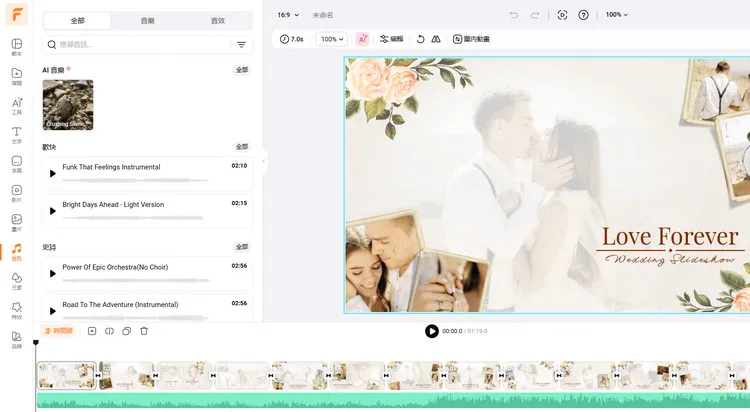
預覽並繼續編輯影片
步驟 4. 下載並分享
影片編輯完成後,點擊「輸出」按鈕下載影片。您可以將影片保存到電腦,或者一鍵分享到社交媒體。
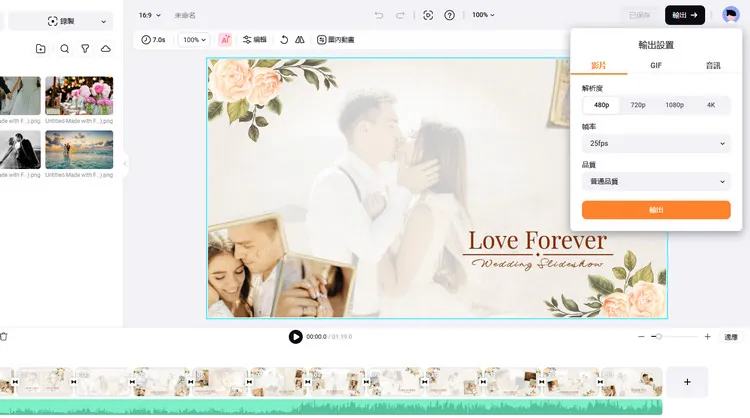
下載並分享影片
關於使用範本製作影片的常見問題
1.如果我使用範本生成影片,影片會是獨一無二的嗎?
當然!雖然範本結構設計是固定的,但是影片內容完全取決於上傳的素材。另外,像 FlexClip 這類帶範本的 AI 影片編輯器都可以根據您上傳的素材生成獨一無二的影片。
2.範本適合商業品牌使用嗎?
是的!許多範本支援品牌組件功能。您可以輕鬆自己的品牌 logo、字體和顏色,確保所有影片在風格上保持一致。
3.範本支援 AI 功能嗎?
當然支援!像FlexClip這類新一代影片編輯器整合了許多 AI 工具(比如文字轉影片、自動字幕、AI 音樂等等),讓影片創作更加快速高效。
結語
以上就是關於 Clipchamp 範本的特點與缺點的全部內容了。同時,文章也介紹了 Clipchamp 範本的替代方案,即 FlexClip。如果您希望擁有更多範本和 AI 工具來幫助您編輯影片的話,一定要試試 FlexClip 哦!



