


Clipchamp 是 Microsoft 旗下的一款视频编辑工具,提供了大量模板帮助您快速做出不同类型的视频,包括社交媒体、商业、教育等等。
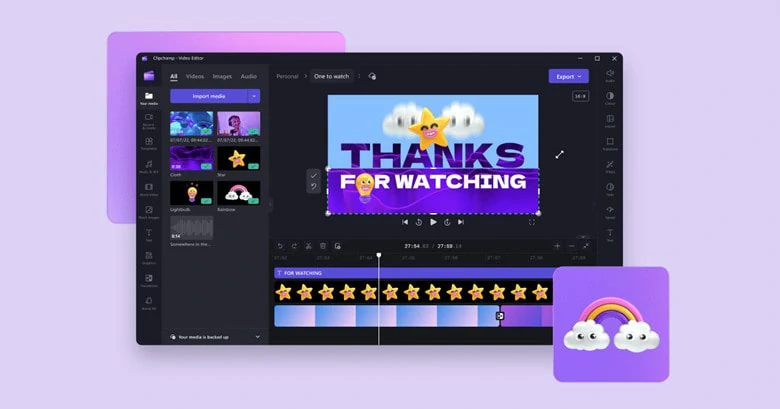
Clipchamp 视频编辑器界面
想要浏览Clipchamp 模板并选择喜欢的模板来编辑视频吗?那您就来对地方了!这篇文章将带您全面了解 Clipchamp 模板的使用方式,并推荐了一款能让视频制作流程更高效的 AI 替代方案。现在就开始吧!




延伸阅读:如何使用 Clipchamp 输出 MP3 格式的音频>>
Clipchamp 模板快速概览
想快速了解 Clipchamp 模板的概况吗?以下是我们为您整理的重点资讯,让您能一目了然。
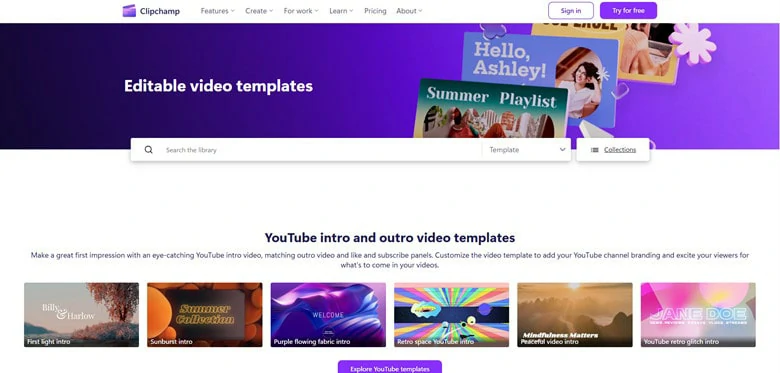
Clipchamp 模板页概览
仅了解主要内容还不够。不过不用担心。我们也整理了 Clipchamp 模板可能影响编辑体验的一些因素。
Clipchamp 模板非常适合用来快速制作简单的视频。不过,如果您希望拥有更多样化的模板、更高级的 AI 工具,以及跨平台支持的话,可以看看下方的Clipchamp 替代方案。
Clipchamp 模板的最佳替代方案
想要找到在使用模板制作视频方面表现更出色的 Clipchamp 替代方案吗?那么,FlexClip - 一款搭载 AI 技术、拥有海量模板的视频编辑器,就是您需要的最佳选择。
FlexClip 彻底革新了基于模板的视频制作方式,将简单的拖放替换升级为 AI 驱动的智能重建流程。其先进的 AI 算法会分析您上传的内容,重新构思素材,并自动添加符合主题和故事的文字与特效。无需任何编辑技能,也无需下载软件!借助 FlexClip 的模板,就能轻松创作出专业的视频设计。
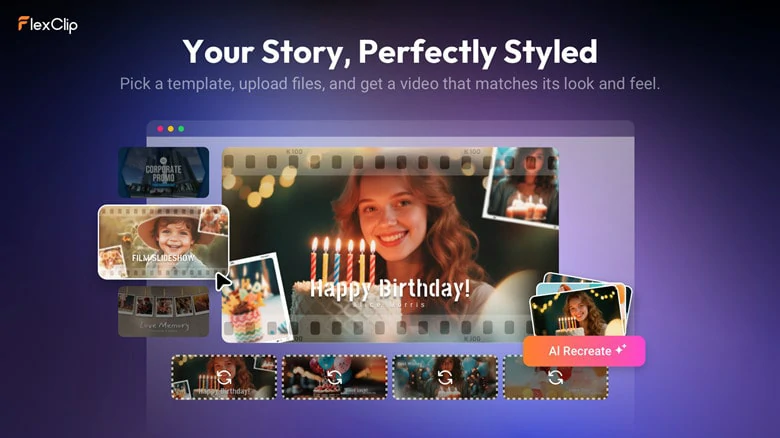
Clipchamp 模板的最佳替代方案
FlexClip 模板的功能亮点
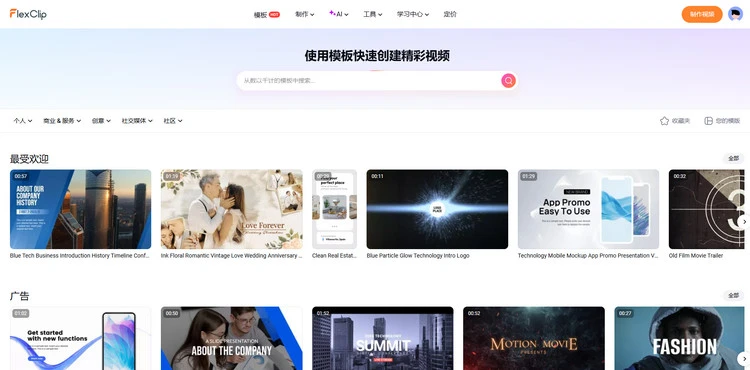
FlexClip 的模板库
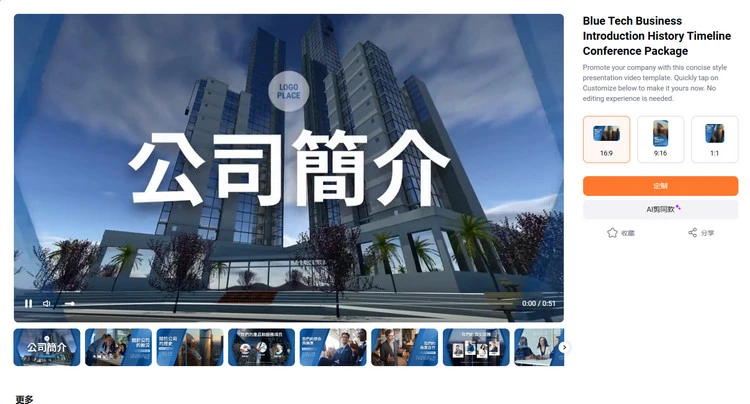
支持不同比例
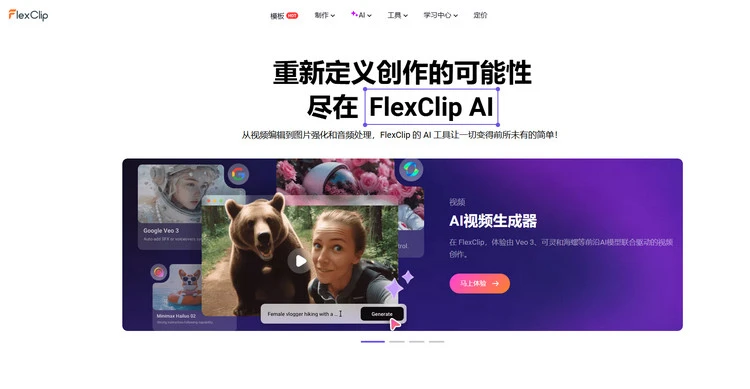
AI 工具加速视频生成进程
FlexClip 丰富的工具帮助您简化视频编辑进程
如何使用 FlexClip 模板编辑视频?
步骤 1. 选择喜欢的模板
首先,进入FlexClip 的模板页面,输入关键词即可快速找出符合主题的模板。选择一个喜欢的模板开始编辑吧!
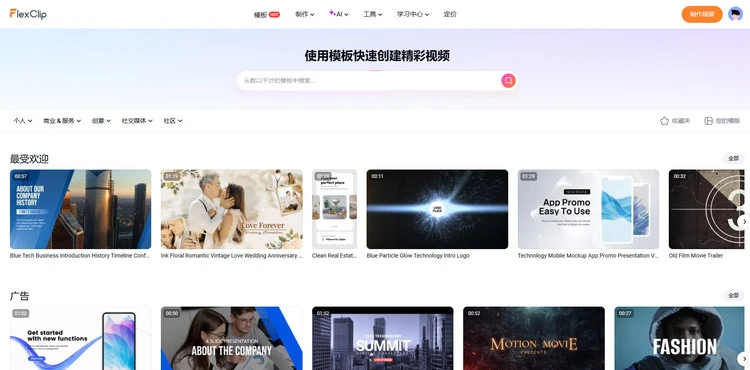
进入编辑页面
步骤 2. 通过 AI 剪同款自定义模板
点击模板下方的「AI 剪同款」按钮进入设置页面。选择的模板会显示在页面左侧,方便您即时预览。
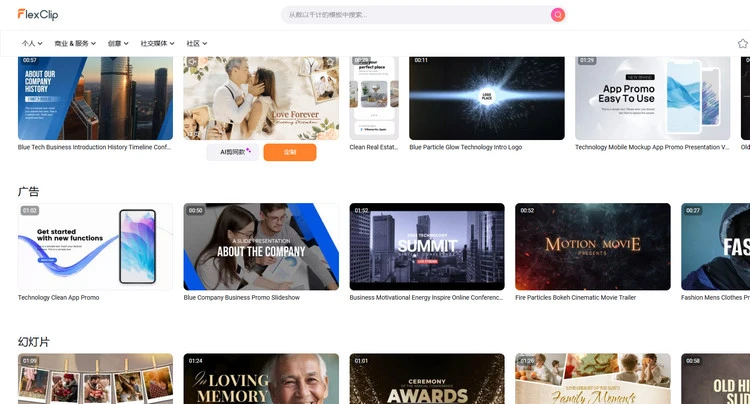
使用 AI 剪同款功能
在页面右侧,您可以设置语言和风格(自动、正式、随意或者幽默),让 AI 能更准确地生成文案。然后,上传自己的图片和视频素材。
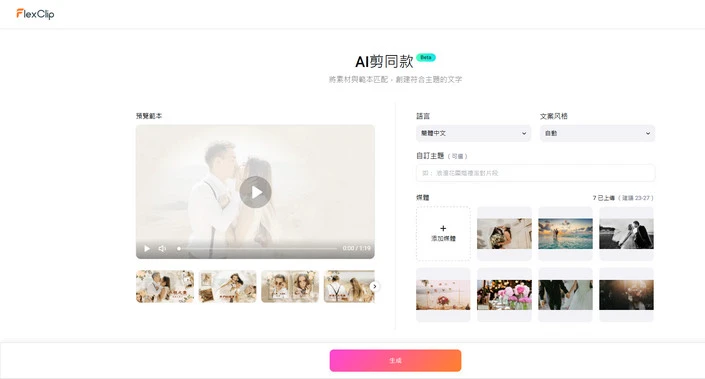
上传素材并调整设置
步骤 3. 生成并预览
点击「生成」按钮。AI 会识别并分析上传素材的画面和音乐,自动生成合适的文案,并整合成完整的视频。
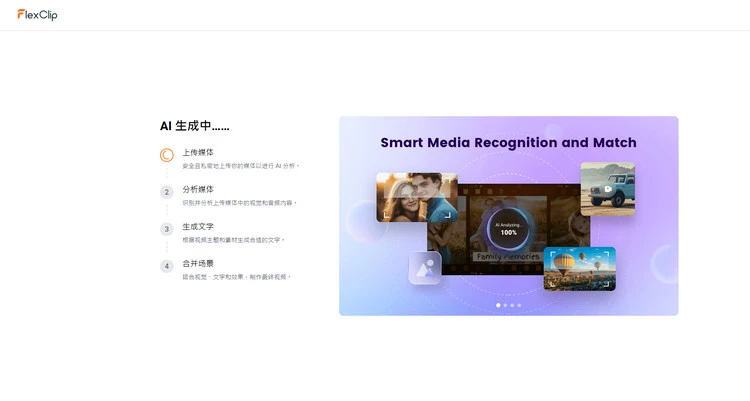
生成模板同款视频
只需几分钟,您就可以得到成品视频并进行预览。您还可以替换背景音乐、调整视频速度,或者使用其它 AI 工具进一步优化视频。
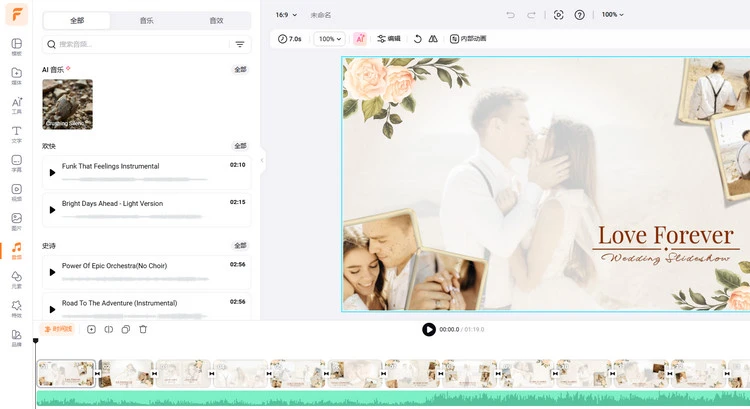
预览并继续编辑视频
步骤 4. 下载并分享
视频编辑完成后,点击「输出」按钮下载视频。您可以将视频保存到电脑,或者一键分享到社交媒体。
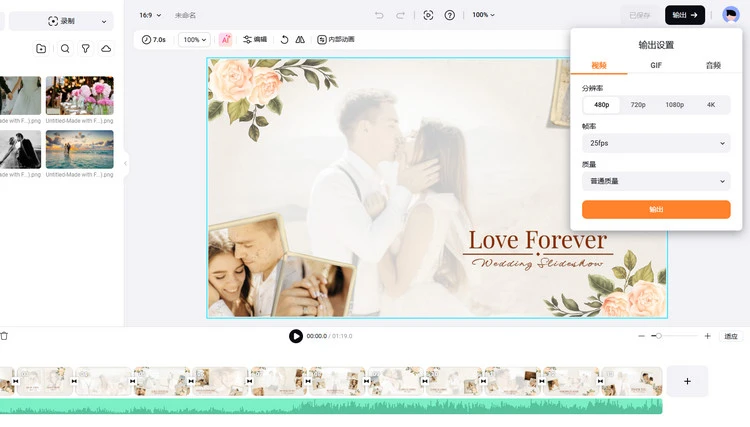
下载并分享视频
关于使用模板制作视频的常见问题
1.如果我使用模板生成视频,视频会是独一无二的吗?
当然!虽然模板结构设计是固定的,但是视频内容完全取决于上传的素材。另外,像 FlexClip 这类带模板的 AI 视频编辑器都可以根据您上传的素材生成独一无二的视频。
2.模板适合商业品牌使用吗?
是的!许多模板支持品牌组件功能。您可以轻松自己的品牌 logo、字体和颜色,确保所有视频在风格上保持一致。
3.模板支持 AI 功能吗?
当然支持!像FlexClip这类新一代视频编辑器整合了许多 AI 工具(比如文字转视频、自动字幕、AI 音乐等等),让视频创作更加快速高效。
结语
以上就是关于 Clipchamp 模板的特点与缺点的全部内容了。同时,文章也介绍了 Clipchamp 模板的替代方案,即 FlexClip。如果您希望拥有更多模板和 AI 工具来帮助您编辑视频的话,一定要试试 FlexClip 哦!



