


動画のクオリティは、実は「声」で大きく変わります。とはいえ、プロの声優に依頼すると費用も手間もかかってしまいますよね。そんな悩みを一気に解決してくれるのが、いま人気急上昇中の AI動画吹き替えツール です。
数クリックで、まるでプロが読んだような自然なナレーションを数秒で作成できます。多言語対応、声質の変更、自動口パク同期など機能も充実しており、YouTubeやSNSはもちろん、ビジネス動画や教育コンテンツでも活用が広がっています
本記事では、2025年に本当に使えるAI動画吹き替えツールの選び方とおすすめサービス を、初心者にもわかりやすく紹介します。

AI吹き替えとは?
AI吹き替え(AI Dub/AI Dubbing)とは、AI(人工知能)を活用して、動画の音声を別の言語や声に自動変換する技術のことです。従来の吹き替え作業を大幅に短縮し、誰でも手軽に多言語動画を作れるため、YouTubeやSNS、企業プロモーションまで幅広く使われています。
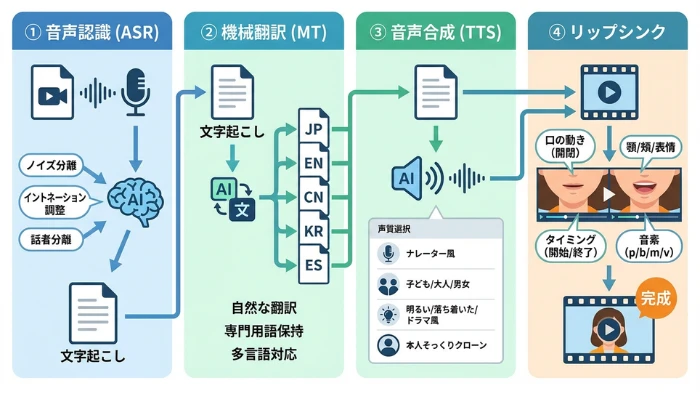
AI吹き替えの仕組み
動画の元音声をAIが聞き取り、 話している内容をテキストに変換(文字起こし) します。
● ノイズがあっても話者の声を分離
● イントネーションや不要な間を自動調整
● 数人の声が重なっても話者ごとに分離できる場合もある
必要に応じて文字起こしされたテキストを自動翻訳します。
● 文脈に沿った自然な翻訳
● 専門用語や固有名詞も保持
● 多言語対応(英語・日本語・中国語・韓国語・スペイン語など)
翻訳後のテキストをもとに、AIが新しい音声を生成します。ここでユーザーが選べるのが「声質」
● ナレーター風
● 子ども/大人/男性/女性
● 明るい・落ち着いた・ドラマ風
● (対応ツールなら)本人そっくりの声をクローン
声を生成しただけだと、口の動きと合いません。そこでAIが以下を調整し、口パクと声を自然に一致させます。
● 口の動き(唇の開閉)
● 顎の動き・頬の動き
● 表情の微細な動き
● タイミング(開始・終了・間)
● 音素(p/b/m/v など)に合わせた口形
AI吹き替えでできること
元の音声を自動で文字起こし → 翻訳 → 新しい声で読み上げます。
→ 海外向けにコンテンツを簡単にローカライズできます。
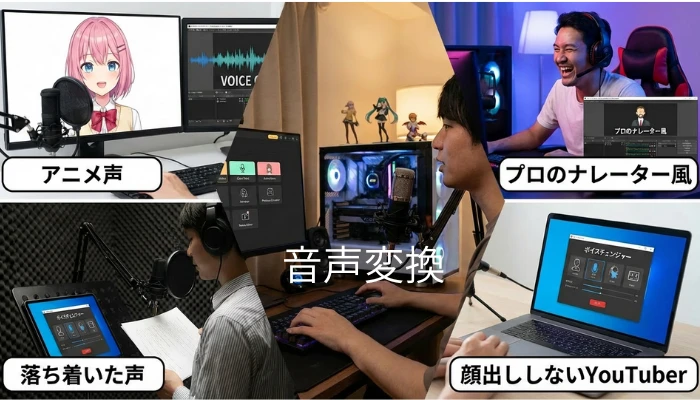
自分の声を「プロのナレーター風」「落ち着いた声」「アニメ声」などに変換します。
→VTuber、ゲーム実況者、ナレーション、顔出ししないYouTuberがよく使用します。
台本を入力すれば、自然な読み上げ音声を作成可能です。
→長尺動画、説明・チュートリアル動画、企業プロモーション、広告、商品紹介、教育動画で大活躍しています。
AIが口元を再生成し、吹き替えた声に合わせて口の動きを自然に修正します。
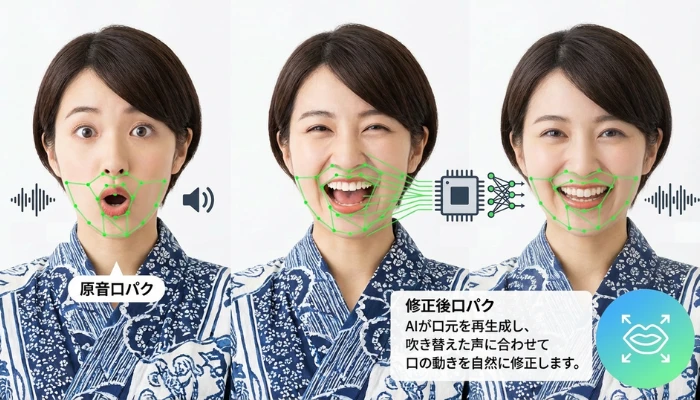
元の話者の声をAIが学習し、声の特徴はそのままに他言語で話しているように仕上げる機能もあります。
無料で使える動画AI吹き替えツール6選おすすめ
FlexClip - 翻訳・吹き替え・編集を一つで完結!オールインワンAI動画ツール
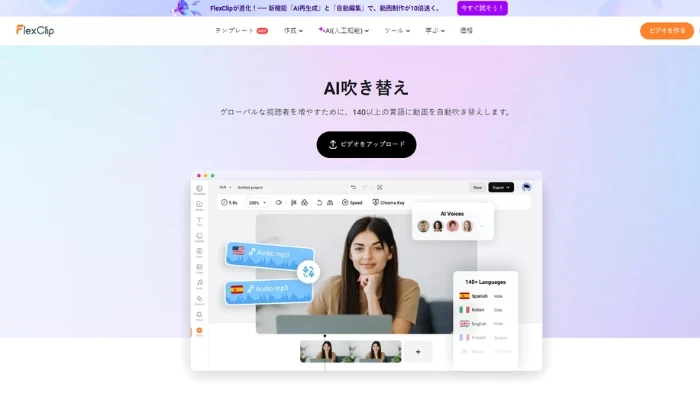
FlexClipは、ブラウザだけで利用できるオンラインの動画生成・編集プラットフォームです。動画のアップロードから編集、字幕追加、音声編集まで、すべてを一括で行えるオールインワンツールとなっています。
中でも、「AI吹き替え」機能を使えば、元の動画の音声を自動で翻訳し、別の言語のナレーションに置き換えることができます。字幕だけでなく、音声付きの多言語動画も手軽に作成できる点が大きな特徴です。
AI吹き替えは140以上の言語に対応しており、高精度な翻訳と自然なナレーションを実現します。数百種類の声の中から、感情表現のある音声を選べるのも魅力です。
▼主な特徴
| ✅メリット | ⚠️ デメリット/注意点 |
|---|---|
|
● 動画編集や吹き替えをオンラインで、短時間で済ませられる ● 声優を起用するより安価で、多言語吹き替えが可能 ● 140以上の言語/方言に対応してる ● 吹き替えだけでなく、字幕、音声加工など幅広く使える ● 直感的なインターフェースで初心者にも使いやすい ● テキストを入力するだけで、AIが自動的に音声を生成 |
● 無料プランの制約がある ● AI音声の自然さ・品質の限界 ● 編集・調整が必要になる場合もある |
CapCut - 無料で簡単!ワンクリックでAI吹き替え&動画翻訳できる編集アプリ
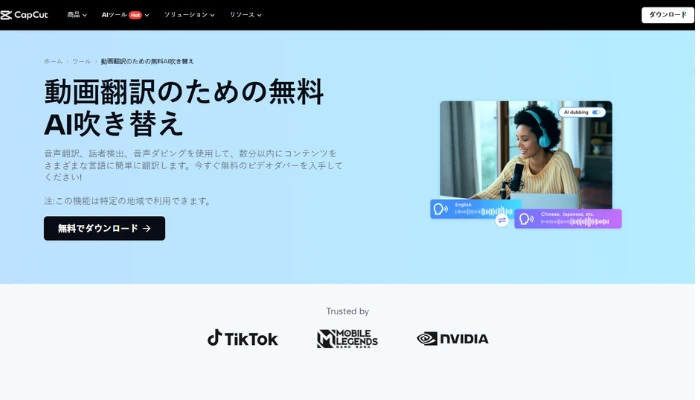
CapCutは、スマホ(iOS/Android)と PC(Windows/macOS)の両方で利用できる人気の動画編集アプリです。
その中でも「AIダビング」機能では、動画内の音声を別の言語に翻訳し、AIが自動でナレーション音声として吹き替えてくれます。
ワンクリックで 20 以上の言語に対応しており、自動リップシンクによって翻訳後の音声をキャラクターの口の動きに自然に合わせられます。元の声のトーンや感情を保ったまま言語を変更できる点も大きな特徴です。
また、多くの編集機能やエフェクトが無料で使え、操作性も非常に高いです。
唯一の注意点として、デスクトップ版を利用する場合はアプリのインストールが必要となります。
▼主な特徴
| ✅メリット | ⚠️ デメリット |
|---|---|
|
● 時間とコストを節約できる ● テキスト入力だけで簡単にナレーションを作れる ● 豊富な声質と多言語に対応している ● 安定した品質の音声を得られる ● 多くの機能を無料で使い始められる |
● 地域によって利用できない場合がある ● 翻訳・吹き替えの精度に限界がある ● 無料版と有料版で機能差があり、仕様変更もあり得る ● 長文は分割して処理する必要があることがある ● 動画の長さや人物数などに利用制限がある場合がある ● 商用利用には制限がある可能性がある |
< CapCut 「動画AI吹き替え」ツールの使い方>
1. CapCut をインストール/起動し、「新しいプロジェクト」を選択して編集画面を開く。
2. 「メディア」から翻訳・吹き替えたい動画をインポートし、タイムラインにドラッグ&ドロップ。
3. メニューから「オーディオ」→「ビデオトランスレーター」を選択し、元の言語と翻訳先の言語を設定する。
4. 翻訳と吹き替えが完了したら、必要に応じて追加の編集(字幕の微調整、映像のカットやBGM挿入など)を行う。
5. 最後に「Export(エクスポート)」で動画を書き出し、YouTube、TikTok などSNS向けにそのまま共有も可能。
Speechify - 60言語以上に対応!高速AI翻訳と自然音声で動画を即時多言語化
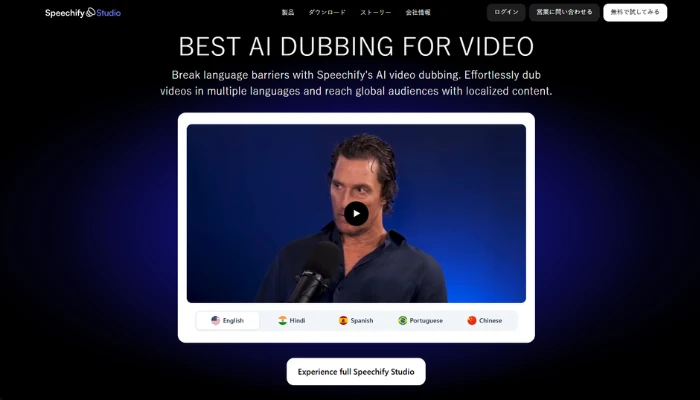
Speechifyは、テキスト読み上げ(TTS)技術を中心とした多機能AI音声プラットフォームで、世界中で5,000万以上のユーザーに利用されており、レビュー評価も高いです。近年は動画を多言語で自動吹き替えできる AI吹き替え機能も搭載しています。
AI吹き替え機能を使えば、動画の音声を自動で文字起こし → 翻訳 → ナレーションに変換し、元の声質や話し方の雰囲気を保ちながら自然なAI音声へ置き換えることが可能です。
また、60以上の言語・アクセントに対応し、自然で人間らしい音声を生成できる点も特徴です。さらに、20秒の録音だけで自分専用のAIボイスを作れるAIボイスクローンにも対応しています。
▼主な特徴
| ✅メリット | ⚠️ デメリット |
|---|---|
|
● コストと手間を大幅に削減できる ● 短時間で動画を多言語化できる ● 60以上の言語やアクセントに対応している ● 専門知識がなくても簡単に使える ● 音声クローニング、TTS、ナレーションまで用途が幅広い |
● 音声がロボットっぽく感情表現が弱いことがある。 ● 対応言語に限りがある。 ● 高度な機能を使うには有料プランが必要。 専門的・複雑な内容の読み上げが苦手な場合がある。 ● 料金や返金ポリシーがわかりにくいとの声がある。 ● 音声カスタマイズの自由度がやや限られている。 |
< Speechify「動画AI吹き替え」ツールの使い方>
1.ウェブブラウザで Speechify Studio にアクセスし、アカウントにログイン。
2.ホームページで「Dubbing Studio」を選択し、吹き替えしたい動画をアップロード。
3.アップロードしたコンテンツのスピーカー人数と吹き替え後の言語(ターゲット言語)を選択。
4.「Submit」をクリックし、 AIが自動でダビング/吹き替えを実行。
5.吹き替え音声を生成し、結果をプレビューし、必要に応じて微調整や編集を行う。
ElevenLabs - 話者の声質まで再現できる高精度ボイスクローン・AIローカライズツール
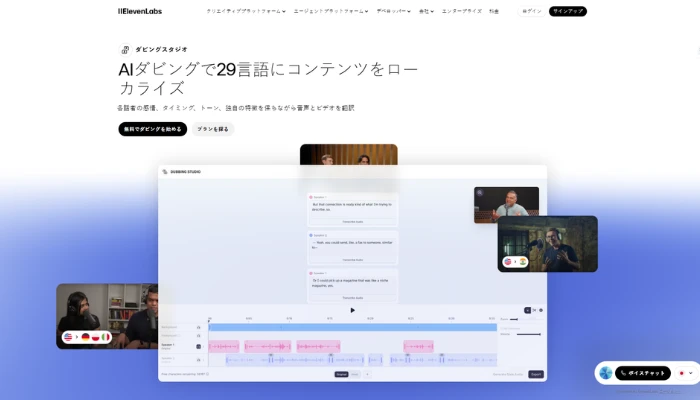
ElevenLabsは、ディープラーニングを活用した自然な音声合成(Text-to-Speech, TTS)や音声クローン(Voice Cloning)を得意とするAI音声生成プラットフォームです。
AIダビングスタジオでは 29言語に対応しており、動画の音声を自動で翻訳し、吹き替え(ダビング)まで行うことができます。しかも、元の話者の声質や話し方をそのまま保ったまま、別の言語で新しい音声を生成できる点が大きな特徴です。
ダビング機能は無料で始められ、利用した文字数に応じた従量課金制(透かしあり:1分あたり約2,000文字から)で利用できます。音声設定やクリップ編集も充実しており、プロジェクト内でナレーションの再生成や微調整も簡単に行えます。
声質の再現性が非常に高く、不自然なロボット声になりにくい、滑らかで人間らしい発声が魅力です。
▼主な特徴
| ✅メリット | ⚠️ デメリット |
|---|---|
|
● 非常に自然で感情表現も豊かな音声が生成できる ● 制作時間とコストを大幅に削減できる ● 文字入力で自分の声をクローンしてナレーションなどを生成 ● API連携で自社サービスにも組み込める ● 初心者でも扱いやすいシンプルなUI ● 70以上の言語に対応し、グローバル展開に強い ● 長文や複数音声も高速で高品質に生成できる |
● 専門用語や固有名詞では精度が下がる場合がある ● 日本語では読みやアクセントに不自然さが出ることがある ● 無料プランは機能制限があり商用利用できない ● 商用利用や高度な機能には有料プランが必要 ● 有名人の声の模倣などは法的トラブルにつながる可能性がある ● 完全自動ではなく、翻訳やタイミング調整の手動修正が必要な場合がある ● ファイルサイズや時間に制限がある場合がある |
< ElevenLabs「動画AI吹き替え」ツールの使い方 >
1. まず、ElevenLabsのウェブサイトにアクセスし、アカウントを作成またはログインします。
2. ホームページで「吹き替え」セクションへ移動し、右上隅「ダビングを作成」をクリックし、吹き替えプロジェクトを開始。
3. プロジェクト設定(プロジェクト名、元の言語、ターゲット言語)を入力。
4. PCから動画ファイルや音声ファイルをアップロード。または、YouTubeなどの動画リンクを貼り付ける。
5. 話者検出(話者の人数を自動検出するか、手動で指定)、時間範囲、ボイスクローンの無効化などを詳細設定。
6. 「ダビングを作成」ボタンをクリックすると、AIが吹き替えプロセスを開始する。
7. 吹き替えが完了したら、生成された音声や動画をプレビュー。
Smartcat - トーン・感情まで再現!280言語対応のプロ品質AI吹き替えツール
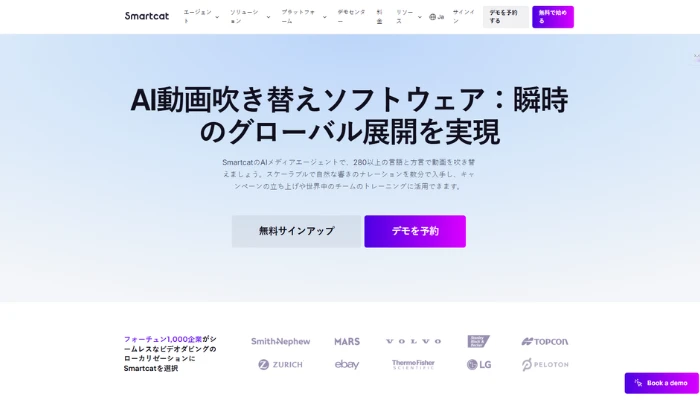
Smartcatは、もともとクラウド型の翻訳・ローカライゼーションプラットフォームとして知られていますが、近年は「AI動画吹き替え」機能も提供しています。動画や音声ファイルをアップロードするだけで、AIが自動で文字起こし・翻訳・合成音声の生成・映像へのリップシンクやナレーションの挿入まで、一連の作業をワンストップで行えます。
AI翻訳の精度は95%以上と非常に高く、ブランドに合わせてトーンや感情、話すリズムも自動調整できます。リアルタイムプレビューやレビュー機能によって、制作ワークフローも効率的に管理可能です。大量のコンテンツを多言語展開したい企業に特に強く、エンタープライズ向けにはカスタム料金プランも用意されています。
▼主な特徴
| ✅メリット | ⚠️ デメリット |
|---|---|
|
● 多くの動画を短時間で翻訳・吹き替えできる ● スタジオ収録や声優依頼の費用を大幅に節約可能 ● 280以上の言語に対応し、世界中の視聴者に届けやすい ● トーンや感情の再現が得意で、自然なナレーションを生成 ● 専門用語やブランドトーンの一貫性を保ちながら翻訳可能 ● ブラウザ上で簡単に操作可能 ● 文字起こし〜吹き替えまで自動で完結 ● チームでレビュー・修正が行え品質管理がしやすい |
● 人間声優のような繊細な演技は再現しきれない場合がある ● 最終チェックは人の確認が必要 ● クラウド処理のため機密性の高い内容はセキュリティ確認が必要 ● 高度な機能を使いこなすには多少の慣れが必要 ● インターネット環境に依存する |
< Smartcat「動画AI吹き替え」ツールの使い方 >
1. Smartcatのウェブサイトにアクセスし、アカウントを作成またはログイン
2. 元の動画ファイルをSmartcatにアップロード
3. 280以上の対応言語からターゲット言語を選択
4. AIダビングを実行し、AIが自然で文脈に沿った音声を生成
5. レビュアーを招待し、吹き替えを編集・コメント・微調整
6. 多言語吹き替え付きの最終ビデオをエクスポートして共有または公開
Vidnoz AI - 140言語に対応したオンラインAI吹き替えツール!自動翻訳で新しい音声を生成
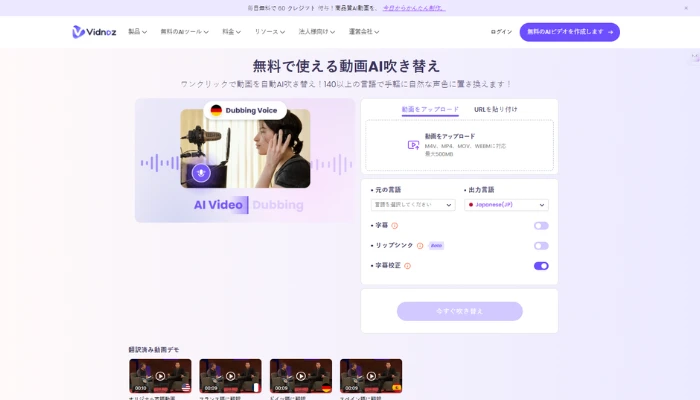
Vidnoz AI は、ブラウザだけで使えるオンラインのAI動画制作ツールです。新規動画の作成はもちろん、既存動画の翻訳・吹き替え、多言語ローカライズ、AIアバターの生成、音声合成、字幕作成、動画編集など、必要な機能をワンストップで提供しています。
なかでも「AI吹き替え」機能が大きな強みです。元の音声やテキストをもとに、自動で別言語の音声を生成し、字幕やリップシンク付きで動画をそのままローカライズできます。1クリックで140以上の言語へ自動翻訳・吹き替えができ、音声も自然でスピーディに仕上がります。簡易編集やボイス設定も直感的に行えます。
チェンジャー機能もあり、年齢・性別・アクセント・感情など幅広い音声変換が可能。
▼主な特徴
| ✅ メリット | ⚠️ デメリット |
|---|---|
|
● 声優や機材が不要で、多言語動画を低コストで作成できる ● 専門知識やインストールなしで、すぐに利用を始められる ● 140以上の言語に対応し、海外向け動画を作りやすい ● 声のトーン・口の動き・字幕まで自動で自然に整えてくれる ● AIアバターやテンプレートと組み合わせて仕上がりを強化できる |
● 無料版は最初の90秒しか使えず、長尺は有料が必要 ● 非英語環境では不自然なイントネーションが出やすい ● 商用利用やウォーターマーク削除には有料プランが必須 ● アップロード素材の扱いに不安を感じるユーザーもいる ● 料金・サポート・品質に関する不満の声も一部で見られる |
<Vidnoz「動画AI吹き替え」ツールの使い方>
1. 手元の動画ファイルをアップロード、またはYouTubeのURLを貼り付け。
2. 元の言語と出力言語を選択する。必要に応じてリップシンク、字幕、動画スクリプトの校正オプションを有効にする。
3. 「今すぐ吹き替え」をクリックし、AIにより自動で吹き替えが行われる。
4. 処理後、生成されたダビング動画をプレビュー、ダウンロード、共有。SRT(字幕ファイル)のダウンロードも可能。
FlexClipで動画を別の言語に吹き替える方法
ここからは、FlexClipのAI吹き替え機能を使って、動画を別の言語に吹き替える具体的な手順を分かりやすく解説していきます。初心者でも迷わず使えるよう、ポイントを押さえて紹介します。
ステップ1.AI動画吹き替えツールにアクセス
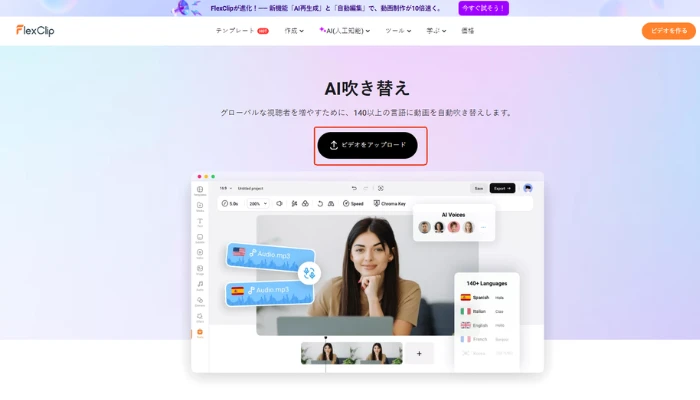
上のボタンをクリックして、FlexClipのAI動画吹き替えツールにアクセスします。
ステップ2.動画をアップロード
「ビデオをアップロード」をクリックして、PC・スマホ・Google Drive・One Drive・Dropbox・Googleフォトから元の動画をアップロードし、タイムラインに自動追加します。
ステップ3.動画吹き替えの言語を選択
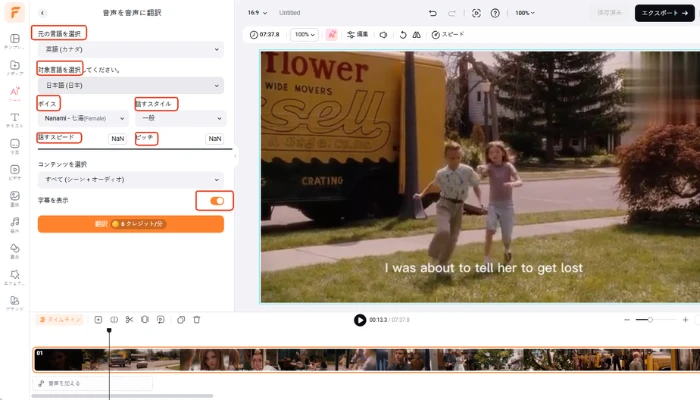
次の画面で、動画の元の言語、140以上の言語や方言対応オプションから対象言語を選択します。また、ボイス、話すスタイル、スピード、ピッチ、コンテンツの選択、字幕の表示なども選択することもできます。
ステップ4.AI動画吹き替えを実行
そして、「翻訳」をクリックすると、AI動画吹き替えを実行します。数秒で自動翻訳されたダビング動画を入手できます。
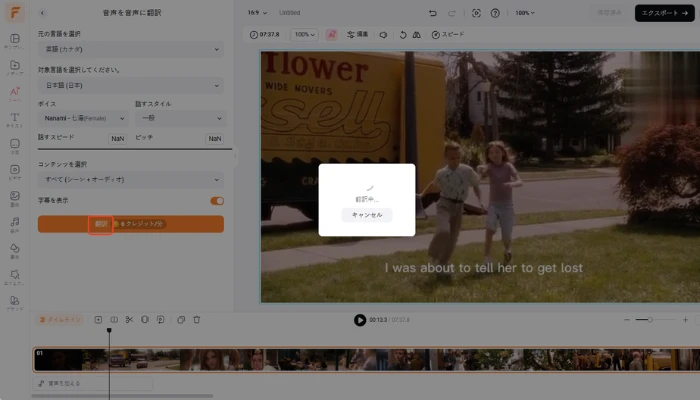
ステップ5.微調整や編集を行う
その後、生成されたダビング動画をプレビューします。必要に応じて、自動生成された字幕を校正し、誤字を修正します。
ステップ6.ダウンロード
問題なければ、「エクスポート」ボタンを押して、多言語吹き替え付きで最終ビデオを保存したり、ソーシャルメディアプラットフォームで共有したりすることもできます。
また、すでに翻訳済みのSRTまたはVTT字幕ファイルがある場合は、FlexClipにそのままアップロードすると、字幕のタイムコードと内容が元動画の音声にぴったり同期します。
AI吹き替えツールを選ぶポイント
| 項目 | チェック内容 |
|---|---|
| 対応言語数と翻訳/吹き替えの精度 |
●必要な言語ペア(例:日本語→英語)に対応しているか ●翻訳の正確さ/自然さ ●専門用語/固有名詞への強さ ●アクセントの自然さ ●生成後にテキストや音声を修正できるか |
| 音声の自然さ・声質のバリエーション |
●声の自然さ、イントネーション、発音精度 ●声の種類(性別・年齢・雰囲気)の豊富さ ●感情表現、抑揚、間(ポーズ)の自然さ |
| 機能性と使いやすさ |
●操作の直感性、初心者に優しいUIか ●リップシンク(口パク自動調整)機能の有無 ●タイミング調整・話者別の声割り当て ●字幕生成・編集のしやすさ ●トーン/速度など細かい音声調整の可否 ●複数動画の一括処理(バッチ処理)対応 ●API 提供の有無 |
| コスト・ライセンス・利用制限 |
●無料プランの制限(時間、画質、透かし) ●商用利用の可否・著作権・公開範囲 ●クレジット表記の義務の有無 ●料金体系(月額制/従量課金) ●コストパフォーマンスの比較ポイント |
AI吹き替えを最大限うまく使うコツ
雑音・反響・大きすぎるBGMは認識精度を下げます。
可能なら音声雑音除去と背景ノイズ削減を行い、BGMは小さめ、あるいは別トラックに。
文字起こしは完璧ではないため、短い台本でも準備すると精度が大きく上がります。
固有名詞・専門用語だけでも手動で修正しておくと安心。
落ち着いた声、明るい声、ドキュメンタリー風など「話し方」を指定すると一気に自然に。
口の動きを自動で調整してくれるため、本物の吹き替えに近づきます。
0.9〜1.1倍ほどで微調整すると、テンポに自然に馴染みます。
3〜5種類を聞き比べると失敗しません。
海外向けは「明瞭」「落ち着き」のある声が好まれがちです。
どんな動画ジャンルで使える?おすすめAI吹き替えツールの活用例
● 字幕だけより、ナレーション入りで分かりやすさ&視聴維持率が向上。
● 旅行Vlogを英語・韓国語・中国語に吹き替えて海外視聴者を獲得。
● 解説動画の読み上げをAIに任せれば、収録・編集の時短にも最適。
● 商品の魅力を多言語で伝えられるため、海外向けECやSNS広告に大活躍。
● 声優を使うよりコストを大幅削減。
● ブランドイメージに合う声質(落ち着き/テンション高め/女性・男性)を選べる。
● テロップ+AIボイスで“視聴ストレスゼロ”のショート動画を素早く量産。
● 流行りの解説系ショート・商品レビュー・ハウツー動画との相性が抜群。
● 流用もしやすく、多言語展開で再生数UPを狙える。
● 講師の代わりにAIナレーションで教材を読み上げ、制作を効率化。
● 長尺講座の吹き替えも自動化でき、動画作成コストを削減。
● 多言語講座の作成にも最適で、海外受講者の獲得に繋がる。
● Amazon・Shopify・越境ECで使う商品説明動画を多言語に。
● 翻訳+吹き替え+口パク同期(リップシンク)対応ツールなら、「日本語で撮った動画をそのまま現地仕様」に変換可能。
● 大規模なローカライズチームが不要に。
まとめ
本記事では、無料で使えるAI動画吹き替えツール6選の特徴を紹介し、FlexClipでの吹き替え詳しい手順、ツール選びのポイント、メリット、活用のコツ、そして向いている動画ジャンルまで簡潔にまとめました。
AI吹き替えを使えば、録音機材やナレーターを用意しなくても、数クリックで動画を多言語化できます。低コストで素早く海外向け動画を作れるため、個人から企業まで幅広く活用できます。
中でもおすすめは FlexClipです。翻訳・吹き替え・編集が一つで完結し、初心者でも扱いやすいオールインワンツールです。140以上の言語に対応し、字幕生成からナレーション作成、編集までスムーズに行えます。
多言語動画を簡単に作りたい方は、ぜひ FlexClipのAI吹き替え機能を試してみてください。短時間で高品質な吹き替え動画を仕上げられ、制作がもっと楽になります。



