


「動画の一部分だけ速くしたい」
「動画を倍速にしたいだけなのに、操作が難しい…」
「スローモーションにしたら画質が落ちた…」
「無料で動画速度を変更したい」
そんな悩みを抱えている方は少なくありません。
実は最近では、専門知識がなくても動画の速度を簡単に変更できるオンラインサイトが増えています。この記事では、動画を倍速やスローモーションにできるおすすめのオンライン動画速度変更ツールを5つご紹介し、初心者でも安心して使えます。

動画速度変更とは?
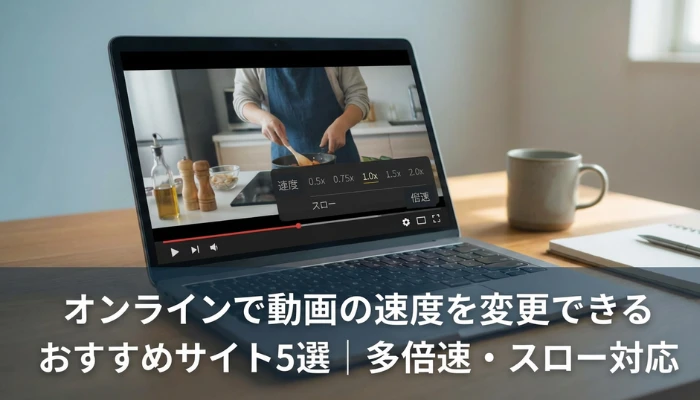
動画速度変更とは、動画の再生スピードを意図的に変えることを指します。具体的には、動画を早送り(倍速)したり、スローモーション(低速)にしたりする編集・再生機能のことです。
動画速度変更の主な種類
→長い動画を短時間で見たいとき、解説・講義・作業工程の確認に便利
→ポーツのフォーム確認、動きの演出、感動シーンの強調
動画速度変更ができる方法(ブラウザ)
ブラウザで動画の速度を変更する方法は、主に「再生時に変える方法」と「編集して書き出す方法」の2つに分かれます。目的に合わせて使い分けるのがポイントです。
💡方法1:再生時に動画の速度を変更する(視聴用)
ブラウザで再生時に動画の速度を変更することは、動画をダウンロードや編集せず、Web上で視聴しながら再生スピードを調整する方法です。
代表的な方法
YouTubeなど多くのサイトでは、再生画面の設定から「再生速度(0.5×〜2×)」を選択できます。
Chrome/Firefoxの拡張を使えば、ほぼすべての動画をショートカットキーで細かく速度調整可能です。
💡方法2:オンライン編集ツールで動画の速度を変更する(編集・保存用)
ブラウザで動画編集して速度を変更するとは、ソフトをインストールせず、Web上の動画編集ツールを使って再生スピードを調整することです。
倍速にしてテンポを上げたり、スローモーションで見せ場を強調したりと、用途に応じて簡単に変更できます。
< 基本的な流れ >
1.動画速度変更に対応したオンライン編集サイトを開く
2.動画ファイルをアップロード
3.速度(0.25倍〜4倍など)を設定
4.プレビューで確認
5.動画を書き出して保存
動画の速度変更ができるオンライン編集サイト5選
ここからは、実際に動画の速度変更ができる代表的なオンライン編集サイトを5つ紹介します。それぞれ特徴や使い勝手が異なるため、目的や編集レベルに合わせて選ぶのがおすすめです。
| ツール名 | 使いやすさ | 速度カスタマイズ | 部分調整 | 対応形式 | 無料版書き出し | 他の編集機能 |
|---|---|---|---|---|---|---|
| FlexClip | ★★★★☆ | ✔(0.2~8倍、数値指定可能) | ✔(曲線機能で可能) | MP4, MOV, M4Vなど人気形式 | ✔(透かしあり) | 結合・トリミング・分割・反転・ミュートなど |
| VideoCutter | ★★★★☆ | ✖(選択肢固定) | ✔(プログレスバーで区間選択可能) | MP4, MOV, AVI, 3GPなど主要形式 | ✔(透かしなし) | テキスト/画像/エフェクト追加など総合編集機能 |
| VEED | ★★★☆☆ | ✔(カスタム値入力可能) | ✔(分割して個別調整可能) | MP4, MOV, AVIなど | ✔(透かしあり) | クロップ・テキスト追加・合成など総合編集 |
| Clideo | ★★★★☆ | ✔(0.25x~4x) | ✖(全体のみ) | MP4, AVI, MPG, VOB, WMV, MOVなど | ✔(透かしあり) | 音声ミュート・形式変換など簡易編集 |
| Kapwing | ★★★☆☆ | ✔(0.25x~4x) | ✔(分割で部分調整) | AVI, MP4, MOV, 3GPなど | ✔(透かしあり) | 字幕追加・トリミング・リサイズ・背景除去など |
FlexClip:動画の速度を早めたり遅くしたり(推薦)
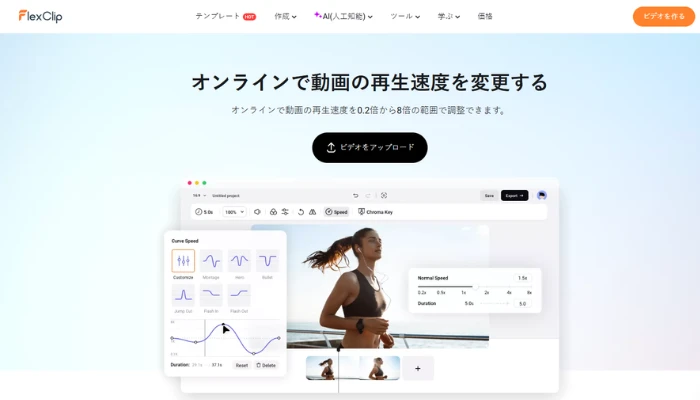
FlexClipはブラウザ上で動作する動画編集サービスで、軽快に操作できるのが特徴です。搭載されている「ビデオスピードチェンジャー」では、動画の再生速度を0.2倍から8倍まで自由に変更できます。動画の長さを指定すれば、それに合わせて速度を調整することも可能です。さらに「速度曲線」機能を使えば、スピードランプのように動画の速度を徐々に変化させる編集も行えます。
対応形式はMOV、M4V、AVI、MKVなど主要な動画ファイルに対応しており、速度を変更した後も高画質のままエクスポートできます。FlexClip自体は総合的な編集プラットフォームで、動画の結合・トリミング・分割・反転・ミュートなど、多彩な編集機能も備えています。
▼主な特徴
⭐ オンラインで動画をスローモーションや多倍速にする方法
ステップ1. ビデオスピードチェンジャーにアクセス
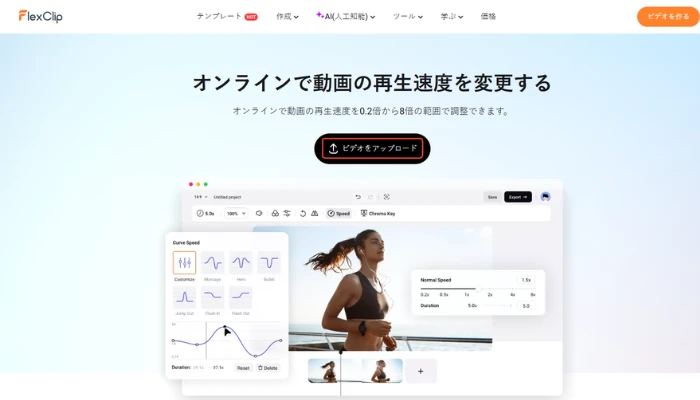
上のボタンをクリックして、FlexClipのビデオスピードチェンジャーにアクセスします。
ステップ2. ビデオをアップロード
「ビデオをアップロード」をクリックし、ローカル、クラウドなどからビデオファイルをアップロードすると自動的にタイムラインに追加されます。
ステップ3. 動画速度を変更
編集画面で、「スピード」>「標準速度」オプションを選択します。その後、再生速度を設定したり、希望の動画の長さを入力したりすることで、動画を早送りまたは遅送りにできます。
また、「速度曲線」機能を使えば、動画の一部をスムーズにスピードアップしたり、より柔軟に調整することも可能です。
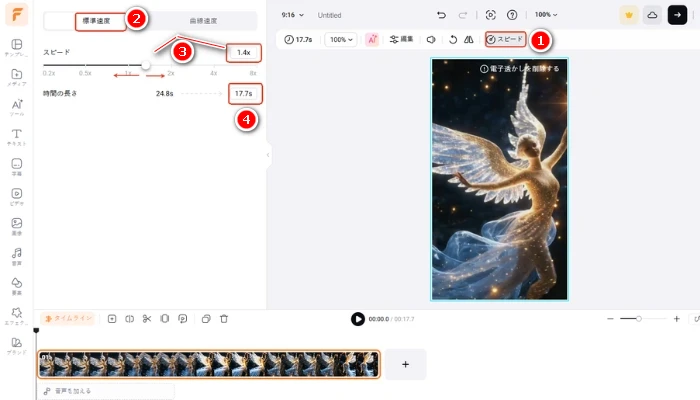
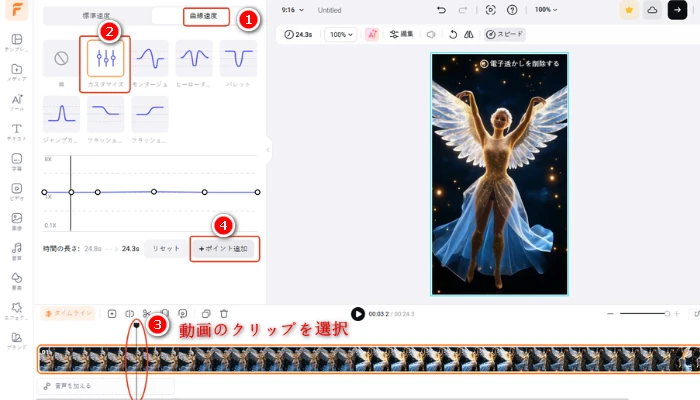
「速度曲線」>「カスタマイズ」をクリックし、再生したいクリップの位置に移動して「+ポイント追加」をクリックすると、速度ポイントを追加できます。
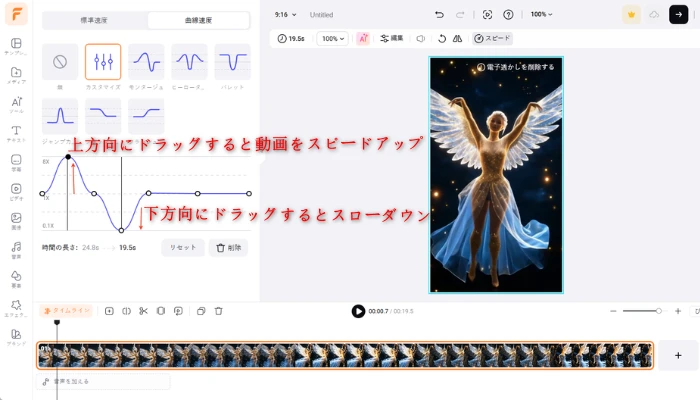
速度ポイントを上方向にドラッグすると動画をスピードアップ(最大8倍速)、下方向にドラッグするとスローダウン(最大0.1倍速)できます。複数のポイントを追加すれば、動画の異なる部分ごとに速度を調整することも可能です。
通常速度から高速へのスムーズな変化を作りたい場合は、2つの速度ポイントを離して配置します。ポイント間の距離が広いほど速度変化は緩やかになり、近いほど急な変化になります。
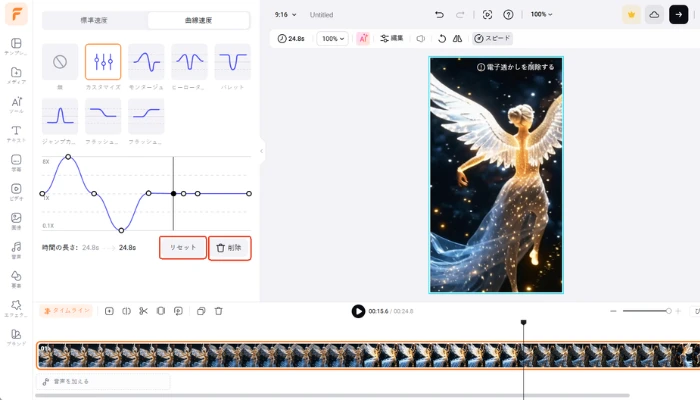
速度変更を削除したい場合は、速度ポイントを選択して「削除」または「リセット」をクリックすると、すべての変更を元に戻せます。
ステップ4. 音楽と効果音で早送り・スロー演出を強化
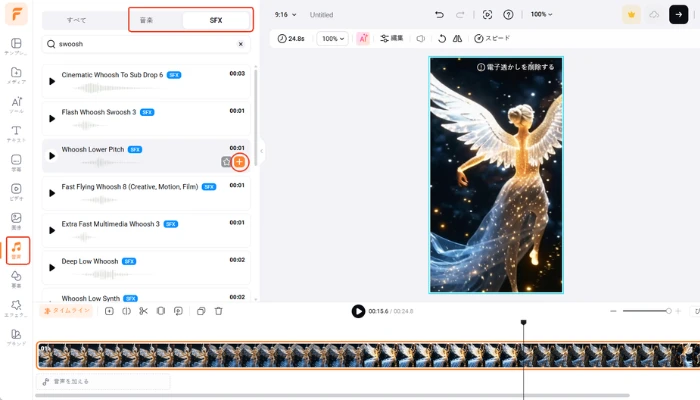
効果音の追加
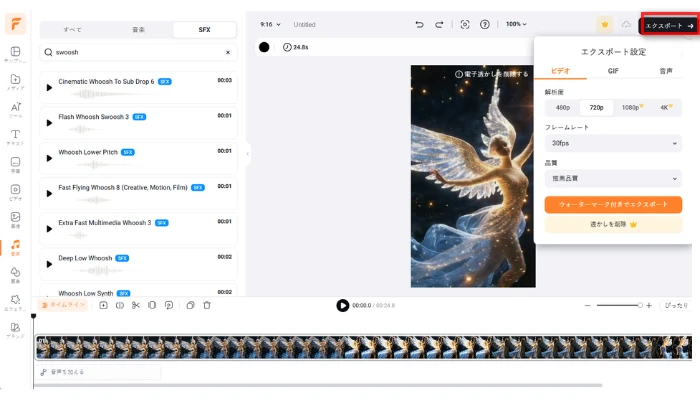
「音声」タブの「SFX(効果音)」を開き、検索バーに以下のようなキーワードを入力して追加します。
● 早送り部分:「シュッ」「ビュン」「キュッ」
● スローモーション部分:「ズーン」「ブーン」「ポヨン」
音楽の追加
「音楽」タブで、動画の雰囲気に合わせた曲を検索・追加します。
● 早送り向け:「パップ」「エレクトロニック」「ロック」などのアップビート曲
● スローモーション向け:「ピアノソロ」「アコースティック」「繊細な環境音」など落ち着いた曲
仕上げの調整
音量調整、トリミング、分割、フェードイン/アウトを行い、効果音や音楽の切り替えを自然にします。
ステップ5. プレビュー&共有
編集が完了したら、「エクスポート」をクリックし、動画を1080P/4kのMP4形式でパソコンに保存できます。また、YouTube、Google Drive、One Drive、Dropbox、さらにはTikTokに直接共有することも可能です。
VideoCutter:ビデオをスロー・倍速に変更
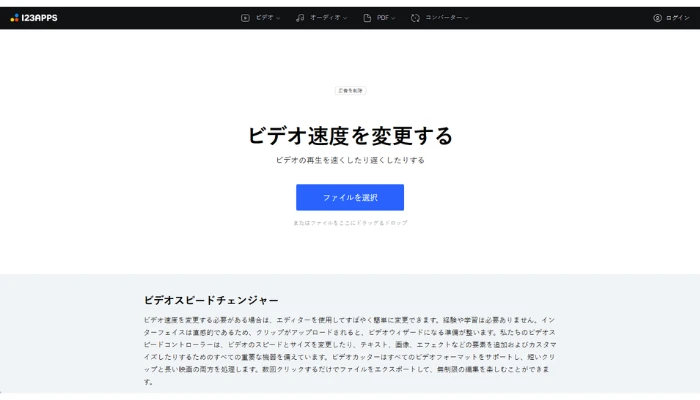
VideoCutterのビデオスピードチェンジャーは、Webブラウザ上で動画の再生速度を変更できるオンライン編集ツールです。
速度変更はメニューから選ぶ方式で、予め用意された倍速・1/倍速オプション(例:2倍、3倍、0.5倍)をクリックするだけで適用できます。動画を部分的に指定して速度変更することもでき、タイムライン上でフラグメントを選択して適用できます。
ほほとんどの動画形式をサポートし、具体的にはMP4やMOV、AVI、3GPなど主要フォーマットに対応しています。書き出し時は高品質(HD)のまま透かしも入らないため、無料で高速処理したクリップを保存できます。
速度変更以外にも、動画のトリミング(カット)、クロップ(切り抜き)、回転、結合、エフェクト追加などの基本的な編集機能を備えています。
▼主な特徴
▼VideoCutter(ビデオカッター)でビデオの速度を変更する方法
1.VideoCutter公式サイトにアクセスし、「ファイルを選択」ボタンから動画ファイルを選択。
2.画面のサイドバーでスライダーで速度を調整。
3.その後、保存形式(MP4 など)と画質を選択。
4.処理が完了したら「書き出し」ボタンをクリックし、ダウンロード。
VEED:ビデオを加速または減速
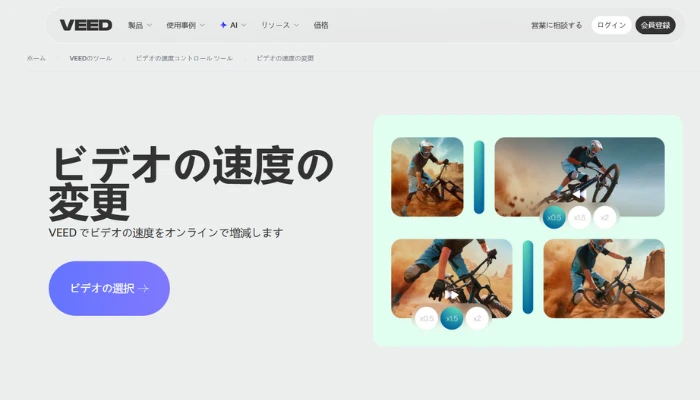
VEED の「ビデオの速度の変更」ツールは、オンライン上で動画の再生速度を簡単に調整できるWebベースの動画編集機能です。
ブラウザでそのまま利用でき、アプリのダウンロードは不要です。再生速度は 0.5x・1.5x・2x などのプリセット値のほか、カスタム設定にも対応しています。
速度を変更した動画は、そのままエクスポート可能で、GIFの速度調整やテキスト追加、クロップ、複数クリップの結合など、ほかの編集機能と組み合わせて使えます。
なお、無料プランでも速度変更は利用できますが、出力された動画にはウォーターマークが表示されます。
▼主な特徴
▼VEEDでビデオの速度を変更する方法
1.「ビデオの選択」をクリックして、動画をアップロード。
2.エディターで動画を選び、プリセットオプションまたは「Custom」で再生速度を設定。
3.「Done」>「Export Video」をクリックし、ビデオを保存。
Clideo:動画を高速化またはスローダウン
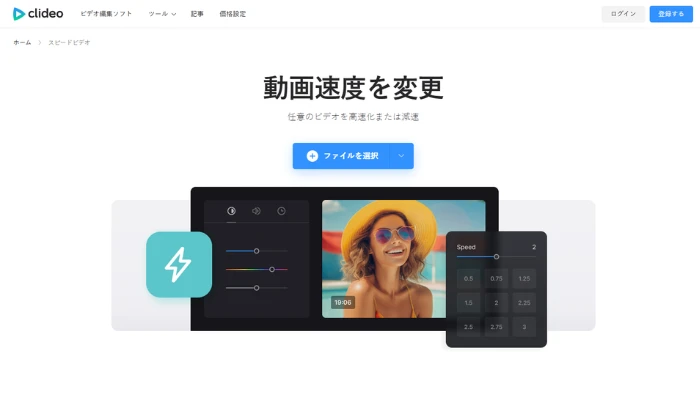
Clideoは、ソフトウェアをインストールすることなく、ブラウザ上で動画の再生速度を変更できるオンラインサービスです。動画を高速化したり、スローモーションにしたりすることが簡単に行えます。
0.25倍・0.5倍・2倍・4倍など、6種類の一般的な速度から選べるほか、スライダーを使って細かく速度を調整することもできます。
アップロードされた動画は暗号化されており、セキュリティ面でも安心して利用できます。速度を変更したあとの動画は、ページ上でプレビューして確認でき、問題がなければワンクリックでダウンロード可能です。
また、音声をミュートする機能や、出力形式を変更するなどの基本的な編集オプションも用意されています。なお、Clideoは無料で利用できますが、出力された動画には透かし(ウォーターマーク)が入る点には注意が必要です。
▼主な特徴
▼Clideoでビデオの速度を変更する方法
1. Clideoのウェブサイトにアクセスし、「スピード」ツールを選択。
2. 「ファイルを選択」ボタンをクリックし、動画をアップロード。
3. プリセット速度を選ぶか、スライダーで 0.25x〜4x の任意速度を調整。
4. 「エクスポート」して動画をダウンロード。
Kapwing:動画の再生速度を変更
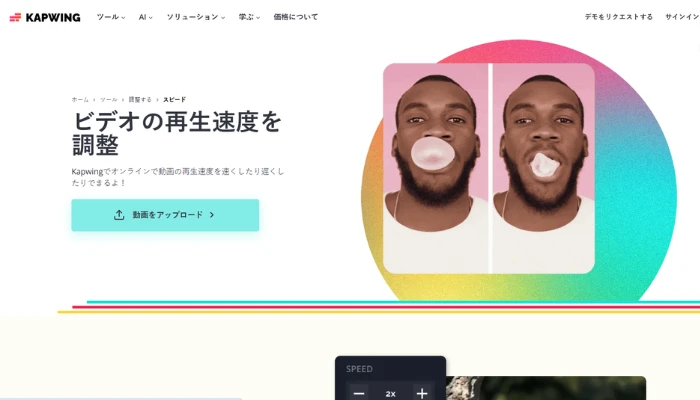
Kapwingは、ブラウザ上で使える無料のオンライン動画編集ツールです。
「ビデオの再生速度を調整」ツールを使えば、動画をスローモーションにしたり、倍速再生にしたりと、簡単に速度変更が行えます。分割ツールと組み合わせることで、動画の一部だけ速度を変えることも可能です。
ソフトウェアのインストールは不要で、PCやスマホから動画をアップロードし、速度調整からエクスポートまで手軽に完結できます。さらに、字幕生成、クリップ作成、サイズ変更、背景除去、トリミングなど、多彩な編集機能も利用できます。
なお、無料プランでも速度変更機能は使用できますが、出力動画には透かしが入る点にご注意ください。
▼主な特徴
Kapwingでビデオの速度を変更する方法
1. 「動画をアップロード」をクリックし、動画をドラッグ&ドロップするか、URLを貼り付けてアップロード。
2. プリセット速度オプションまたはスライダーを左右に動かして速度を調整。
3. 編集が終わったら、右上にある「Export Project」をクリックし、動画をダウンロード。
動画の速度変更に関するFAQ
動画の再生スピードを速くしたり(倍速)、遅くしたり(スローモーション)する編集機能のことです。
多くの場合、動画 速度変更による大きな画質劣化はありません。ただし、書き出し設定や圧縮率によっては画質が低下することがあります。
はい。通常は音声も動画と同じ速度で変更されます。ツールによっては、音声のピッチ(高さ)を自然に保つ設定も可能です。
はい。多くのオンラインツールやアプリで、無料で動画の速度変更が可能です。ただし、透かし(ウォーターマーク)や書き出し制限がある場合があります。
はい。編集機能を備えたツールであれば、動画の一部だけを倍速やスローに設定できます。
iPhoneでは、主に次の方法で動画の速度を変更できます。
● iMovie(無料・公式)
→動画を読み込み、速度アイコンをタップしてスロー/倍速を調整できます。
● 写真アプリ(一部の動画のみ)
→スローモーションで撮影した動画は、編集画面でスロー範囲を変更可能です。
● オンライン編集ツール
→Safariなどのブラウザからアクセスし、動画をアップロードして速度を変更します。アプリのインストール不要なのが特徴です。
以下の方法が一般的です。
● スローモーション撮影した場合
→「写真」アプリ → 動画を開く →「編集」→ スローにしたい範囲を調整
● 通常動画をスローにしたい場合
→iMovieなどの動画編集アプリ、またはオンラインツールを使って再生速度を0.5×・0.25×などに設定します。
目的によって方法が異なります。
● 再生時だけ2倍速にしたい場合
SafariやChromeで再生する動画は、プレーヤーの「2×」機能が使えることがあります。
YouTubeアプリでは再生速度を2倍に設定可能です。
● 動画自体を2倍速にして保存したい場合
iMovieやオンライン動画編集ツールを使用して、速度を「2×」に設定して書き出します。
まとめ
本記事では、オンラインで動画の速度を変更できるおすすめサイトとして、FlexClip・VideoCutter・VEED・Clideo・Kapwingの5つを紹介しました。
いずれも動画をアップロードして速度を選ぶだけで、倍速やスロー再生ができ、インストール不要で手軽に使える点が共通しています。
一方で、対応フォーマットや速度調整の自由度、部分的な速度変更、編集機能の充実度には違いがあり、目的に応じた選択が重要です。
中でも、操作の簡単さと機能のバランスを重視する方には、FlexClipの「ビデオスピードチェンジャー」がおすすめです。0.2倍速から8倍速まで対応しており、部分的な速度変更や速度カーブの調整も直感的に行えます。
動画の速度変更を効率よく行いたい方は、ぜひFlexClipを活用してみてください。



