


動画作成と聞くと「編集が難しい」「時間がかかる」「デバイスが必要」といったハードルを感じる方も多いのではないでしょうか?
実際、従来の動画生成と編集は専門知識、高価なソフトや経験が必要でした。しかし近年のAI技術の進化により、状況は大きく変わっています。
AI動画作成ツールを使えば、テキストや画像を入力するだけで、AIが自動的にナレーション付きの高品質な動画やアニメーションを生成することが可能になりつつあります。今や動画作成は「難しい作業」から「誰でもできる」へと進化しているのです。
本記事では、最新のAI動画作成サイトを比較し、初心者からビジネス活用まで役立つ選び方を紹介します。

AI動画作成ツール
AI動画作成とは?
AI動画生成(動画作成AI)とは、人工知能(AI)を活用して、テキスト指示(プロンプト)や画像、音声データなどを基に、動画を自動的に生成・編集する技術やツールのことを指します。
この技術は、従来必要だった撮影、編集、エフェクト・音声の追加などの手間とコストを削減し、専門知識がない人でも短時間で高品質な動画を作成できることを可能にします。
AI動画作成の主な種類
①テキストからの動画生成(Text to Video)
入力したテキスト(スクリプト、ブログ記事、プロンプト)を基に、AIが動画を自動生成するタイプです。
• 例:ユーザーが「日本の夏祭りの夜、浴衣姿の人々、通りに並ぶ提灯、うちわで遊ぶ子供たち、夜空に咲く花火、映画的カメラワーク、賑やかで楽しい雰囲気」を入力すると、AIがそのテキストシーンを自動動画化できます。
テキストからの動画生成
②画像からの動画生成(Image to Video)
写真やイラスト、キャラクター画像を動かして動画化、または顔写真を喋らせたり、キャラクターをアニメーション化するタイプです。
• 例:一枚の顔写真をアップロードすると、AIがその人物が笑ったり話したりする短い動画を生成できます。
画像からの動画生成
③音声データからの動画生成(Audio to Video)
音声データと連動して映像を生成したり、既存のコンテンツを基に動画を生成したりするタイプです。
• 例:音楽ファイルをアップロードすると、AIがその音楽に合わせて音楽動画を生成できます。
④テンプレートを活用した動画インスピレーション(Template-based Video Creation)
既存の動画テンプレートを活用し、それを基に動画を生成・編集していくタイプです。
• 例:結婚式の招待動画テンプレートに自分たちの写真とメッセージを入力して、オリジナルの動画を作成できます。
AI動画作成のメリット
AI動画作成の活用例
1. マーケティング・広告
2. 教育・eラーニング
3. エンタメ・コンテンツ制作
4. 企業・社内向け
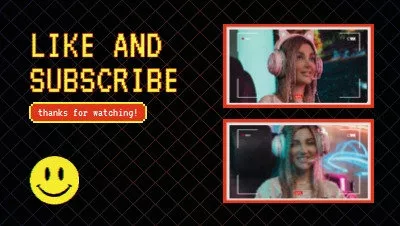
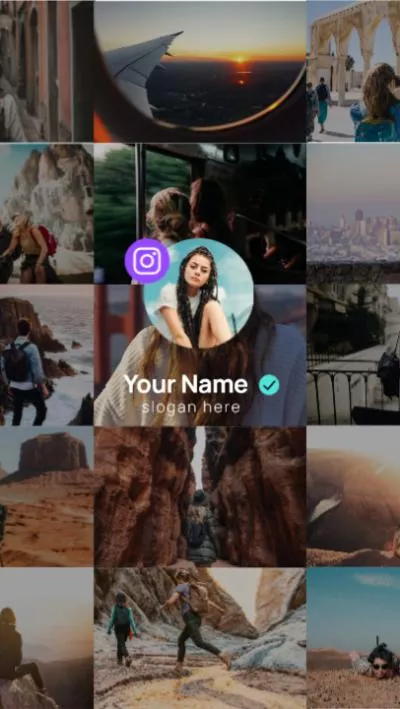
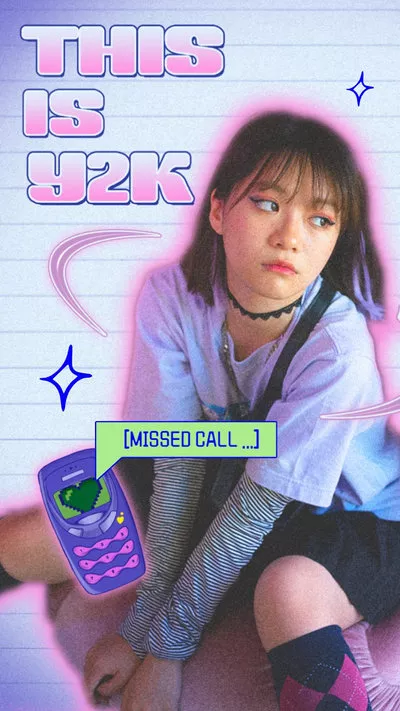
カスタマイズ自在!様々な動画テンプレート
ここでは、様々な動画テンプレート(例えば、パーソナル、ビジネス&サービス、クリエイティブ、ソーシャルメディア、コミュニティ)を提供し、素晴らしい動画を制作しよう。


無料で使える動画作成AIツールおすすめ8選
FlexClip
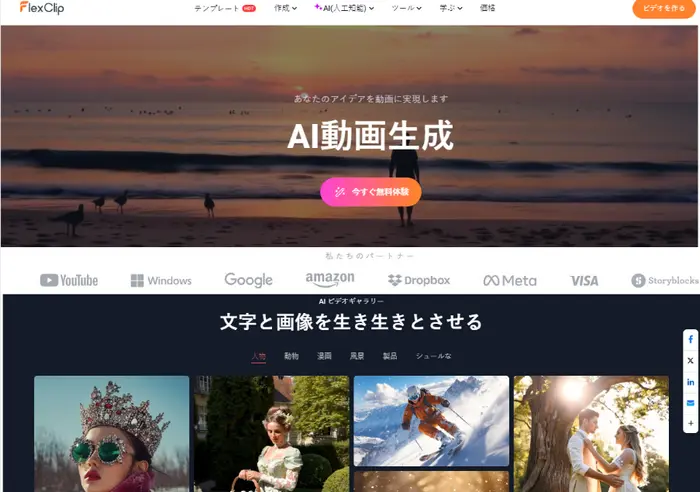
FlexClipは、FlexClip社が開発したオンライン動画作成AIツールで、ユーザーが専門知識がなくても、テキストや画像を入力することで、短時間で高品質な動画生成が可能です。
▼主な機能
▼適用シーン
▼料金プラン
| 項目 | 無料プラン | 有料プラン |
|---|---|---|
| 料金 | 無料 | • プラス: $9.99/月 • ビジネス: $19.99/月 |
| 画質 | 720p HD | • 1080p HD • 4K |
| ウォーターマーク | あり | なし |
| AIクレジット | なし | • 年間 3,600 クレジット • 年間 9,600 クレジット |
| クラウドストレージ容量 | 制限あり | • 30GB + 共有100GB • 100GB + 共有1TB |
| 商用利用 | 制限あり | 可能 |
| 編集機能 | 基本編集のみ | 高度な編集対応 |
| プロジェクト数 | 制限あり(最大12件) | 無制限 |
| 動画の長さ | 最大10分間 | 無制限 |
Runway
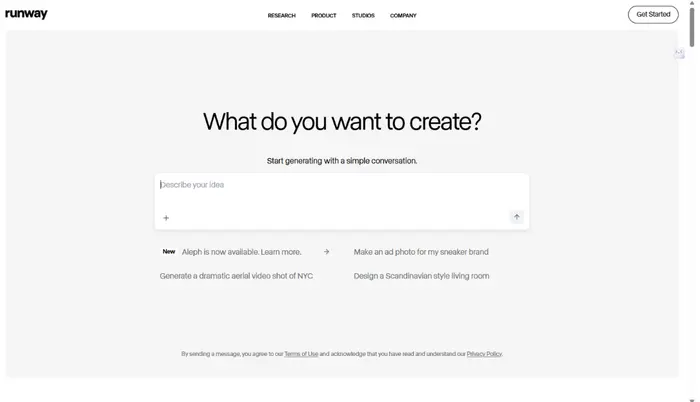
Runwayは、AI技術を活用して動画生成や編集を行うツールで、特に「Gen-4 Turbo」や「Gen-3 Alpha Turbo」などの先進的なモデルを搭載しています。これにより、テキストや画像から短時間で高品質な動画を制作することが可能で、映画・広告・教育・SNS向けなど幅広い用途に対応しています。
▼主な機能
▼適用シーン
関連記事:【SNS話題】Nano bananaとは?Nano bananaで写真を3Dフィギュア化ガイド|やり方・プロンプト →
▼料金プラン
| 項目 | 無料プラン | 有料プラン |
|---|---|---|
| 料金 | 無料 | • Standard: $15/月 • Pro: $35/月 • Unlimited: $95/月 • Enterprise: 要問い合わせ |
| AIクレジット / 生成時間 | 125クレジット(使い切り)、Gen-4 Turbo 約25秒 / Gen-3 Alpha Turbo 約25秒 | • Standard: 毎月625クレジット(Gen-4 約52秒) • Pro: 毎月2,250クレジット(Gen-4 約187秒) • Unlimited: Exploreモード無制限 + 高速モード2,250クレジット • Enterprise: カスタム |
| ウォーターマーク | あり | なし |
| ストレージ | 5GB | • Standard: 100GB • Pro/Unlimited: 500GB • Enterprise: カスタム |
| 商用利用 | 制限あり | 可能 |
| 編集機能 | 基本編集のみ | Standard以上のプラン: 高度な編集対応、無制限プロジェクト |
| 動画の長さ | Gen-3/4 Turbo 最大10秒 | • Standard: 最大10秒 • Pro/Unlimited: 無制限(プランによる) |
| ユーザー上限 | 1人 | • Standard: 最大5人 • Pro/Unlimited: 最大10人 • Enterprise: カスタム |
| その他 | — | • Pro: カスタム音声、リップシンク • Unlimited: Frames対応、Exploreモード無制限 • Enterprise: SSO、チーム分割管理、高度セキュリティ、優先サポート |
Google Veo3
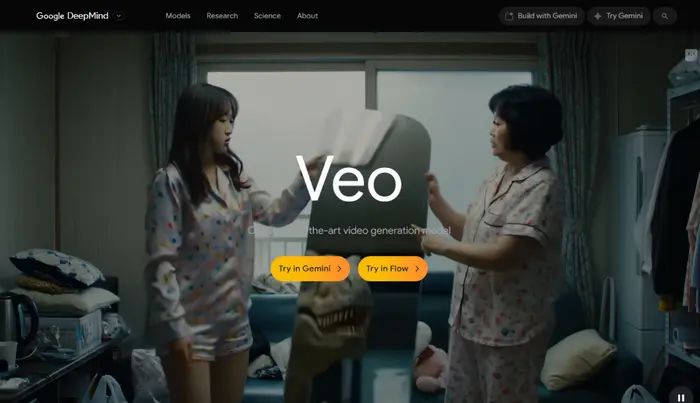
Google Veo 3は、Google DeepMindが開発した最先端のAI動画生成モデルで、テキストや画像から動画と音声を同時生成できるのが最大の特徴です。映像と同期した環境音、効果音、BGM、キャラクターのセリフまでAIが自動生成するため、従来の動画制作ワークフローを大幅に効率化します。短尺ながら高品質な動画を数十秒以内で生成でき、SNS向けやプロトタイプ映像制作に最適です。
▼主な機能
▼適用シーン
▼料金プラン
| 項目 | 無料プラン | 有料プラン |
|---|---|---|
| 料金 | ¥0 / 月 | • Pro:¥2,900 / 月(初月無料、大学生無料) • Ultra:¥36,400 / 月(最初の3か月 ¥18,000 / 月) |
| 動画生成モデル | Flow(制限付き)、Whisk(Imagen 4 / Veo 2) | • Flow(上位アクセス)、Whisk(Veo 2 制限緩和)、Veo 3 Fast 制限付きアクセス • Flow(最上位アクセス)、Whisk(Veo 2 最大利用)、Veo 3 最高レベルアクセス |
| AIクレジット | 毎月 100 クレジット | • Pro:毎月 1,000 クレジット • Ultra:毎月 25,000 クレジット |
| 画質 | 制限あり | • 高画質対応(Pro) • 映画級の最高品質対応(Ultra) |
| ウォーターマーク | あり | なし |
| 動画の長さ | 制限あり | 制限緩和 |
| 商用利用 | 公式情報なし | 公式情報なし |
| ストレージ | 15 GB | • Pro:2 TB • Ultra:30 TB |
OpenAI Sora
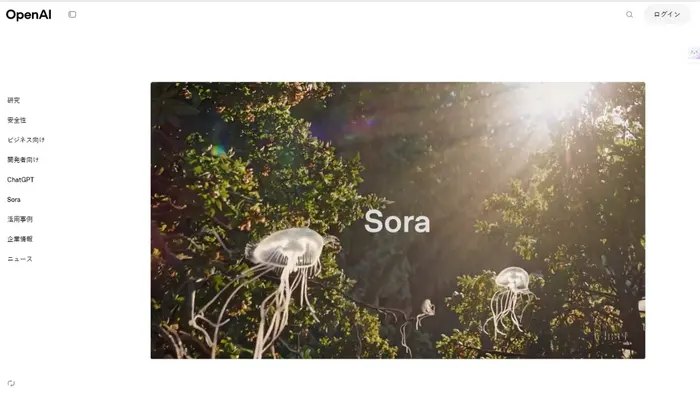
SoraはOpenAIが開発したテキスト→動画生成AIツールで、テキストや画像、既存動画を入力することで、非専門家でも直感的に高品質な短編動画を生成できます。現実世界の物理表現やキャラクター動作の自然さに優れ、ChatGPT Plus/Proユーザー向けにWebブラウザから利用可能です。
▼主な機能
▼適用シーン
▼料金プラン
| 項目 | 無料プラン | 有料プラン |
|---|---|---|
| 料金 | 無料 | • Plus: $20/月 • Pro: $200/月 |
| 画質 | 最大720p | • Plus: 最大720p • Pro: 最大1080p |
| ウォーターマーク | あり | • Plus: あり • Pro: なし |
| AIクレジット | 制限あり(上限あり、繰越不可) | • Plus: 1,000クレジット / 約50本動画 • Pro: 10,000クレジット / 約500本動画+無制限リラックス生成 |
| 商用利用 | 不可 | 利用可能 |
| 動画の長さ | 5秒 | • Plus: 最大5秒 • Pro: 最大20秒 |
| 同時生成数 | 最大1本 | • Plus: 最大2本 • Pro: 最大5本 |
| 生成速度 | 標準 | • Plus: 標準 • Pro: 高速 |
Pika
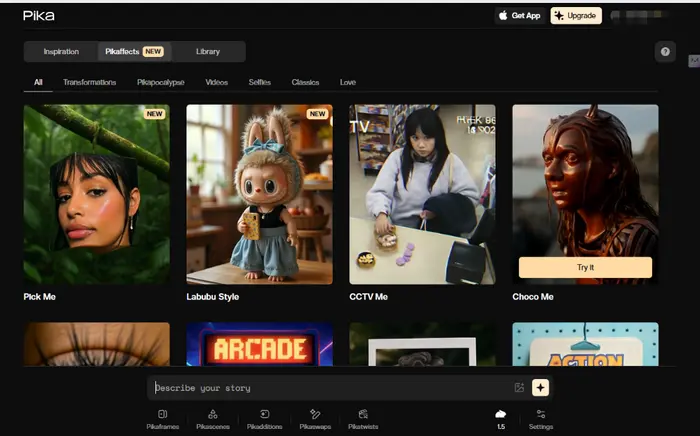
PikaはPika Labs社が開発したオンライン動画生成AIツールで、テキストや画像から高品質な短尺動画を簡単に生成できます。特にSNS用の短いアニメーションやエフェクト付き動画の制作に強みがあります。動画生成だけでなく、生成後の編集も可能で、直感的なUIにより初心者でも扱いやすい設計です。
▼主な機能
▼適用シーン
▼料金プラン
| 項目 | 無料プラン | 有料プラン |
|---|---|---|
| 料金 | 無料 | • Standard: $10/月 • Pro: $35/月 • Fancy: $95/月 |
| 動画クレジット | 月80クレジット | • Standard: 月700クレジット • Pro: 月2300クレジット • Fancy: 月6000クレジット |
| 利用可能モデル | Pika 1.5, Pikadditions, Pikaswaps, Pikatwists (Turbo), Pikaffects | Standard以上プラン: Pika 1.0, 1.5, 2.1, 2.2, Turbo, Proモデル, 全Pikaffects |
| 生成速度 | 通常 | • Standard: 速い • Pro: より速い • Fancy: 最速 |
| ウォーターマーク | あり | なし(*Standardプラン除く) |
| 商用利用 | 不可 | 利用可能(*Standardプラン除く) |
Canva
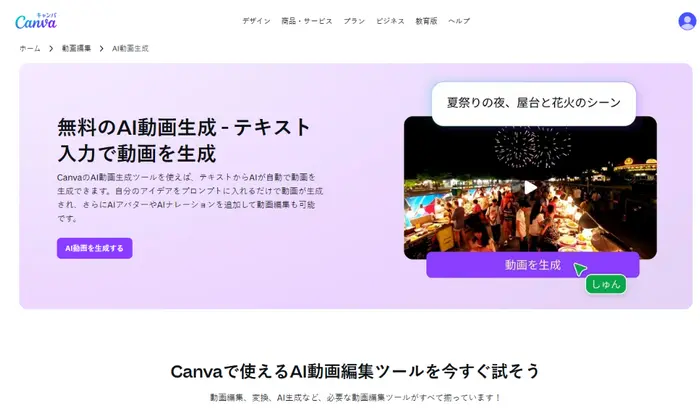
Canvaはオーストラリア発のオンラインデザインプラットフォームで、誰でも簡単にグラフィックや動画を作成できます。AI機能を活用した動画生成ツール(Google Veo 3搭載)により、テキストから音声付き動画を自動生成できる点が特徴です。豊富なテンプレートやストック素材を備え、デザイン作業と動画生成をシームレスに組み合わせられるのが最大の強みで、初心者からプロまで幅広いユーザーに支持されています。
関連記事:【初心者にやさしい】動画編集サイトCanvaとFlexClipを徹底比較 →
▼主な機能
▼適用シーン
▼料金プラン
| 項目 | 無料プラン | 有料プラン(Pro / Teams / Enterprise) |
|---|---|---|
| 料金 | 無料 | • Pro:¥1,180/月(1人あたり) • Teams:¥1,500/月(3人~、1人あたり) • Enterprise:要相談 |
| 画質 | 1920×1080(フルHD) | 最大3840×2160(4K) |
| ウォーターマーク | あり(一部素材) | なし(すべての素材が透かしなしで利用可能) |
| 素材アクセス | 無料素材のみ | プレミアム素材・テンプレート無制限利用 |
| クラウドストレージ容量 | 5GB | • Pro:1TB • Teams:1TB(共有) • Enterprise:カスタム/拡張対応 |
| 動画生成回数 | 5回まで | 回数の制限なし |
| 商用利用 | 利用可能(無料素材限定) | 利用可能 |
| 編集機能 | 基本的な編集機能 | 高度編集機能 |
| プロジェクト数 | 制限あり | 無制限 |
| 動画の長さ | 最長30分までのMP4動画 | 最長2時間までのMP4動画 |
Luma Dream Machine
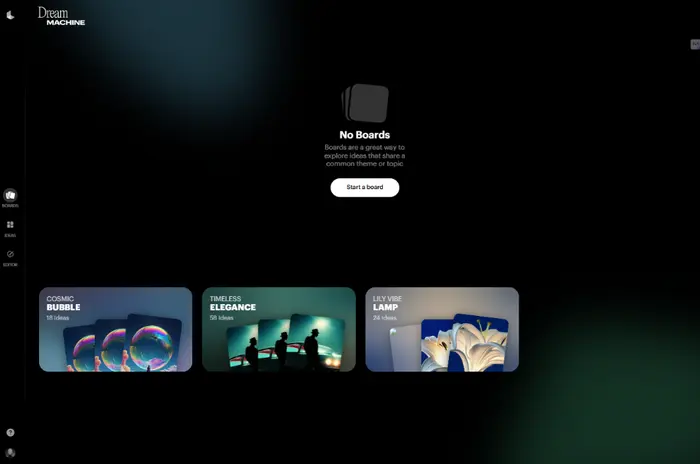
Luma AI Dream Machineは、米国サンフランシスコのAI企業Luma Labsが開発した動画生成AIプラットフォームです。ユーザーはテキストプロンプトや静止画像を入力することで、高品質かつリアルな短尺動画を短時間で生成できます。独自のRay2およびPhotonモデルを搭載し、自然な動きやシネマティックな映像表現に強みがあります。iOSアプリおよびWebブラウザで利用可能です。
▼主な機能
▼適用シーン
▼料金プラン
| 項目 | 無料プラン | 有料プラン |
|---|---|---|
| 料金 | 無料 | • Lite: $9.99/月 • Plus: $29.99/月 • Unlimited: $94.99/月 • Enterprise: 要問い合わせ |
| 画質 | 720p | 1080p画像、720p & 1080p動画 |
| ウォーターマーク | あり | なし(Liteプラン除く) |
| AIクレジット | なし | 3,200/月、10,000/月 リラックスモード無制限 / ファストモード10,000/月 |
| 処理優先度 | 低 | 高 |
| 商用利用 | 不可 | 利用可能(Liteプラン除く) |
KLING
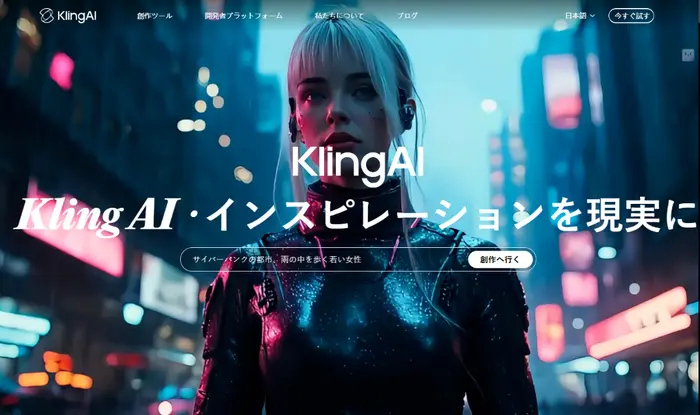
KLING AIは、中国の大手ショートビデオプラットフォーム「快手(KuaiShou)」によって開発された動画生成AIツールです。ユーザーは、専門知識がなくても、テキストプロンプトや静止画を入力するだけで、リアルな動き、高品質な動画を生成できます。リアルで滑らかな動きの動画生成、最大1080pの高品質出力、そして簡単な操作性が特徴で、初心者からクリエイターまで幅広く利用されています。 広告・プロモーション、説明動画、ショート動画など、様々なジャンルの動画制作に対応しています。
▼主な機能
▼適用シーン
▼料金プラン
| 項目 | 無料プラン | 有料プラン |
|---|---|---|
| 料金 | ¥0 | • Standard:約¥1,500/月($10) • Pro:約¥5,500/月($37) • Premier:約¥13,500/月($92) |
| 画質 | 720p HD | 1080p HD |
| ウォーターマーク | あり | なし |
| AIクレジット | 約366クレジット/月 | • Standard:660クレジット/月 • Pro:3,000クレジット/月 • Premier:8,000クレジット/月 |
| 商用利用 | 不可 | 利用可能 |
| 編集機能 | 基本編集のみ | 高度な編集対応(高速生成・長尺動画・プロモード対応) |
| プロジェクト数 | 制限あり | 無制限 |
| 動画の長さ | 約5秒まで | 最大3分まで |
| 生成処理優先度 | 低い | • Standard:普通 • Pro:高い • Premier:高い(最優先) |
強力なツール - FlexClipでAI動画を自動的に作成する方法
これまで、さまざまなAI動画作成サイトをご紹介しましたが、実際にどのように動画を作るかは気になるところです。
ここからは、強力な機能を持つ「FlexClip」を使って、テキストや画像、音声、テンプレート、プリセットビデオエフェクト、URL、さらにはスクリプトからも簡単にAI動画を生成する方法を詳しくご紹介します。
さあ、一緒に見てみましょう!
①テキストからAI動画を生成する方法
ステップ 1. 以下のボタンをクリックし、FlexClipのAIテキストから動画生成ツールにアクセスできます。
ステップ 2. AIテキストから動画生成ツールを開き、テキスト欄に作りたい動画の具体的な内容やテーマを、プロンプトとして入力します。(例えば、秋の日本の神社、紅葉が舞い落ちる石畳の参道、ゆっくり歩く着物姿の女性、背景に鳥居、落ち着いた詩的な雰囲気)
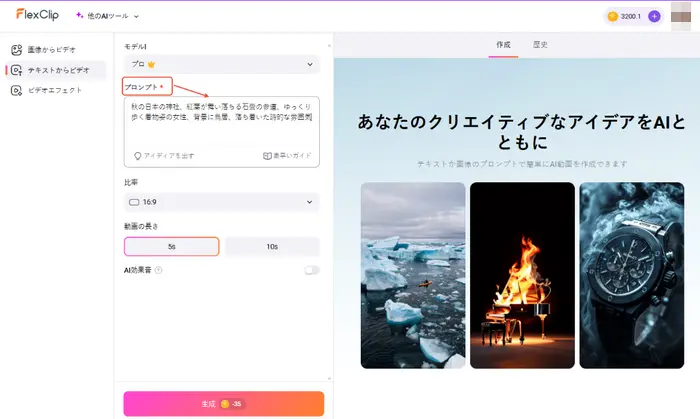
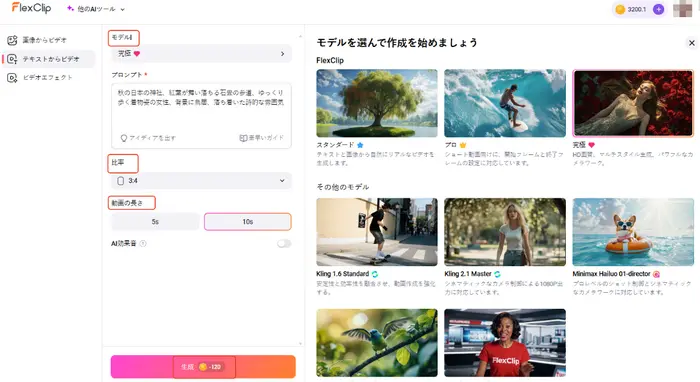
ステップ 3. 動画生成モデル、動画の長さと比率、AI効果音などを調整できます。そして、「生成」ボタンをクリックして、動画の生成を開始します。
ステップ 4. 完成したら、「編集」オプションをクリックして、生成された動画は、音楽の追加、映像の分割、テキストの挿入など、自由に編集することも可能です。
完成した動画
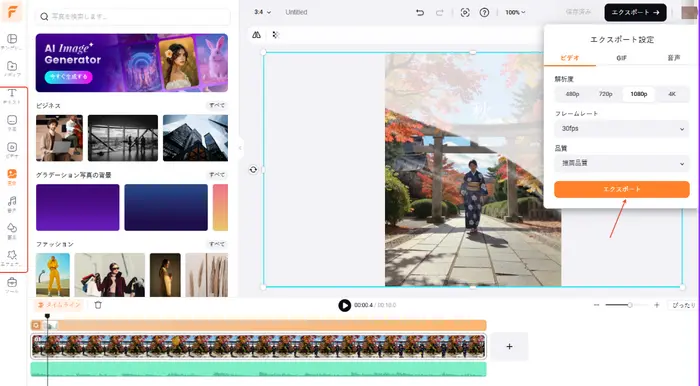
ステップ 5. 編集した動画をMP4形式などのファイルでダウンロードするか、各種プラットフォームに直接共有します。
動画をダウンロード
②画像からAI動画を生成する方法
ステップ 1. 以下のボタンをクリックし、FlexClipの画像からAI動画生成ツールにアクセスします。
ステップ 2. 動画にしたい画像(JPEG、PNG、WEBP形式など)をツールにアップロードします。
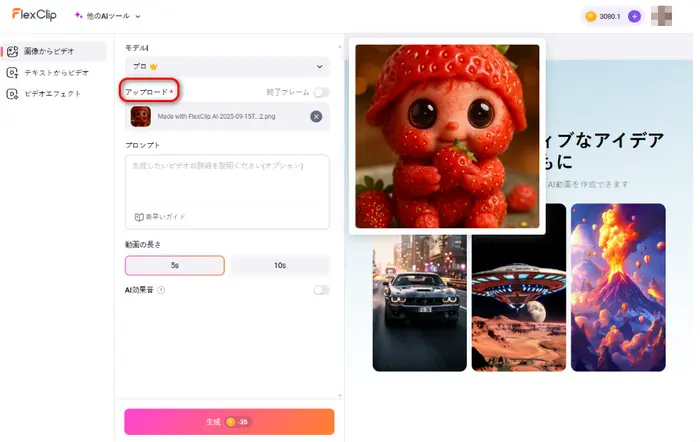
いくつかの生成モデルは、ビデオを生成するために開始フレームと終了フレーム画像をサポートできます。
開始と終了フレーム画像から動画生成
ステップ 3. テキストで生成したい動画の動きを説明し、生成モデル、動画の長さ、AI効果音を選択して、「生成」ボタンをタップし、AIによる動画作成を待ちます。
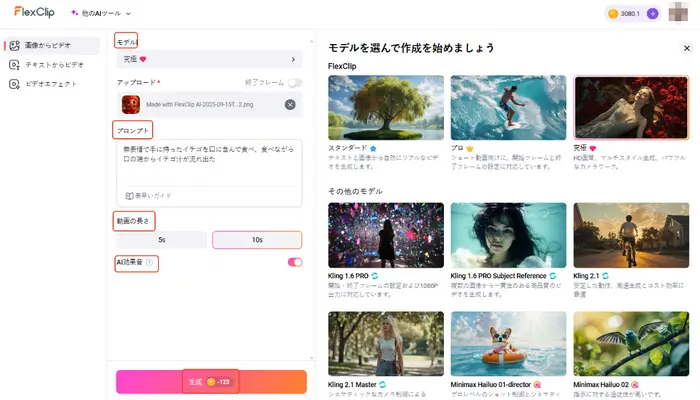
ステップ 4. 生成された動画を確認し、必要であればテロップやBGMを追加して編集します。その後、MP4形式などでデバイスにエクスポートするか、SNSで共有します。
生成された動画の出力
③テンプレートからAI動画を生成する方法
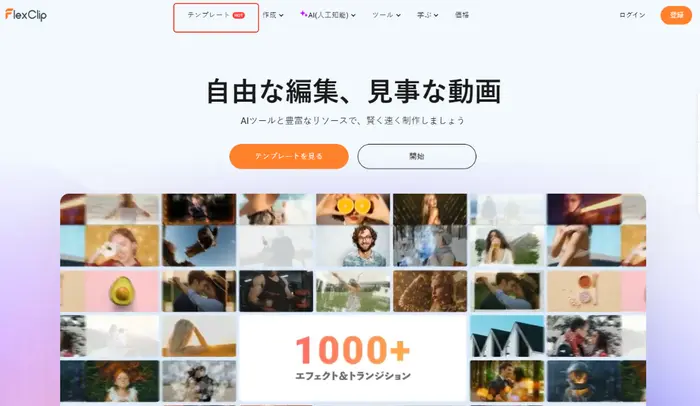
ステップ 1. FlexClipの公式サイトにアクセスし、上部の機能ナビゲーションオプションから「テンプレート」を選択します。
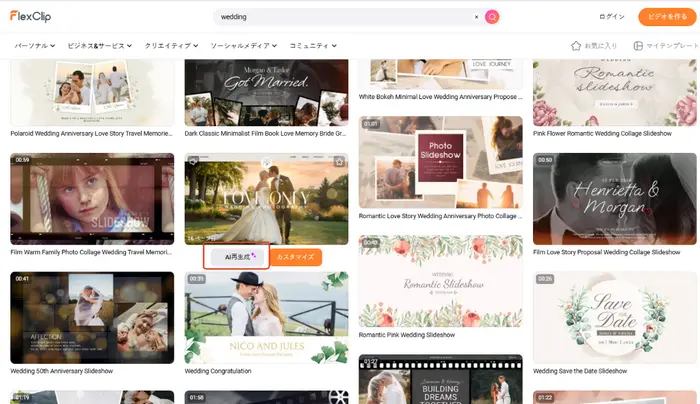
ステップ 2. 検索ボックスで目的やジャンルに合ったテンプレートを検索し、適切なテンプレートを選択し、下の「AI再生成」オプションをクリックします(関連するテンプレートキーワードを英語で検索することをお勧めします)。
ステップ 3. この画面で、生成したいテンプレート動画の素材をアップロードし、「生成」ボタンをクリックしてください(成したい動画のトーン、カスタムテーマなども指定できます)。
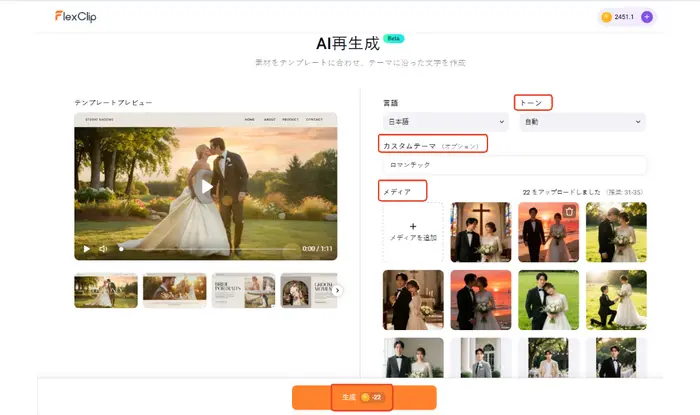
ステップ 4. その後、AIが素材とテンプレートをマッチングし、テーマに沿ったテキストを作成して、自動的に完成した動画を生成します。
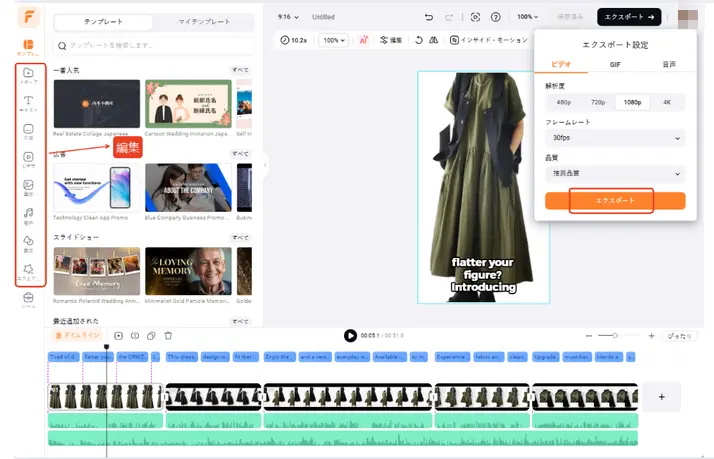
ステップ 5. 完成した動画をさらに編集(例えば、細かい調整、音楽の差し替え、トランジションやエフェクトの追加など)したいなら、を行います。
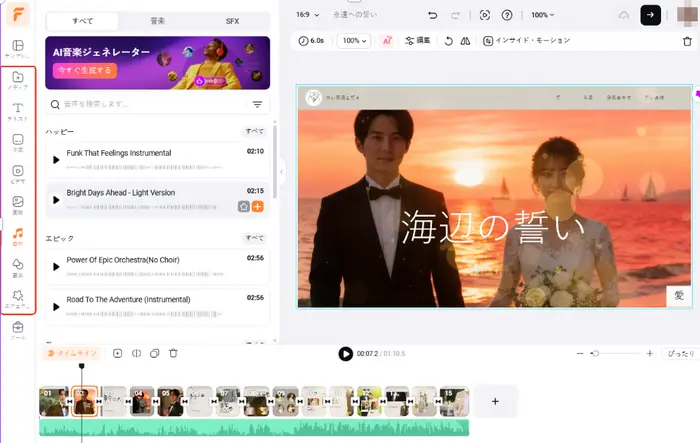
ステップ 6. 編集が終わった動画を解像度やフォーマットを選んでダウンロードするか、SNSやYouTubeに直接共有します。
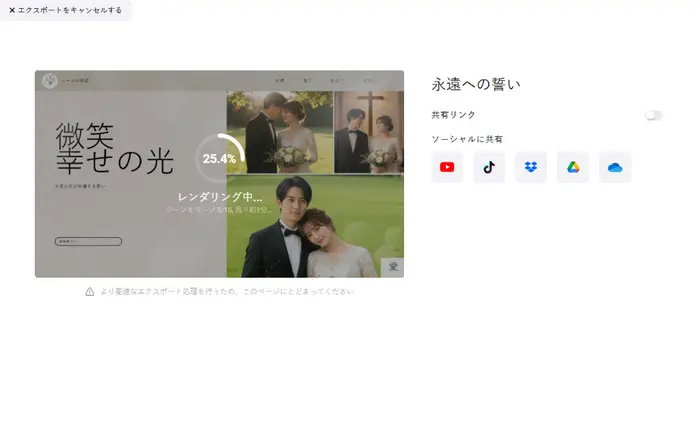
④プリセットビデオエフェクトからAI動画を生成する方法
FlexClipには、ユニークで人気のあるプリセットビデオエフェクトが多数用意されています。たとえば「キス」「ハグ」「膨張」「ケーキ化」「ジブリ風」など、遊び心あふれる効果を簡単に活用できます。
ここでは、その中でも特に注目を集めている「キス」エフェクトを例に取り、実際にどのようにAI動画を生成できるのかを詳しく紹介していきましょう。
ステップ 1. 以下のボタンをクリックし、FlexClipのAIビデオエフェクトツールにアクセスします。
ステップ 2. プリセットエフェクトオプションから、「キス」を選択します。そして、2人の人物が写った写真、または並べたコラージュ画像をアップロードしてください。
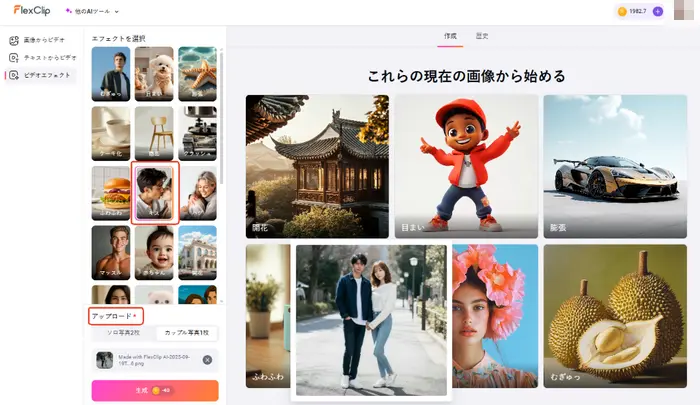
ステップ 3. 画像をアップロードしたら、「生成」ボタンをクリックし、AIが生成するのを待ちます。
キス動画の生成
ステップ 4. 数分後にキス動画が生成されます。結果に満足したら、動画をダウンロードしたり、直接シェアしたり、新しい動画プロジェクトに活用したりできます。
⑤スクリプトからAI動画を生成する方法
ステップ 1. 以下のボタンをクリックし、FlexClipのAIスクリプトから動画へのメーカーにアクセスできます
ステップ 2. AIで新しいスクリプトを生成するか、スクリプトを貼り付けます。
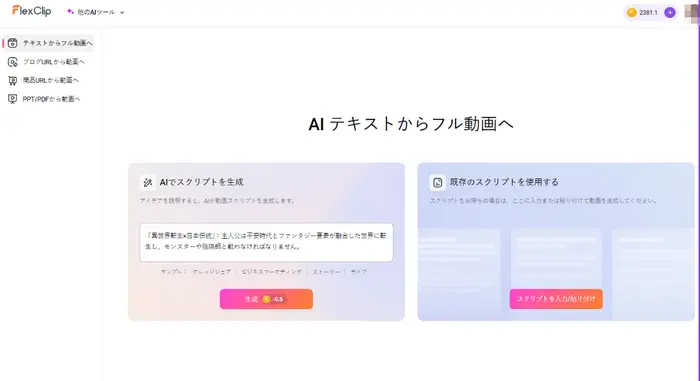
ステップ 3. この画面で、スクリプトを編集したり、改善したりして、「次へ」ボタンをクリックします。
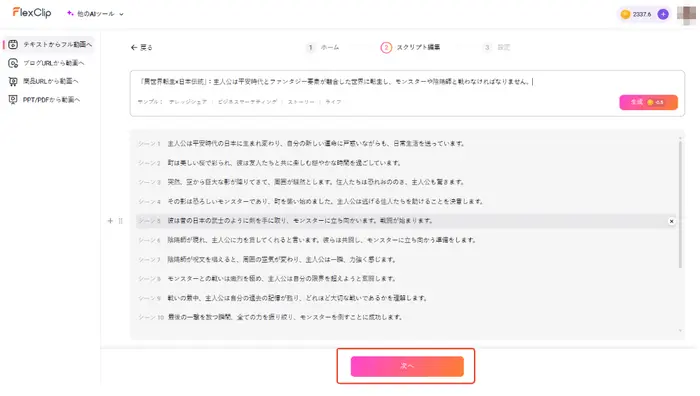
ステップ 4. 「メディア設定」「音声設定」「字幕設定」のオプション調整し、「生成」オプションをクリックして、AIがスクリプトを分析し、ビジュアル、字幕、ナレーション、音楽を含む新しい動画を生成します。
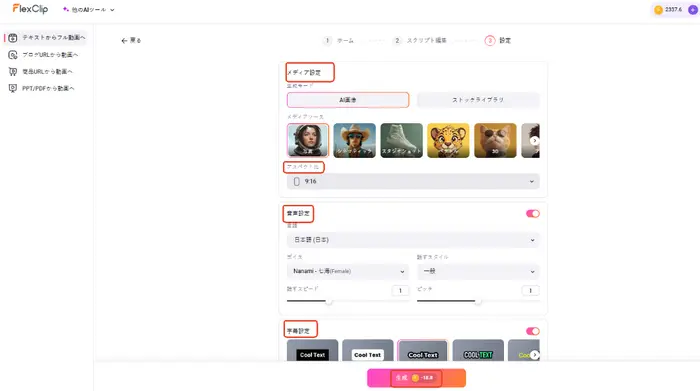
ステップ 5. 生成した動画をMP4形式などのファイルでダウンロードするか、ソーシャルメディアプラットフォームで直接共有します。
⑤スクリプトからAI動画を生成する方法
ステップ 1. 以下のボタンをクリックし、「ブログURLから動画へ」または「商品URLからAI動画へ」ツールを開きます。
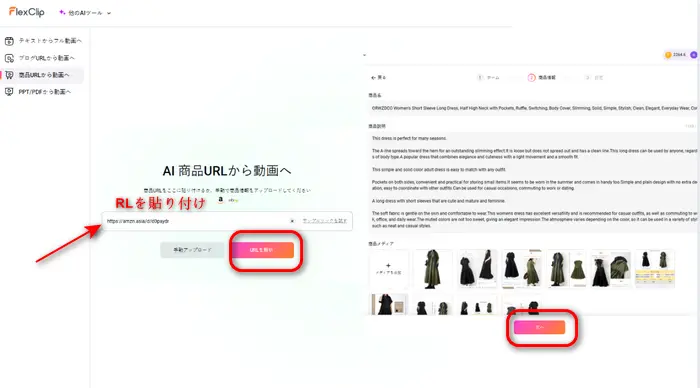
ステップ 2. AmazonやeBayなどのECサイトの商品URLまたは記事のURLを対応ツールに貼り付け、「URLを解析」をクリックします(ここでは、製品のURLを例に挙げます)。AIがURLから情報を取得し、要点をまとめて画像・テキストを抽出し、「次へ」をクリックします。
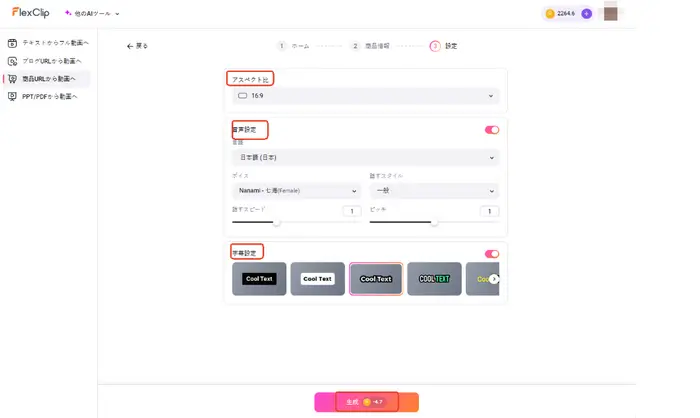
ステップ 3. そして、動画比率・音声・字幕スタイルを選んで、「生成」をクリックして、あとは自動生成します。
ステップ 4. AIが作成した動画をさらにカスタマイズする、またはSNSなどで共有します。
AI動画生成サイトを選択する際の選び方
1. 動画のクオリティ
2. 使いやすさ
3. 料金プラン
4. 出力と用途
5. 独自機能・強み
動画生成AIサイトをより効果的に活用する方法
1. 明確な目的を設定する
動画生成AIを使う前に、「何のために動画を作るのか」を明確にしましょう。
目的を定めることで、生成する動画の方向性や表現がブレにくくなります。
2. プロンプト(指示文)を工夫する
動画生成AIのクオリティは、入力するテキストや画像の指示に大きく左右されます。
曖昧な指示よりも、細かく具体的に書くほど精度が上がります。また、出力が満足いかなくても、プロンプトの調整や追加学習を重ねることで理想に近づけられます。
3. 画像や音声素材を組み合わせる
テキスト入力だけでなく、静止画・音声・音楽素材を組み合わせると、完成度の高い動画になります。
4. 編集ツールと併用する
AIで生成した動画は、そのまま使うのではなく編集ソフトで微調整するのがおすすめです。
これにより、プロ仕様の動画に近づけられます。
5. 複数のAIツールを試す
ツールごとに得意分野が異なるため、使い分けることで最適な結果が得られます。


AI動画生成サイトを利用する時の注意点と回避法
1. 著作権・ライセンスの問題
⭐注意点
💡回避法
関連記事:【無料かつ著作権フリー】AIが音楽を自動生成できるおすすめサイト13選|選び方・注意点・使い方まとめ →
2. 個人情報・肖像権のリスク
⭐注意点
💡回避法
動画生成AIに関するよくある質問
動画生成AIとは、テキストや画像などの入力から自動的に動画を作成する人工知能技術のことです。従来の映像編集よりも短時間で、プロ並みのクオリティの動画を作れる点が特徴です。
主な機能は以下の通りです:
・テキストから動画を生成(Text to Video)
・静止画から動画化(Image to Video)
・動画の自動編集・補完
・特殊効果やアニメーションの追加
・ナレーションやBGMの自動生成
以下のようなユーザーに最適です:
・SNSやYouTube用の動画を効率的に作りたい人
・マーケティング動画や広告素材を低コストで作りたい企業
・教育・研修用の動画をスピーディに制作したい教育機関
・映像制作初心者やデザイン未経験者
はい。Runway、Pika、FlexClipなど、一部のツールは無料プランを提供しています。ただし、出力の長さや解像度、透かしの有無に制限がある場合が多いです。
はい。多くの動画生成AIツールはドラッグ&ドロップや簡単な入力だけで使えるように設計されています。初心者でも数分でプロ並みの動画を作れます。
多くの海外製ツールは英語が中心ですが、FlexClipやCanvaなどは日本語UIに対応しています。日本語のテキストから直接動画生成できるものも増えています。
ツールによって異なります。無料版は非商用利用のみの場合が多いため、ビジネス利用を考えている場合は必ず利用規約を確認してください。
まとめ
結論として、AI動画作成サイトは「誰でも簡単に」「短時間で」「高品質な」動画を生み出せる強力なサポート役です。
FlexClipをはじめ、RunwayやGoogle Veo3、OpenAI Soraなど多彩なツールが登場しており、それぞれに独自の強みがあり、自分の目的や予算に合ったツールを選びます。
その中でも FlexClip は、テキスト、画像、音声、テンプレート、さらにはURLやプリセットエフェクトまで、実に多彩な方法で動画を生成できる強力なツールです。
直感的な操作でプロ品質の動画を作れるため、初めてAI動画制作に挑戦する方にも最適です。ぜひ一度、FlexClipを活用してAI動画の新しい可能性を体験してみてください。



