FlexClipが進化!—— 新機能「AI再生成」と「自動編集」で、動画制作が10倍速く。

【SNS話題】Nano bananaとは?Nano bananaで写真を3Dフィギュア化ガイド|やり方・プロンプト

更新日時: 2025. 09. 12

今、SNSで急速に注目を集めているのが 「Nano banana」。

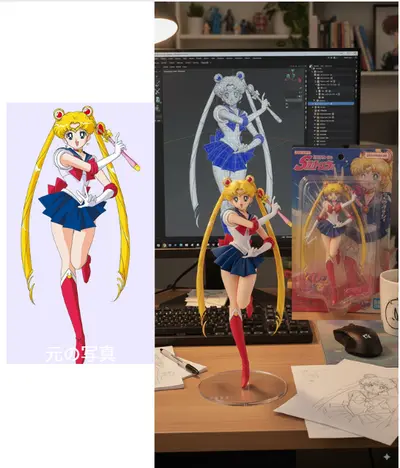
イラストやキャラクターの画像を、まるで本物の立体モデルのように フィギュア化できるAIツール として、多くのクリエイターやファンの間で話題になっています。

「自分でも作れるの?」と気になっている方も多いはず。

実は、難しい技術や特別な機材は不要で、AIツール「Nano banana」を使えば、誰でも簡単にフィギュア化を体験できるんです。

この記事では、初心者の方でも迷わず始められるように、Nano bananaを使ったフィギュア化の手順やコツ、実際の作例をわかりやすく紹介していきます。さらに、FlexClipの画像からAI動画生成ツールを使用してNano Bananaがフィギュア化された画像を動画化する方法も解説していきます。

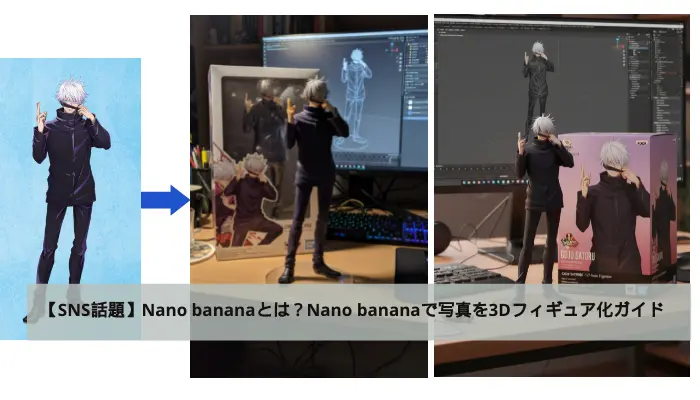
写真をフィギュア化
Nano bananaで写真をフィギュア化

Nano bananaで写真をフィギュア化

Nano Bananaとは?

Nano Bananaは、Googleが開発したAIモデル「Gemini 2.5 Flash Image」の通称で、写真やイラストをフィギュア(塗装済みミニチュア)風の画像に変換する機能を持ちます。 2025年8月末にGoogleが公式発表し、GeminiアプリやGoogle AI Studioにも統合されました。

SNS上で「#NanoBanana」「#フィギュア化」などのハッシュタグと共にフィギュア風画像が話題になりました。特徴としては、以下のような点が挙げられます。

主な特徴

項目 内容
高精細なフィギュア化 人物や動物の写真を、プラスチックやPVC素材のような質感で立体的に再現。実物フィギュアのような高いリアルさを実現。
自然言語による編集 「背景を夜景に変えて」「服を赤にして」などの自然なテキスト指示で編集可能。複雑な加工ツールは不要。
マルチモーダル対応 登場人物やオブジェクトの顔立ちやスタイルを維持したまま編集可能。特に「原型リスペクト編集」が高評価。
複数画像の融合・一貫性 複数の写真を組み合わせたり、同一人物を異なるシーンで再現する際にも、一貫した見た目を保持。
高度な編集機能 自然な補完(例:食べかけの部分を元に戻す)、スタイル変換(油彩・水彩・漫画風など)、複数ターンの編集(続けて指示可能)に対応。
無料で試せる Google AI Studioや対応アプリで無料試用可能(商用利用や回数制限は利用規約を確認)。初心者でも気軽に開始可能。

Nano Banana(Gemini 2.5 Flash Image)は、今までになかった自然言語での高精度・高一貫性な画像編集を可能にしたGoogleの最新技術です。複数画像の融合やスタイル変換なども得意とし、多くのユーザーやクリエイターに驚きと利便性を提供しています。

Nano Bananaでフィギュア化する方法[ステップバイステップ]

ここまでNano Bananaについて解説しました。次は、初心者でも迷わず進められるよう、写真やキャラクターを3Dフィギュアにする具体的な手順を順に紹介します。

準備作業
Nano Bananaでフィギュアを作る前には、最低限そろえておきたい環境と素材があります。特別な機材や高価なソフトは不要なので、初心者でも安心です。
①使用環境
 • Google AI Studio/Geminiアプリ:Google AI StudioはWebブラウザで利用可能。PCだけでなくスマホやタブレットでもアクセス可能。
 • Googleアカウント:ログイン必須。事前に無料アカウントを用意。
②フィギュアにしたい「元ネタ」となる写真を用意
 • 解像度:できるだけ高解像度の写真(最低でも 1080p 推奨)
 • ポーズ:ポーズ:正面から撮影された写真が最適(顔や体の輪郭がはっきり見えると立体化が正確)
 • 背景:単色や無地の背景が AI に余計な情報を与えず、フィギュア化がスムーズ
 • 照明:明るく均一な光で撮影することで、素材の質感やディテールがしっかり反映される
👉これらを準備すれば、数ステップでNano Bananaでフィギュアを生成できます。

ステップ1. Google AI Studioにアクセス

Google AI Studioにアクセスし、Googleアカウントでログインし、新しいプロジェクトを作成します。
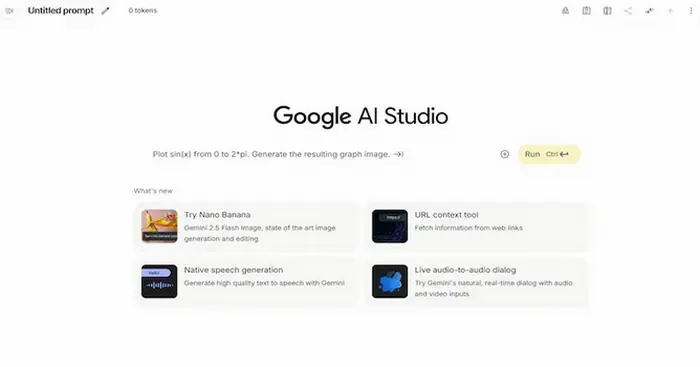
Google AI Studioにアクセス

ステップ 2. Nano Bananaモデルを選択

画面の右側にある「Run Settings」をクリック、使用可能なモデル一覧から「Nano Banana」を選びます。
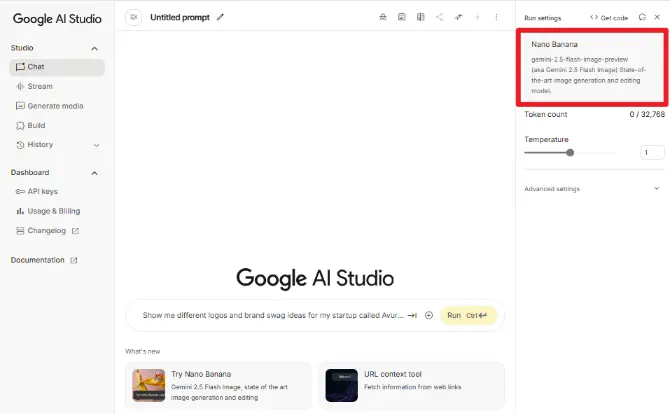
Nano Bananaモデルを選択

ステップ 3. 画像をアップロード

チャット欄右側の「+」>「Upload Image」ボタンをクリックしてフィギュア化したい写真やイラストをアップロードします。
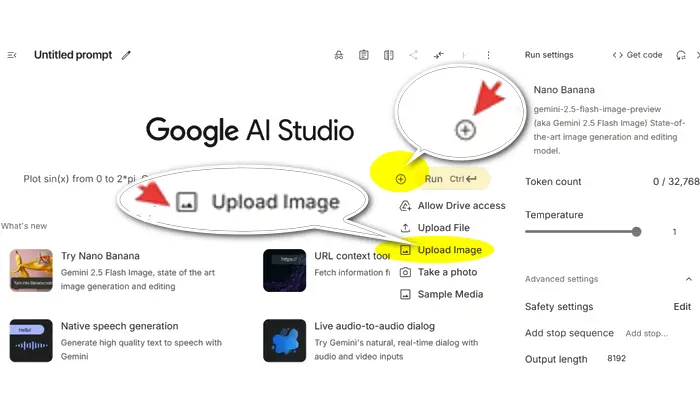
画像をアップロード
ヒント:

画像が正常にアップロードされたことを確認(アップロードした画像がチャット画面に表示されればOKです。)
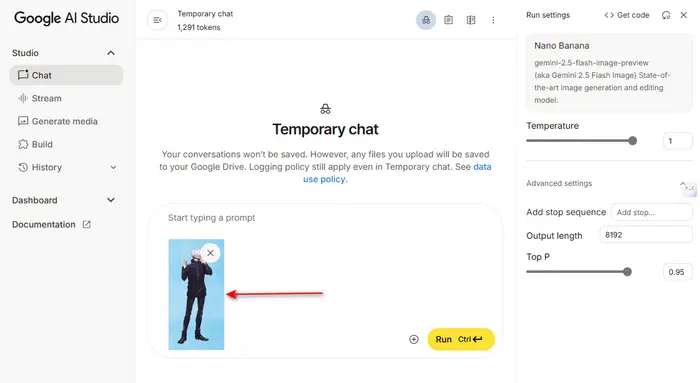
画像のアップロードを確認

ステップ 4. プロンプトを入力

プロンプト入力欄にフィギュア化用のプロンプトを入力します。
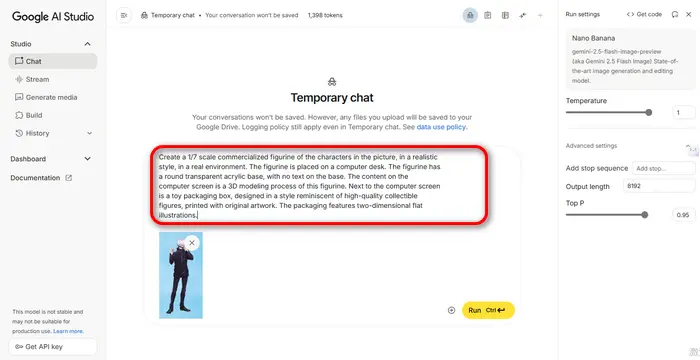
プロンプト
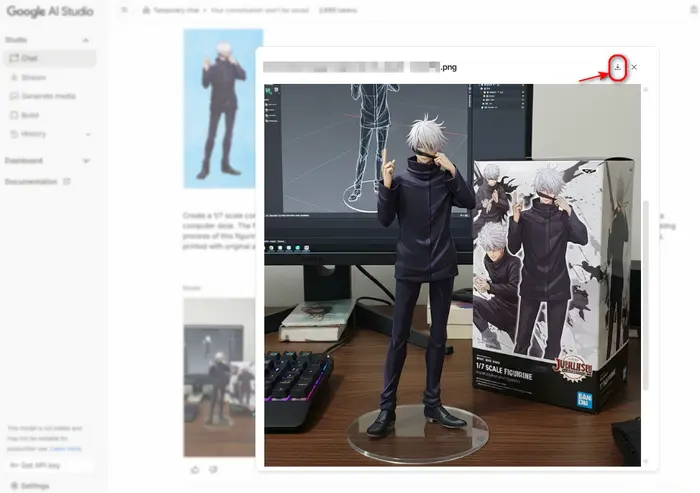
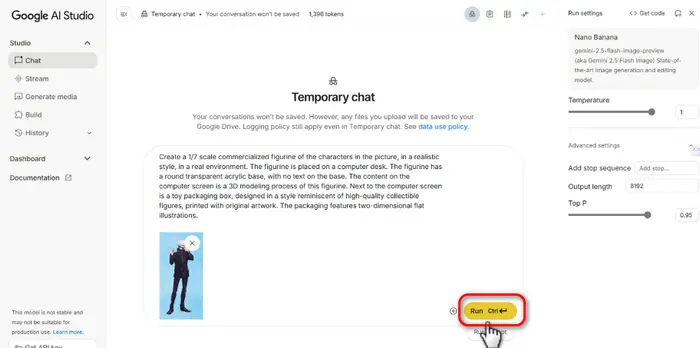
Create a 1/7 scale commercialized figurine of the characters in the picture, in a realistic style, in a real environment. The figurine is placed on a computer desk. The figurine has a round transparent acrylic base, with no text on the base. The content on the computer screen is a 3D modeling process of this figurine. Next to the computer screen is a toy packaging box, designed in a style reminiscent of high-quality collectible figures, printed with original artwork. The packaging features two-dimensional flat illustrations.
プロンプトを入力

ステップ 5. 生成実行と調整

プロンプトを入力したら「Run」ボタンをクリックして生成を開始します。通常10-30秒でAIフィギュア画像が生成されます。満足いかない場合は、プロンプトを調整して再生成できます。
生成実行と調整

ステップ 6. ダウンロードと保存

ダウンロード

SNSで話題沸騰!Nano bananaの利用シーン

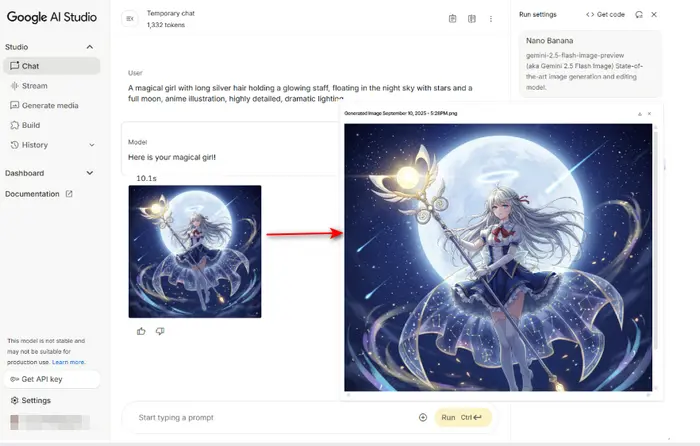
画像生成:プロンプトだけでオリジナルの画像を生成

プロンプト例
A magical girl with long silver hair holding a glowing staff, floating in the night sky with stars and a full moon, anime illustration, highly detailed, dramatic lighting.
プロンプトで画像を生成

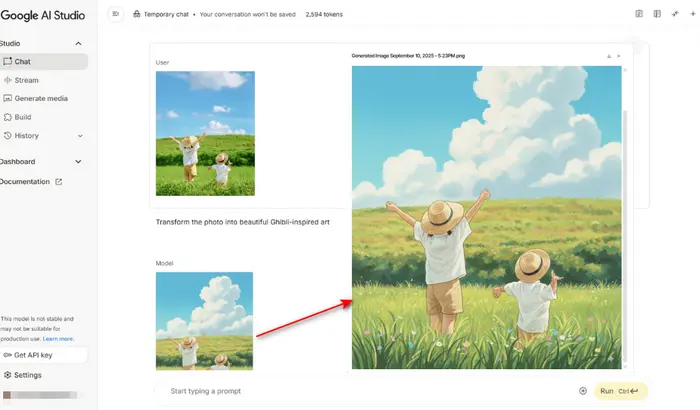
スタイル変換:写真風・アニメ風・水彩画風・ジブリ風などスタイルに変換

プロンプト例
Transform the photo into beautiful Ghibli-inspired art.
写真をジブリ風に変換

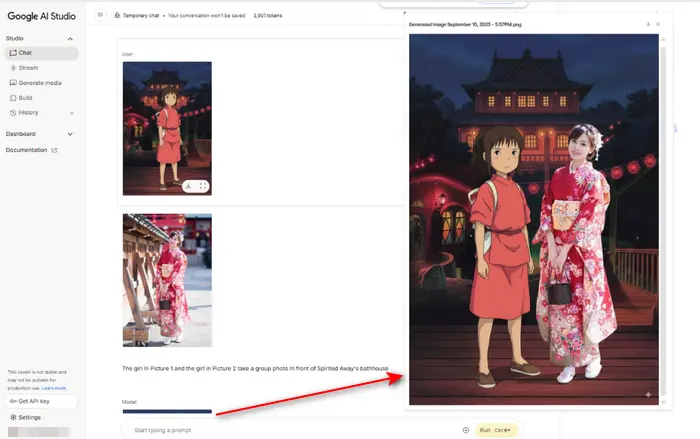
複数画像を組み合わせる:複数の画像を組み合わせて新しい画像を生成

プロンプト例
The girl in Picture 1 and the girl in Picture 2 take a group photo in front of Spirited Away's bathhouse.
複数画像を組み合わせる

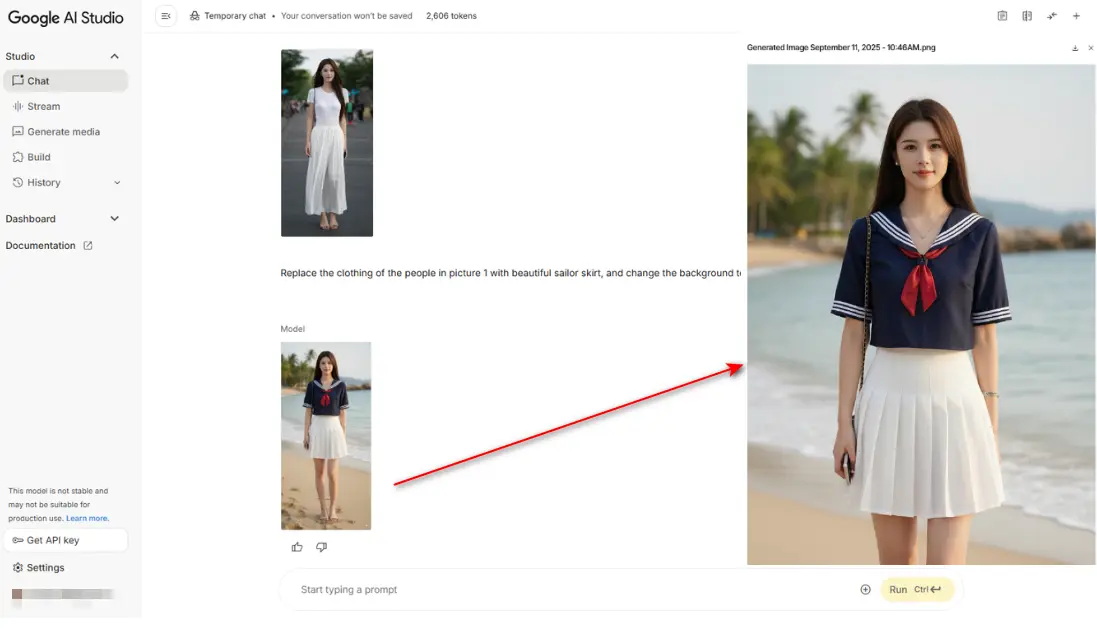
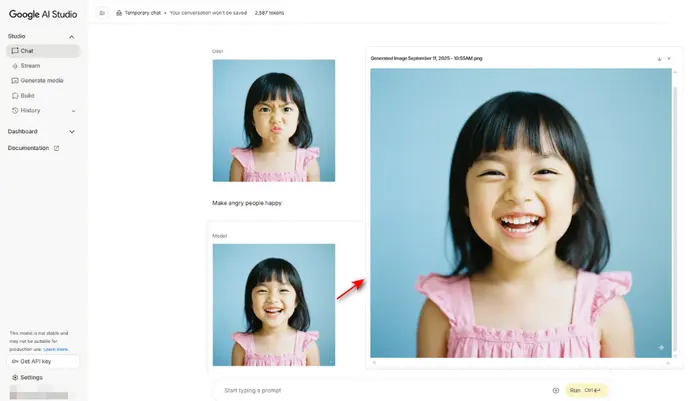
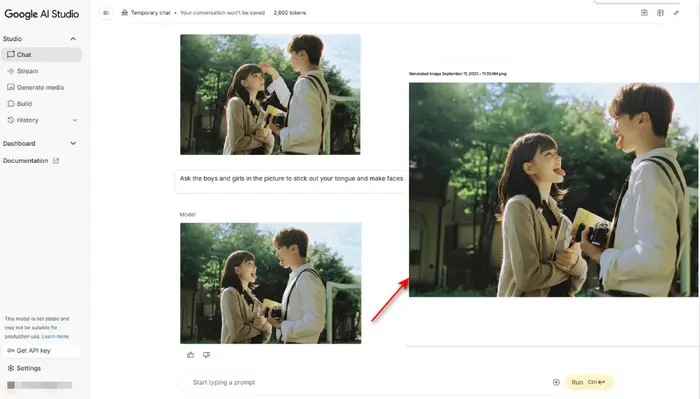
キャラの一貫性保持:同一キャラクターの複数バリエーション生成(背景、表情、動き、服装などの変更

プロンプト例
Replace the clothing of the people in picture 1 with beautiful sailor skirt, and change the background to a beach.
画像の服装と背景を変更
プロンプト例
Make angry people happy.
画像の表情を変更
プロンプト例
Ask the boys and girls in the picture to stick out your tongue and make faces at each other.
画像の動作を変更

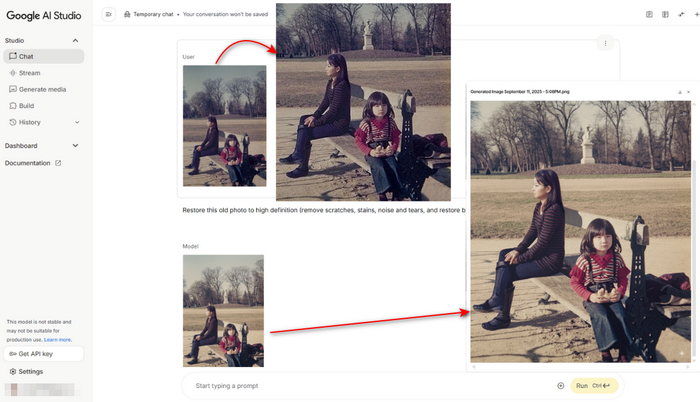
画像編集:既存画像を修正・部分置換

プロンプト例
Restore this old photo to high definition (remove scratches, stains, noise and tears, and restore blurry photos to clear images).
既存画像を修正

関連記事:【2025年最新】昔の写真を動かすAIアプリ・サイトTOP7|家族の笑顔と思い出を動画で蘇らせる →
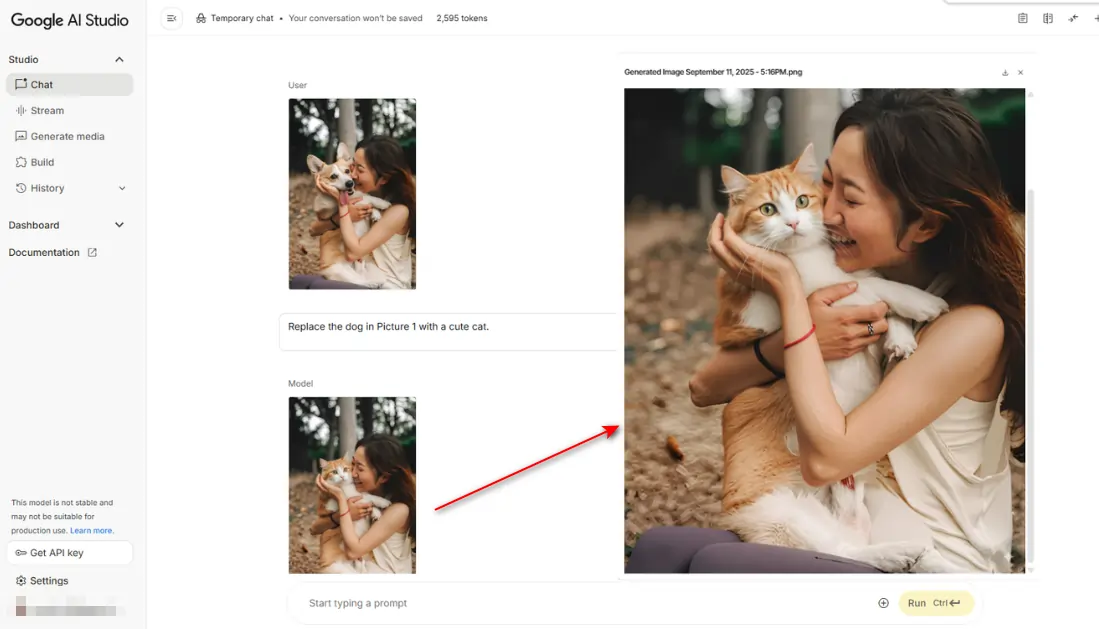
プロンプト例
Replace the dog in Picture 1 with a cute cat.
画像を部分置換

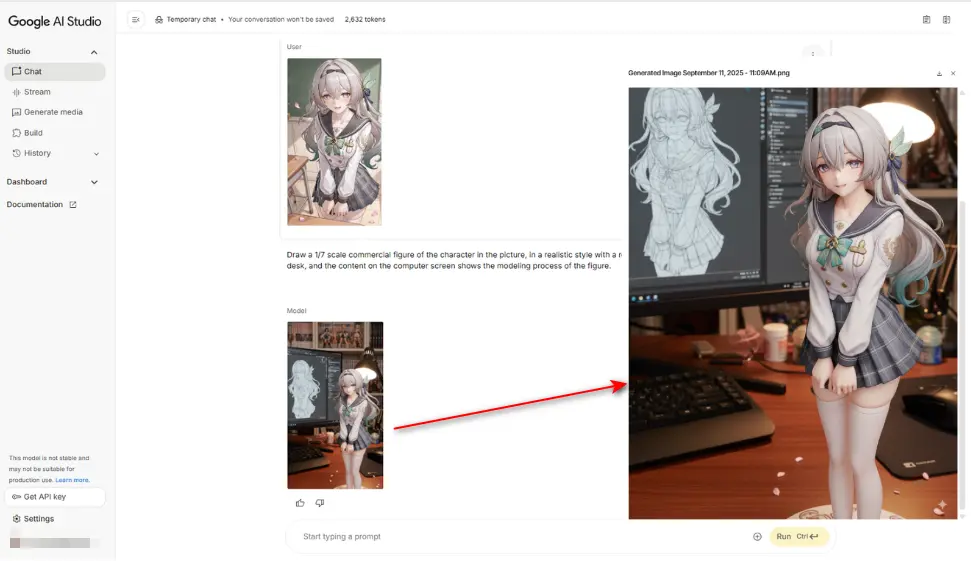
3Dフィギュア:写真のキャラクターを1/7スケールの商業用フィギュアにする

プロンプト例
Draw a 1/7 scale commercial figure of the character in the picture, in a realistic style with a real environment. The figure is placed on a computer desk, and the content on the computer screen shows the modeling process of the figure.
写真のキャラクターをフィギュアにする

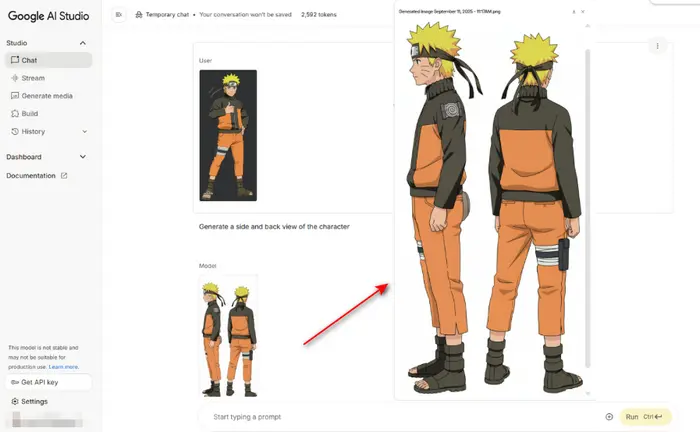
三面図:キャラクターの側面図・背面図を生成

プロンプト例
Generate a side and back view of the character.
キャラクターの側面図・背面図を生成

高品質なAIフィギュアを生成するためのプロンプト集とコツ

Nano Banana で「ただの写真」から「本物そっくりのフィギュア風画像」を作るには、プロンプトの工夫が欠かせません。以下では、AI に高品質なフィギュアを生成させるためのコツと、実践的なプロンプト例を整理します。

AIフィギュア用のプロンプトコツ

AIで理想的なフィギュア画像を生成するには、ただ「フィギュア化してほしい」と指示するだけでは不十分です。プロンプトに含める情報の精度と具体性が、完成度に大きく影響します。以下では、高品質な仕上がりを目指すためのコツを整理しました。

  • サイズやスケールを指定する
  • 「1/7 スケール」とだけ書くと、AI が頭を大きくしたり足を短くしたりして、変な体型になることがあります。キャラの年齢や雰囲気に合わせて「頭身比」や「肩幅と腰回りの比率」「脚の長さ」なども書いておくと、自然なスタイルに仕上がります。

    プロンプト例:1/7や1/8スケールの少年キャラフィギュア

  • 素材は「質感」まで細かく書く
  • 「PVC 製」「レジン製」とだけ書くと、ベタッとした見た目になりやすいです。実際のフィギュアは表面の細かいザラつきや、パーツのつなぎ目、少しだけ経年劣化した感じなどもあります。こういう細かさを入れると、本当に触れそうなリアルさが出ます。

    プロンプト例:透明レジン製のフィギュア

  • 光フィギュア本体だけでなく「周辺環境」も設計する
  • 本体のポーズや表情に加え、背景・台座・ライティングまで指示すると、より完成度の高いビジュアルが得られます。例えば「ガラスケースに展示されている」「展示会ブース風の背景」「柔らかい自然光が差し込むスタジオ」など、情景を設定することで一枚の“作品写真”に仕上がります。

    プロンプト例:黒い台座の上のフィギュア、左上 45 度から強い光を当てる

  • キャラに合った小物を具体的に書く
  • 小物はフィギュアの雰囲気を大きく左右します。「小物付き」だけだとキャラに合わないもの(例:魔法使いが銃を持つ)が出てしまうことがあります。キャラの職業や世界観に合わせて、小物のサイズや素材まで書いておくと自然になります。

    プロンプト例:機械士キャラのフィギュア、付属品は高さ 8cm のドライバーセット(金属製、持ち手はゴム加工)と直径 3cm の歯車パーツ(番号入り)

  • 参照するスタイルを明確にする
  • 「アニメ風」とだけ書くと、大きく異なる可能性があります。「日本のPVCフィギュア風」「プロモーション写真風」といった具体的なスタイル指定は、AIの出力方向を大きく変えます。

    プロンプト例:「原神」の胡桃フィギュア、Good Smile Company のねんどろいど風

  • 多くのプロンプトでバリエーションを試す
  • 同じ構成でも、単語をわずかに入れ替えるだけで印象が変わります。「sealed blind box」と「mystery box」のような表現の違いだけでも、パッケージの見せ方が変化します。複数パターンを生成して比較し、自分の理想に近いものを探していく姿勢が大切です。

  • 不要な要素を排除する指示を入れる
  • AI はときどき、プロンプトに書いていない「余計なもの」(例:変な線、歪んだ指、いらない小物)を勝手に作ってしまいます。これを防ぐには、プロンプトの最後に「入れてほしくない表現」を追加するのが効果的です。とくに細かいパーツや指の形など、精密さが必要なときは必須です。

    プロンプト例:魔法使いキャラのフィギュア(杖の宝玉は内側から光る、指の曲がり方は自然、余計なノイズや切れた線は入れない、服のしわはシンプルに)

    人気スタイル別テンプレート集

    ⑴ブラインドボックス
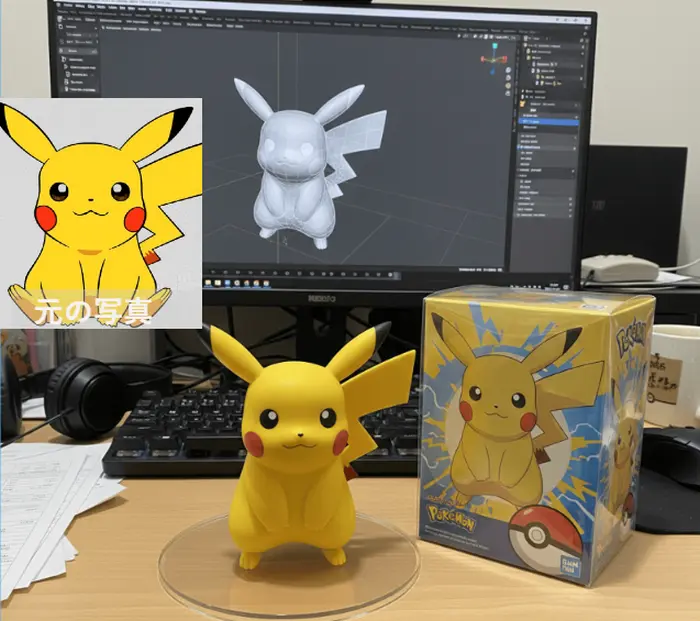
    プロンプト
    Create a realistic 1/7 scale figurine of the character from the photo on a real-world computer desk. The figurine has a round transparent acrylic base with no text. Next to the figurine is a sealed blind box covered in colorful graphics. On the computer screen behind, the 3D modeling process of the figurine is displayed.
    ブラインドボックス

    ⑵ガラス製のショーケースボックス

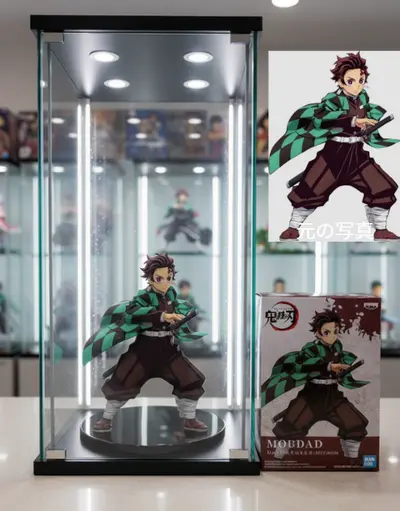
  • ① コレクターズショーケース
  • プロンプト
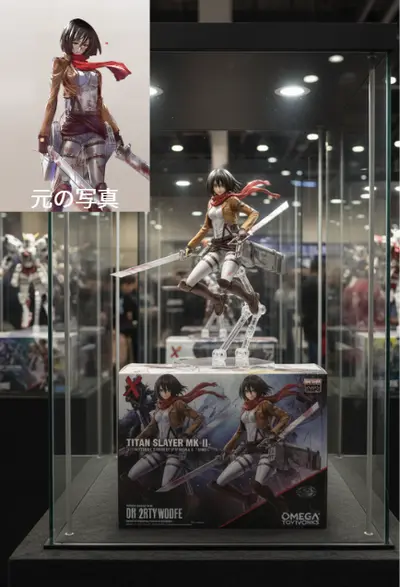
    Create a photorealistic 1/7 scale character figurine displayed inside a glass showcase box. The style should resemble a commercial product photo, with soft white lighting from above and subtle backlighting that creates natural reflections. In the background, other collectible figures are stored in glass cases, slightly blurred by depth of field. The base is a transparent round acrylic stand, stabilized with a clear support rod. Next to the case, place a BANDAI-style package box printed with the character’s full-color design. The overall atmosphere should feel like a premium collector’s showroom presentation.
    コレクターズショーケース
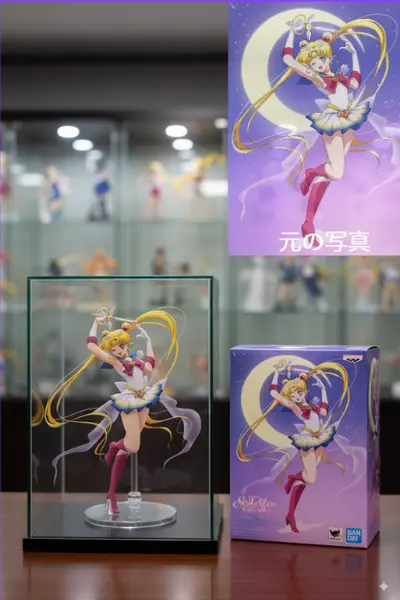
  • ② プレミアム店舗ディスプレイ
  • プロンプト
    Create a photorealistic 1/8 scale anime figurine placed inside a tall glass display cabinet. The figurine stands on a glossy acrylic base, illuminated by overhead spotlights and backlights that create bright reflections on the glass surfaces. In the background, multiple similar glass cases are arranged, slightly blurred. Next to the case, position a sharp, glossy full-color package box, making the composition resemble a genuine retail store showcase photo.
    プレミアム店舗ディスプレイ
  • ③ コンベンションブースディスプレイ
  • プロンプト
    Create a photorealistic 1/6 scale mecha figurine displayed inside a glass exhibition cube, similar to those seen at convention booths. The figure is dynamically mounted on a transparent support stand, illuminated from above and behind to cast dramatic highlights and reflections on the glass panels. Other figures in adjacent glass cases appear in the background, neatly arranged. A large product box is propped at the base, giving the impression of an official exhibition hall press photo.
    コンベンションブースディスプレイ

    ⑶カード付きブリスター

    プロンプト
    Create a realistic 1/7-scale figure of the character from the photo on a computer desk in a real environment. The figure has a round transparent acrylic base with no text. On the computer screen, the 3D modeling process of the figure is shown. Next to the computer screen is a retro-style blister card package.
    カード付きブリスター

    追加:Nano Bananaモデルに統合された代替ツールで写真をフィギュア化し、動かす方法

    ano Bananaを使えば、AIで3Dフィギュア化が驚くほど手軽に体験できます。とはいえ、「画像生成から動画化までを一つのプラットフォームで完結できたらもっと便利なのに」と思った方も多いのではないでしょうか。

    そこで登場するのがFlexClipFlexClipです。現在、FlexClipのAI画像生成ツールとAI画像編集はGoogle Nano Bananaモデルに導入され、Nano Bananaの機能をそのままFlexClip上で利用できます。

    さらに、FlexClipのAI動画生成ツールを使えば、Nano Bananaで作ったフィギュア画像を動画化することも可能です。

    それでは、FlexClipのAI画像生成ツールを使ってキャラクターをフィギュア化し、そのフィギュア画像を動かす方法を見てみましょう!

    写真をフィギュア化

    ステップ 1. 上記のボタンをクリックしてFlexClipのAI画像生成ツールにアクセスし、モデルオプションから「Google-Nano-Banana」を選択し、フィギュアにしたいキャラクターの写真を参考画像としてアップロードします。
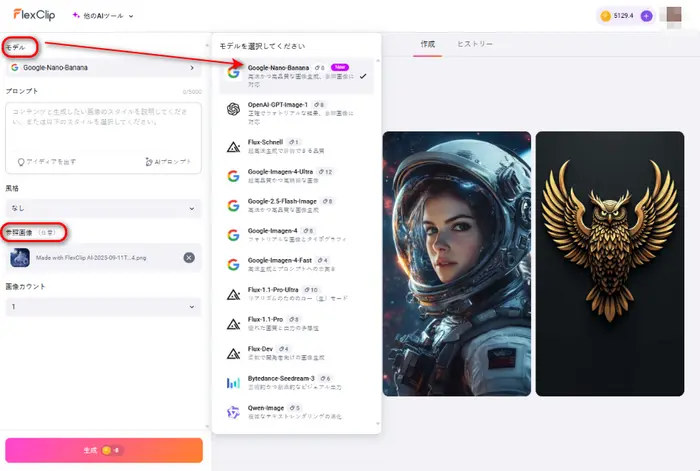
    昔の写真をアップロード

    ステップ 2. 次に、フィギュアしたいプロンプトを入力し、「生成」ボタンをクリックします(*必要があれば、生成したい画像のスタイルとマイスも調整できます。)
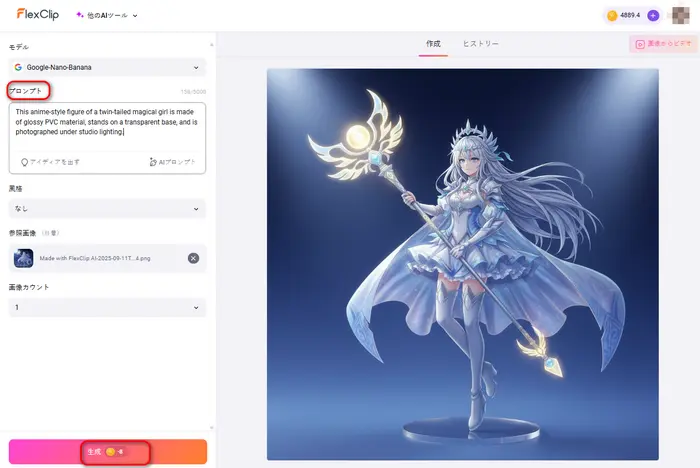
    プロンプト
    This anime-style figure of a twin-tailed magical girl is made of glossy PVC material, stands on a transparent base, and is photographed under studio lighting.
    プロンプトを入力し、「生成」をクリック

    ステップ 3. AIフィギュア画像をダウンロードし、次の動画編集に活用したり、YouTubeやTik Tokなどのソーシャルメディアで直接共有したりすることができます。
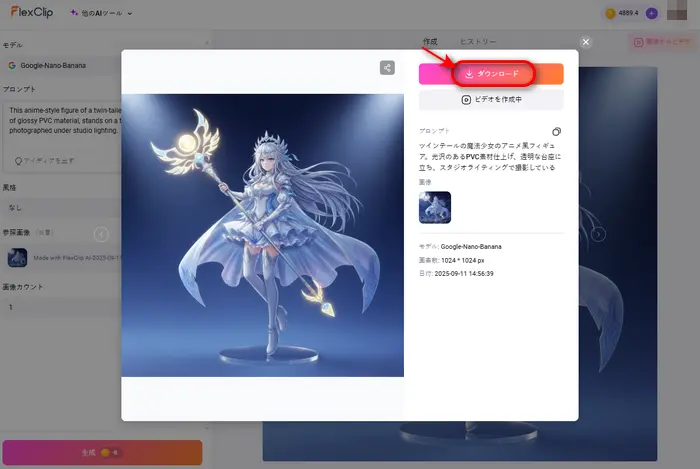
    AIフィギュア画像をダウンロード
    フィギュア画像を動かす

    ステップ 4. 上記のボタンをクリックしてFlexClipの画像からAI動画生成にアクセスし、作成したフィギュア画像をアップロードします。(ヒント:「画像からビデオ」オプションをクリックし、そのツールにも直接切り替えます。)
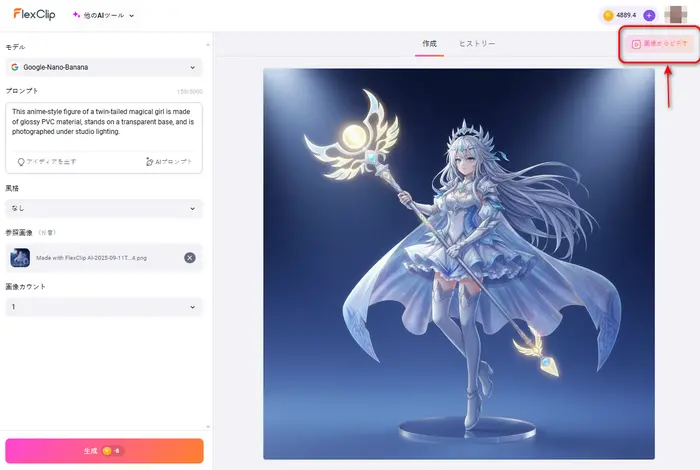
    プロンプトを入力

    ステップ 5. そして、生成したいプロンプトを入力し、モードと時間を選択して、「生成」ボタンをクリックします。(例えば、キャラクターは杖を両手で持ち直し、ゆっくりと胸の前に掲げる。その後、軽く首を傾けて視線を変え、身体を左右にわずかに回転させる。片足をわずかに前に出し、片手を腰に当て、ポーズを整えたまま静かに立ち続ける。)
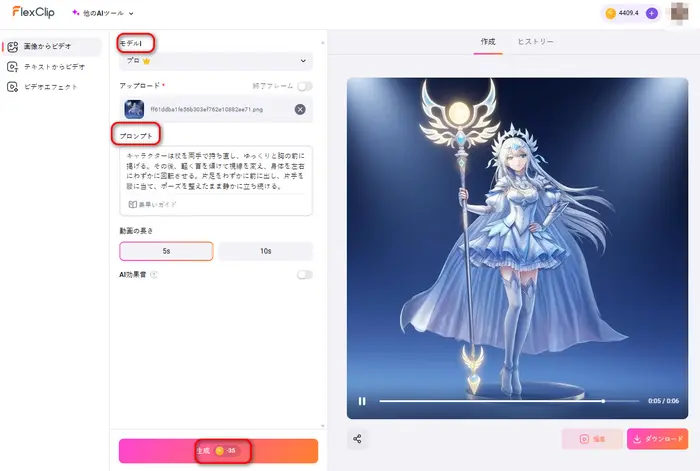
    「生成」ボタンをクリック

    ステップ 6. 次の画面で、生成された動画に満足したら、再編集(ナレーション、BGMなどの追加)したり、ダウンロードしたりすることができます。

    生成したフィギュア画像を動かす

    実際、FlexClipのAI画像生成およびAI画像編集ツールは、Nano Bananaモデルを導入しており、プロンプトを入力するだけで、キャラクターの一貫性を保ちながら、写真の補正、スタイル変更、背景の変更、ヘアスタイルや服装の変更などを簡単に行うことができます。

    Nano Bananaフィギュア生成に関するFAQ

    Nano Bananaとは何ですか?

    Nano Bananaは、Googleが開発した最新のAI画像生成モデルです。高精度でリアルな3D風イラストや立体的な造形イメージを生成でき、写真から3Dフィギュア化する際に利用されています。

    本当に写真から3Dフィギュアを作れますか?

    はい。Nano Bananaを利用すれば、1枚の写真から人物やキャラクターを立体的に再現した3Dモデル風の画像を生成できます。そのデータを3Dプリンター用に変換すれば、実際のフィギュア化も可能です。

    専門的なスキルがなくても使えますか?

    基本的に初心者でも利用可能です。プロンプト(指示文)を工夫するだけで、髪型や服装、ポーズなどを細かく指定できます。複雑な3Dモデリングソフトを扱わなくても、AIが自動で3D風画像を生成してくれます。

    どんな写真を使うと効果的ですか?

    顔や体のパーツがはっきり写っている写真がおすすめです。特に正面や横顔など、複数の角度からの写真を組み合わせると、より精度の高いフィギュア化が可能になります。

    生成した3Dフィギュアデータはどのように使えますか?

    生成した画像は以下のように活用できます:

     • 3Dプリンターで出力して実際のフィギュアにする

     • ゲームやアニメーション用のキャラクターデータとして活用

     • SNSで立体イラスト風のアバターとして利用

    無料で使えますか?

    一部のプラットフォームや連携アプリ(例:FlexClipなど)では、無料版でNano Bananaの機能を体験できます。ただし、高解像度出力や商用利用には有料プランが必要になる場合があります。

    フィギュアの質を高めるコツはありますか?

    はい。以下の工夫でクオリティが上がります:

     • プロンプトに「1/7スケール」「PVC風」「アクリル台座」など具体的な指示を入れる

     • 写真の背景をシンプルにする

     • 細部(髪色・服の素材・ポーズ)を明確に指定する

    まとめ

    今回は、Nano bananaでフィギュア化する方法や高品質な画像を作るコツを紹介しました。Nano Bananaモデルを使えば、写真からリアルな立体フィギュアを作成でき、複数画像も統一したスタイルで生成可能です。

    最近では、Nano BananaモデルがFlexClipに統合されており、AI画像生成や編集、生成したフィギュアの動画化まで、すべて一つのプラットフォームで完結できます。

    Nano Bananaでのフィギュア化に興味がある方は、FlexClipを活用することで、より簡単に理想のキャラクター作りが実現できます。

    写真をフィギュア化 フィギュア画像を動かす

    おそらくあなたが興味を持つ

    Group 11
    Make a free video online
    動画作成が初めての方は、
    ぜひFlexClipで!
    無料で始めましょう