


●「ウォーターマークを消す無料の方法はないの?」
●「透かしと文字を消す方法を知りたい…」
そんな悩みを抱えていませんか?
以前は、ウォーターマークを消すには高価な編集ソフトや専門的なスキルが必要でした。しかし現在はAI技術の進化により、専門ソフトがなくても数クリックで自然に削除できるツールが増えています。さらに、オンラインで完結するサービスも多く、初心者でも手軽に使えるのが特徴です。
本記事では、画像のウォーターマークを消すことができるおすすめサイト・ソフト・アプリを厳選してご紹介します。初心者でも簡単に使える方法も解説するので、ぜひ参考にしてください。

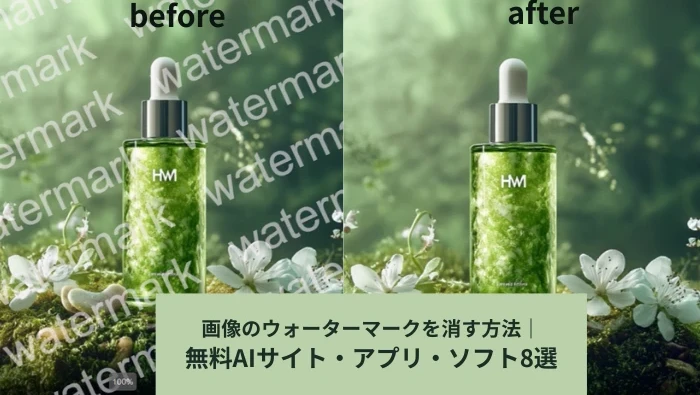
画像のウォーターマークを消すとは?
画像のウォーターマーク(透かし)を消すとは、AI技術や編集ソフトを用いて、写真・画像上の著作権ロゴや文字、背景の邪魔な物体を自然に取り除き、クリーンな状態にする処理です。
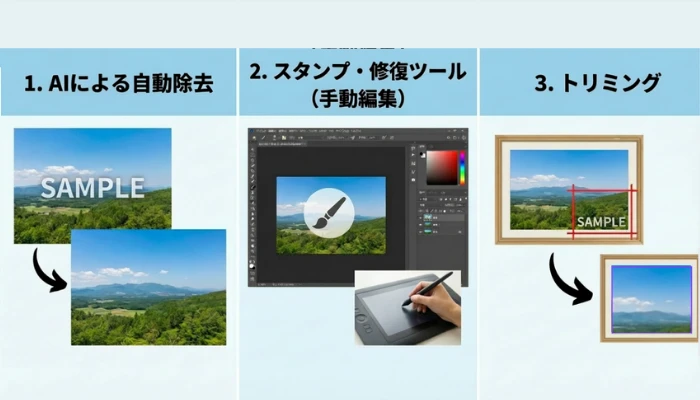
画像のウォーターマークを消す主な方法は次の3つです。
最新のAIツールでは、不要部分を選択するだけで周囲の背景を自動補完して自然に消すことが可能です。
● ワンクリック操作
● 背景を自動解析
● 初心者向け
Photoshopなどの編集ソフトにある「コピースタンプ」「修復ブラシ」を使って、周囲のピクセルをコピーしながら手動で消します。
透かし部分を切り取る方法。ただし画像サイズが小さくなります。
● 有料素材の透かしを削除して利用する
● 商用利用(広告・ECサイト・企業SNSなど)に使用する
● クレジット表記義務がある素材を改変する
【無料あり】オンラインでウォーターマークを消すサイト3選(AI対応)
ここまで、ウォーターマークを消す基本的な方法について理解できたかと思います。
では実際に、透かしを削除するにはどのようなツールがあるのでしょうか。
「ウォーターマーク 消す サイト」や「ウォーターマーク 消す 無料」と検索する方の多くは、まずは手軽に試せる方法を探しているはずです。
そこでおすすめなのが、インストールや登録が不要で使えるオンライン型のAIツールです。操作もシンプルで、初心者の方でも数回クリックするだけで透かしを削除できます。
FlexClip:オンラインでどんな画像にも対応するAI透かし除去サイト
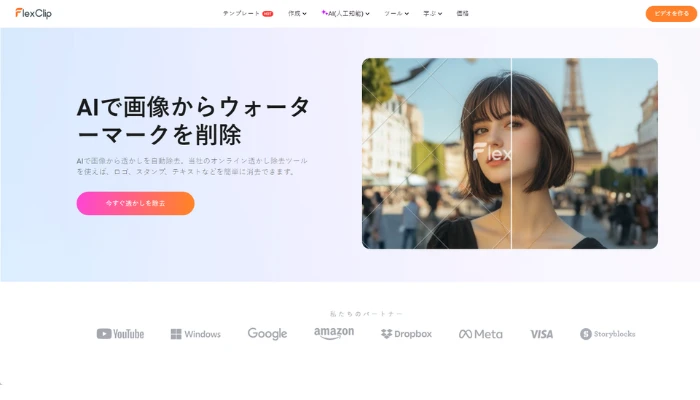
FlexClipは、ブラウザ上で動作するクラウドベースのオンライン動画編集ツールです。
そのAI透かし除去ツールAI透かし除去ツールは、AI技術を活用して、写真に入った透かし(ウォーターマーク)や不要な文字・ロゴなどを自動的に検出し、自然に補完して削除できます。
ユーザーはブラウザ上で画像をアップロードするだけで処理が完了するため、専門的な画像編集スキルは不要です。
▼主な特徴
1. AI 自動検出と除去
● 水印(ロゴ・テキスト・署名・スタンプ等)を AI が自動的に識別し、手動指定なしで除去します。
2. 高品質を維持
● 除去後も画像のクオリティを保つことを意識したアルゴリズムで処理するため、ぼかしや品質低下を抑えた結果が得られるとされています。
3. 対応形式が多い
● JPG、PNG、WEBP など様々な画像形式に対応しています。
4. 手軽な操作性
● ブラウザ上で画像をアップロードするだけで AI が自動処理するため、専門的な編集スキルは不要です。
5. FlexClipと統合されたワークフロー
● ウォーターマーク除去後、 FlexClipの他の編集ツールと連携して、画像編集・動画作成などにも利用できます。
デメリット:
WatermarkRemover.io:完全無料でウォーターマーク削除できるAIサイト
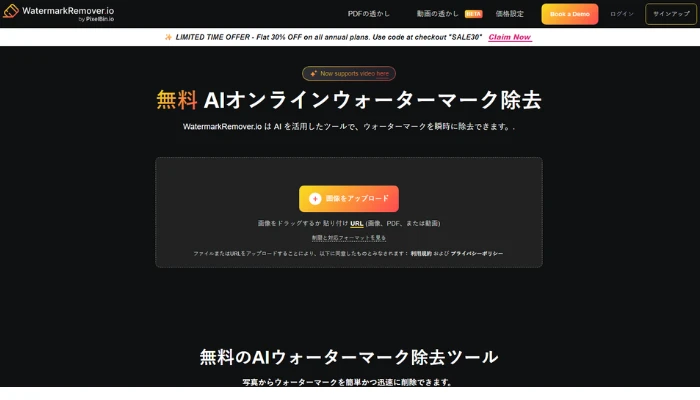
WatermarkRemover.ioは、PixelBinが提供するAIベースのオンラインウォーターマーク除去ツールです。
画像をアップロードするだけで、AI(ディープラーニング)がウォーターマークやロゴ、文字を自動検出し、周囲の背景を自然に補完して削除できます。
特別な編集スキルやソフトのインストールは不要で、ブラウザ上ですぐに利用可能です。また、ライブプレビュー機能やビフォー・アフター比較機能も備えており、誰でも直感的に操作できます。
▼主な特徴
1. 高度なAI自動検出と除去
● 手間いらずの自動処理:ウォーターマークの位置を手動で指定する必要はなく、AIが自動検出して自然に背景を補完します。
● 半透明のロゴにも対応:白い半透明のウォーターマークや色付きロゴなど、複雑な透かしも高精度で除去できるケースが多いです。
● 画像形式対応:JPG、PNG、WEBP、JPEGなど一般的な画像形式に対応しています。
2. ユーザーフレンドリーで簡単操作
● ブラウザ完結:インストール不要で、画像をアップロードするだけですぐに処理できます。
● 専門知識不要:高度な編集スキルがなくてもワンクリックでクリーンアップ可能です。
● ライブプレビュー:削除前後を比較しながら確認できます。
3. 無料で使える(登録不要)
● 完全無料で利用でき、アカウント登録も不要です。
4. 複数画像の一括処理(有料プラン)
● 有料プランでは複数画像をまとめてウォーターマーク除去できます。
デメリット:
AirMore.ai:自動+手動モード対応の無料透かし除去オンラインツール
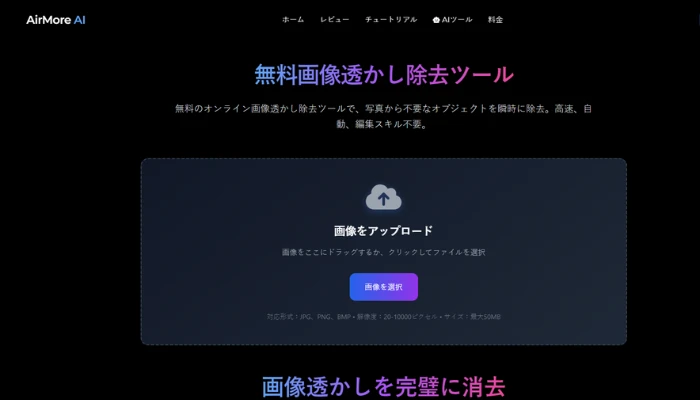
AirMore AIが提供する「無料画像透かし除去ツール」は、AI技術を活用して画像内の透かし(ウォーターマーク)や不要なオブジェクトを自動検出・除去できるオンラインツールです。
ユーザーは画像をアップロードするだけでAIが解析を行い、短時間(通常30秒以内)で自然に補完された画像を生成します。編集スキルやソフトのインストールは不要で、ブラウザ上で直接利用できます。
また、自動モードに加えて手動マーキングモードも用意されており、細かい部分の調整も可能です。
さらに、処理後の画像は自動削除されるためプライバシー面にも配慮されています。
▼主な特徴
1. 高性能なAI自動・手動除去
● 自動・手動のデュアルモード:AIが自動でウォーターマークを検知して除去する「オートモード」に加え、細かい部分を自分で指定できる「マニュアルモード」を搭載しています。
● 高品質な仕上がり:ウォーターマークを消した跡(跡地)が目立たず、背景となじむように修正されます。
● 多様なウォーターマークに対応:文字、ロゴ、日付スタンプ、絵文字などを除去できます。
2. 使いやすさと速度
● 登録不要・無料:アカウント作成やログインの手間なく、ウェブサイト上で直接画像ファイルをアップロードして利用できます。
● 高速処理:画像の処理は非常に高速で、数秒で完了します。
● シンプルな操作:アップロードしてクリックするだけの3ステップ(アップロード→選択・除去→ダウンロード)で完了します。
3. 多機能なファイル対応
● 画像フォーマット:JPG, PNG, BMP, WEBP, TIFF, RAWなどに対応しています。
● PDF対応:画像だけでなく、PDFファイル内の透かし文字やロゴも削除できます。
● 画質保持:透かし除去後も元の画像品質を維持しやすいです。
4. プライバシー・セキュリティ
● 自動削除:アップロードされた画像は、処理後に自動的に削除されるため、安全性が高いです。
5. その他の関連機能
● AI画像高画質化:ウォーターマーク削除だけでなく、画像の画質を向上させたり、解像度をアップスケールしたりする機能も備えています。
デメリット:
iOS/Androidスマホで画像のウォーターマークを消すアプリ3選
PCブラウザでの編集が難しい場合や、スマホで撮影した写真をその場で「ウォーターマーク消す」処理をしたい場合は、専用アプリが便利です。オンラインサイトは手軽さが魅力ですが、アプリはより細かな手動修正が可能という違いがあります。
ここでは「ウォーターマーク 消す アプリ」として人気の高い3つを紹介します。
TouchRetouch:スマホで精密にウォーターマークを消すアプリ
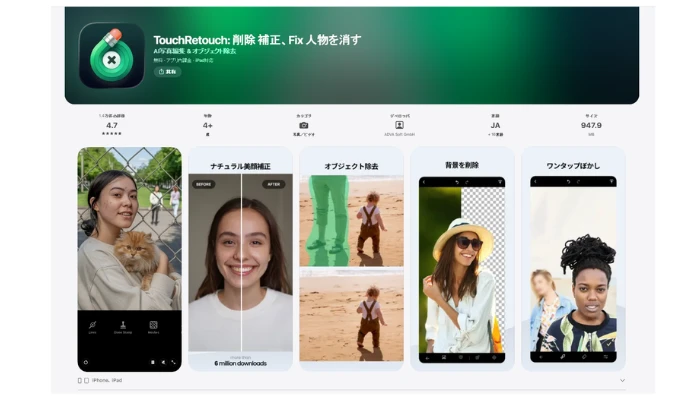
TouchRetouchはスマホ向けの有料レタッチアプリで、写真の不要物除去に特化しています。画面上でウォーターマーク部分を指でなぞるだけで、周囲の背景に自然になじませて除去できます。
複雑な背景にも対応できる高い精度が特徴で、「どこを消したか分からない」ほど自然な仕上がりです。操作は直感的で簡単ですが、完全自動ではないため手動操作が必要です。
▼主な特徴
1. AI搭載による高度な自動除去
● 不要な要素の自然な削除:AIが背景や周囲の景色を分析し、ウォーターマークやロゴ、写り込んだ人物などを、周囲になじませて削除します。
● 自動検出機能:網目(フェンス)や電線など、複雑な障害物を自動的に認識して除去する機能が搭載されています。
2. 多彩な消去ツール
● ブラシ・なげなツール:消したい部分を指でなぞる、または囲むだけで、簡単にマークやオブジェクトを選択できます。
● ライン除去ツール:電柱や電線など、線状の不要物を除去する専用機能。線の部分を少しなぞるだけで、線全体を特定し除去できます。
● ピクセル単位のクローンスタンプ:自然な結果を得るために、隣接するエリアのピクセルをコピーして上書きする「クローンスタンプ」ツールが使用可能です。
3. 高度な編集機能
● 360度写真の編集:360度カメラで撮影した写真の三脚や影、不要なオブジェクトも除去可能。
● 肌の補正:ニキビやシミ、そばかすなどの肌の汚れをきれいに修正できます。
● 解像度・画質の維持:編集後も元の写真の解像度やEXIFデータを保持する高品質な編集が可能。
4. 直感的な操作感
分かりやすいユーザーインターフェース:アプリの使い方が分かりやすく、専門的な知識がなくてもすぐに高度なレタッチができます。
デメリット:
PhotoRoom:AI写真の背景削除・生成に強い画像編集アプリ
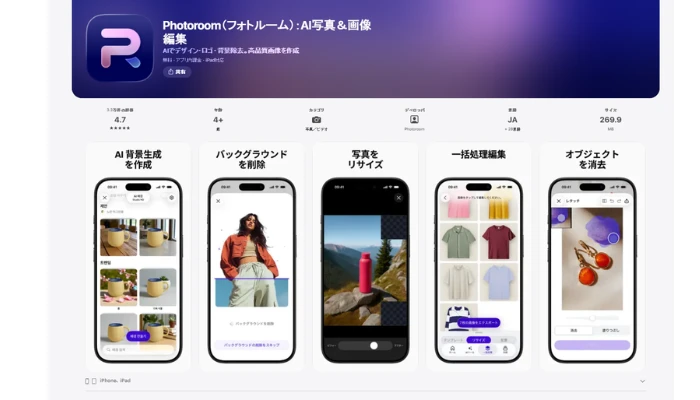
PhotoRoomは、AIを活用した写真編集アプリで、主に「背景削除」や「商品写真の自動生成」に強みを持つ画像編集ツールです。
iOS/Androidスマホ向けに提供されており、EC出品者やSNSユーザー、クリエイター向けに設計されています。
ウォーターマーク除去に関しては、AIリタッチ(オブジェクト除去)機能を使って、画像内の不要なテキストやロゴ、透かしを自然に消すことが可能です。AIが画像を解析し、周囲の背景を自動補完するため、専門的な操作は不要です。
▼主な特徴
1. 高精度なAIオブジェクト除去(Retouch機能)
● 透かし・不要物を瞬時に消去:AIが画像内の不要なオブジェクト(ロゴ、文字、写り込み)を検出し、その部分を消しゴムツールでなぞるだけで、背景となじませて自然に消去します。
● 自動生成技術:不要なものを削除した後の空いたスペースをAIが周囲の画像情報から自動生成し、違和感のない仕上がりにします。
2. 高度な背景処理と自動編集
● 背景削除(背景透過):数秒で髪の毛のような細かい部分も高精度に切り抜きます。
● 背景生成・生成AI:削除した後に、AIが自動生成した好みの背景画像を配置できます。
3. 利便性とマルチプラットフォーム
● アプリ・Webで利用可能:iOS、Android、ウェブブラウザで利用でき、デバイス間でのシームレスな編集が可能です。
● バッチ編集(一括処理):複数の画像に対して、一括で背景除去やサイズ変更を行うことができ、作業時間を大幅に短縮できます。
デメリット
PhotoDirector:AIオブジェクト除去搭載の多機能写真編集アプリ
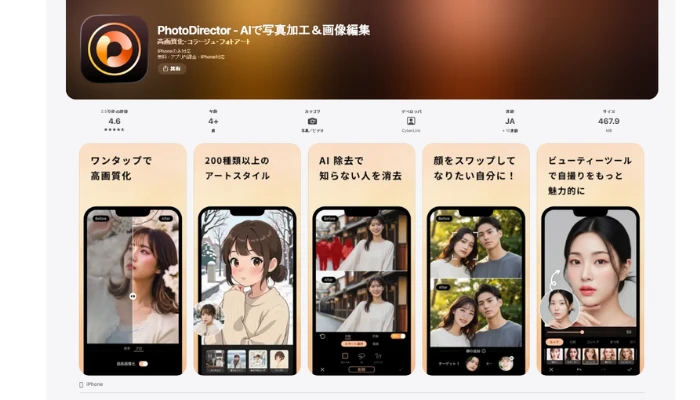
PhotoDirectorは、CyberLink社が提供するAI技術を搭載した高機能写真編集アプリです。
特徴は「オブジェクト除去ツール」を使い、不要な文字や人物、ウォーターマーク(透かし)を数タップで自然に消去できる点です。基本機能は無料で使用可能で、スマホ(iOS/Android)とPCに対応しています。
▼主な特徴
1. AI技術による高度な除去(オブジェクト除去)
● 自然な仕上がり:削除したい箇所をブラシでなぞるだけで、AIが周囲の背景を分析し、違和感なく背景を埋め尽くして修復します。
● 手間いらず:ロゴや透かしなどの細かな文字も、素早く一括で除去できます。
● 高機能な修正:不要なものだけでなく、写真内の「ワイヤー」など細い線状のオブジェクトも自動検出・除去可能です。
2. 直感的な操作感
● 初心者でも簡単:難しい知識がなくても、直感的なインターフェースで「除去」アイコンを使って数クリックで編集が完了します。
● 細かな微調整:ブラシサイズを調整して、消したい部分だけを正確に指定できます。
3. 多彩なAI補正・編集ツール
● 顔の補正・レタッチ:肌の滑らかさや顔のパーツ修正、ノイズ除去などがワンクリックで可能。
● 背景の置換・ぼかし:AIが背景を自動判定し、別の画像に差し替えたり、ポートレート写真のように自然なぼかしをかけたりできます。
● AI高画質化・ノイズ除去:画質が低い写真を拡大したり、ザラザラしたノイズを除去して綺麗に復元します。
4. アプリとデスクトップの連携
● マルチプラットフォーム:Windows/MacのPC版だけでなく、AndroidやiOSのモバイルアプリとしても利用可能で、移動中やスマホで撮った写真も手軽に編集できます。
● 無料版の提供:一部の機能は制限されますが、無料版でも基本的な除去機能やレイヤー編集を試すことができます。
デメリット:
PCで画像のウォーターマークを消すソフト2選
高解像度の画像を編集したい場合や、仕事で使うレベルの仕上がりを求める場合は、PCソフトがおすすめです。
特に、複雑な背景や人物に重なっている透かしを消すときは、オンラインAIよりも細かく調整できます。
そこで今回は、画像のウォーターマークを消すソフトを2つご紹介します。
HitPaw Edimakor:動画・画像両対応のAIウォーターマーク除去ソフト
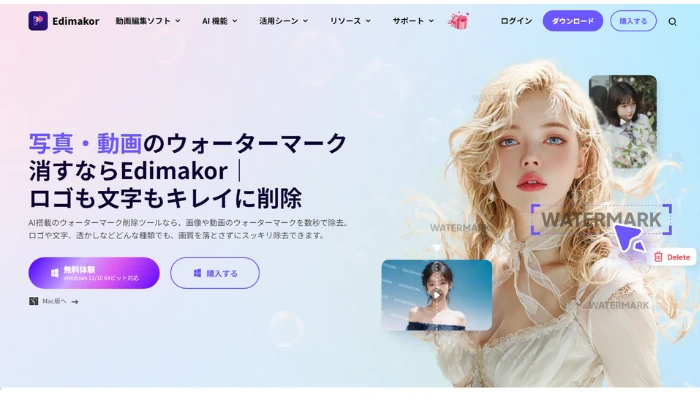
HitPaw Edimakorは、HitPawが提供するAI搭載の動画編集ソフトで、動画・画像編集機能を統合したオールインワン型ツールです。主に動画編集向けのソフトですが、AI技術を活用したウォーターマーク(透かし)除去機能も搭載しており、画像や動画内のロゴ・テキスト・不要物を自然に削除できます。単なるオンライン除去ツールとは異なり、PCインストール型の本格編集ソフトという位置付けになります。
▼主な特徴
1. AIによる自動ウォーターマーク検出・除去
● 手間いらずの自動処理:AIが動画や写真内のウォーターマークを自動的に検出し、周囲のピクセルを分析して違和感なく除去します。
● ワンクリック削除:手動で領域を微調整することなく、クリックだけで不要なオブジェクト(テキスト、スタンプ、ロゴ)を取り除けます。
● 多様なウォーターマークに対応:TikTok、YouTube、Filmoraなどの動画に含まれる一般的なウォーターマークを除去できます。
2. 写真・動画の両方に対応
オールインワン:動画だけでなく、JPG、JPEG、PNGなどの画像フォーマットにも対応しており、これ1本で両方の透かし削除が可能。
3. 高精度な補正技術
ぼかしなしの自然な仕上がり:単にぼかし(モザイク)をかけるのではなく、AIが除去部分の背景を再構築・補完するため、自然な仕上がりになります。
4. 動画編集ソフトとしての高性能な機能
● 使いやすいUI:初心者でも直感的に操作できる設計。
多彩なAI機能:AI字幕生成、AI音声合成、AI動画生成など、動画編集全体の作業を効率化するツールが搭載されています。
● Windows/Mac対応:どちらの環境でも利用可能です。
5. 高速・安心な処理
クラウドサポート:一部の高機能な除去処理はクラウドを利用し、ローカルのPCリソース使用を抑えながら高速にエクスポートが可能です。
デメリット:
Adobe Photoshop:プロ向け高精度ウォーターマーク削除ソフト
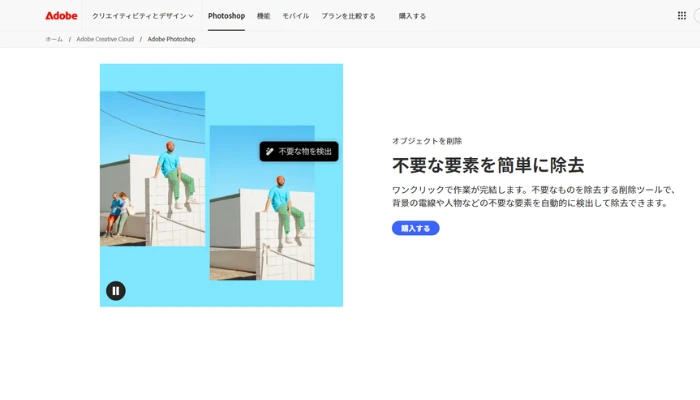
Adobe Photoshopは、プロ仕様の画像編集ソフトであり、AI機能(生成型塗りつぶし)や「スポット修復ブラシ」、「コピースタンプツール」、「コンテンツに応じた塗りつぶし」技術を用いて、写真上のウォーターマーク(透かし)を自然に削除・修復できる強力なツールです。
背景を認識し、違和感なく文字やロゴを消去できるため、非常に高精度です。 ただし、完全自動ではなく操作には技術が必要です。対応環境はWindows/Macで、クラウド契約によるサブスクリプション型のライセンスで利用します(無料版はなく、無料体験版のみ)
▼主な特徴
1. AIと技術を活用した高度な除去機能
● 生成塗りつぶし (Generative Fill):AI(Adobe Firefly)を活用し、選択したウォーターマークの背景に合わせて、自然な画素を自動生成して埋め尽くします。
● コンテンツに応じた塗りつぶし (Content-Aware Fill):周囲のピクセルを分析し、複雑な背景でもウォーターマークを違和感なく隠すことができます。
● 削除ツール (Remove Tool):除去したいロゴやテキストをブラシでなぞるだけで、一瞬で削除・修復が可能です。
2. 高精度な修正ブラシ・ツール
● スポット修復ブラシツール (Spot Healing Brush):ブラシでなぞるだけで、周囲のテクスチャや光の加減を保ったままウォーターマークを除去します。
● クローンスタンプツール (Clone Stamp):綺麗な領域をコピーし、ウォーターマークの上から貼り付けることで、手動で精密にブレンドできます。
3. 高度な選択と選択範囲の微調整
● 投げ縄ツール・選択ツール:ウォーターマークの形状に合わせて正確に選択範囲を指定し、特定の文字やロゴだけを狙って除去します。
● 選択とマスク機能:複雑な背景に配置された薄いウォーターマークでも、境界を微調整してきれいに切り取れます。
4. 非破壊的な編集レイヤー
レイヤー機能:元画像に直接編集を加えずに、複製したレイヤー上でウォーターマークを消すことで、元の画像を残したまま修正が可能です。
デメリット:
画像のウォーターマーク除去ツール比較一覧
ここまで、オンラインサイト・スマホアプリ・PCソフトの合計8種類をご紹介しました。しかし、「結局どれを選べばいいの?」と迷う方も多いでしょう。
そこで、主要ツールを「使いやすさ」「除去精度」「一括処理対応」「価格」の観点から比較しました。自分の目的に合ったツールを選ぶ参考にしてください。
| ツール | 対応環境・互換性 | 使いやすさ | 一括処理 | 除去精度 | 価格 |
|---|---|---|---|---|---|
| FlexClip | Web(ブラウザ) | AIによる自動処理で簡単操作 | ❌ | ★★★★☆ | クレジット消費 |
| WatermarkRemover.io | Web(ブラウザ) | AIによる自動処理で簡単操作 | ✅(有料プラン) | ★★★★★ | 完全無料 |
| AirMore.ai | Web(ブラウザ) | 自動・手動切替モード搭載 | ❌ | ★★★★☆ | 完全無料 |
| TouchRetouch | iOS/Android(アプリ) | 指で塗る直感操作 | ❌ | ★★★★☆ | 無料(アプリ内課金あり) |
| PhotoRoom | iOS/Android/Web | AI支援・手動ブラシ操作可 | ❌ | ★★★★☆ | 無料(アプリ内課金あり) |
| PhotoDirector | iOS/Android/PC | AIオブジェクト除去機能搭載 | ❌ | ★★★☆☆ | 無料(アプリ内課金あり) |
| HitPaw Edimakor | Windows/Mac | AIワンクリック除去 | ✅ | ★★★★☆ | 有料 |
| Adobe Photoshop | Windows/Mac | 高度な手動編集(コンテンツ対応塗りつぶし等) | ❌ | ★★★★★ | 有料(サブスク) |
FlexClipで画像のウォーターマークを消す方法【初心者向け】
オンラインで今すぐウォーターマークを消したいなら、FlexClipのAI透かし除去ツールが最も手軽です。
✔ インストール不要
✔ 操作は数クリックだけ
✔ AIが自動で背景を補完
✔ 編集後すぐダウンロード可能
特に次のような方におすすめです:
●ソフトをインストールしたくない
●できるだけ早く自然に削除したい
●SNS投稿・ブログ・EC用にすぐ使いたい
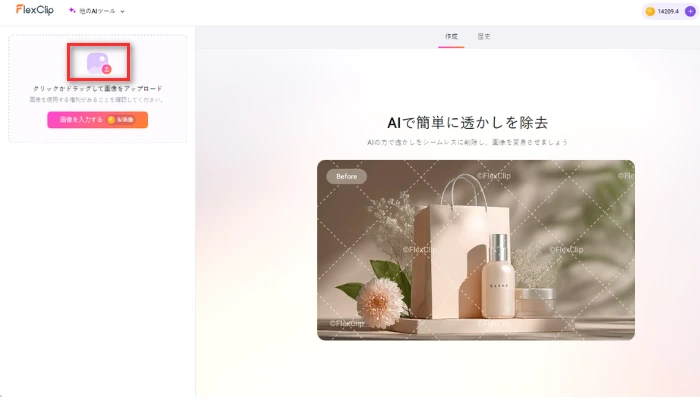
ウォーターマークが入っている画像をアップロード
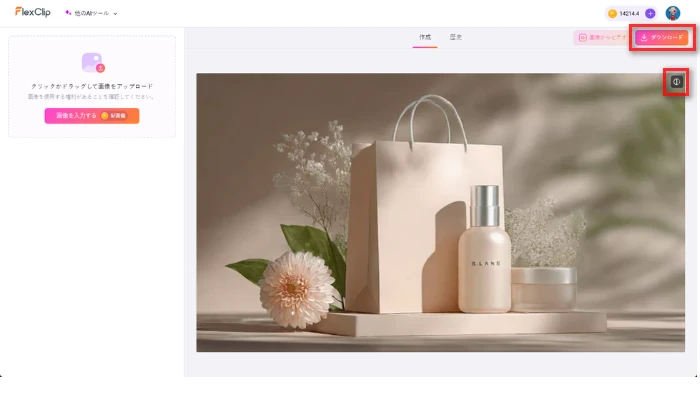
ウォーターマークが消えた画像ダウンロード
以下は、FlexClipでウォーターマークを削除した写真の実際例(ビフォー・アフター)です。
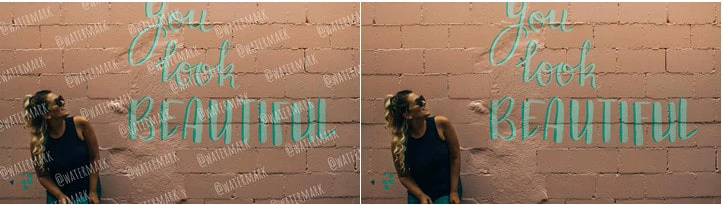

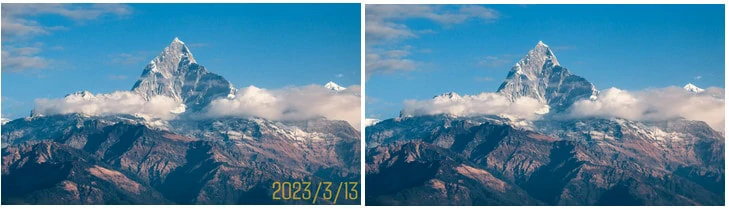

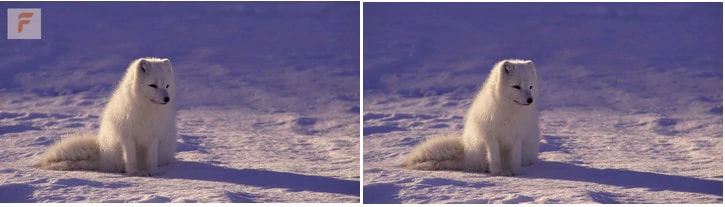
AI補完により、削除跡が目立ちにくく自然な仕上がりになります。
もっと精密に消したい場合、たとえばウォーターマークの位置が複雑なときや、背景が入り組んでいるときでもご安心ください。
FlexClipでは、さらに細かく調整できる「AIオブジェクトリムーバー」と「AIフォトエディター」の2つのツールをご利用いただけます。
① AIオブジェクトリムーバー(手動微調整向け)
以下のシーンで適用
●複雑な背景にも対応
●部分的なロゴ削除に最適
それからは、AIオブジェクトリムーバーで画像のウォーターマークを消す方法を見てみましょう!
ステップ1.AIオブジェクトリムーバーにアクセス
上のボタンをクリックして、FlexClipのAIオブジェクトリムーバー機能にアクセスします。
ステップ2.ウォーターマークを削除したい画像をアップロード
デバイスから、ウォーターマークが入っている画像を選択し、アップロードします。
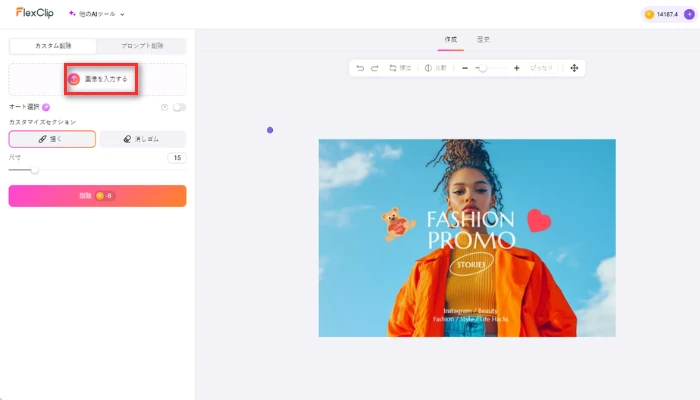
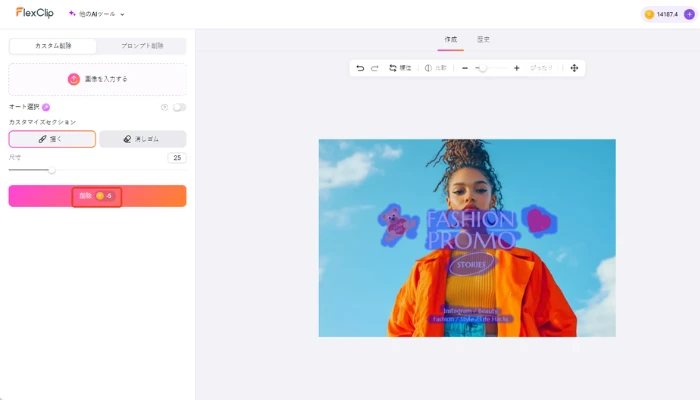
ステップ3.ウォーターマーク部分を選択
ブラシツールを使って、削除したいウォーターマーク部分を丁寧に囲みます。選択が完了したら、「削除」ボタンをクリックすると、AIが自動的に背景を補完し、ウォーターマークを自然に消去します。※より自然に仕上げるために、必要に応じてブラシサイズを調整し、複数回に分けて処理すると効果的です。
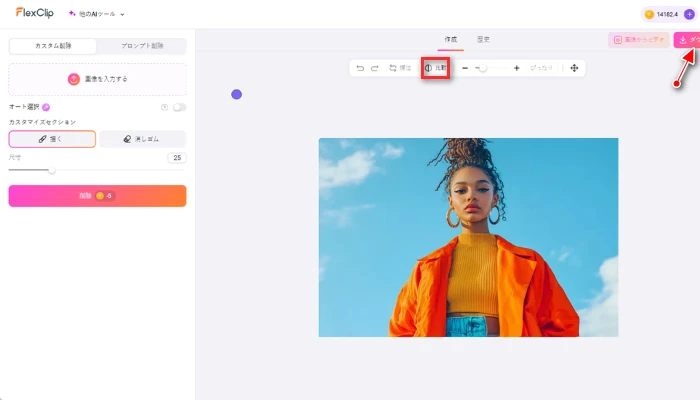
ステップ4.エクスポート&保存
プレビューで仕上がりを確認します。問題がなければ、「エクスポート」または「ダウンロード」をクリックしてローカルに保存します。
② AIフォトエディター(生成AIで自然補完)
以下のシーンで適用
●「他の部分はそのままにしてウォーターマークだけ削除」と指示可能
●背景生成や色調整も同時にできる
では、 AIフォトエディターで画像のウォーターマークを削除する方法を紹介します。
ステップ1.FlexClipのAI画像編集ツールにアクセス
以下のボタンをクリックして、FlexClipのAIフォトエディターにアクセスします。
ステップ2.ウォーターマークを削除したい画像をアップロード
「今すぐ編集」をクリックし、デバイスから編集したい画像を選択し、アップロードします。
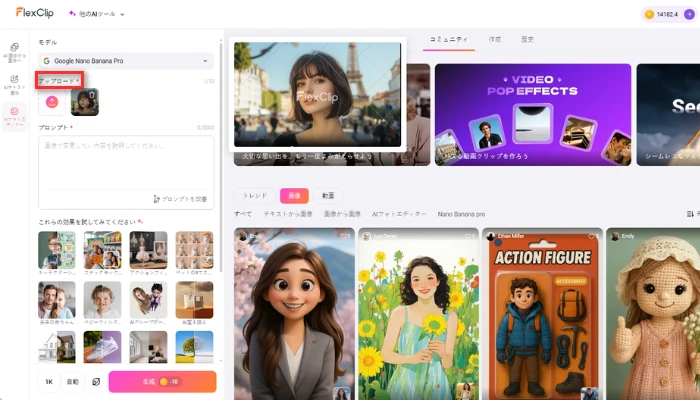
ステップ3.写真からウォーターマークを削除
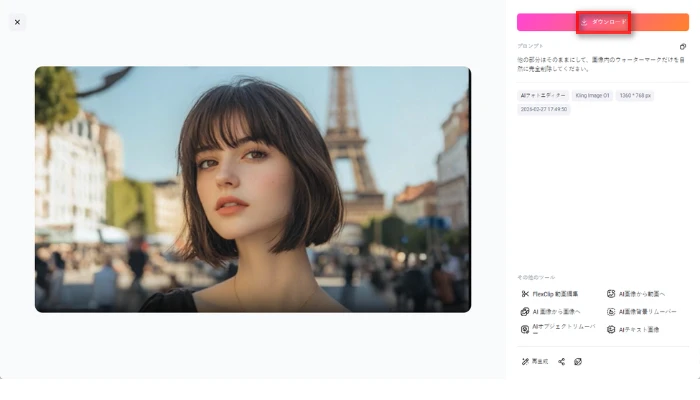
生成モデルと比率を選択し、プロンプト欄に、「他の部分はそのままにして、画像内のウォーターマークだけを自然に完全削除してください。」といったプロンプトを入力し、「生成」ボタンを押すと、数秒でウォーターマークが除去された画像が表示されます。💡 ポイント:「背景を自然に補完する」や「周囲と違和感なく修復する」といった文言を加えると、より綺麗に仕上がります。うまく消えない場合は、プロンプトを少し変えて再生成してみましょう。
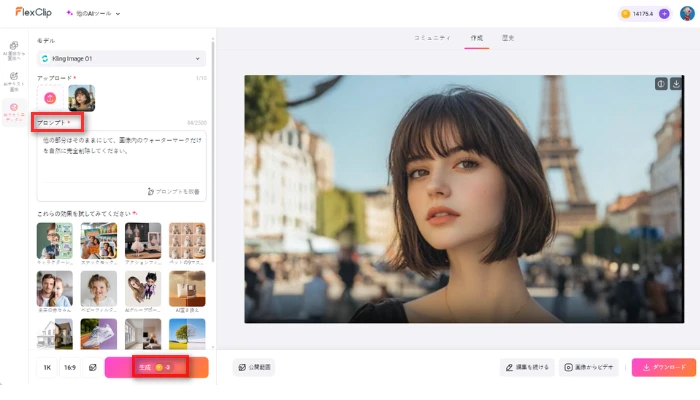
ステップ4.プレビュー&ダウンロード
プレビュー画面で仕上がりを確認し、問題がなければ、画像をダウンロードしてローカルに保存するか、直接SNSへ共有できます。
ステップ5.(オプション)その他の編集
FlexClipのAIフォトエディターでは、ウォーターマーク削除以外にも以下のような編集が可能です。
●背景の変更・ぼかし
●明るさ・色味の調整
●肌補正や細部の修正
●……
複数の編集機能を組み合わせることで、より自然で高品質な写真に仕上げることができます。
ウォーターマーク削除に関するFAQ
ケースによります。
著作権者や提供元の許可なくウォーターマークを削除する行為は、著作権侵害や利用規約違反にあたる可能性があります。
特に、商用素材サイト(例:Shutterstock や Adobe Stock)の透かし入り画像を無断で使用・改変することは違反行為です。
基本的には「自身の著作物」または「許可を得たもの」に限られます。
● 自分で作成した画像: 編集ソフトで入れた透かしを後で消す場合。
● 正当な購入者: ストックフォトサイト(Shutterstockなど)で写真を購入し、透かしの無い画像を入手する権利がある場合。
● 許可を得ている場合: 著作権者から直接許可を得て、ロゴなしの画像を提供された場合。
AIを活用したツールや画像編集アプリで、比較的自然に消すことができます。
● オンラインツール: 水の跡(透かし)を自動検出し、背景と馴染ませて消すサイト(WatermarkRemover.io、FlexClipなど)。
● アプリ: TouchRetouch、Photo Room、Snapseedのオブジェクト除去機能。
● ソフト: Adobe Photoshopの「コンテンツに応じた塗りつぶし」機能(より高品質に消せる)。
透かしの位置や背景によります。
単色背景やシンプルな構図であれば、AI補正機能付きのオンラインツールでも自然に消せる場合があります。
ただし、複雑な背景や人物・文字に重なっている場合は、Photoshopなどの高度なレタッチが必要になることもあります。
周囲のピクセル情報を解析し、自動補完します。
AIが透かし部分を検出し、周囲の背景や模様を学習して自然に埋める仕組みです。
最近は精度が向上し、オンラインサービスでも高品質な補正が可能になっています。
あります。
AI補完によって不自然なぼかしや違和感が生じる場合があります。
高品質を保ちたい場合は、高解像度画像を使用し、補正後に細部を拡大して確認しましょう。
必ず利用規約を確認してください。
ウォーターマークを削除できたとしても、元画像のライセンス条件が商用利用不可の場合は使用できません。
フリー素材サイトでも「クレジット表記必須」「改変禁止」などの条件があるため注意が必要です。
まとめ
本記事では、「ウォーターマーク 消す」方法をオンラインサイト・スマホアプリ・PCソフトの3カテゴリに分けて比較しました。
AI自動除去型は手軽さが魅力、アプリは細かな修正向き、PCソフトは高精度編集に最適という違いがあります。
なかでもFlexClipは、AI透かし除去に加え、AIオブジェクトリムーバーやフォトエディター機能も統合されたオールインワン型ツール。
操作も簡単で初心者でも扱いやすく、除去後の編集や動画作成まで一括対応できます。
まずは無料で試し、自然な仕上がりを体験してみてください。



