


「画像の一部がモザイクで見えない…」「ぼかしを取って内容を確認したい…」そんな時、どうやって元の状態に近づけるのか分からず困った経験はありませんか?
最近は、AI技術のおかげで「モザイクをできるだけ薄くする」「ぼかしを軽減して見やすくする」便利なオンラインサイトが増えてきました。
この記事では、無料で使えて、操作も簡単なモザイク除去サイトを厳選してご紹介します。

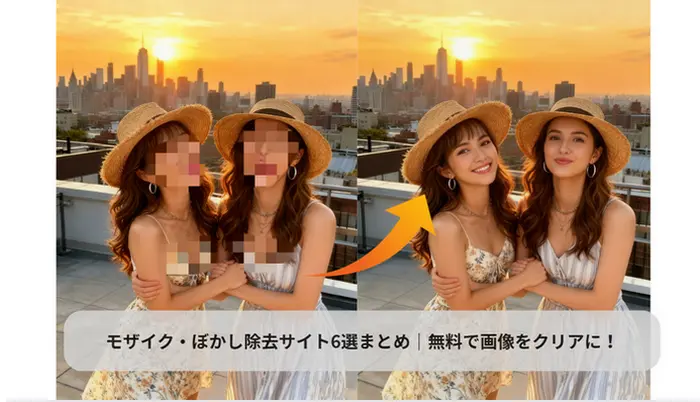
モザイク除去とは?
AIモザイク除去とは、写真や画像にかけられたモザイク(ぼかし・粗いブロック状の加工)を、AIや画像処理技術を使ってできる限り元の状態に近づけることを指します。
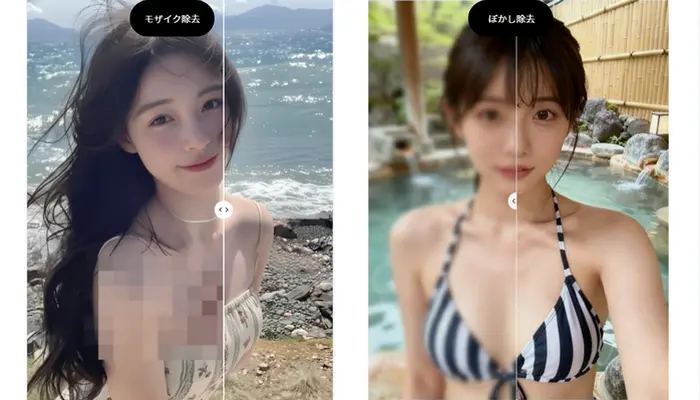
🆚ぼかし除去との違い
| 特徴 | |
|---|---|
| モザイク除去 | 四角い粒状のモザイクを弱め、AI が推測して再生成 |
| ぼかし除去(ブラー除去) | ピンぼけ写真や柔らかいブラー処理を補正・鮮明化する |
モザイクの種類
「モザイク」と一口に言っても、用途や表現方法によっていくつか種類があります。
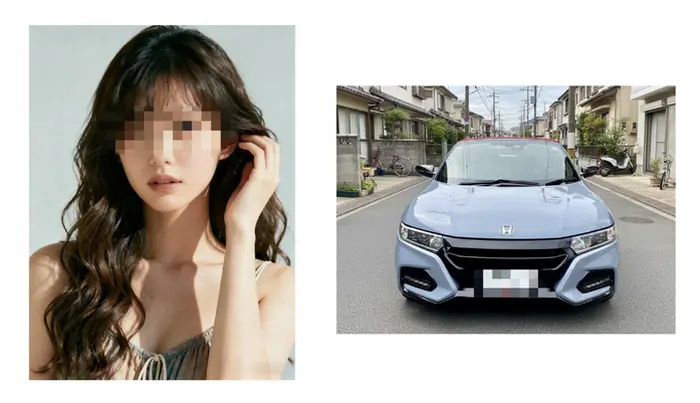
特徴:画像を小さなブロックに分割して、色の平均値で塗りつぶす。
用途:顔や個人情報、ナンバープレートの隠蔽。
例:動画の顔や車のナンバーを隠すときによく使われる。
特徴:画像の境界を滑らかにして、元の形をわかりにくくする。
用途:個人情報の隠蔽や芸術的表現。
違い:ピクセル化より柔らかく、モザイク感は弱い。
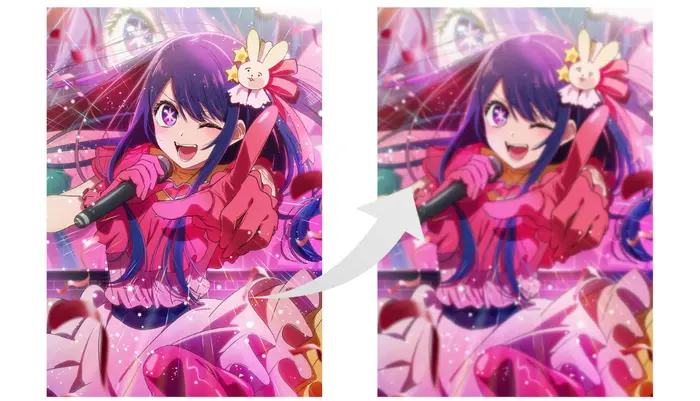
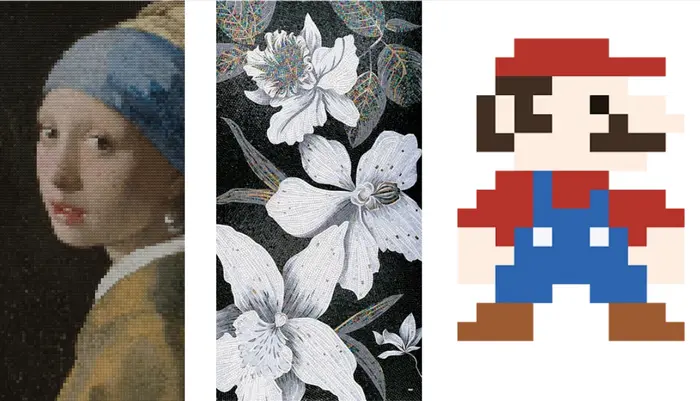
特徴:単純なブロックではなく、モザイクタイルのような装飾的パターンで加工。
用途:デザインやアート作品、ゲームグラフィック。
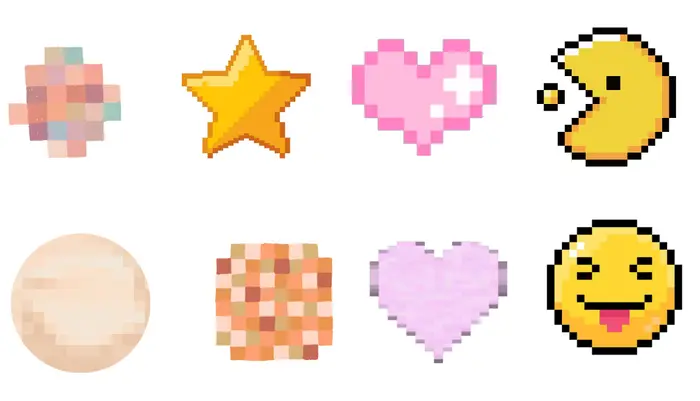
特徴:丸・ハート・星など特定の形だけにモザイクやぼかしを適用。
用途:SNS向けのかわいい顔隠し、部分的な個人情報保護。
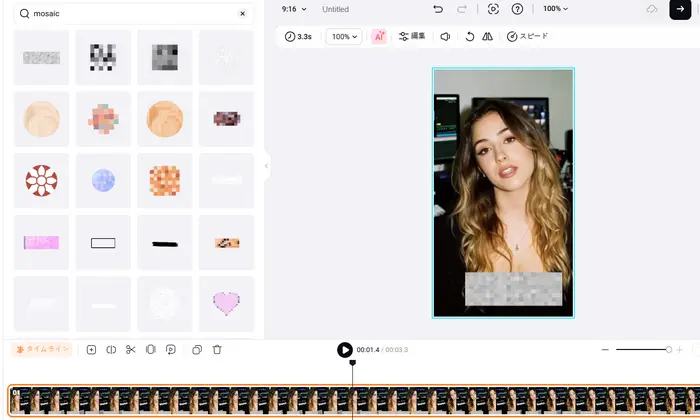
特徴:動画で動く対象にモザイクを追従させる。
用途:ニュース番組やSNS動画で顔や物体を追跡して隠す。
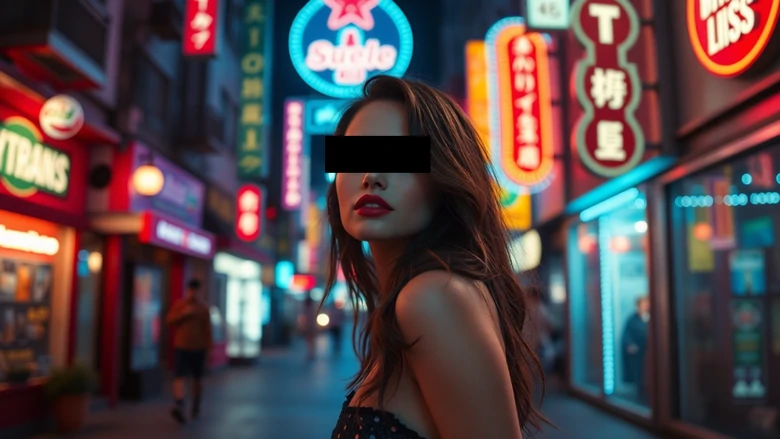
特徴: 単色の四角・丸・帯などを重ねて隠す。加工したことが一目で分かる。
用途:文字や個人情報の隠蔽(住所・電話番号・顔の一部など)、デザインのアクセント(YouTubeサムネ・Instagram加工)。
AIで画像からモザイク・ぼかしを除去する最高のサイト - FlexClip
FlexClipはもともと、オンライン上で手軽に利用できる動画・画像編集プラットフォームとして知られています。
その中でも特に注目なのが、AI技術を活用した「AIモザイク除去」と「AIぼかし除去」のツールです。
これにより、複雑なソフトを使わなくても、ブラウザだけで写真や画像のモザイク・ぼかしを簡単にクリアにすることができます。
次に、これらのAIツールに関する情報を詳しく見ていきましょう。
①AIモザイク除去ツール
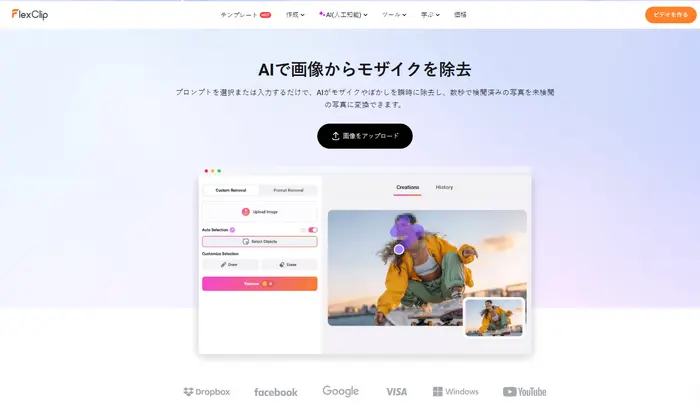
FlexClip の「AIモザイク除去」は、AI(人工知能)を活用して、画像にかかっているモザイク(ピクセル化)やぼかし(ガウスぼかしなど)を除去し、欠けたディテールを補完しながら自然な見た目を復元するオンラインツールです。AIが画像内容を解析し、モザイクやぼやけた部分をインテリジェントに検出・除去して、高品質で鮮明な画像を再構成します。
また、参照画像(例えば元の顔写真など)をアップロードすることで、AIがより正確に元の見た目を再現する補助も可能です。
さらに、通信は暗号化されており、プライバシーにも配慮されています。
| 項目 | 詳細内容 |
|---|---|
| 公式サイト | https://www.flexclip.com/jp/tools/remove-mosaic-from-photo/ |
| 料金プラン |
一回限りのAIクレジットプラン ●300 US$14.99 US$ 0.050/クレジット ●800 US$24.99 US$ 0.031/クレジット ●1400 US$34.99 US$ 0.025/クレジット ●2500 US$54.99 US$ 0.022/クレジット 定期購読のAIクレジットプラン ●300 US$9.99/月 US$ 0.033/クレジット ●800 US$19.99/月 US$ 0.024/クレジット ●1400 US$29.99/月 US$ 0.021/クレジット ●2500 US$39.99/月 US$ 0.015/クレジット |
| サポート画像形式 | JPG、PNG、WebP、BMP、RAW、TIFF、AVIFなど |
| ファイル解像度制限 | なし |
| 対応モザイク種類 | 矩形のピクセルブロック、ガウスぼかしのモザイク、基本的な歪みパターンに対応可能 |
| ウォーターマーク | なし |
| バッチ処理?単一画像処理? | 単一画像処理 |
▼主な特徴
⭐ FlexClipのAIモザイク除去ツールで画像からモザイクを消す方法
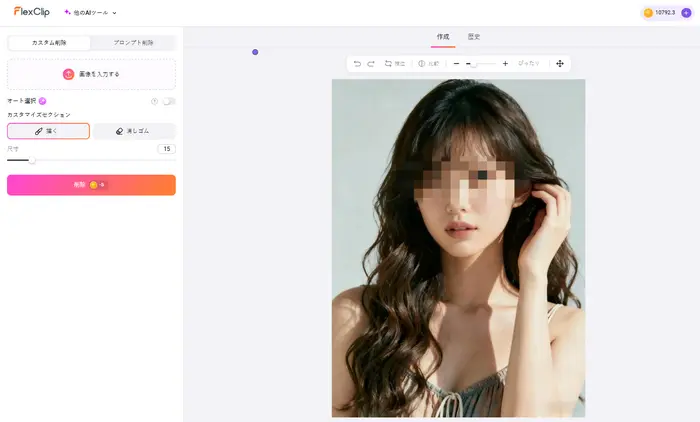
モザイクを消したい画像をアップロード
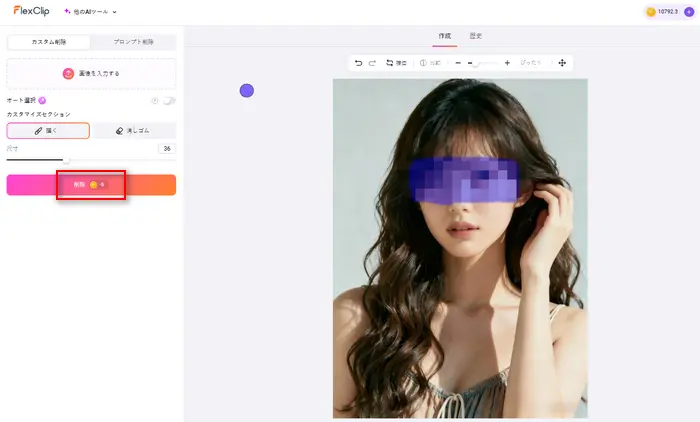
モザイク部分を選択し、除去
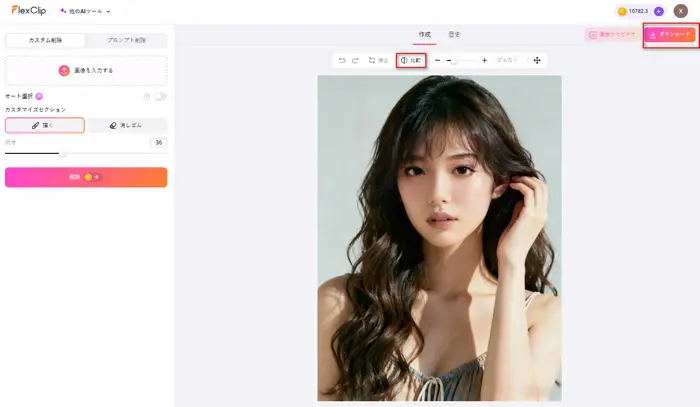
復元された画像をダウンロード
②AIぼかし除去ツール
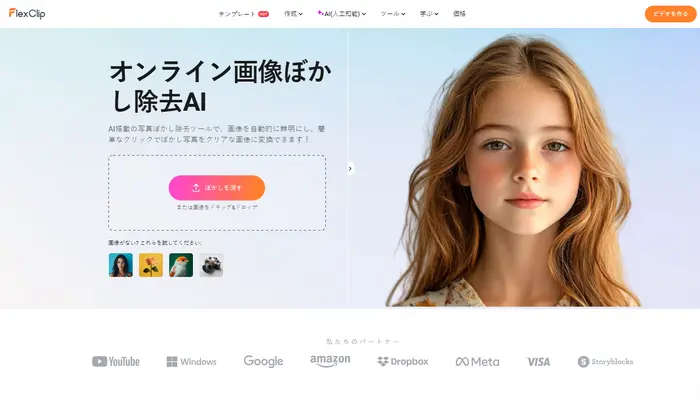
FlexClip の「AIぼかし除去」ツールは、ウェブ上で動作するオンラインツールで、ぼやけた画像(写真)をAIによって自動解析・鮮明化(デブラー)し、はっきりとしたクリアな画像に戻す機能です。簡単に使えて、ソフトのインストールは不要。特に顔写真(ポートレート)や商品写真など、さまざまなタイプのぼけ画像に対応しています。
| 項目 | 内容 |
|---|---|
| 公式サイト | https://www.flexclip.com/jp/tools/unblur-image/ |
| 料金プラン |
一回限りのAIクレジットプラン ●300 US$14.99 US$ 0.050/クレジット ●800 US$24.99 US$ 0.031/クレジット ●1400 US$34.99 US$ 0.025/クレジット ●2500 US$54.99 US$ 0.022/クレジット 定期購読のAIクレジットプラン ●300 US$9.99/月 US$ 0.033/クレジット ●800 US$19.99/月 US$ 0.024/クレジット ●1400 US$29.99/月 US$ 0.021/クレジット ●2500 US$39.99/月 US$ 0.015/クレジット |
| サポート画像形式 | PNG、JPG、JPEG、WEBPなど |
| ファイル解像度制限 | なし |
| ウォーターマーク | なし |
| バッチ処理?単一画像処理? | 単一画像処理とバッチ処理にも対応(一度に最大10枚 の画像を同時に処理可能) |
▼主な特徴
⭐ FlexClipのAIぼかし除去ツールで画像からぼかしを消す方法
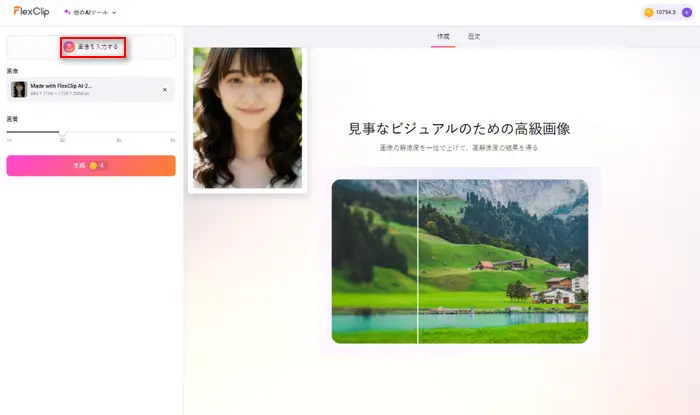
ぼやけた画像をアップロード
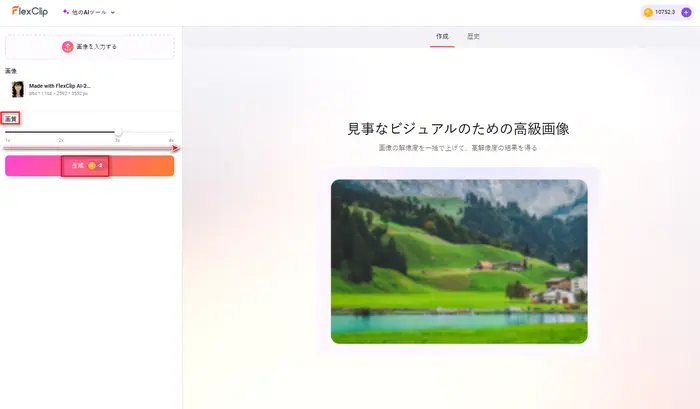
アップスケールサイズを選択
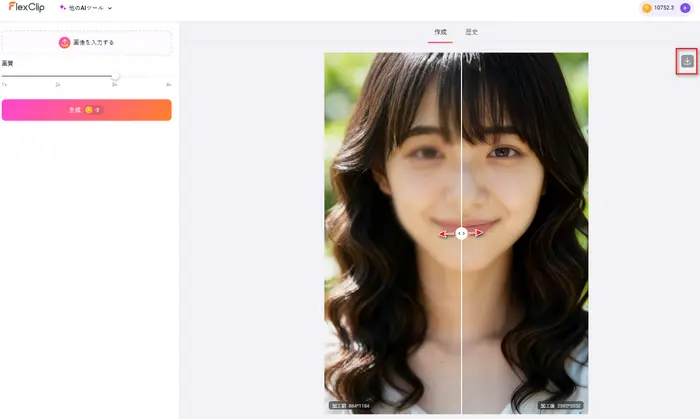
処理された画像をダウンロード
AIフォトエディタ:モザイク除去以上の自由度で画像編集が可能
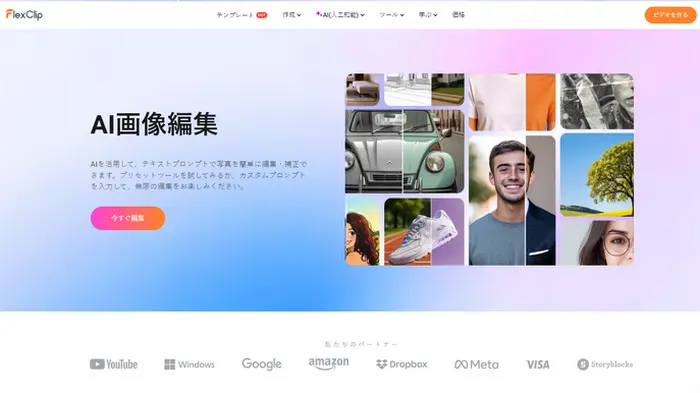
FlexClipの「AIモザイク除去」と「AIぼかし除去」で写真をクリアにできたら、さらに細かい編集をしたい人も多いはずです。
そこで次に紹介したいのが、より自由度の高い 「AIフォトエディタ」です。
このAIフォトエディタなら、画像をアップロードして プロンプト(指示文)を入力するだけ で、モザイクやぼかし除去はもちろん、背景削除・スタイル変換・美肌補正など、幅広い編集を一括で行えます。
複雑な操作なしに「こうしたい」をそのままAIに伝えるだけで仕上がるため、初心者でも思い通りの画像加工が可能です。
そして、AIフォトエディタでモザイクやぼかし除去の方法を見てみましょう!
⭐ FlexClipのAIフォトエディタでモザイクやぼかし除去の編集を行う方法
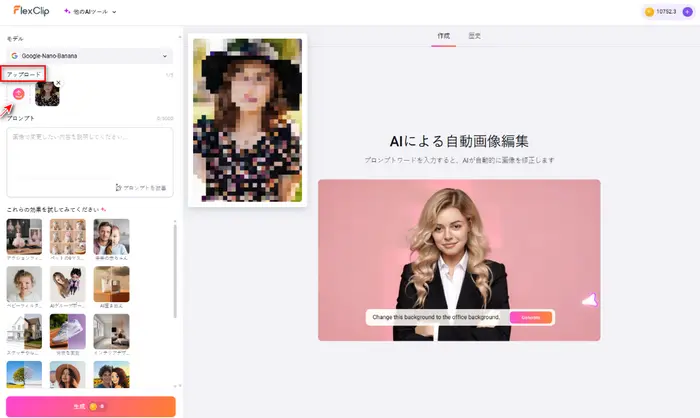
処理したい画像をアップロード
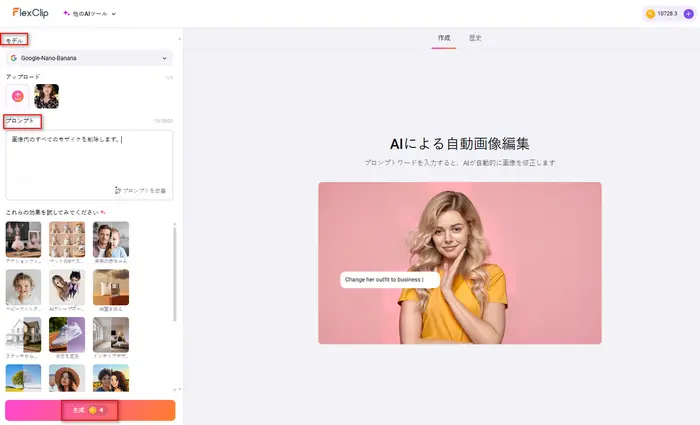
モザイク・ぼかし除去プロンプトを入力して生成
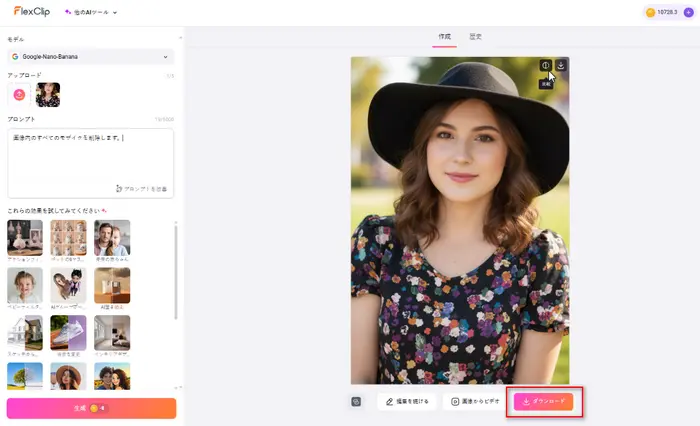
編集後の写真をダウンロード
モザイク・ぼかしを除去して画像を鮮明にするおすすめサイト5選
AIでぼかしを簡単に消す - Fotor
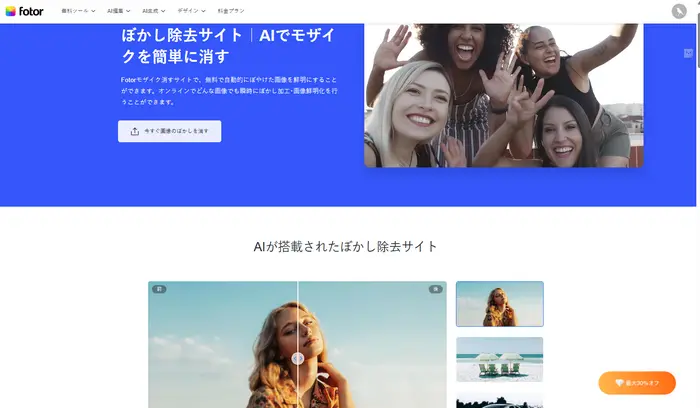
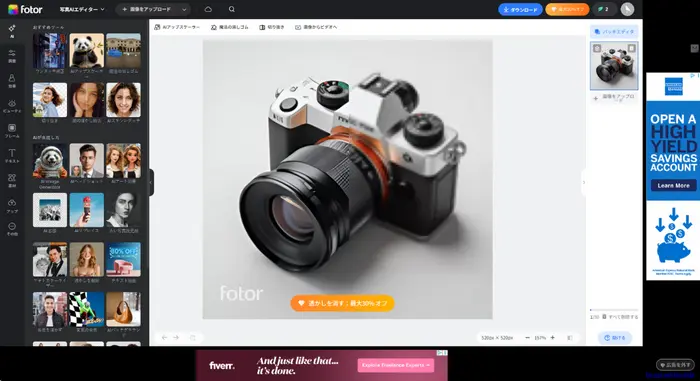
Fotor のモザイク消すサイトは、AI を使ってぼやけた写真を自動で鮮明化し、モザイクのようなピクセル化やぼかしを軽減するオンラインツールです。ブラウザ上で動作し、複雑な編集ソフトを使わずに、ワンクリックで画像をくっきりさせることができます。
ぼやけの原因が手ぶれ、圧縮、被写体のモーションなどさまざまでも対応可能で、古い写真修復などにも使えるように設計されています。
| 項目 | 詳細内容 |
|---|---|
| 公式サイト | https://www.fotor.com/jp/features/unblur-image/ |
| 料金プラン |
従量制の支払い ●100 US$19.99 US$0.2/クレジット ●200 US$26.99 US$0.135/クレジット ●500 US$53.99 US$0.108/クレジット ●1000 US$79.99 US$0.08/クレジット ●2000 US$119.99 US$0.06/クレジット サブスクリプションプラン(月払い) ●200 US$9.99/月 US$0.05/クレジット ●500 US$19.99/月 US$0.04/クレジット ●1000 US$35.99/月 US$0.036/クレジット ●2000 US$59.99/月 US$0.03/クレジット ●5000 US$139.99/月 US$0.028/クレジット ●10000 US$269.99/月 US$0.027/クレジット |
| サポート画像形式 | JPEG、PNG 、webP、PXZ |
| ファイル解像度制限 | なし |
| ウォーターマーク | なし |
| バッチ処理?単一画像処理? | 単一画像処理 |
▼主な特徴
クリック1つで画像や写真のぼかしを軽減・除去する - Artguru
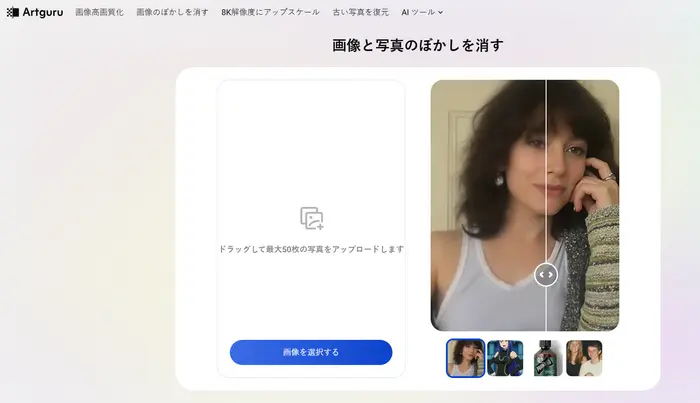
ArtguruはAI技術を使って、ぼやけた写真や画像の「ぼかし(ブラー)」をワンクリックで除去できるオンラインツールです。ユーザーが写真をアップロードすると、AIが自動でピントのずれやノイズを補正し、鮮明さ・解像度を大幅に改善します。特に人物写真(顔のディテール)、文字入りの画像、風景、古い写真など、様々なタイプのぼかしに対応し、自然な見た目を保ちながら鮮明化することができます。
| 項目 | 内容 |
|---|---|
| 公式サイト | https://www.artguru.ai/jp/unblur-image/ |
| 料金プラン |
無料 US$0 4限られたクレジット/日 月額パッケージ US$9.99 1,000クレジット/月 年間パッケージ US$59.99 8,000クレジット/年 |
| サポート画像形式 | 一般的なJPEG, JPG, PNG, WebPなど対応 |
| ファイル解像度制限 | なし |
| ウォーターマーク | 無料プランでウォーターマークが付く |
| バッチ処理?単一画像処理? | 単一画像処理とバッチ処理にも対応(最大 50 枚まで一括でぼかし除去が可能) |
▼主な特徴
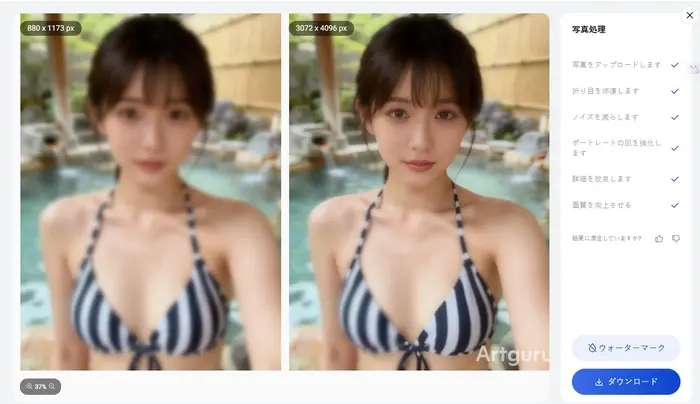
ぼかし除去&多機能編集機能を備える画像編集 - PIXLR X
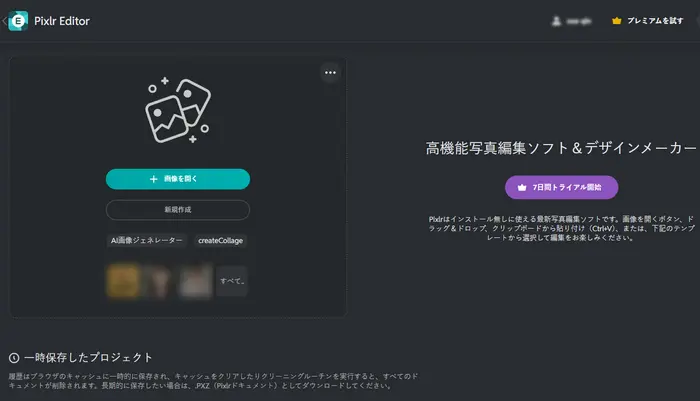
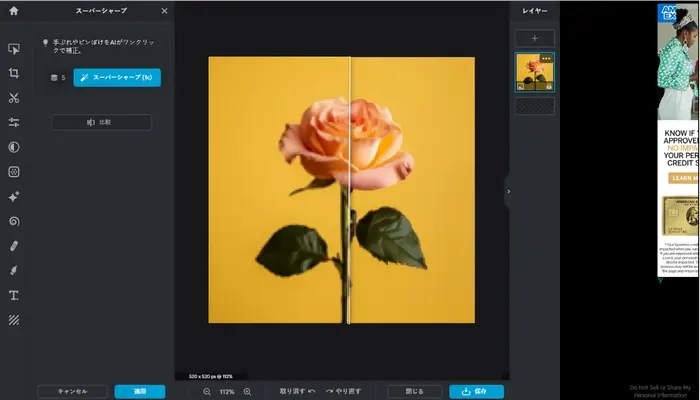
Pixlr Xは、ブラウザ上で動作するオンラインの写真編集ツールで、初心者にも使いやすいシンプルなインターフェースを提供します。画像の色調補正やフィルター適用、レタッチ機能(ぼかしやシャープなど)など、多機能編集が可能です。特に「ぼかし(Blur)」「シャープ(Sharpen)」ツールが備わっており、画像の一部を柔らかくぼかすだけでなく、逆にピントが甘くなった写真を鮮明にする(ぼかし除去)こともできます。
また、Pixlr全体にはAIを活用した「Super Sharp(AIシャープ)」機能もあり、AIによってぼやけた画像をクリック1つで鮮明化することが可能です。
| 項目 | 詳細内容 |
|---|---|
| 公式サイト | https://pixlr.com/jp/express/ |
| 料金プラン | AIチケット ●200 EUR3.99 ●500 EUR6.99 ●1000 EUR9.99 ●2000 EUR16.99 ●5000 EUR30.99 月払い ●Plus $2.49 80枚の月間AIチケット ●Premium $9.99 1000枚の月間AIチケット ●Team $16.99 1席あたり毎月1000のAIクレジット |
| サポート画像形式 | JPEG、PNG、WEBP、PSD、PXZ対応 |
| ファイル解像度制限 | なし |
| ウォーターマーク | 無料プランでウォーターマークが付く |
| バッチ処理?単一画像処理? | 単一画像処理 |
▼主な特徴
ぼかし除去・画像を鮮明化できる - Media.io
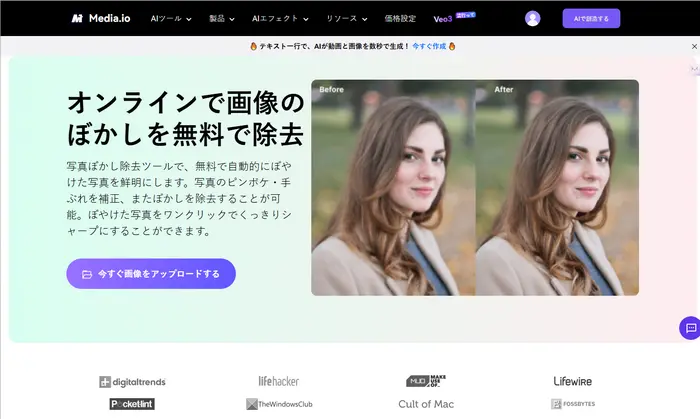
Media.io の写真ぼかし除去は、AI を使ってぼやけた写真を自動的に補正し、シャープさを取り戻すオンラインツールです。手ブレや被写体のピンぼけ、低解像度によるぼやけなどを、専門知識なしにワンクリックで改善できるのが特徴です。
Wondershare AI Lab の技術を活用しており、ノイズ除去(Photo Denoiser)や顔向けポートレートのシャープ化(AI Portrait Sharper)など、複数の AI モジュールを使って画質を高められます。
| 項目 | 詳細内容 |
|---|---|
| 公式サイト | https://www.media.io/jp/imgupscaler/unblur-image-online.html |
| 料金プラン |
無料体験 ¥0 月額プラン ●100 Credits ¥1490.00 ¥14.90/image ●200 Credits ¥2080 ¥10.40/image ●500 Credits ¥4470 ¥8.94/image ●1000 Credits ¥7460 ¥7.46/image ●2000 Credits ¥11940 ¥5.97/image 買い切りプラン ●20 Credits ¥1490 ¥74.50/image ●100 Credits ¥5960 ¥59.60/image ●200 Credits ¥8940 ¥44.70/image ●500 Credits ¥14900 ¥29.80/image ●1000 Credits ¥19390 ¥19.39/image |
| サポート画像形式 | JPG、PNG、JPEG、BMP |
| ファイル解像度制限 | 4000 x 4000 未満 |
| ウォーターマーク | なし |
| バッチ処理?単一画像処理? | 単一画像処理 |
▼主な特徴
多様なぼかし除去AIモデルで写真のぼかしを除去 - VanceAI
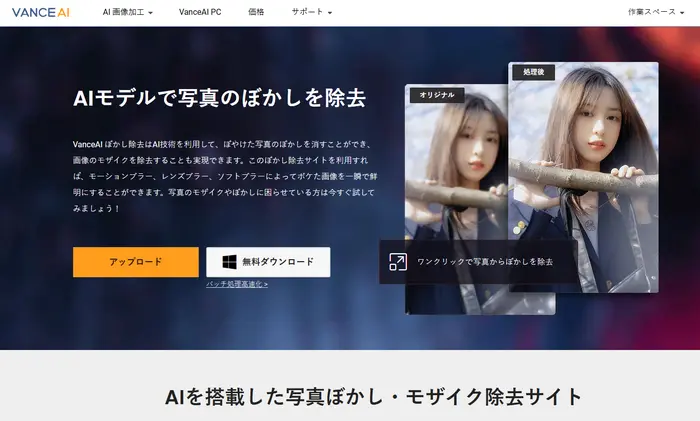
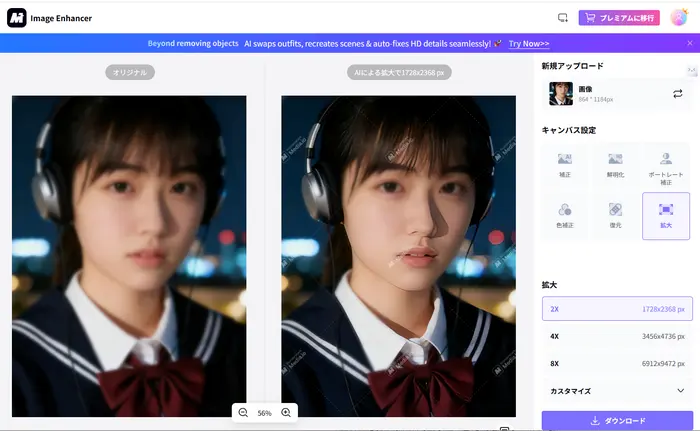
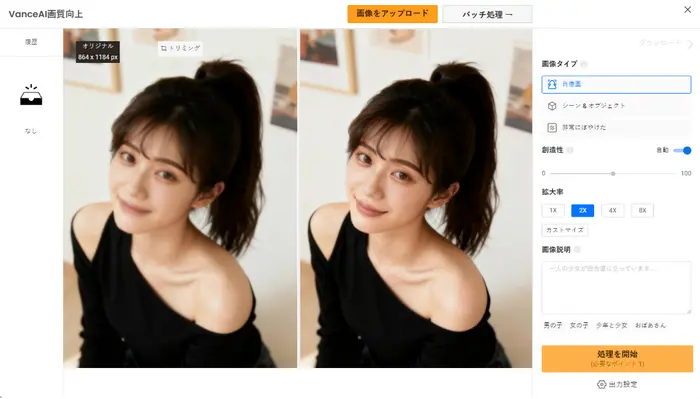
VanceAIのぼかし除去は、AIモデルを使って写真のモーションブラー(動きによるぶれ)、レンズブラー(被写界深度のぼけ)、ソフトブラー(柔らかいぼけ)の三種類のぼかしを除去・補正します。これにより、手ブレ写真・ピントずれ写真・被写体ブレなどを鮮明にし、人物の顔やテキスト、景色などのディテールを復元・強化できます。なお、VanceAIのウェブサイトで利用するには、事前にクレジットを購入する必要があります。
| 項目 | 詳細内容 |
|---|---|
| 公式サイト | https://vanceai.com/ja/unblur-image/ |
| 料金プラン |
100 ポイント ¥650 ¥6.5/ポイント 200 ポイント ¥1032 ¥5.2/ポイント 500 ポイント ¥1682 ¥3.4/ポイント 1000 ポイント ¥2450 ¥2.5/ポイント |
| サポート画像形式 | JPG, PNG, JPEG |
| ファイル解像度制限 | 1920X1400未満 |
| ウォーターマーク | 無料プランでウォーターマークが付く |
| バッチ処理?単一画像処理? | Web (オンライン版):単一画像処理 デスクトップ (VanceAI PC):バッチ処理可能 |
▼主な特徴
モザイク除去サイトの選び方|失敗しない5つのポイント
モザイクやぼかしを除去できるサイトは増えていますが、選び方を間違えると「画質が粗い」「処理が遅い」「操作が難しい」などのトラブルに直面することも。ここでは、失敗しないための5つのポイントを解説します。
1. 対応フォーマットとファイルサイズを確認
サイトによって対応できる画像形式や動画形式が異なります。
● 動画形式:MP4、MOVなど
また、無料版ではファイルサイズや解像度に制限があることも多いので、事前にチェックしておきましょう。
2. AI精度と処理速度のバランス
モザイク除去の精度はAIバージョンやモデルによって大きく差があります。
● 処理速度:リアルタイム処理とバッチ処理の違いを理解して、用途に合わせて使い分けることが重要
3. 操作性と日本語対応
直感的なUI:初心者でも迷わず操作できるかが重要。
● デバイス対応:スマホ対応があればさらに便利
4. 無料機能と有料プランの比較
● 有料プランのコスパ:必要な機能が揃っていて、価格と処理性能のバランスが良いか
自分の用途に合わせて、無料版と有料版のバランスを見極めましょう。
5. セキュリティとプライバシー保護
画像をアップロードする際の安全性は非常に重要です。
● サーバー保存期間と自動削除ポリシー:不要データが長期間残らないか
特に個人情報や重要な画像を扱う場合は、必ず確認しましょう。
モザイク除去に関する注意点
画像のモザイク除去については、技術的には可能な場合もありますが、利用には 法律・倫理・プライバシーの観点から重大な注意 が必要です。以下に主な注意点を整理します。
⭐法律上のリスク
モザイクがかかっている画像は、著作権で保護されていることがあります。無断で除去すると著作権侵害になる可能性があります。
人物の顔や個人情報が特定できる状態にすると、肖像権侵害やプライバシー侵害に該当する場合があります。
特に性的なコンテンツ(例:アイコラ、成人向けのモザイク除去)では、刑事責任が問われるケースがあります。違法行為になることが多く、絶対に避けるべきです。
⭐技術的・倫理的な注意
現在のAI技術ではモザイクを「推測で補完」する形でしか復元できません。元の画像そのままの情報を取り出せるわけではありません。
AIで生成した「モザイク除去画像」は実際の人物と異なる場合が多く、肖像や事実を捏造するリスクがあります。
モザイクは意図的にプライバシー保護のためにかけられています。それを除去する行為は、被写体に対して倫理的に問題があります。
モザイク除去に関するFAQ
モザイク除去とは、画像や写真にかかっているモザイクやぼかしを取り除き、元の画像に近い状態にする技術です。AI技術を使ったツールでは、モザイクの下にある本来のパターンや顔の特徴を推測して再構築します。
はい、AI技術を使えばモザイクをある程度除去することが可能です。AIはモザイクで隠れた部分を推測して補完するため、完全に元の状態に戻すことは難しいですが、自然な見た目に近づけることができます。
モザイク除去自体は技術的には可能ですが、他人の権利を侵害する行為(例えば無断で人物の顔や個人情報を特定する用途)は違法になる場合があります。利用目的には十分注意が必要です。
完全に元の状態を再現することは難しいです。AIはあくまで推測して画像を再構築するため、細部や色味は元と多少異なる場合があります。顔や文字など精度が求められる場合は注意が必要です。
はい、Webブラウザで使える無料のAIモザイク除去サイトがあります。例として、FlexClipやMedia.io、PIXLR Xなどがあります。ただし無料版には処理できる画像サイズや回数に制限があることがあります。
似ていますが、少し違います。モザイク除去はブロック状の処理を消すこと、ぼかし除去は画像全体のぼかしを鮮明化することを指します。AIツールによって両方に対応しているものもあります。
一部のツールでは可能ですが、静止画より難易度が高いため、自然に復元できない場合もあります。動画の場合は、AI技術を使った動画編集ソフトやWebサービスでは、動画のフレームごとにモザイクやぼかしを除去することができます。ただし、処理には時間がかかる場合があります。
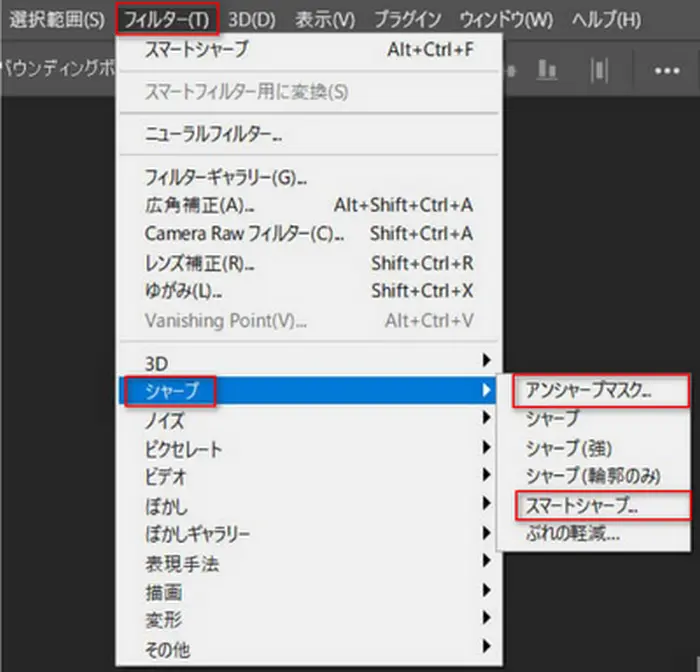
Photoshopでは、モザイクやぼかしを完全に消すことは難しいですが、画像を鮮明にすることは可能です。主な方法は次の3つです。
①アンシャープマスク
● 「フィルター」→「シャープ」→「アンシャープマスク」を選択
● スライダーで「量」「半径」「しきい値」を調整して画像を鮮明化
②スマートシャープ
● 「フィルター」→「シャープ」→「スマートシャープ」を選択
● 低コントラスト部分のノイズを抑えつつ、対象を鮮明化
どちらも「スマートオブジェクトに変換」したレイヤーで行うと調整がしやすく、仕上がりも自然になります。
③AI搭載のプラグインを使う
● AI搭載のプラグイン(例:Topaz Gigapixel AI)を使い、解像度を補完して自然にします。
まとめ
モザイク・ぼかし除去は、AI技術の進化によって誰でも手軽に試せるようになりました。今回紹介した各サイトには、それぞれ強みや得意分野があり、用途に合わせて選ぶことで、より鮮明で自然な仕上がりを得られます。
中でも FlexClip は、モザイク除去・ぼかし除去・AIフォトエディタ・さらに写真/動画へのモザイク追加やぼかし加工まで、必要な編集機能がひとつにまとまった万能ツールです。初心者でも直感的に使え、AIモデルの精度も高いため、迷ったらまず試しておく価値があります。
高品質な画像編集を手間なく実現したいなら、ぜひFlexClipを一度利用してみてください。



