


せっかく撮った写真なのに、ガラスや窓、水面、ライトなどの反射・映り込みで雰囲気が台無しに…。
写真に不要な映り込みが入るのは、誰もが経験するストレスのひとつです。
この記事では、スマホやPCでも簡単に写真の映り込みを消すことができるアプリ・オンラインサイトを紹介します。
初心者でも簡単に、プロ並みの仕上がりが目指せます。

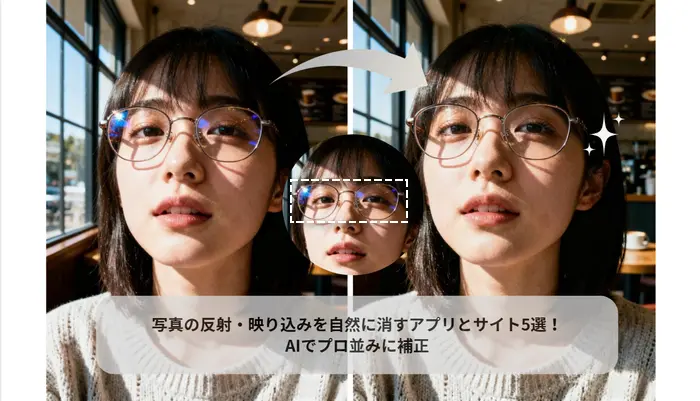
写真の反射・映り込み消しとは?
「写真の反射・映り込み消し」とは、写真に写り込んだ不要な光や物体、反射を除去して、より見やすく自然な画像にする加工・編集のことを指します。具体的には以下のようなケースがあります:
美術館の展示物や窓越しの景色を撮影した際に写り込む光や人影を消す。
湖や水たまり、鏡に映った不要な風景や人物を消す。
室内撮影で照明やフラッシュが反射して白い光の筋が入る場合に修正する。
撮影者や通行人がガラスや鏡に映り込んでしまった場合に除去する。
こうした「反射・映り込み」を消すことで、写真のメイン被写体を際立たせ、SNS投稿や商品写真、旅行写真などをよりプロフェッショナルに見せることができます。
最近ではスマホアプリやPC用の画像編集アプリ、オンラインサイトでワンタップで反射を除去できる機能も増えており、初心者でも比較的簡単に加工可能です。
写真の反射・映り込みを消すことができるおすすめ画像編集アプリとサイト5選
写真の反射・映り込み消しに最適なプロ用画像編集サイト – FlexClip

● 公式サイト:https://www.flexclip.com/jp/tools/ai-photo-editor/
FlexClipは、AI搭載のオンライン画像編集ツールで、眼鏡やガラスの反射を自動的に除去できます。
ブラウザ上で動作するため、Windows/MacのPCだけでなくスマートフォンからもアプリのインストールなしで利用可能です。
高性能なAIが画像を処理するため、反射を除去しても元の被写体のシャープさや質感は維持され、自然な仕上がりになります。
写真の反射を消すだけでなく、FlexClipのAI画像編集ツールなら、不要なものを自然に消したり、文字を入れたり、ヘアスタイルや服装を自由に変えることもできます。誰でも簡単に創造力を広げ、写真を遊び心いっぱいの作品に仕上げられます。
PCでもスマホでも写真の反射・映り込みを消すツール - Fotor
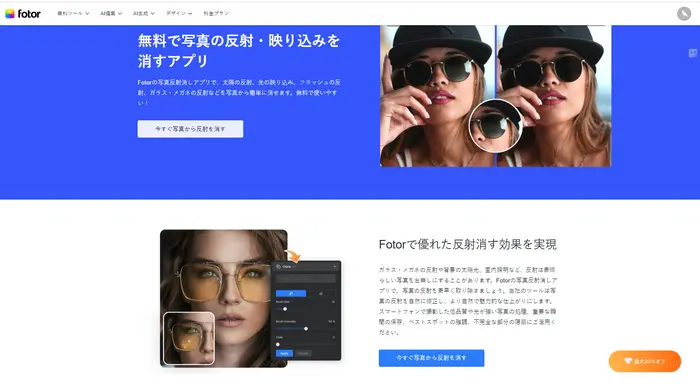
● 公式サイト:https://www.fotor.com/jp/features/remove-glare-from-photo/
Fotorは、PC(Windows/Mac)やスマホ(iOS/Android)、ブラウザ上で利用できる総合写真編集ツールで、様々な機能を備えています。
「写真の反射・映り込みを消す」機能では、太陽光や照明の反射、ガラス越しの写り込み、メガネの反射、フラッシュの光跡など、被写体や背景に入ってしまった余分な光/反射を除去・軽減することが可能です。
< Fotor「写真の反射を除去」ツールの使い方>
1. 写真から反射・映り込みを消す編集ページに移動
2. 光の反射を消したい写真をアップロード
3. 「美顔」をクリックして「クローン」ツールを選択
4. ブラシをドラッグして写真から反射を消す
写真やメガネの反射を簡単に除去するオンラインサイト - insMind
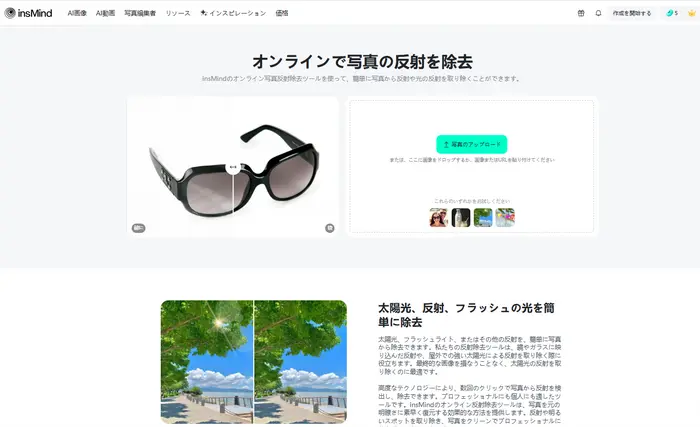
● 公式サイト:https://www.insmind.com/ja/remove-glare-from-photo/
insMindの「写真の反射を除去」機能は、AIを使って太陽光、ガラス、水面、メガネなどの光の反射を自動検出し、「Magic Eraser(マジックイレーサー)」ツールで簡単に除去できるオンライン編集ツールです 。
また、「写真の反射を除去する」だけでなく、「影の除去」「不要物の消去」「背景の削除/変更」「メガネのフレーム・レンズの反射の除去」など、広範な画像補正機能も備わっています。
<insMind「反射除去」ツールの使い方>
1. 編集したい画像をアップロード
2. ブラシツールで不要な反射を強調
3. マジックイレイザーを使って反射を除去
「除去」機能で写真の反射などの不要物を消すアプリ - YouCam Perfect
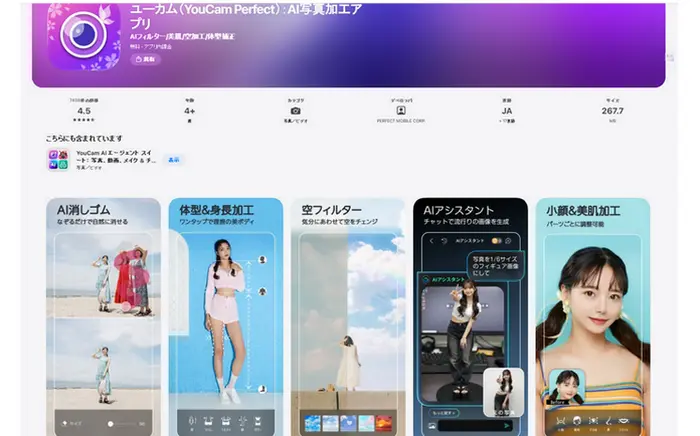
● iOS版:https://apps.apple.com/jp/app/ユーカム-youcam-perfect-ai写真加工アプリ/id768469908
● Android版:https://play.google.com/store/apps/details?id=com.cyberlink.youperfect
YouCam Perfectはスマホ向けの画像編集アプリで、AIを使った「除去」機能を搭載しています。写真の中に入ってしまったガラスの映り込みやメガネの反射、光の筋、背景の余分な光などを、気になる部分をなぞる・タップするだけで簡単に消せます。
この機能を使えば、ガラス越しの撮影で入り込んだ反射や、メガネに写った光なども、撮り直さなくても自然に補正できます。
さらに、反射を消すだけでなく、顔補正、背景除去、物体除去、画質強化、人物の体型補正など、AI を活用した自動/半自動編集機能を提供します。
<YouCam Perfect「除去」ツールの使い方>
1. ホーム画面から「写真編集」をタップ
2. ツールバーから「除去」をタップ 3.
消したいものを指でなぞる
4. 塗りつぶし終わったら「適用」をタップ
「シミ除去」機能で写真から反射や映り込みを無料で消すアプリ - Snapseed
● iOS版:https://apps.apple.com/jp/app/snapseed-写真編集ツール/id439438619
● Android版:https://play.google.com/store/apps/details?id=com.niksoftware.snapseed&hl=ja
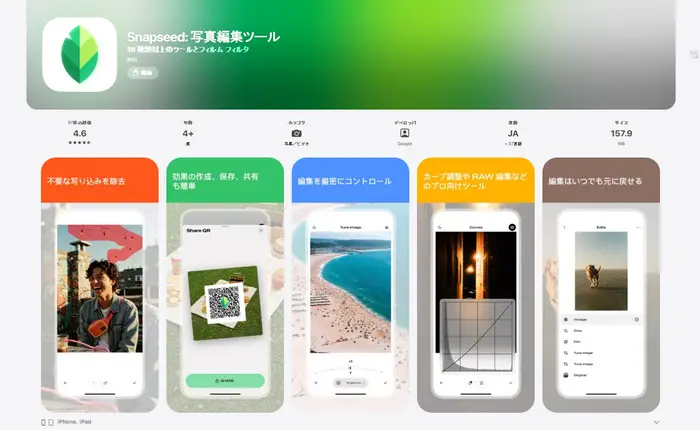
SnapseedはGoogleが開発した本格的な写真編集アプリで、すべての機能を無料で利用できます。「シミ除去(修復/ヒーリング)ツール」を使えば、写真内の反射や映り込みも手軽に除去可能です。iOS・Android両方に対応しており、初心者でも直感的に操作できます。プロ仕様ほど高度ではありませんが、撮影後のちょっとした修正には十分便利なツールです。
<Snapseed「シミ除去」ツールの使い方>
1. メニューから「ツール」をタップ
2. 「シミ除去」を選択
3. 不要物をタップして消していく
FlexClipの画像編集で写真の反射・映り込みを消す方法
ここでは、直感的に操作できるFlexClipのAI画像編集ツールを使い、誰でも簡単に写真の反射や映り込みを自然に消す方法を紹介します。初心者でもワンタップでプロ並みの仕上がりが可能です。
ステップ1. FlexClipのAI画像編集ツールにアクセス
以下のボタンをクリックすると、FlexClipのAI画像編集ツールにアクセスできます。ブラウザ上で動作するため、デバイスへのダウンロードは不要です。画像は第三者と共有されないので、安心してどんな写真でも編集できます。
ステップ2. 反射を消したい画像をアップロード
デバイスから編集したい画像を選んでアップロードします。

ステップ3. 写真からの反射を消す
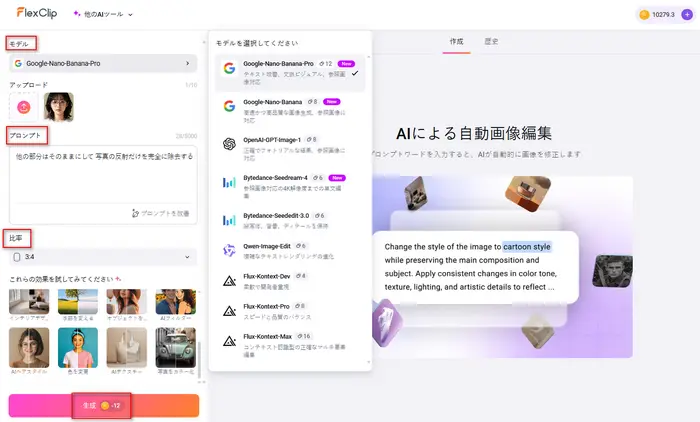
生成モデルと比率を選択し、プロンプト欄に、「他の部分はそのままにして 写真の反射だけを完全に除去する」といった指示を入力し、「生成」ボタンを押すと、数秒で反射のない写真が出てきます。
ステップ4. エクスポート&共有
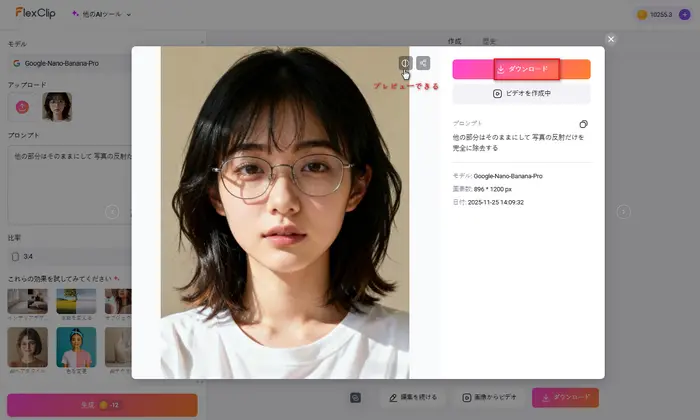
プレビューで仕上がりを確認し、細部に問題がなければダウンロードしてローカルに保存、もしくは直接SNSへ共有できます。
ステップ5. (オプション)その他の編集
FlexClipのAIフォトエディターでは、写真の他の気になる部分も修正可能です。例えば、二重あごやシワ、人物の体型補正(例えば:胸を大きくする)、髪のはね、散らかった背景なども調整できます。
先ほどはFlexClipの画像編集で写真の反射や映り込みを消す方法をご紹介しました。さらに、FlexClipのAIオブジェクトリムーバーを使えば、消したい部分を塗りつぶすだけで、不要な反射や映り込みを自然に消すことができます。次に、その操作方法を詳しく見ていきましょう。
ステップ1. AIオブジェクトリムーバーにアクセス
以下のボタンをクリックすると、FlexClipのAIオブジェクトリムーバーにアクセスします。
ステップ2. オブジェクトを除去たい画像をアップロード
デバイスから反射や映り込みなどオブジェクトを除去したい画像を選んでアップロードします。
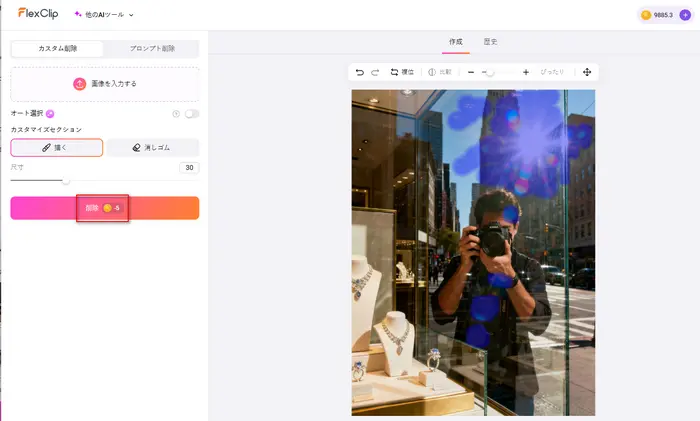
ステップ3. 不要な反射を強調
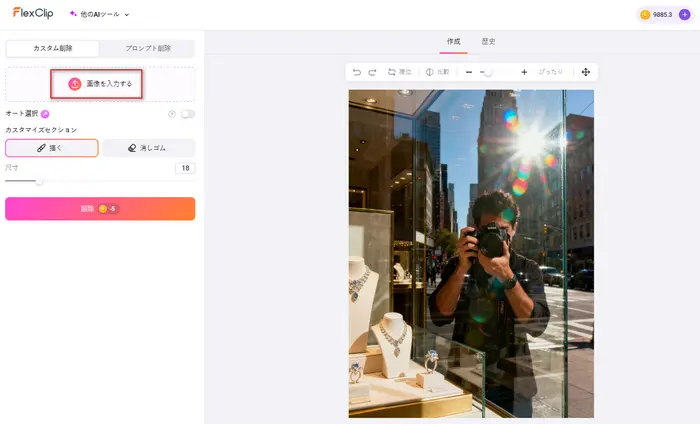
ブラシツールを使って、取り除きたい反射や光の反射を囲むように選択し、「削除」をクリックします。
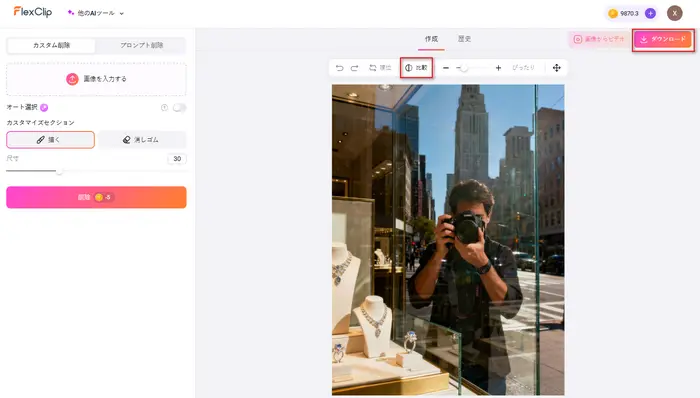
ステップ4. エクスポート&共有
プレビューで仕上がりを確認し、問題がなければダウンロードしてローカルに保存します。
追加:専門的な画像編集ツール - Photoshopで写真から反射・映り込みを消す方法
PhotoshopではAIによる自動補正と細かい手動レタッチ の両方を使って、写真の反射や映り込みを自然に消すことができます。ここでは、最新のPhotoshopで使えるAI機能から、手動でのレタッチ技まで、実用的な手順を分かりやすく整理しています。
方法1. AI機能「反射の削除」を使う(RAWデータ編集時の最適解)
最新のPhotoshopでは、Adobe Camera Raw(ACR)のAIが反射補正に対応しています。RAW形式(DNG / CR2 / ARW / ProRAWなど)を扱う場合、この機能が最も高精度です。以下の手順で簡単に処理できます。
ステップ1. RAWデータを開く
Adobe Camera Rawを起動するために、RAWデータ(DNG、 CR2、 ARW、 ProRAWなど)をPhotoshopにドラッグ&ドロップします。
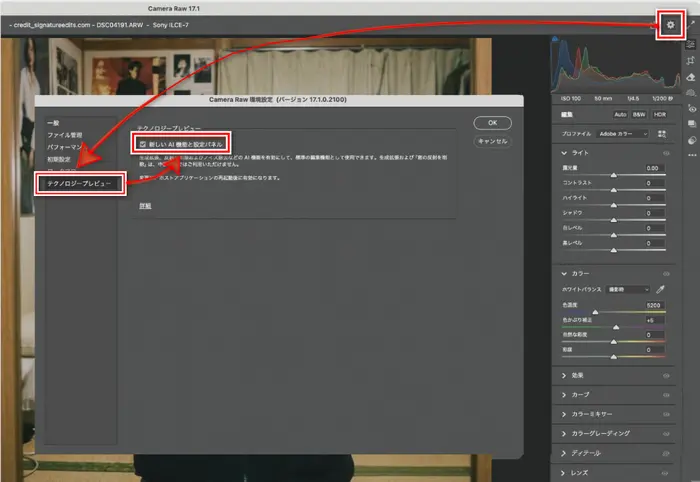
ステップ2. AI機能の「反射の削除」機能を有効にする
Camera Raw画面の右上の歯車アイコンから設定を開き、「テクノロジープレビュー」にある「新しいAI機能と設定パネル」にチェックを入れ、Photoshopを再起動します。
ステップ3. 「反射の削除」を選択
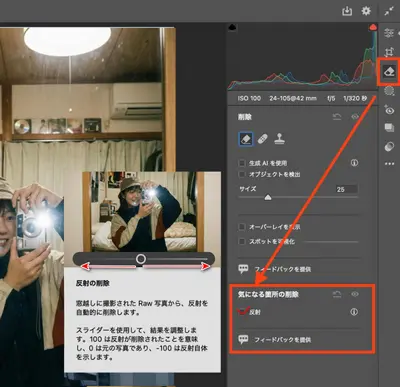
再起動後、Camera Rawのツールバーで消しゴムのアイコンをクリックし、「気になる箇所の削除」の「反射」にチェックを入れます。
ステップ4. 反射の強度を調整
スライダーを動かして反射の強度を調整します。「瞳」のアイコンでビフォーアフターを確認しながら作業できます。
ステップ5. Photoshopで開く
調整が終わったら「開く」をクリックしてPhotoshop本体に画像を移動し、編集を保存します。
● 機能を利用するには、Photoshopを最新バージョンにアップデートし、上記の手順で設定を有効にする必要があります。
2. 手動で補正する
PhotoshopではAI機能を使えば素早く反射を処理できますが、仕上がりを細かく調整したい場合は手動編集が便利です。
たとえば「コピースタンプツール」や「スポット修復ブラシ」、「生成塗りつぶし」などを使って、気になる部分を丁寧に補正できます。
①「コンテンツに応じた塗りつぶし」を使う
RAWでなくても使える強力な方法です。選択範囲を囲んでPhotoshopに補完させるため、広めの反射にも対応できます。
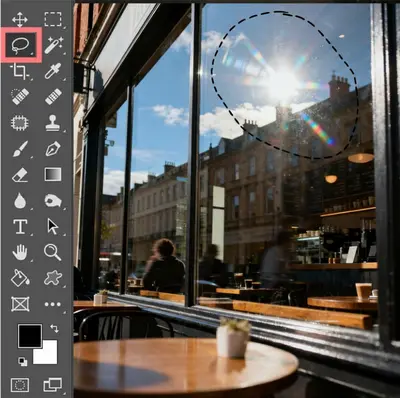
ステップ1. 反射部分を選択
「なげなわツール」などで、除去したい反射部分を囲むように選択します。被写体よりも少し大きめに選択すると、より自然な仕上がりになります。
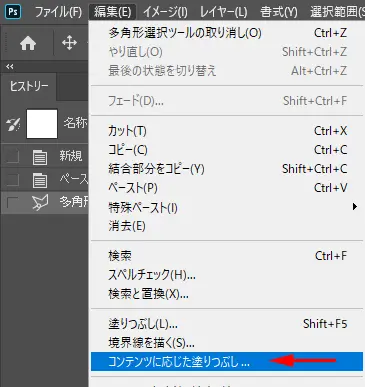
ステップ2. コンテンツに応じた塗りつぶしを適用
「編集」メニューから「コンテンツに応じた塗りつぶし」を選択します。
ステップ3. プレビューで確認し、適用
プレビューウィンドウで結果を確認します。違和感がなければ「OK」をクリックして、反射部分を塗りつぶします。
ステップ4. 仕上げ調整
境目が少し気になるところは、ブラシや修復ツールで軽く整えればOKです。
②スポット修復ブラシやコピースタンプツールを使う
小さな映り込み、繊細な部分、ガラスの反射の一部など、細部を丁寧に整えたい場合に便利です。
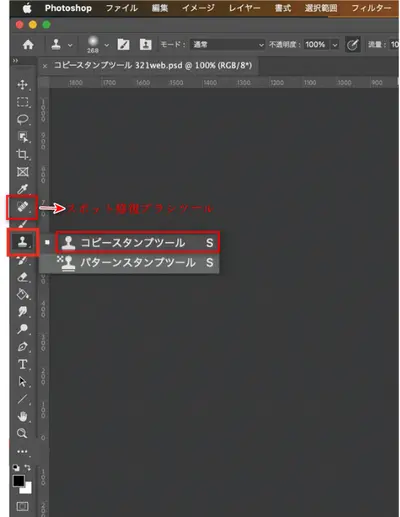
ステップ1. ツールを選ぶ
「スポット修復ブラシツール」や「コピースタンプツール」を選択します。
ステップ2. ブラシを設定
ブラシのサイズを調整し、硬さは0%に、不透明度は10〜20%程度に設定すると自然に仕上がります。
ステップ3. 反射部分をなぞる
スポット修復ブラシなら、消したい部分をなぞるだけで、周囲の画像に合わせて自動修正します。コピースタンプツールなら、Alt(Macはoption)キーを押しながら消したい部分の近くの画像をクリックして「元にする画像」をコピーし、反射部分を塗りつぶすようにドラッグします。
ステップ4. 調整
不自然な部分があれば、ブラシツールや色調補正で調整を加えて、自然な仕上がりに近づけます。
③複製レイヤー+ぼかし(ガウス)を使う
反射の範囲が広く、光のにじみ方が均一な場合に有効です。
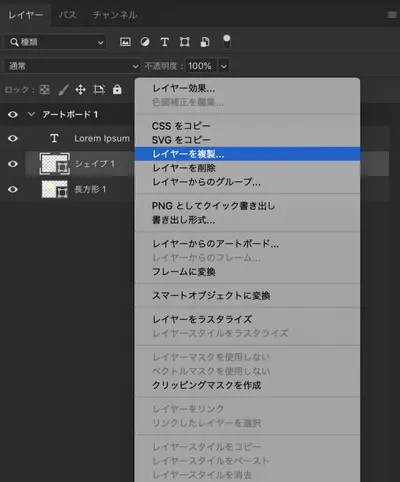
ステップ1. レイヤーを複製
元の写真レイヤーを右クリックし、「レイヤーを複製」を選びます。
ステップ2. ぼかし(ガウス)を適用
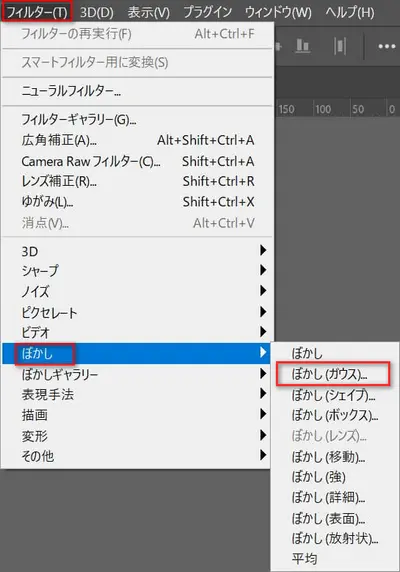
複製したレイヤーを選択した状態で、「フィルター」→「ぼかし」→「ぼかし(ガウス)」を開き、反射が目立たなくなる程度に半径を調整します。
ステップ3. レイヤーマスクで適用範囲を調整
複製レイヤーにレイヤーマスクを追加し、白いブラシでぼかしを適用する部分を塗ります。反射部分だけにぼかしがかかるように、細かく調整します。
写真の反射・映り込みを消す撮影のコツ
1. 反射・映り込みの原因を理解する
● 太陽光や照明が直接当たると、被写体が見えにくくなる映り込みが起きる
● 光源とカメラの位置関係で反射の強さや方向が変わる
2. 撮影時の基本的な対策
角度を変える
● 被写体とカメラを少し斜めにすると映り込みを減らせる
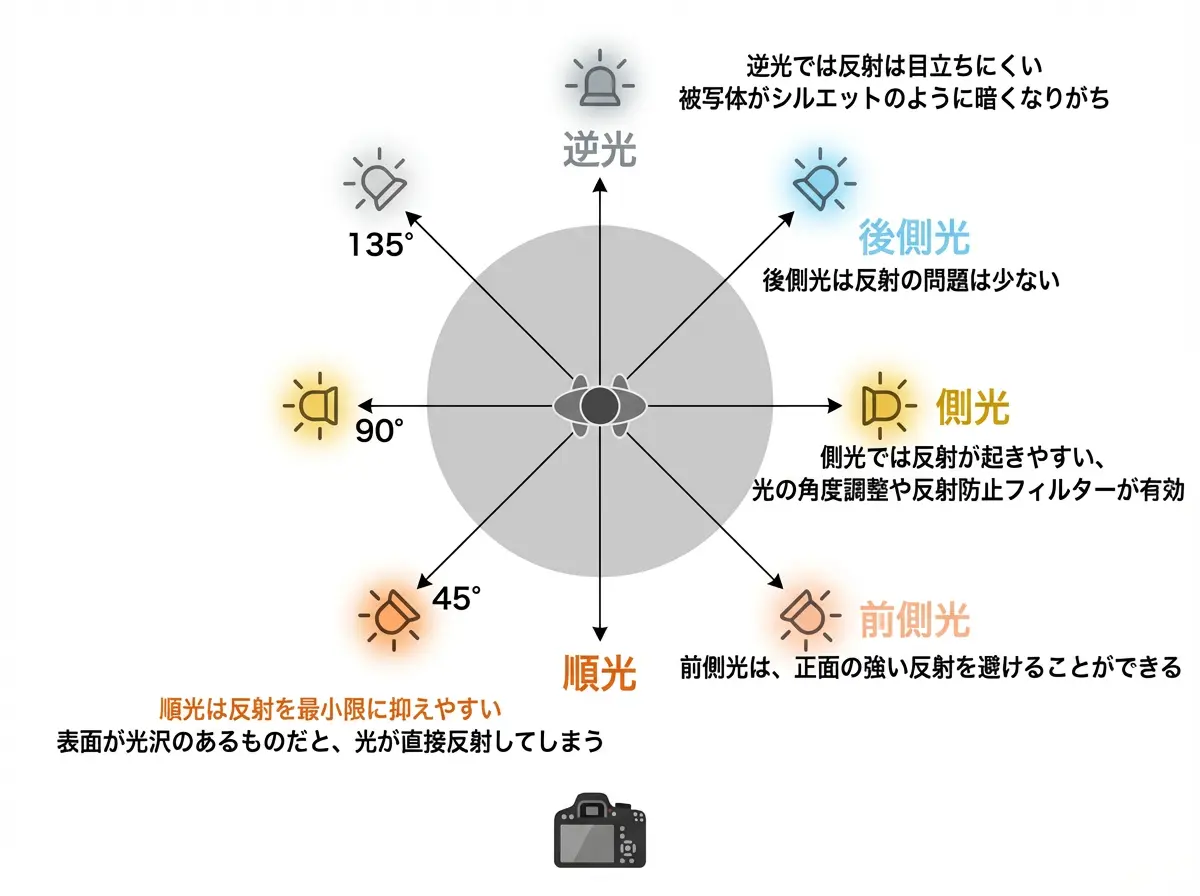
偏光フィルター(PLフィルター)を活用
光の方向を調整
● 室内では窓のカーテンやライトの角度を変える
レンズフードや手作りシールドで不要光を遮る
● 小型の黒い紙や布でも簡単に対策可能
3. 撮影テクニック
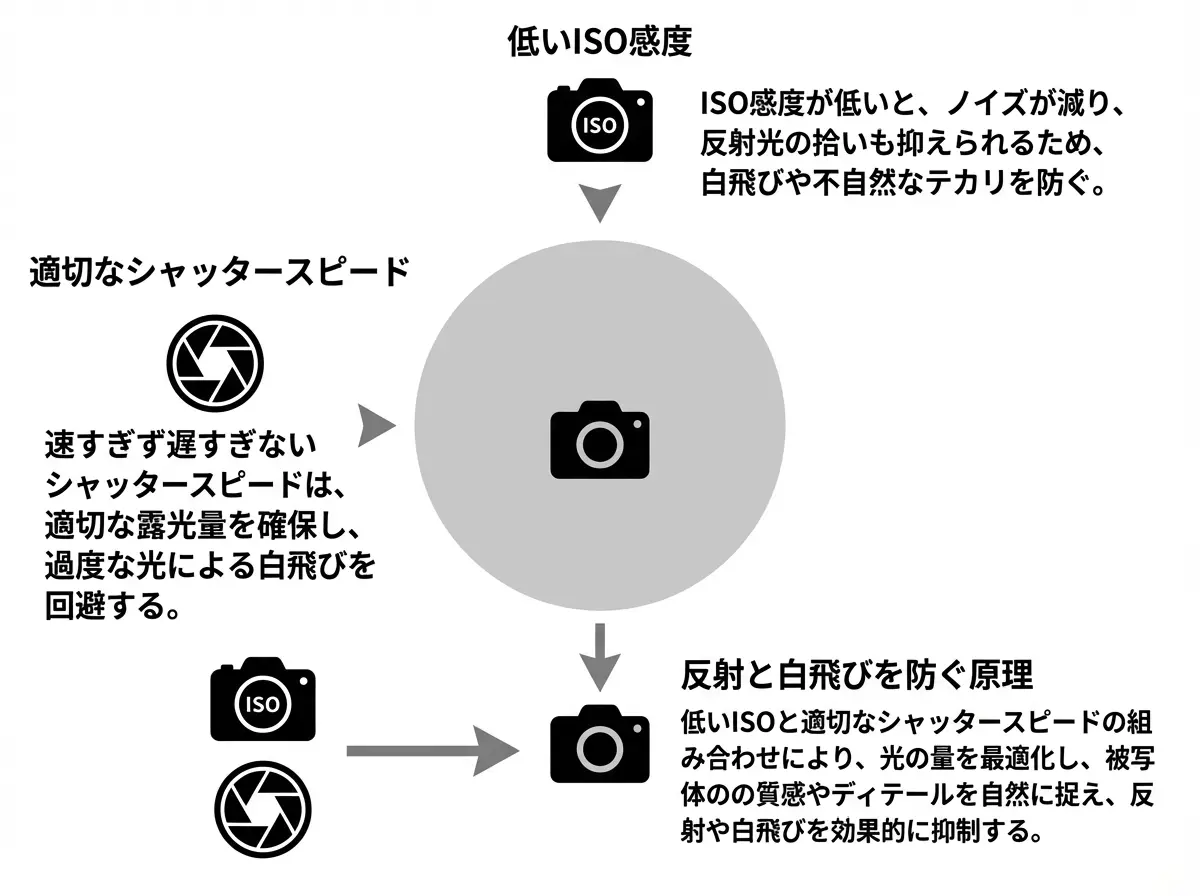
● 低いISOと適切なシャッタースピード:反射や白飛びを防ぐ
● 背景の反射を整理:ガラスや液晶に映る物を片付ける
● 複数ショット:角度や光源を変えて何枚か撮るとベストショットが見つかる
4. 撮影後の補正も活用
● 例:Snapseed、Photoshop、FlexClipなどの反射・映り込み除去ツール
写真から反射を消すよくある質問
写真の反射とは、ガラスや水面、光沢のある物体に映り込む光や映像のことです。人物写真ではメガネの光、商品写真では窓や照明の反射が代表例です。
大きく分けると2種類あります。
撮影時の工夫:角度を変える、偏光フィルターを使う、光源を調整するなど。
編集ソフトで補正:Photoshop、FlexClip、FotorなどのAIツールを使って反射を自然に除去できます。
iPhoneで写真の反射を消すには、iPhone標準の「クリーンアップ」機能や「Snapseed」などの画像編集アプリを使うのが効果的です。これらの機能やアプリでは、反射している部分を指でなぞる、または「AI除去」や「シミ除去」といったツールを使って、背景になじむように自動で補正します。
写真の反射を消す無料アプリには、「Snapseed」、「BeautyPlus」、「Meitu」 などがあります。これらの多くは、指でなぞるなどの直感的な操作で、反射部分を背景と合成して自然に消去する「リムーバー」「シミ消し」「修復」などの機能を提供しています。
最近のAIツールは自然に補正するため、ほとんどの場合画質の低下は目立ちません。ただし極端な反射や光の反り返りは修正が難しい場合があります。
カメラの反射をなくすには、撮影角度の調整、光のコントロール、機材の活用、そして後からの編集という方法があります。具体的には、被写体や光源の角度を変える、黒いボードで光を遮る、PLフィルターを使う、後処理で反射を消去するなどです。
まとめ
写真の反射や映り込みは、ちょっとした撮影の工夫や便利なアプリ・ツールを使うだけで、自然に消すことができます。
本記事で紹介したFlexClipやFotor、insMind、YouCam Perfect、Snapseedなどのツールを活用すれば、初心者でも簡単にプロ並みの仕上がりが可能です。
また、撮影時に角度や光を工夫すれば、さらに美しい写真を手軽に作ることができます。 中でも特におすすめなのがFlexClipです。ブラウザ上で手軽に使えるAI画像編集ツールやAIオブジェクトリムーバーを使えば、写真の反射や映り込みを自然に消せます。
SNS投稿や商品写真のクオリティアップにも役立つので、写真の仕上がりをワンランク上げたい方は、ぜひ試してみてください。



