


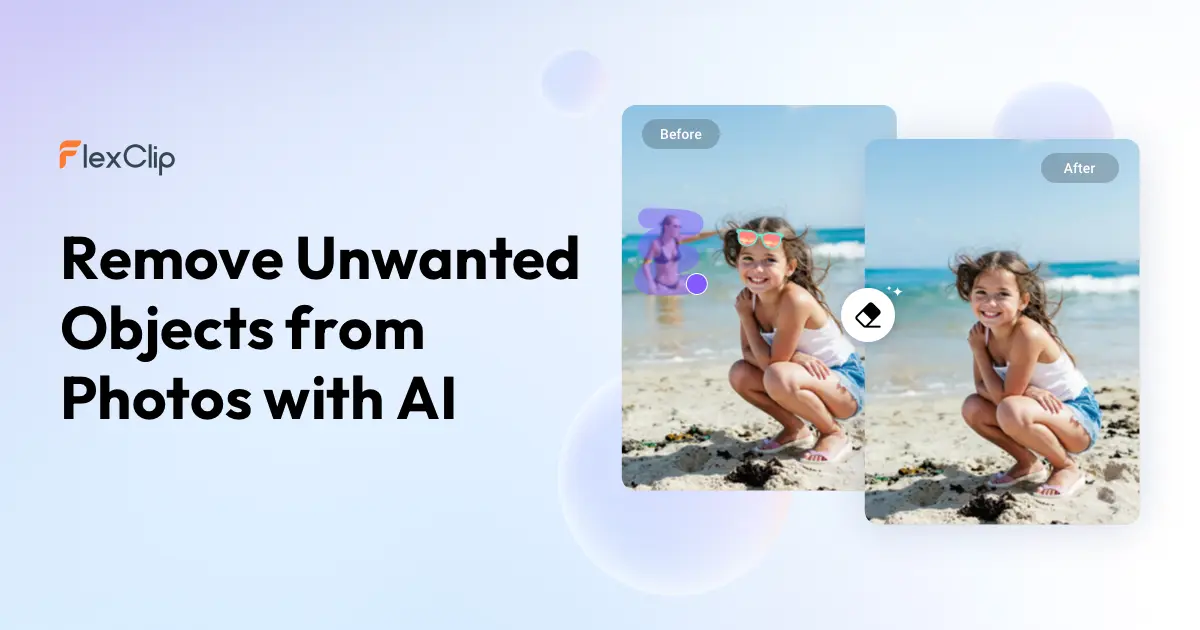
想要擺脫照片中那些搶鏡的人嗎?相信在景點拍照時,很多人都會遇到這樣的情況——鏡頭中出現許多意想不到的搶鏡者。要是照片背景裡擠了一堆遊客,你是否會覺得無計可施呢?就像這樣:

原始照片示例 - FlexClip
別再讓任何突然闖入的人破壞您完美的拍攝效果了,我們都十分清楚您需要什麼!所以,我們接下來將為您推薦一款出色的編輯工具,它運用 AI 技術,能輕鬆地從照片中去除人物,而您只需幾下簡單的點擊操作,就能迅速讓自己在擁擠的旅遊場景中瞬間成為照片焦點。有了 FlexClip 的協助,您可以輕鬆獲得背景清晰乾淨的照片。比如:

新生成的照片示例 - FlexClip
相關閱讀:如何線上清理您的圖片 >>
AI 照片人物抹除工具 - FlexClip
您是否正在尋找一款能將照片中人物抹除的線上工具?我們將為您推薦一款功能強大,運用 AI 技術的照片人物抹除工具 — FlexClip。FlexClip 的 AI 人物抹除功能,讓您像用橡皮擦一樣輕鬆地將人物從照片中擦去。無論是去除照片中的陌生人或過路人,讓畫面更清晰,還是要去除風景、建築和旅行照片中的人物,專心欣賞特定場景的美,這款 AI 人物抹除工具都將幫到您,讓您再也無需依賴 Adobe Photoshop 這樣的複雜軟體了!
基於 AI 的照片人物抹除功能 - FlexClip
FlexClip的線上工具能輕鬆消除干擾元素,確保照片主體始終處於焦點位置。對於社交媒體愛好者而言,FlexClip 可以說是完美的選擇——它無需借助複雜的編輯軟體,就能製作出乾淨、清晰且專業質感的照片。它憑藉前沿的 AI 技術,能夠輕鬆識別照片背景中的人物及其周邊環境,並將兩者分離出來,方便您能輕鬆點擊並選擇想要移除的人物。您也無需擔心移除效果看起來不自然,因為您將獲得一張高質量照片,產生“那些人從未存在過”的錯覺。除了移除照片中的人物,FlexClip 還能讓您在幾秒鐘內輕鬆移除照片中的物體。運用 FlexClip 的 AI 物件移除,並選中照片中您不需要的物體後,它就會自動被移除,仿佛從未存在於照片中一樣。您同時也可以透過它來移除任何多餘的內容,例如照片中的小物件、浮水印或文字等。

AI 物件移除 - FlexClip
當然,您也可以選擇透過 FlexClip 的提示詞抹除功能將人物從照片中移除。除了運用自訂抹除的方法將人物從照片中移除之外,FlexClip 還為您提供第二種方法,讓您只需幾秒鐘即可將人物從照片中移除。您只要輸入幾句描述,說明您想移除的照片中人物特徵,FlexClip 就會快速將該人物移除。
同時 FlexClip 還為您提供了一種更簡便的方式來將人物從照片中移除。其AI 圖片編輯器透過文字提示詞,就能輕鬆運用 AI 技術,將人物從上傳的照片中移除。您可以輸入一些提示來描述您想要移除的照片中人物,接著讓AI自動完成抹除,最終呈現的效果就像這個人物從未出現在照片裡一樣。而 FlexClip 的 AI 圖片編輯器除了能將人物從照片中移除,還能依據您輸入的文字提示詞,自動對照片進行編輯調整。

AI 圖片編輯器 - FlexClip
FlexClip 還提供了許多 AI 圖片編輯工具,大幅縮短您圖片製作的時間。例如,其AI 擴圖能夠輕鬆地將您的圖像擴展到超出原本的照片邊界以外,在獲得更寬廣的背景或調整圖像比例的同時,完整保留圖像的原始部分。您可以將圖像擴展到任何比例,以滿足不同的平台的圖片格式需求。其3D 照片動畫工具可以將您的圖像轉換為 3D 動畫,使靜態圖片變得生動。除了以上所提及的功能,FlexClip 還有無限可能等您去探索!
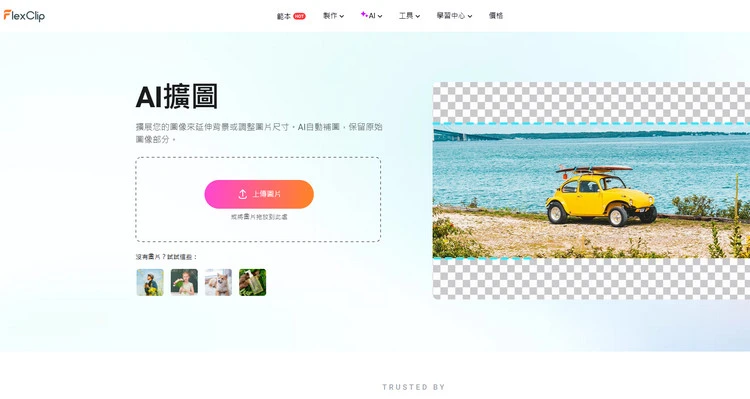
AI 擴圖 - FlexClip
在 FlexClip 中如何將人物從照片中移除
迫不及待想透過 FlexClip 移除照片中的人了嗎?那麼,我們將一步步向您介紹兩種不同的方法來實現這一操作。按照下面的提示操作,現在就可以直接從照片中移除人物了。讓我們開始吧!

方法1 運用 AI 物件移除將人物從照片中移除
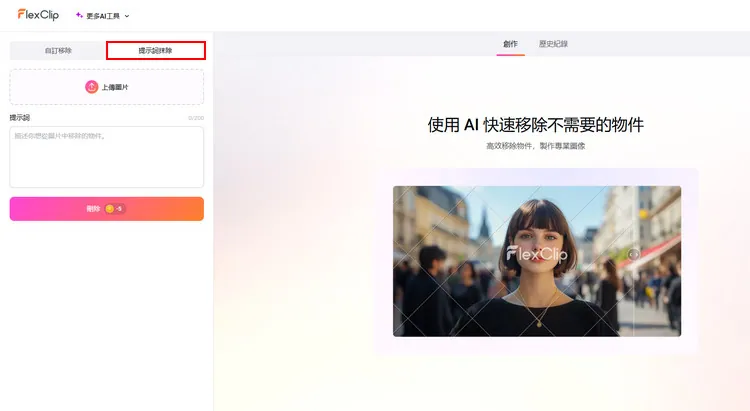
準備好您想要移除人物的照片 - FlexClip
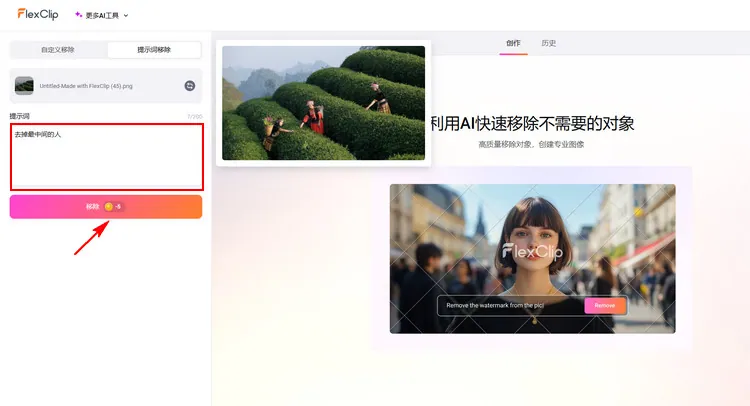
移除照片中的人物 - FlexClip
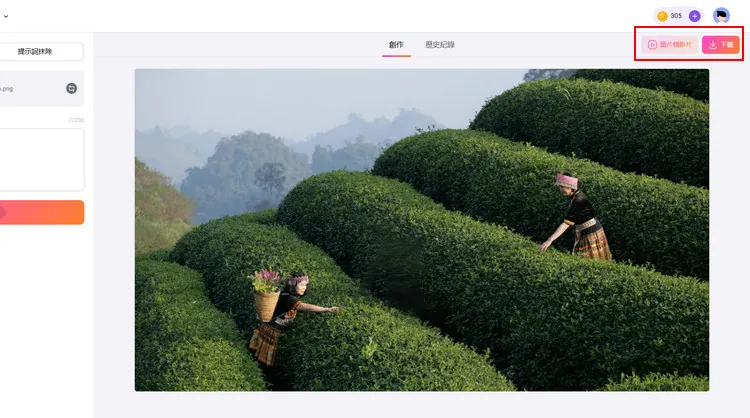
下載並分享新生成的照片 - FlexClip
方法2 運用 AI 圖片編輯器將人物從照片中移除
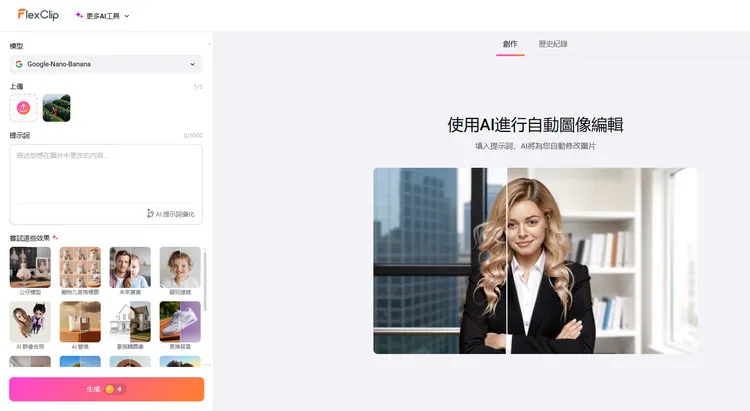
準備好您想要移除人物的照片 - FlexClip
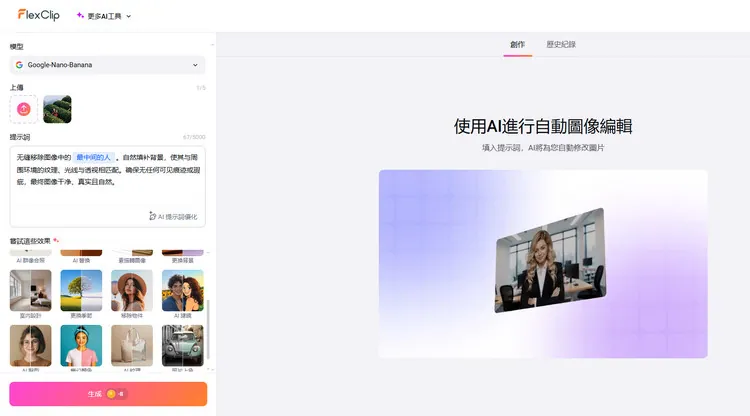
移除照片中的人物 - FlexClip
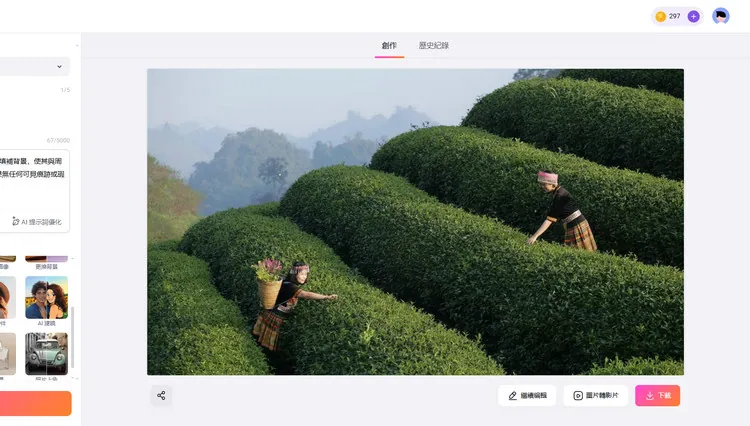
下載並分享新生成的照片 - FlexClip
以下則是用 FlexClip 生成的新圖像:

新生成的照片示例 - FlexClip
結語
在這則指南中,我們希望您已經瞭解了如何輕鬆地將人物從照片中移除。而 FlexClip 還為您提供了許多影片/圖像編輯製作功能供您探索,例如修復舊照片、去除背景等等。現在就來試試吧!



