


想要摆脱照片中那些抢镜的人吗?相信在景区拍照时,很多人都会遇到这样的情况——镜头中出现许多意想不到的抢镜者。如果照片背景中出现大量游客,您会感到无计可施吗?比如这样:

原始照片示例 - FlexClip
别再让任何突然闯入的人破坏您完美的拍摄效果了,我们都十分清楚您需要什么!所以,我们接下来将为您推荐一款出色的编辑工具,它运用 AI 技术,能轻松地从照片中去除人物,而您只需几下简单的点击操作,就能迅速让自己在拥挤的旅游场景中瞬间成为照片焦点。有了 FlexClip 的帮忙,您可以轻松获得背景清晰干净的照片。比如:

新生成的照片示例 - FlexClip
相关阅读:如何在线清理您的图片 >>
AI 照片人物抹除工具 - FlexClip
您是否正在寻找一款能将照片中人物抹除的在线工具?我们将为您推荐一款功能强大,运用 AI 技术的照片人物抹除工具 — FlexClip。FlexClip 的 AI 人物抹除功能,让您像使用橡皮擦一样轻松地将人物从照片中擦去。无论是去除照片中的陌生人或过路人,让画面更清晰,还是要去除风景、建筑和旅行照片中的人物,专心欣赏特定场景的美,这款 AI 人物抹除工具都将帮到您,让您再也无需依赖 Adobe Photoshop 这样的复杂软件了!
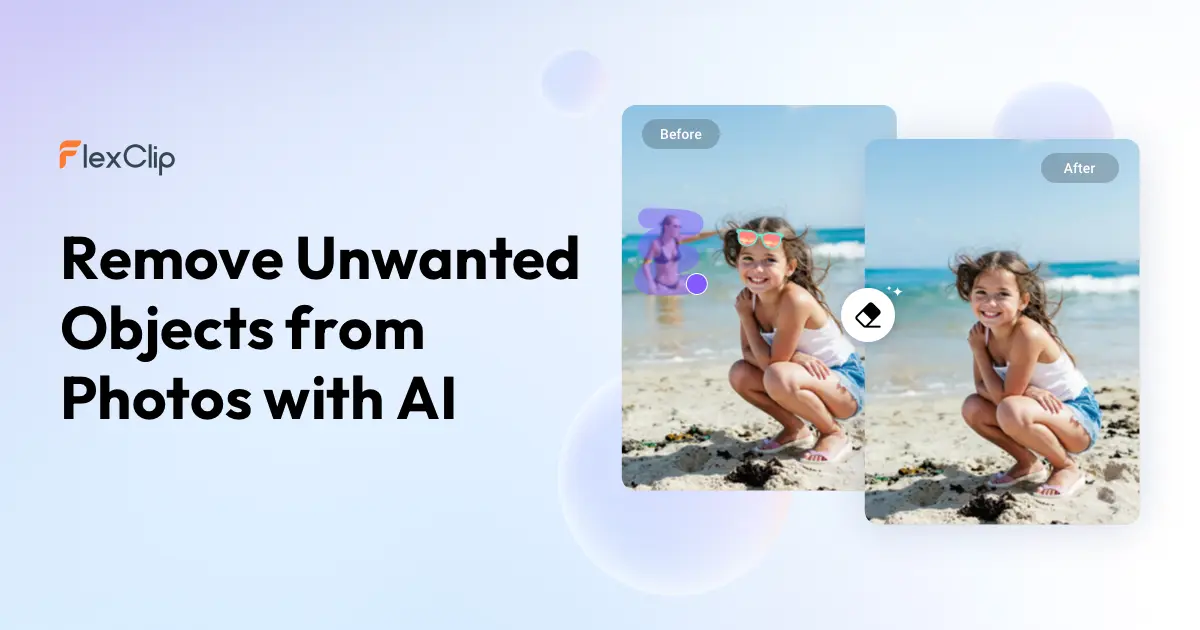
基于 AI 的照片人物抹除功能 - FlexClip
FlexClip的在线工具能轻松消除干扰元素,确保照片主体始终处于焦点位置。对于社交媒体爱好者而言,FlexClip 可以说是完美的选择——它无需借助复杂的编辑软件,就能制作出干净、清晰且专业质感的照片。它依托前沿的 AI 技术,能够轻松识别照片背景中的人物及其周边环境,并将两者分离出来,方便您能轻松点击并选择想要移除的人物。您也无需担心移除效果看起来不自然,因为您将获得一张高质量照片,产生“那些人从未存在过”的错觉。除了移除照片中的人物,FlexClip 还能让您在几秒钟内轻松移除照片中的物体。运用 FlexClip 的 AI 物体移除工具,并选中照片中您不需要的物体后,它就会自动被移除,仿佛从未存在于照片中一样。您同时也可以使用它来移除任何多余的内容,例如照片中的小物件、水印或文字等。

AI 物体移除工具 - FlexClip
当然,您也可以选择通过 FlexClip 的提示词移除功能将人物从照片中移除。除了运用自定义移除的方法将人物从照片中移除之外,FlexClip 还为您提供第二种方法,让您只需几秒钟即可将人物从照片中移除。您只需输入一些描述您想要移除的照片中人物的提示,FlexClip 就会迅速移除该人物。
同时 FlexClip 还为您提供了一种更简便的方式来将人物从照片中移除。其AI 图片编辑器通过文字提示词,就能轻松运用 AI 技术,将人物从上传的照片中移除。您可以输入一些提示来描述您想要移除的照片中人物,接着让AI自动完成移除,最终呈现的效果就像这个人物从未出现在照片里一样。而 FlexClip 的 AI 图片编辑器除了能将人物从照片中移除,还能依据您输入的文字提示词,自动对照片进行编辑调整。

AI 图片编辑器 - FlexClip
FlexClip 还提供了许多 AI 图片编辑工具,大幅缩短您图片制作的时间。例如,其AI 扩图能够轻松地将您的图像扩展到超出原本的照片边界以外,在获得更宽广的背景或调整图像比例的同时,完整保留图像的原始部分。您可以将图像扩展到任何比例,以满足不同的平台的图片格式需求。其图片转 3D 动画工具可以将您的图像转换为 3D 动画,使静态图片变得生动。除了以上所提及的功能,FlexClip 还有无限可能等您去探索!
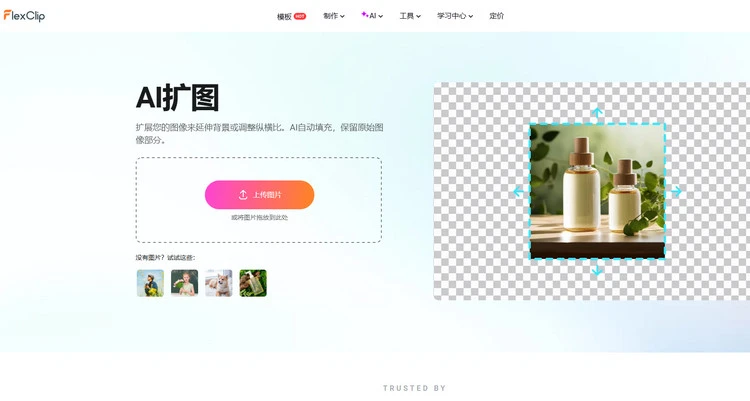
AI 扩图 - FlexClip
在 FlexClip 中如何将人物从照片中移除
迫不及待想借 FlexClip 移除照片中的人了吗?那么,我们将一步步向您介绍两种不同的方法来实现这一操作。按照下面的提示操作,现在就可以直接从照片中移除人物了。让我们开始吧!

方法1 运用 AI 物体移除将人物从照片中移除
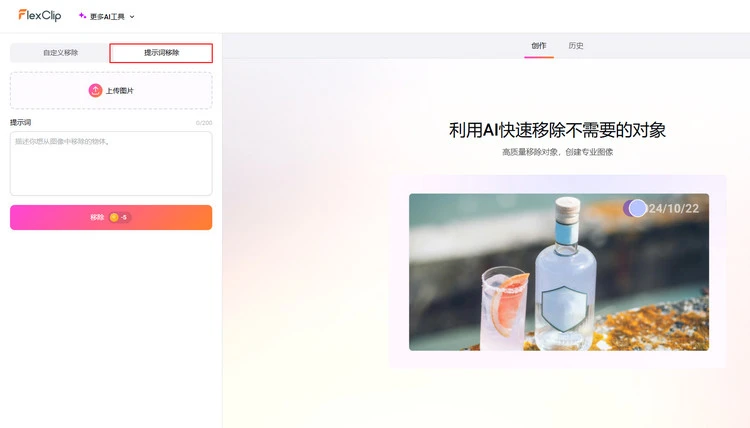
准备好您想要移除人物的照片 - FlexClip

移除照片中的人物 - FlexClip
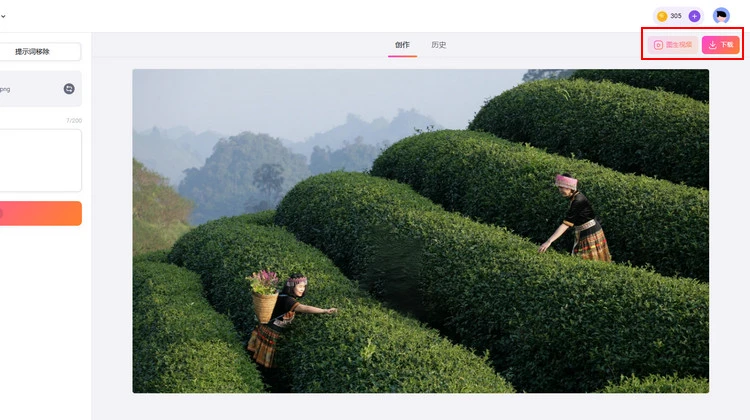
下载并分享新生成的照片 - FlexClip
方法2 运用 AI 图片编辑器将人物从照片中移除

准备好您想要移除人物的照片 - FlexClip
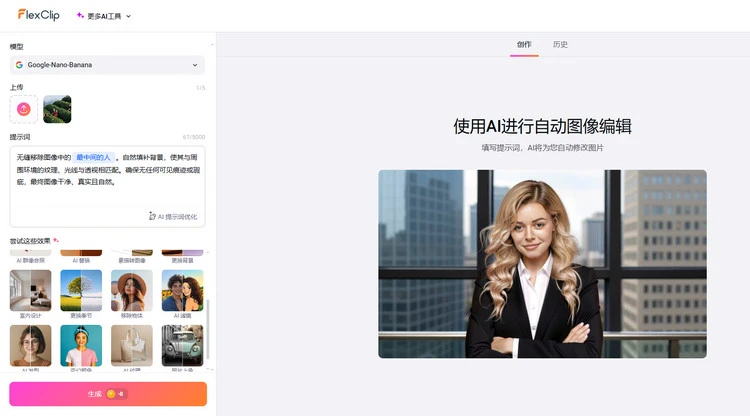
移除照片中的人物 - FlexClip
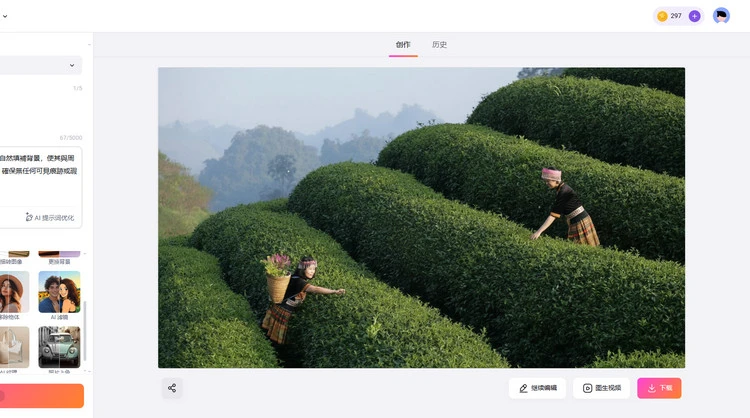
下载并分享新生成的照片 - FlexClip
以下则是用 FlexClip 生成的新图像:

新生成的照片示例 - FlexClip
结语
在这则指南中,我们希望您已经了解了如何轻松地将人物从照片中移除。而 FlexClip 还为您提供了许多视频/图像编辑制作功能供您探索,例如修复旧照片、去除背景等等。现在就来试试吧!



