


旅行先で撮ったお気に入りの写真なのに、後ろに知 らない人が写り込んでしまった…。
SNSに投稿したいのに、通行人や背景の人物が気になってしまうことはありませんか?
実は最近では、写真に写った人を簡単に消すアプリやサイトが数多く登場しています。
最近では、AI技術を使った人を消すアプリやオンラインツールを使えば、写真の人物を簡単に削除できます。
この記事では、写真の人を消すアプリ・サイトを厳選して紹介し、iPhone標準機能で写真の人を消す方法もわかりやすく解説します。iPhoneで写真の人を無料で消す などの方法を探している方は、ぜひ参考にしてください。

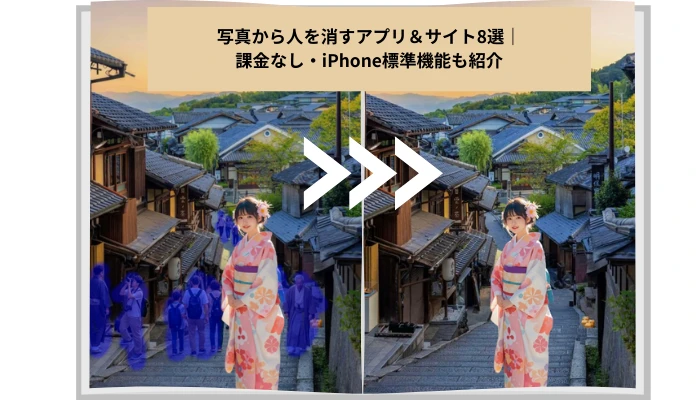
写真から人を消すアプリ・サイトとは?
写真から人を消すとは、画像編集技術を用いて、写真に写り込んだ不要な人物やオブジェクトを削除し、背景に馴染ませて自然な仕上がりにすることです。
以前はPhotoshopのような専門ソフトが必要でしたが、現在ではAI技術の進化により、スマホアプリやオンラインツールでも簡単に人物を消すことができます。
多くの人消しアプリ・サイトには次のような機能があります。
このような機能を使うことで、写真の人物を自然に消すことが可能になります。
また、人物削除ツールは次の2種類に分かれます。
①スマホアプリ型
●iPhone / Androidで利用
●撮影後すぐ編集できる
②オンラインツール型
●ブラウザで使用
●高性能AI編集が可能
次の章では、まずスマホで使えるおすすめの人消しアプリを紹介します。
iPhone & Androidで使える写真の人物を消す加工ができるアプリ4選
スマホで写真の人物を消したい場合は、専用の画像編集アプリを使う方法がもっとも手軽です。
最近のAI写真編集アプリでは、消したい人物を指でなぞるだけでAIが背景を補完して自然に削除してくれます。
ここでは、iPhoneとAndroidの両方で使える人消しアプリを4つ紹介します。
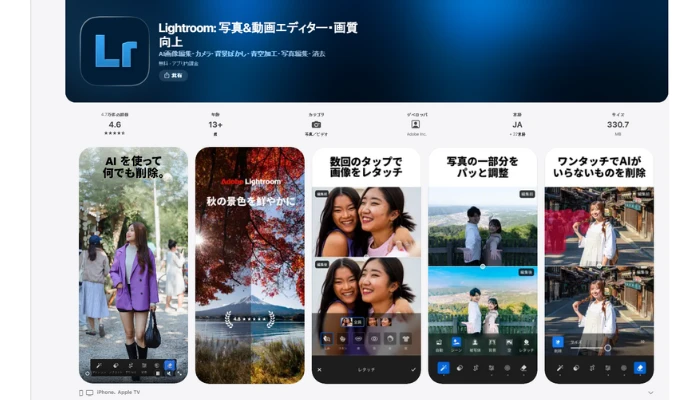
Lightroom|プロ並みの人消し機能が搭載する画像編集アプリ
●料金: △(一部有料)
●対応OS: iPhone、Android
●おすすめ度:★★★★☆
●AI人物削除精度:★★★★☆
Lightroomは、Adobeが提供する高機能な写真編集アプリで、プロレベルの画像編集ができることで知られています。
AI技術「Adobe Firefly」を活用した生成AI削除機能を使うことで、写真の人物や不要なオブジェクトを簡単に削除できます。
消したい人物をなぞるだけで、AIが背景を分析して自然に補完するため、違和感の少ない仕上がりになります。
| メリット👍 | 注意点・制限👎 |
|---|---|
|
✅ 消したい部分をなぞるだけで、AIが自動でオブジェクトを認識してきれいに削除 ✅ Adobeの生成AI「Firefly」により、複雑な背景でも自然に生成・補完 ✅ AIが生成した複数の候補から最適な結果を選択できる ✅ 元の画像に影響を与えない非破壊編集で、いつでも元に戻せる |
❌ モバイル版や一部環境では処理に時間がかかる場合がある ❌ AIが意図しない背景を生成したり、不要部分まで削除することがある ❌ 人消しなど一部の高度機能は有料プランが必要 |
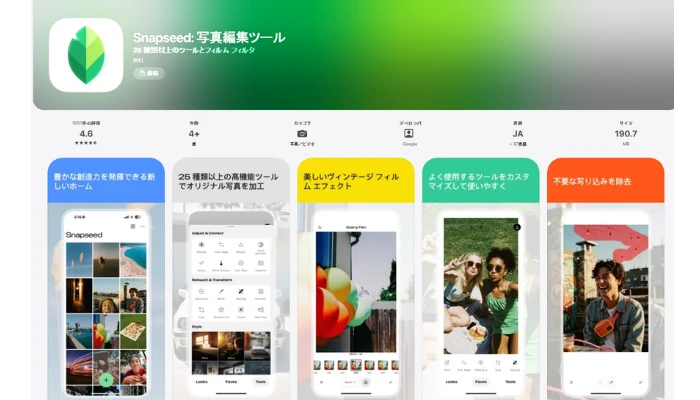
Snapseed|シミ除去機能で写真の人を無料消すことができる画像編集アプリ
●料金: 完全無料
●対応OS: iPhone、Android
●おすすめ度:★★★★★
●AI人物削除精度:★★★☆☆
Snapseedは、Googleが提供する無料の多機能写真編集アプリです。
その中にある「シミ除去」ツールは、写真の中の人物や不要な物を消すときに便利です。
消したい部分を指でタップしたり、なぞったりすると、周囲のピクセルを自動で合成して自然に消してくれます。
小さな物や、1人だけ写り込んでしまった人を消すなど、細かい修正に向いているツールです。
| メリット 👍 | デメリット 👎 |
|---|---|
|
✅ 無料で利用できる高性能な写真編集アプリ ✅ 指でなぞるだけのシンプルで直感的な操作 ✅ 背景がシンプルな場合は自然に消去できる ✅ 拡大・縮小でシミやほこりなど細かい修正が可能 |
❌ 背景が複雑だと不自然な跡が残りやすい ❌ AI自動ではなく手動で塗る必要があり時間がかかる ❌ 人物など大きな対象物の除去は難しい ❌ 何度もやり直すなど試行錯誤が必要 |
PhotoDirector|AI除去機能で写真の人を消すことができる写真編集アプリ

●料金: アプリ内課金
●対応OS: iPhone、Android
●おすすめ度:★★★★☆
●AI人物削除精度:★★★★☆
PhotoDirectorは、AI技術を搭載した高機能な写真編集アプリ/ソフトウェアです。写真に写り込んだ不要な人物や物を自然に消去できる「AI除去」機能を備えていることで知られています。
操作画面は初心者にもわかりやすく、簡単な人物消去だけでなく、アニメ風加工やコラージュ、リアルタイムフィルターといった遊び要素も揃っています。
| メリット👍 | デメリット👎 |
|---|---|
|
✅ AIが人物や不要オブジェクトを自動検知して自然に削除 ✅ 指でなぞるだけ・自動選択で初心者でも簡単操作 ✅ 空の置き換え・画質向上などAI写真編集機能が豊富 ✅ スマホ・PC・オンラインなど複数環境で利用可能 |
❌ オブジェクト削除など一部機能は有料プラン限定 ❌ 無料版には機能制限あり ❌ 複雑な背景ではAI処理が不自然になる場合あり ❌ AI機能はクレジット消費制の場合がある ❌ 一部ユーザーから動作不安定の報告あり |
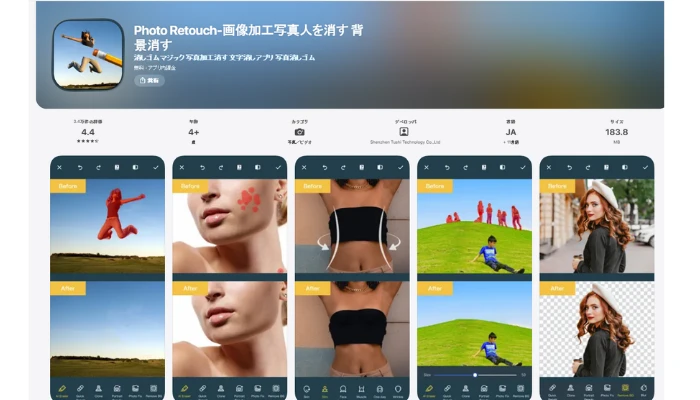
Photo Retouch|オブジェクトの削除機能で、写真と動画から不要なものと人を消すアプリ
●料金: アプリ内課金
●対応OS: iPhone、Android
●おすすめ度:★★★★☆
●AI人物削除精度:★★★☆☆
Photo Retouchは、写真に写り込んだ不要な人や物を簡単に消すことができる画像加工アプリです。
「オブジェクトを削除する」機能では、AI(人工知能)技術を活用し、写真や動画の背景から不要な人や物を消して、自然に背景になじませることができます。
そのほかにも、美肌や体型補正などの「ビューティー機能」や、クラウドバックアップなどの便利な機能も搭載されています。全体的に多機能で使いやすいアプリです。
| メリット 👍 | デメリット 👎 |
|---|---|
|
✅ 指で塗るだけの直感的操作で初心者でも使いやすい ✅ 写真に写り込んだ不要な人や物を簡単に削除できる ✅ シミ除去・背景編集・フィルターなど編集機能が豊富 ✅ アプリによっては無料でも一定回数利用可能 |
❌ 写真によっては削除跡が残り、不自然になることがある ❌ 背景が複雑・大きな物体の削除は苦手 ❌ 一部機能は有料、無料版では機能制限がある |
インストール不要!写真の人を消すオンラインサイト4選
スマホアプリ以外にも、オンラインAIツールを使って写真の人物を消す方法があります。
オンラインツールのメリットは次の通りです。
●アプリをインストールする必要がない
●PCから高画質で編集できる
●AI生成機能で自然に人物を削除できる
ここでは、ブラウザで使える写真の人物を消すおすすめサイトを4つ紹介します。
FlexClip|AIで写真の人・いらないところを消す

●対応OS: Web(ブラウザ)
●料金: クレジット消費
FlexClipは、Webブラウザで使えるオンラインの動画・画像編集ツールで、AIによるオブジェクト削除機能を搭載しています。写真の中の人物や不要なオブジェクト(ロゴ・テキスト・ウォーターマークなど)をブラシでなぞるだけで、AIが周囲の背景を分析し、自然に補完してくれます。複数の人物にも対応しており、削除後もできるだけ元の画質を保ったまま仕上げることができます。
また、AIフォトエディターを使えばプロンプト入力で人物削除 を行うことも可能です。
| メリット👍 | デメリット👎 |
|---|---|
|
✅ ブラシで人物をなぞるだけでAIが自動削除 ✅ インストール不要、ブラウザでそのまま使用可能 ✅ AIが背景を自然に補完して違和感の少ない仕上がり ✅ 人物削除後に画像編集・ロゴ追加・フィルター加工も可能 ✅ 背景の削除、古い写真の修復など、さまざまなAI編集ツールも提供 |
❌ 高度なAI機能の多くは有料プランが必要 |
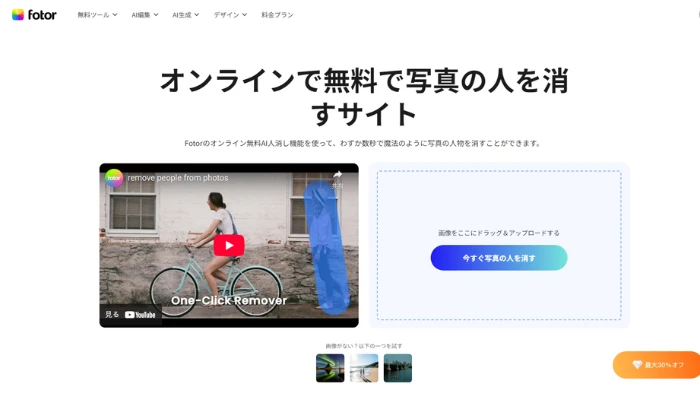
Fotor|AIで無料で写真から人を消す
●対応OS: Web(ブラウザ)
●料金: クレジット消費
Fotorは、AI技術を活用したオンライン写真編集ツールで、画像の加工・デザイン作成・AI画像生成などを一括で行えるオールインワンの画像編集サービスです。
その中の機能の一つとして、AI消しゴム(AI Object Remover)があり、写真の中の不要な人物・物体・文字・透かしなどを自動認識して削除できます。ユーザーはブラシで消したい部分をなぞるだけで、AIが背景を補完して自然な画像に修正します。
| メリット👍 | デメリット👎 |
|---|---|
|
✅ ブラシで塗るだけで人物を簡単に削除(AIが自然に補完) ✅ Webブラウザで利用可能、インストール不要 ✅ 背景を理解する高精度AIで自然な仕上がり ✅ 背景削除・明るさ補正・コラージュなど編集機能が豊富 |
❌ 無料版ではウォーターマークが入る・解像度制限あり ❌ 複雑な背景では不自然になる場合がある ❌ 大きな対象物の削除は仕上がりが不自然になる可能性 ❌ 高画質保存や透かしなしは有料プランが必要 |
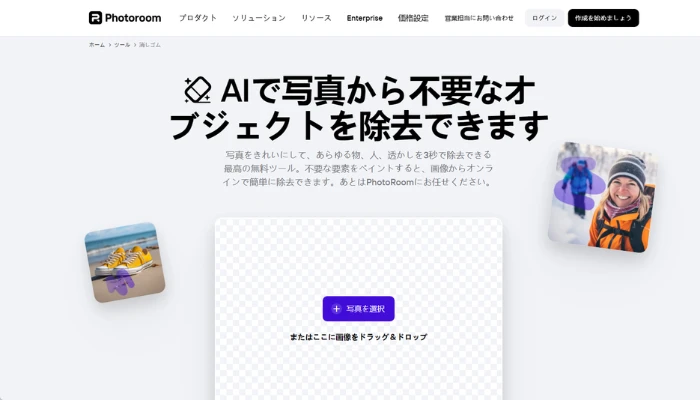
Photoroom|AIで写真から不要な人物を除去する
●対応OS: Web(ブラウザ)
●おすすめ度:★★★★☆
●AI人物削除精度:★★★★☆
●無料利用:〇(無料プランあり)
Photoroomは、AIを使って写真編集を行えるオンラインツールで、写真の背景削除・人物削除・画像補正などを自動化できる画像編集サービスです。
特にAIオブジェクト除去機能では、写真上の不要な人物・物体・ロゴ・文字などをブラシでなぞるだけで削除でき、AIが自動で背景を補完します。
| メリット👍 | 注意点・制限👎 |
|---|---|
|
✅ AIの精度が高く、人物を消した後の背景を自然に補完 ✅ 「消しゴム」ツールでなぞるだけの簡単操作(専門スキル不要) ✅ 髪の毛など細かい部分の処理もきれい ✅ スマホ(iOS/Android)とPCのWeb版の両方に対応 |
❌ 無料版は月50枚までの書き出し制限 ❌ 背景が複雑だと補完が不自然になる場合あり ❌ Photoshopのような細かい手動修正は苦手 ❌ 無料版では透かしロゴが入る場合がある |
Canva|マジック消しゴムで写真から人や背景を消す
●対応OS: Web(ブラウザ)
●おすすめ度:★★★★☆
●AI人物削除精度:★★★★☆
●無料利用:△(多くの機能は有料)
Canvaはデザイン作成・画像編集・動画編集・SNS素材制作などをまとめて行えるオンラインデザインプラットフォームであり、マジック消しゴムはそのAI画像編集機能の一つとして提供されています。
このツールは、AI技術を利用して写真に写り込んだ人物・不要な物・文字・影などを自然に削除できる画像編集ツールです。削除したい部分をブラシやクリックで指定するだけで、AIが背景を自動補完し、まるで最初から存在しなかったように仕上げることができます。
| メリット👍 | 注意点・制限👎 |
|---|---|
|
✅ ブラシでなぞるだけの直感操作で人物や物体を簡単に削除 ✅ AIが背景を自然に補完し、違和感の少ない仕上がり ✅ ブラウザで使えるためインストール不要(PC・スマホ対応) ✅ テキスト追加や画像合成など他の編集機能と連携可能 ✅ 静止画だけでなく動画の人物削除にも対応 |
❌ 多くの機能は有料のPro版が必要(無料版は制限あり) ❌ 複雑な背景では不自然になることがあり再処理が必要 ❌ Photoshopのような細かいレタッチには不向き ❌ 高画質画像や広範囲編集では処理が遅くなる場合あり ❌ 元画像の解像度が低いと仕上がりに影響する |
AIで写真から人を簡単に消す方法
オンラインAIツールには、FlexClip、Fotor、Canva、Photoroomなどさまざまなサービスがあります。
それぞれ人物削除機能を提供していますが、操作が簡単で初心者でも使いやすいツールとしてFlexClipのAIオブジェクト削除ツールとAIフォトエディターが人気です。
ここでは例として、FlexClipを使った写真の人を消す方法を紹介します。
方法1:AIオブジェクト削除ツールで写真から人物を消す
ステップ1. AIオブジェクト削除ツールにアクセス
上のボタンをクリックして、FlexClipのAIオブジェクト削除ツールにアクセスします。
ステップ2. 人物を消したい写真をアップロード
デバイスから、人物を消したい写真を選択してアップロードします。
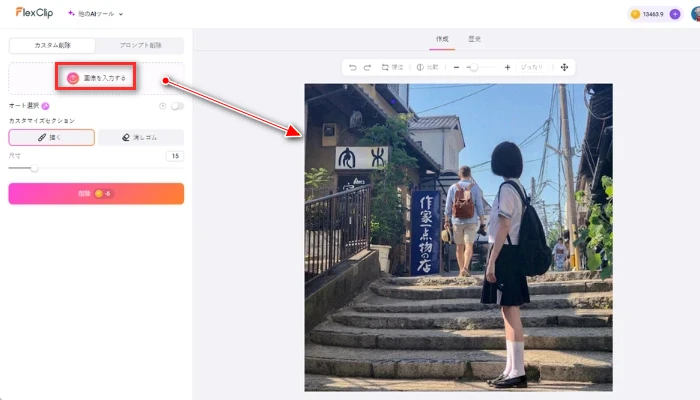
ステップ3. 削除したい人物を選択
ブラシツールを使って、消したい人物の部分を丁寧に囲みます。選択が完了したら「削除」ボタンをクリックすると、AIが自動的に背景を補完し、人物を自然に消去します。※より自然な仕上がりにするため、ブラシサイズを調整しながら人物の輪郭に沿って選択します。

ステップ4. プレビュー確認&保存
プレビューで仕上がりを確認します。問題がなければ、「エクスポート」または「ダウンロード」をクリックして写真を保存します。

方法2:AIフォトエディターのプロンプトで人物を消す
AIオブジェクト削除ツールでは、ブラシで人物を選択するだけで簡単に削除できます。
さらに、FlexClipのAIフォトエディターを使えば、プロンプト(文章)を入力するだけで人物を削除することも可能です。次にその方法を紹介します。
ステップ1. FlexClipのAI画像編集ツールにアクセス
上のボタンをクリックして、FlexClipのAIフォトエディターにアクセスします。
ステップ2. 人物を削除したい画像をアップロード
「今すぐ編集」をクリックし、デバイスから人物を削除したい画像を選択してアップロードします。

ステップ3. 写真から人物を削除
プロンプト欄に次のような内容を入力します。例:「他の部分はそのままにして、画像内の人物だけを自然に完全削除してください。」その後、「生成」ボタンをクリックすると、数秒で人物が消去された画像が生成されます。
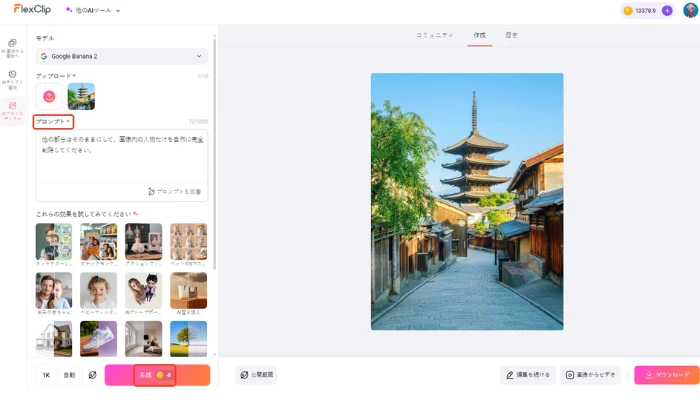
ステップ4. プレビュー&ダウンロード
プレビュー画面で編集結果を確認します。問題がなければ、画像をダウンロードしてローカルに保存するか、直接SNSへ共有できます。

ステップ5.(オプション)その他の編集
FlexClipのAIフォトエディターでは、人物削除以外にも次のような編集が可能です。
●不要な物体の削除
●背景の変更・ぼかし
●明るさ・色味の調整
●肌補正や細部の修正
●画像の高画質化
複数の編集機能を組み合わせることで、より自然で高品質な写真に仕上げることができます。
追加:iPhoneやAndroidスマホで写真の人を消す標準機能と方法(無料)
人物を削除するには専用アプリを使う方法が一般的ですが、実はスマートフォンの標準機能でも写真の人を消すことができます。
最近のスマホではAI編集機能が進化しており、不要な人物や物体をなぞるだけで自然に削除できるようになっています。
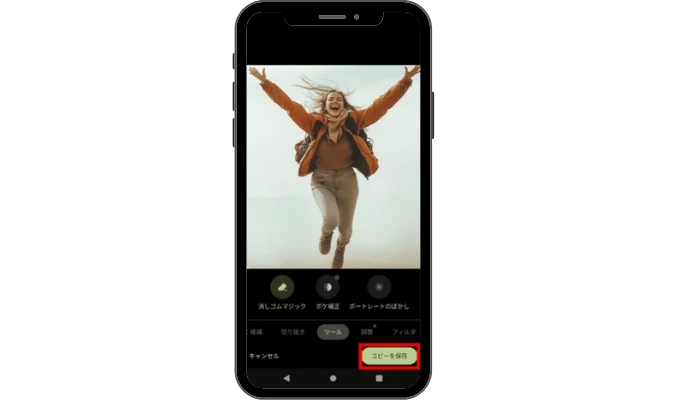
ここでは、iPhoneの標準機能とGoogleフォトの「消しゴムマジック」を使って写真の人を消す方法を紹介します。
iPhone 標準機能(クリーンアップ)
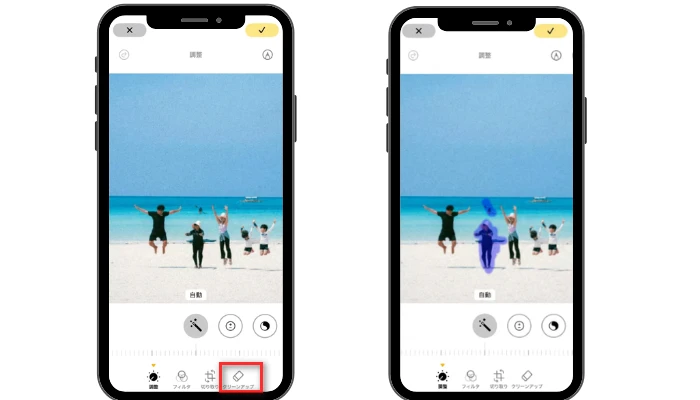
iPhoneの「クリーンアップ」は、iOS 18.1以降で導入された写真アプリの標準機能で、AIが写真内の不要な背景、人、物を自動認識し、なぞるだけで自然に消去する「消しゴムマジック」のような機能です。iPhone 15 Pro以降のモデルで、標準の写真編集メニューから誰でも簡単に使えます。
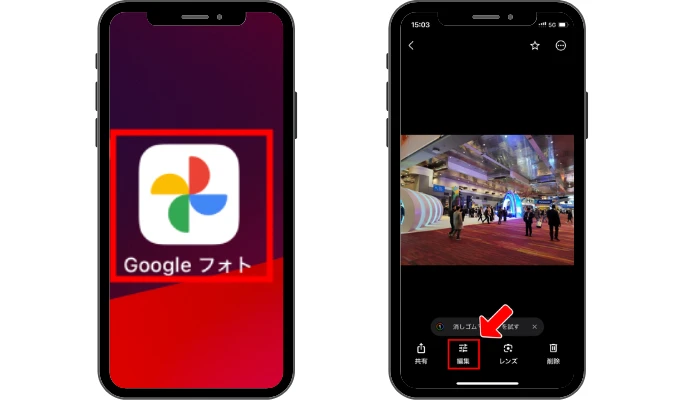
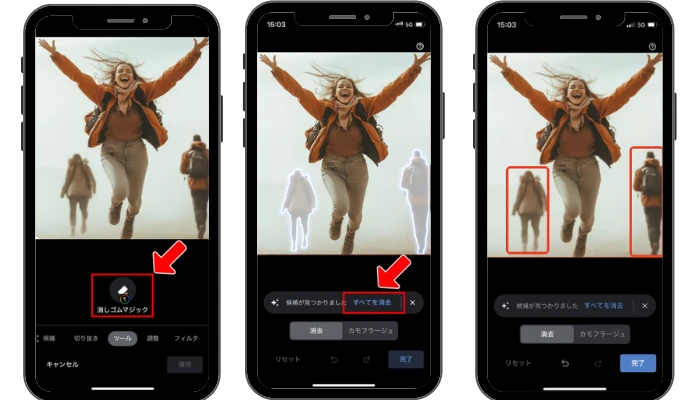
編集したい写真を選び 「編集」をタップ 消したい人物をなぞる 写真を保存 Googleフォトの「消しゴムマジック」は、AI(人工知能)を活用し、写真に写り込んだ通行人、電線、不要な物体を数タップで自動検出・削除できる編集機能です。PixelユーザーやGoogle One加入者が主に利用可能で、背景の自動補完により自然な仕上がりになる点が特徴です。 【操作手順】 「編集」をタップ 削除したい部分を選択 編集した写真を保存 写真から人物を消すツールを選ぶときは、次の4つのポイントを見ると失敗しにくいです。 写真から人物を消すツールを選ぶときは、次の4つのポイントを見ると失敗しにくいです。 消したあとに、背景がどれだけ自然に補完されるかが重要です。 「AIオブジェクト除去」や「スマート除去」と書かれている機能は、自然な仕上がりになりやすいです。 ツールによって操作方法が異なります。主に次の2種類があります。 消したい部分を指でなぞるだけで削除できます。 AIが人物や不要な物を自動で検出して削除します。 無料ツールでも高性能なものは多いですが、次の点を確認しておきましょう。 無料版では画質が下がる(低解像度になる)場合があります。 1日に使える回数が決まっていることがあります。 保存した画像にロゴが入る場合があります。 最後に、どこで編集するかも重要です。 Snapseed、PhotoDirectorなど。 FlexClip、Fotor、Canva、Photoroom など。 はい、無料で写真の人物を消せるアプリはいくつかあります。これらのアプリの多くはAI(人工知能)技術を活用しており、写真から不要な部分を自然に除去できます。 はい、無料で使えるアプリはいくつかあります。例えば次のようなものがあります。 ●「消しゴムマジック系アプリ」 ●「AIオブジェクト削除系アプリ」 ●Googleフォト これらのアプリは AIが人物や物体を自動検出して削除する機能があり、通行人や不要な人物を簡単に消すことができます。多くは無料で使えますが、追加機能は課金になる場合があります。 iPhoneで写真に写り込んだ不要な人を消すには、主に以下の2つの方法があります。 ● iPhoneの標準機能「クリーンアップ」を使う(対応機種のみ) 「写真」アプリで加工したい写真を開き、「編集」をタップ 「ツール」または右上の「…」メニューから「クリーンアップ」を選択 消したい人物を指でなぞるか囲むと、AIが自動的に感知して背景に馴染ませながら消去します。 ● 外部の画像編集アプリやウェブサイトを使う お使いのiPhoneが「クリーンアップ」機能に対応していない場合や、より高度な編集を行いたい場合は、多くの無料・有料アプリ(Snapseed、YouCam Perfect、Picsartなど)&サイト(FlexClip、Fotorなど)が利用可能です。 はい、可能です。 多くのAI写真編集アプリでは ● 複数の人物を順番に選択して削除 ● ブラシでまとめて範囲指定して削除 という方法で、複数人を一度に消すこともできます。 ただし、人物が重なっている場合や背景が複雑な場合は、多少の手動調整が必要になることがあります。 はい、可能です。 AI編集ツールは ● 写真の背景パターンを解析 ● 消した部分を周囲の色や模様で補完 という処理を行うため、不自然な空白を作らず自然に人物を消すことができます。 最近のAIは精度が高く、通行人、観光地の人混み、写り込みなどもかなり自然に消せるようになっています。 消しゴムマジック(Magic Eraser)は、Googleフォトに搭載されているAI編集機能の一つです。 この機能を使うと、 ● 写真に写り込んだ通行人 ● 背景の不要な物 ● 電線や小物 などを簡単に消すことができます。AIが写真を解析して削除候補を提示し、タップするだけで消去できるのが特徴です。 完全無料または無料で使えるアプリの例です。 ● Google フォト ● Photo Retouch ● Snapseed ただし多くの場合、画質制限、回数制限、透かし(ウォーターマーク)などの制限が付くことがあります。 より高画質で制限なく使いたい場合は、有料プランが必要になるケースもあります。
まとめ
今回は、写真の人を消すおすすめアプリ・ツール8選を紹介しました。 スマホで簡単に人物を消したい場合は、SnapseedやPhotoDirectorなどのアプリがおすすめです。 また、インストール不要で高精度なAI編集をしたい場合は、FlexClipやFotorなどのオンラインツールも便利です。 特にFlexClipのAIオブジェクト削除ツールは、ブラシでなぞるだけで人物を自然に削除できるため、初心者でも簡単に使えます。また、背景が複雑で、ブラシでうまく描いて消せない場合は、AI写真編集ツールで簡単なプロンプトを入力するだけで、人物を簡単に削除することもできます。 写真の背景に写り込んだ不要な人物を消したい方は、ぜひ試してみてください。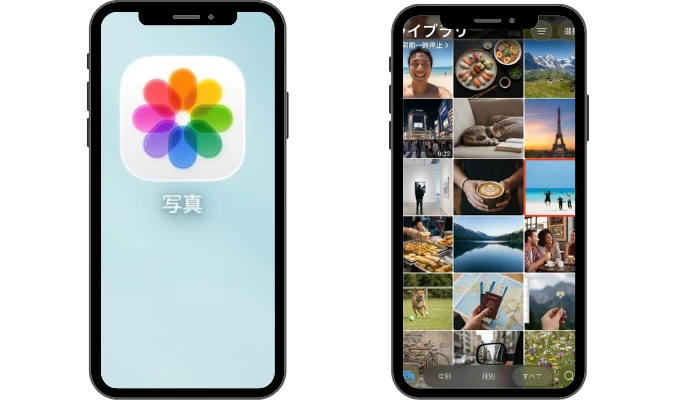


Googleフォト(消しゴムマジック)
写真から人物を消すアプリ・サイトの選ぶ方
① AI技術の精度(背景が自然に仕上がるか)
>AIが周囲の景色を分析し、違和感なく背景を埋めてくれるツールを選びましょう。② 操作の簡単さ(ブラシ操作か自動選択か)
細かい部分や、複数人の中から特定の人だけ消したいときに便利です。
不要な物が多い場合でも、簡単に処理できます。③ 無料でどこまで使えるか(回数制限・広告)
④ 用途・利用環境(スマホアプリ or Webブラウザ)
撮影後すぐにスマホで編集したい人に向いています。
PCでじっくり編集したい場合や、アプリを入れたくない人におすすめです。写真から人物を消すに関するFAQ



