


在所有影片類型中,動畫影片是最難製作的。 你不僅需要繪製卡通人物,還需要使用專業工具將這些人物製作成動畫。整個過程需要數月的時間和一大筆錢。
AI 改變了我們製作動畫影片的方式。最新的 AI 聊天機器人 ChatGPT 可以製作出精彩的故事,而FlexClip等 AI 工具只需點擊幾下即可幫助生成動畫影片。
我們誰都不能落後於別人。所以,事不宜遲,讓我們開始學習如何使用 AI 和 ChatGPT 製作動畫影片吧。
不容錯過的文章: 必須嘗試的AI虛擬人物影片生成工具 >
免費的動畫影片範本
不容錯過的文章: 如何讓圖片動起來:使用 AI 輕鬆做出動態圖片 >
如何製作動畫影片
如上所述,要使用 AI 和 ChatGPT 製作動畫影片,你應該首先讓 ChatGPT 生成一個故事,然後讓 FlexClip 等 AI 工具製作一個卡通影片。整個過程無需任何編輯技能。
步驟1、讓ChatGPT 生成腳本
只要您知道如何編寫好的指令,ChatGPT 就會為您生成各種故事和腳本。
好故事離不開主題。如果你不知道你的影片要講述什麼故事,首先,你應該向 ChatGPT 尋求一些建議。你可以輸入查詢,例如兒童/青少年/YouTubers 最喜歡的 10 個故事是什麼。選擇一個你最感興趣的故事主題。
已經想好主題了嗎?直接讓 ChatGPT 生成一個故事。不要給ChatGPT生成關於 [故事名稱] 的故事之類的文本,而是嘗試諸如以孩子的語氣生成關於 [故事名稱] 的故事或以 200 個字生成關於 [故事名稱] 的故事之類的指令。這樣您可能會更喜歡ChatGPT 生成的故事哦。
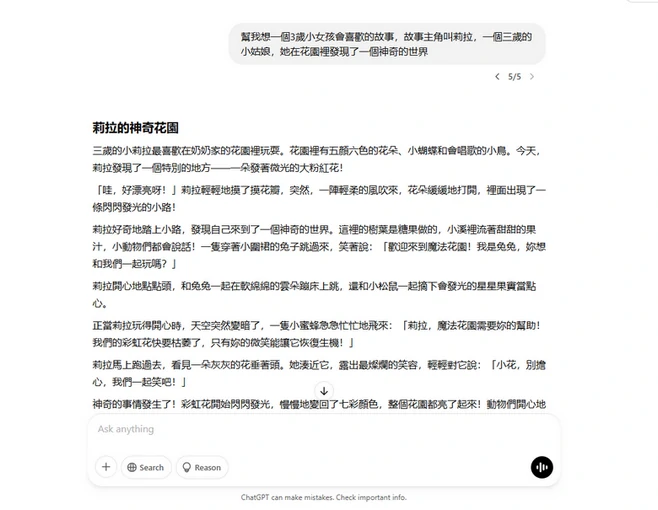
使用 ChatGPT 產生故事
為了讓整個生成過程更加流暢,你甚至可以要求 ChatGPT 將故事分成多個影片場景,包括所有關鍵訊息,如場景、角色、台詞等。
步驟2、產生卡通圖片
很久以前,產生一個卡通形象需要非常熟練的3D軟體使用技巧。但現在AI可以代勞一切。所以今天讓我們聚焦一款文生圖工具,FlexClip.

使用FlexClip的文生圖工具非常簡單。進入「AI文字轉圖片」頁面時,請輸入描述所需動畫角色或場景的提示。選擇生成模型和動畫風格,然後點擊「生成」。您很快就會獲得最多4張根據提示生成的動畫圖片。如果您對結果不滿意,可以隨時點擊「重新生成」。您很快就會獲得最多4張根據提示生成的動畫圖片。如果您對結果不滿意,可以隨時點擊「重新生成」。
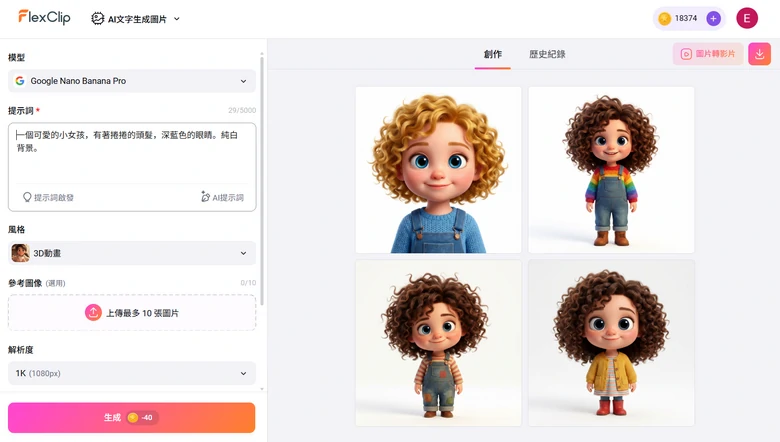
用FlexClip的AI產生動漫圖片
步驟3、用創作的動漫人物生成場景圖片
單用動漫人物照片是無法完整呈現一個故事的。很多時候我們需要將一個人物放到多個場景,或者將多個人物融合到一個場景裡。這時候FlexClip的文改該工具就派上大用場了。
上傳多個角色圖像,輸入提示告訴 FlexClip 你想如何融合這些卡通圖片,然後點擊生成。
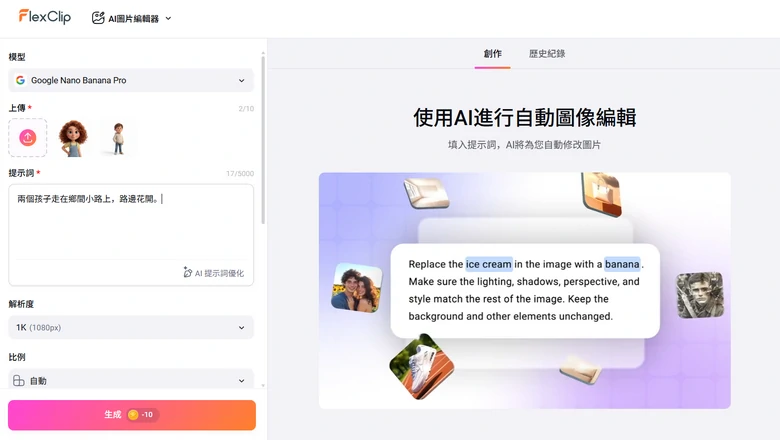
用FlexClip的AI合成場景圖片
我們上傳瞭如下兩張照片並輸入了提示詞:兩個孩子走在鄉間小路上,路邊鮮花盛開。
這是 FlexClip 編輯好的的卡通照片。得益於 Google Nano Banana、OpenAI、Seedream 和 Flux 等先進的 AI 照片編輯模型,所有人物面部細節都將保持不變。
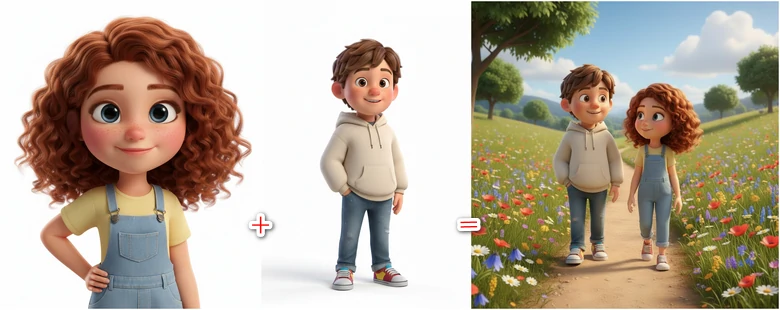
AI文改圖範例
步驟4、讓卡通圖片動起來
在這一步,我們需要用到FlexClip圖生影片工具。它不僅可以讓卡通人物動起來,還能根據您提供的提示詞添加自然的旁白並自動進行唇形同步。
拖曳上傳產生好的場景圖片,輸入提示詞,簡要描述你想要人物場景如何變化。選擇一個影片生成模型,然後點擊生成。如果你需要產生旁白,那麼請選擇Veo 3或Sora 2。
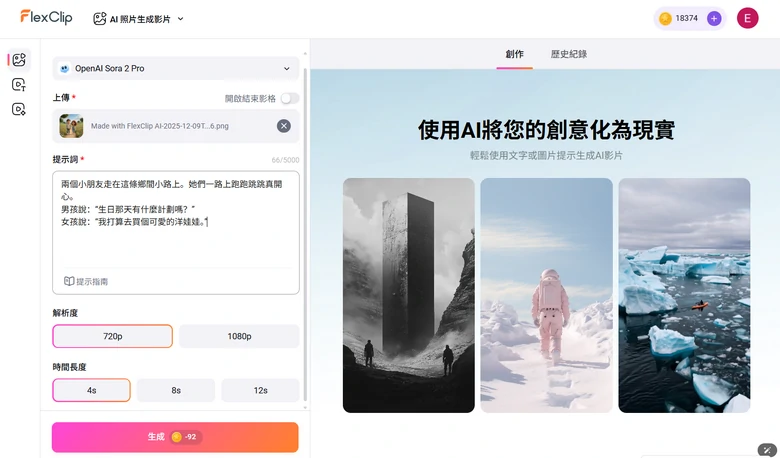
產生動漫影片片段
這是一個使用 FlexClip 專業模式產生的動畫片段。我們保證您也能獲得與我們一樣的專業級動畫效果。
FlexClip產生的動畫片段
步驟5、組合所有動畫片段
現在您已經有一些動畫影片片段了。前往 FlexClip 的編輯面板,將它們全部拖放到 FlexClip 的時間軸上,並調整它們的順序,產生一個完整的故事影片。
匯入所有片段後,您可以進行一些基本編輯,例如新增轉場、裁剪、遮罩、新增文字等。將滑鼠懸停在影片上,所有編輯工具都會彈出在預覽視窗上方。您可以輕鬆找到您需要的工具。
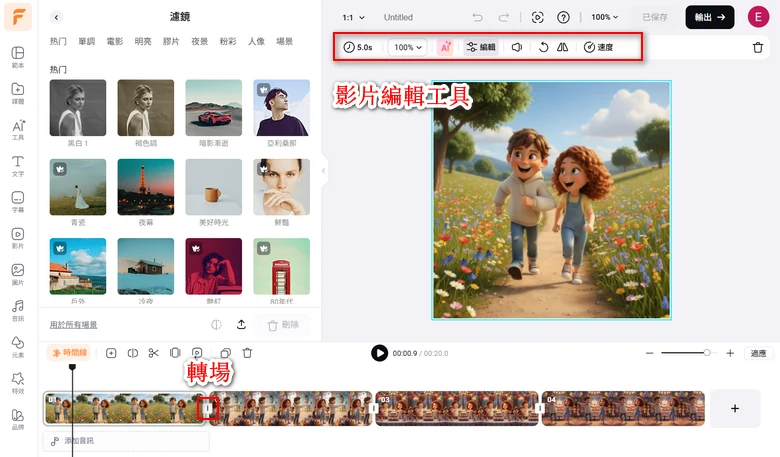
在FlexClip編輯面板組合所有動畫片段
另外,您可以前往左側工具欄,在那裡您可以為視頻添加自動字幕、重新生成背景的音樂、翻譯、背景、音樂、創意、更多背景、製作音樂、製作背景的音樂影片、製作更多背景音樂。編輯的強大功能吧。
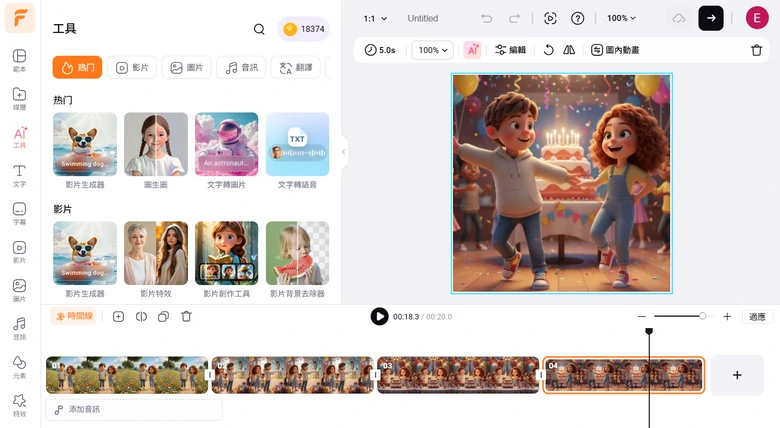
FlexClip AI工具
步驟6、下載分享
將您的 AI 影片匯出到您的電腦桌面,將您的影片分享到社群媒體,或透過短連結分享,以便其他人更容易瀏覽您使用 AI 產生的動畫影片。
結語
以上方法是製作AI卡通影片最簡單的方法。按照這個方法,現在就開始製作AI卡通影片吧。
可以看出,FlexClip 確實是一款出色的 AI 動畫影片製作工具。它還有更多 AI 工具,如AI影片腳本生成工具, AI影片翻譯工具, 等你來探索。 快來試一試,並且期待更強大的FlexClip AI工具吧.
FlexClip AI工具一覽



