


換裝影片是 TikTok、Instagram Reels 和 Shorts 上最熱門的變裝趨勢之一。無論您想要展示穿搭、製作時尚內容、還是打造趣味轉場效果,經典的跳躍/打響指轉場都是觀眾最愛的方式。
您有沒有想過:換裝影片中的轉場效果是怎麼做出來的呢?
好消息!這篇文章將向您完整解析換裝影片製作的全過程,同時向您展示如何使用 AI 輕鬆做出換裝效果。繼續往下看吧!
AI 換裝轉場影片 - FlexClip

目錄:
第一部分:如何製作 AI 換裝轉場影片 - 魔法換裝
沒有多套衣服、沒有完美的燈光、也無法重拍,該怎麼辦?AI 可以快速生成完整的換裝轉場效果 - 無需重拍,也無需複雜的影片編輯過程。 現在,讓我們從最簡單的方式 - 使用 AI 生成換裝影片開始吧!
使用FlexClip 的 AI 工具,您可以輕鬆給任意照片換裝、給兩張照片中間添加流暢轉場、甚至透過單張照片生成完整的換裝轉場影片。既能節省時間,又能輕鬆做出具有專業效果的換裝影片。
FlexClip 的 AI 工具提供了兩種主要的 AI 換裝模式,不需要多次拍攝照片:使用兩張照片生成轉場效果,或透過提示詞用單張照片生成完整的換裝影片。讓我們一起來看看具體步驟吧!
透過單張圖片生成換裝影片
我們從最快、最簡單的方式開始。使用 FlexClip,您可以將一張照片轉換成完整的換裝影片 - 下方是示例影片:
AI 換裝轉場影片 - FlexClip
很厲害吧?現在,讓我們一起看看如何使用FlexClip 的 AI 影片生成器,將單張照片轉換成完整的換裝影片。
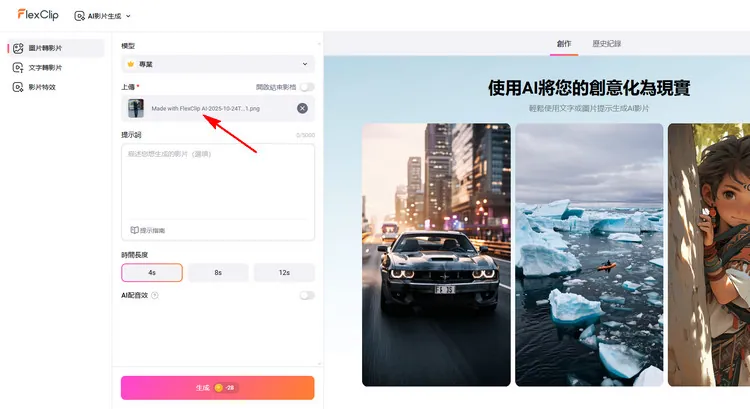
使用單張照片生成換裝影片 - 上傳圖片
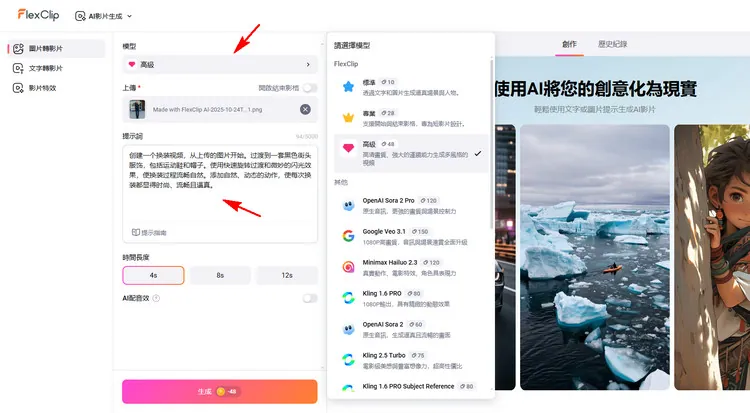
使用單張照片生成換裝影片 - 輸入提示詞
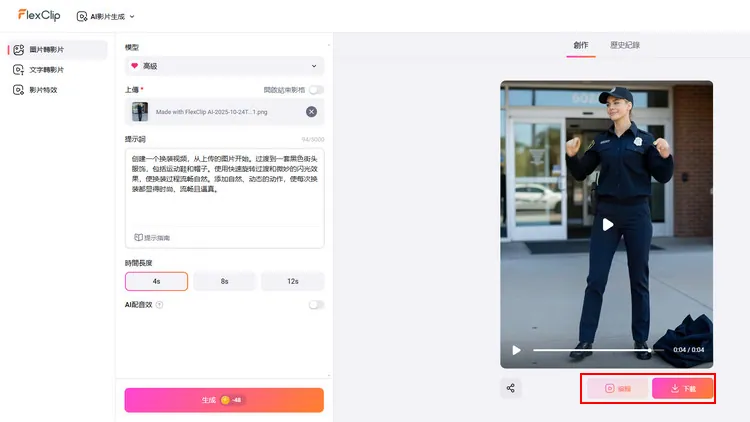
使用單張照片生成換裝影片 - 預覽並下載
小貼士:如果生成結果不夠理想,也不用擔心。試著優化提示詞、調整影片時長,或改用不同的 AI 模型再試一次,通常就能大幅改善效果。
使用兩張照片生成換裝效果
現在,讓我們來嘗試第二種方式:使用 FlexClip 的 AI 工具,將兩張靜態穿搭照片合成具有真實變裝效果的換裝轉場影片。
步驟 1. 打開 FlexClip AI 影片生成器並選擇 AI 模型
首先,打開 FlexClip AI 影片生成器頁面,切換到「圖片轉影片」模式 - 這個模式支援將兩張圖片生成逼真的換裝影片。
接下來,選擇合適的 AI 模型。這一步非常重要,因為並不是所有的模型都支援「首尾幀」功能。想要製作換裝效果,AI 模型需要錨定「換裝前」和「換裝後」,從而生成順暢的變裝轉場。高級、 Kling 1.6 Pro 和 Minmix Hailuo 02 模型都支援「首尾幀」功能。
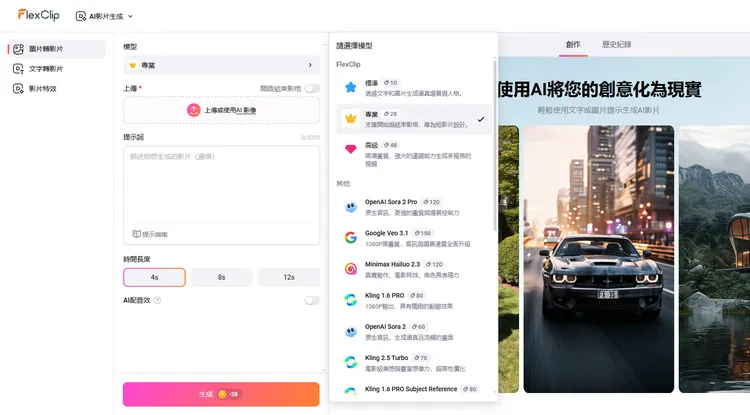
使用兩張照片生成換裝效果 - 選擇模型
步驟 2. 上傳起始畫面和結束畫面
選擇好 AI 模型之後,開始「首尾幀」模式,您會看到兩個上傳區域:「上傳開始影格」(換裝前的照片)以及「上傳結束影格」(換裝後的照片)。照片上傳成功之後,AI 會將這兩張照片作為換裝的錨定點。
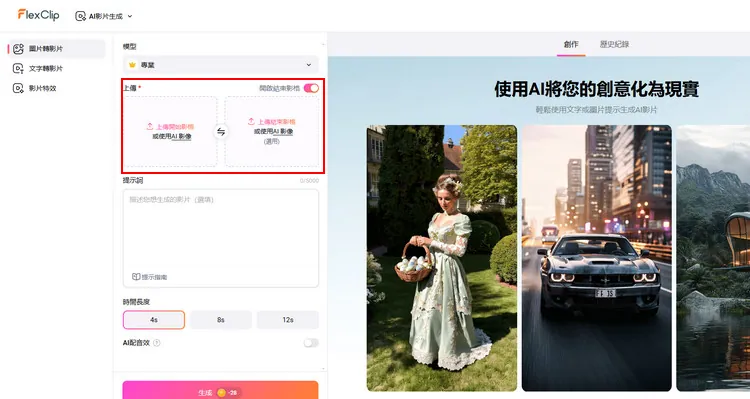
使用兩張照片生成換裝效果 - 上傳照片
小技巧:為了獲得最自然順暢的換裝效果,兩張照片最好保持一致性:包含構圖、視角、人物、姿勢與光線等因素儘量相同。這樣可以為 AI 提供明確的視覺錨點,大幅提升變裝效果。如果想輕鬆實現完美一致,可以先使用FlexClip 的 AI 換裝工具,在同一張照片上更換服裝,然後將生成的新穿搭照片作為換裝影片的結束畫面。
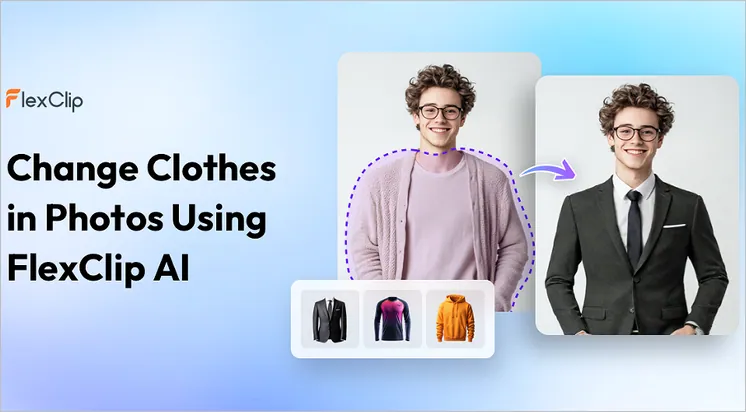
使用兩張照片生成換裝效果 - AI 換裝工具
步驟 3. 輸入提示詞並更改設置
圖片上傳之後,就可以輸入提示詞,告訴 AI 您想要的效果了。
在文本框輸入提示詞,描述您想要的變裝效果。盡可能讓您的描述保持清晰、準確,著重描述動作、風格和視覺過渡。您可以按照這些關鍵點來描述:動作(旋轉、變化、縮放)、光線風格、氛圍以及節奏。提示詞可以幫助 AI 理解兩張圖片應該怎樣過渡。
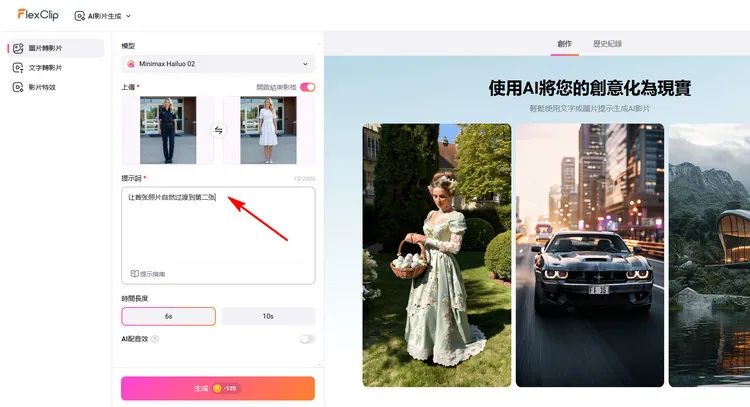
使用兩張照片生成換裝效果 - 提示詞
接下來,選擇影片時長和比例,您可以選擇同時生成音效,以塑造影片的整體風格和節奏,確保最終結果更加符合您的要求。
步驟 4. 生成換裝轉場影片
提示詞和偏好設置都完成了,就可以開始生成影片了。
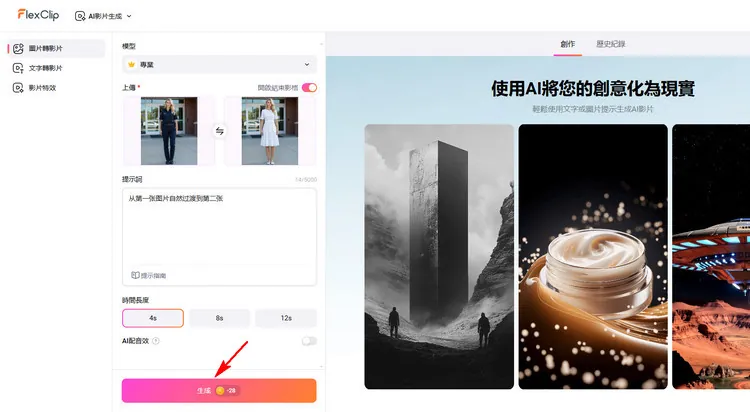
使用兩張照片生成換裝效果 - 生成
影片生成後,先預覽效果。如果有些不太符合預期,也不用擔心。通常只需微調提示詞、調整時長或嘗試不同 AI 模型,就能獲得更自然、更順暢的效果。
步驟 5. 打開 FlexClip 影片編輯頁面(非必選)
在生成了滿意的 AI 換裝影片之後,您還可以進入 FlexClip 的影片編輯頁面,根據需要加入字幕、音樂或特效。這並不是必要步驟,可以視情況而定。
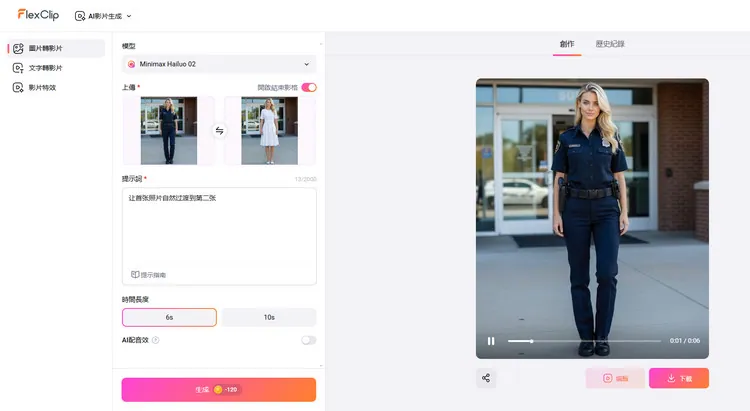
使用兩張照片生成換裝效果 - 更多編輯
現在,讓我們看看最終的效果吧:
使用兩張照片生成換裝效果示例 - FlexClip
第二部分:如何拍攝並編輯換裝影片 - 真實換裝影片
這種傳統的換裝影片製作方式比較麻煩,需要花很多時間,但最終效果非常好,更加真實自然,且能更好地掌控整體效果,非常適合展示真實的服裝搭配。為了幫助您實現流暢自然的換裝效果,以下是在正式拍攝前必須注意的關鍵技巧。
錄製並編輯換裝影片的實用小技巧
製作真實換裝影片的詳細教程
牢記上述小技巧。現在,讓我們瞭解使用跳躍、打響指等轉場效果製作真實換裝影片的具體步驟吧!
步驟 1. 挑選背景 & 設置相機參數
使用傳統方法製作換裝轉場影片,首先要挑選一個乾淨、簡潔的背景,並確保該區域光線充足 - 自然光或柔和的影棚燈光效果最佳。
然後,把您的相機或者手機放在一個穩定的地方。如果可以的話,最好使用三腳架固定設備,以保持畫面穩定,避免任何輕微的晃動。在開始拍攝之前,我們可以先花點時間調整拍攝角度、構圖和距離,確保整套服裝清晰可見,並位於畫面中心。
步驟 2. 拍攝第一套服裝
場景和相機都準備好之後,就可以開始拍攝第一套服裝了。開始錄製並進行您選擇的過渡動作——無論是跳躍、旋轉、打響指,還是用手遮住攝像機鏡頭。
最重要的部分就是每次都要以同樣的姿勢在同一個位置結束。因此,請記住站位或標記位置,以便下一段影片可以完美銜接。建議多練習幾次,確保動作自然且一致,這將大大提升最終成片的順暢度與專業感。
步驟 3. 拍攝其他服裝
在拍攝完第一套服裝之後,快速換上下一套服裝繼續拍攝。
確保您從與第一個片段結束時完全相同的位置和姿勢開始 - 保持站姿、角度和時間一致,這對於在影片中實現流暢自然的換裝效果至關重要。
接下來,重複上述步驟,繼續拍攝其他服裝。
步驟 4. 將所有的片段組合成換裝影片
所有素材準備就緒後,就可以開始剪輯影片了 - 這是讓換裝影片真正變得精彩的步驟。將素材導入您常用的剪輯軟體 - 本文以FlexClip為例,這是一款功能強大的線上影片編輯器,提供豐富的剪輯工具和特色功能。使用 FlexClip,您可以輕鬆地修剪、對齊和優化原始素材,將其變成為流暢、吸睛的換裝轉場影片。
上傳素材:首先,將影片素材上傳到 FlexClip。最方便的事,您可以從手機、甚至是 Google Drive 等第三方平臺導入素材。
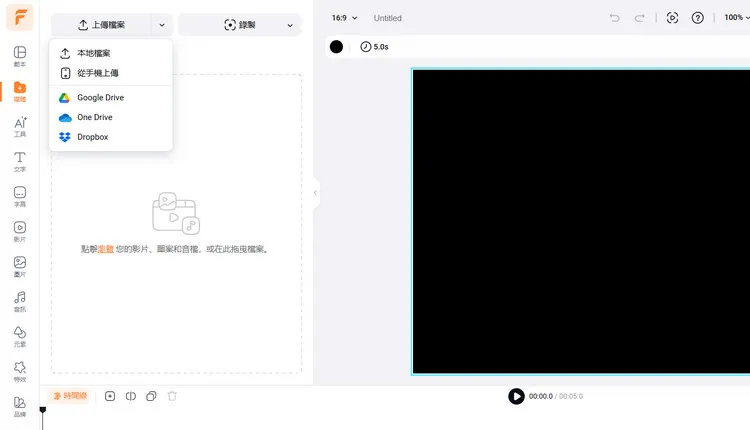
製作換裝影片 - 上傳
剪輯影片:素材上傳後,將它們按順序拖入時間軸中。成功換裝轉場的關鍵在於精准剪輯:將每段影片剪在動作的關鍵瞬間,使動作能自然銜接、無縫過渡。
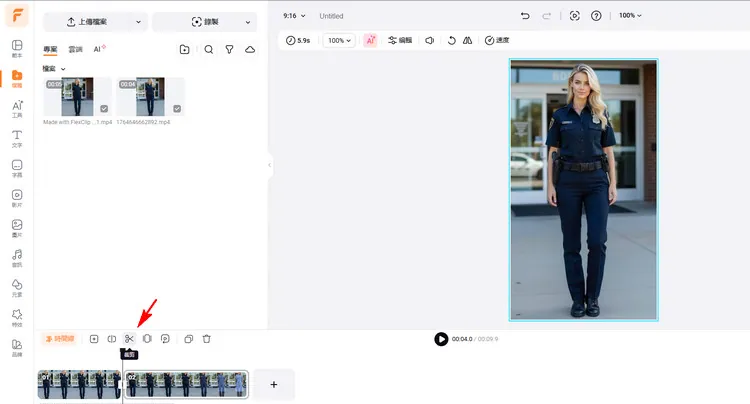
製作換裝影片 - 裁剪
添加轉場和音效:接下來,使用 FlexClip 提供的特效進一步優化過渡效果吧。您可以嘗試加入閃光、動感模糊或輕微變焦,讓換裝瞬間更突出。搭配“嗖”“啪”或節奏下降等音效,讓影片更有節奏感與張力。這些細節能顯著提升影片的專業度與觀賞性。
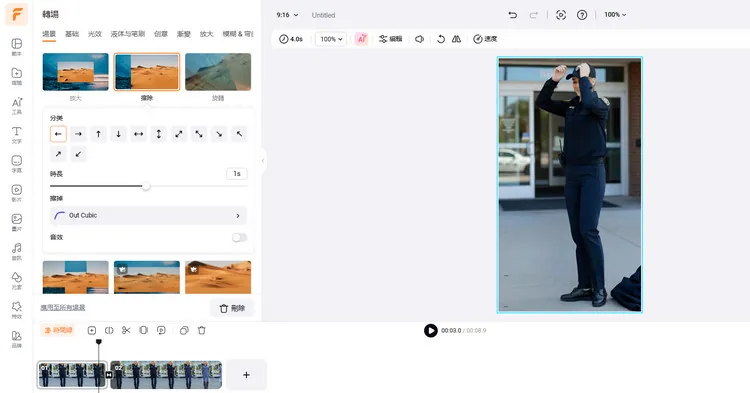
製作換裝影片 - 優化影片
同步音樂和其他內容:不要忘記同步影片和音樂哦!將換裝動作與節奏點對齊,可立即讓轉場更吸睛、更專業。還可以為影片加上文字說明、貼紙或 emoji,讓內容更有個性、更具活力。這些小巧思不僅增加視覺魅力,也能幫助您的影片在社群平臺上脫穎而出。
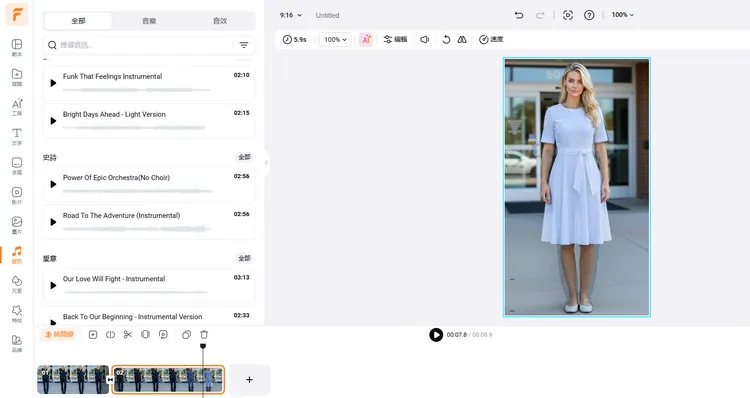
製作換裝影片 - 更多編輯
下載並分享:影片編輯完成後可以先預覽效果,確認無誤之後就可以直接輸出高清影片了。您可以直接透過分享鏈接將影片發給其他人,或者一鍵分享到社交媒體,超級方便!您的換裝影片已經準備好炸翻全場了!
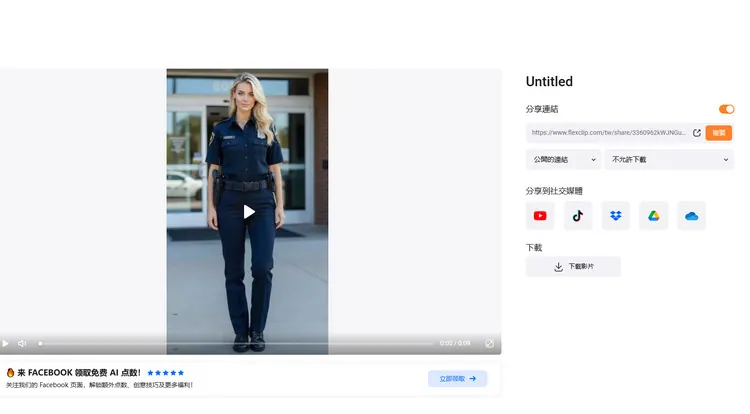
製作換裝影片 - 分享
結語
使用 FlexClip 製作換裝影片簡直易如反掌 - 無論是拍攝跳躍/打響指轉場、融合兩張照片,還是使用單張照片生成 AI 換裝效果。盡情發揮創意,嘗試不同的提示次和轉場效果,輕鬆製作電影級換裝影片,驚豔您的觀眾。



