


换装视频是 TikTok、Instagram Reels 和 Shorts 上最热门的变装趋势之一。无论您想要展示穿搭、制作时尚内容、还是打造趣味转场效果,经典的跳跃/打响指转场都是观众最爱的方式。
您有没有想过:换装视频中的转场效果是怎么做出来的呢?
好消息!这篇文章将向您完整解析换装视频制作的全过程,同时向您展示如何使用 AI 轻松做出换装效果。继续往下看吧!
AI 换装转场视频 - FlexClip

目录:
第一部分:如何制作 AI 换装转场视频 - 魔法换装
没有多套衣服、没有完美的灯光、也无法重拍,该怎么办?AI 可以快速生成完整的换装转场效果 - 无需重拍,也无需复杂的视频编辑过程。 现在,让我们从最简单的方式 - 使用 AI 生成换装视频开始吧!
使用FlexClip 的 AI 工具,您可以轻松给任意照片换装、给两张照片中间添加流畅转场、甚至通过单张照片生成完整的换装转场视频。既能节省时间,又能轻松做出具有专业效果的换装视频。
FlexClip 的 AI 工具提供了两种主要的 AI 换装模式,不需要多次拍摄照片:使用两张照片生成转场效果,或通过提示词用单张照片生成完整的换装视频。让我们一起来看看具体步骤吧!
通过单张图片生成换装视频
我们从最快、最简单的方式开始。使用 FlexClip,您可以将一张照片转换成完整的换装视频 - 下方是示例视频:
AI 换装转场视频 - FlexClip
很厉害吧?现在,让我们一起看看如何使用FlexClip 的 AI 视频生成器,将单张照片转换成完整的换装视频。
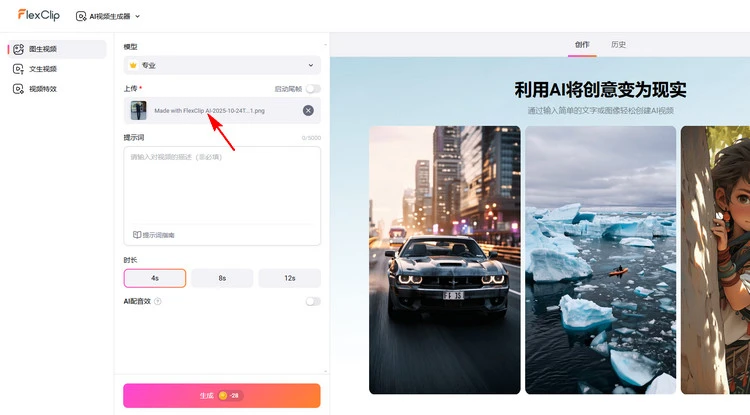
使用单张照片生成换装视频 - 上传图片
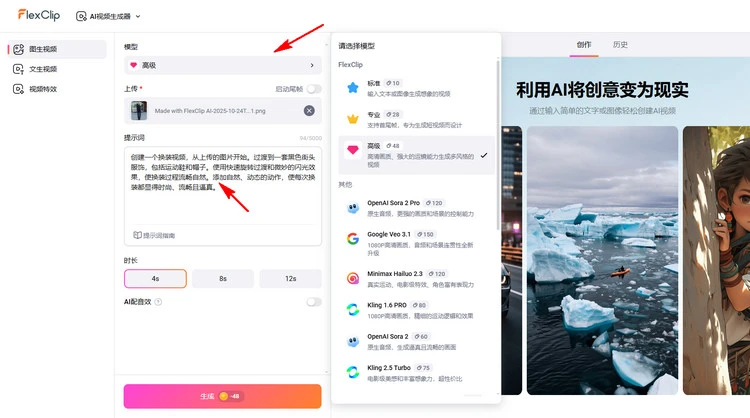
使用单张照片生成换装视频 - 输入提示词
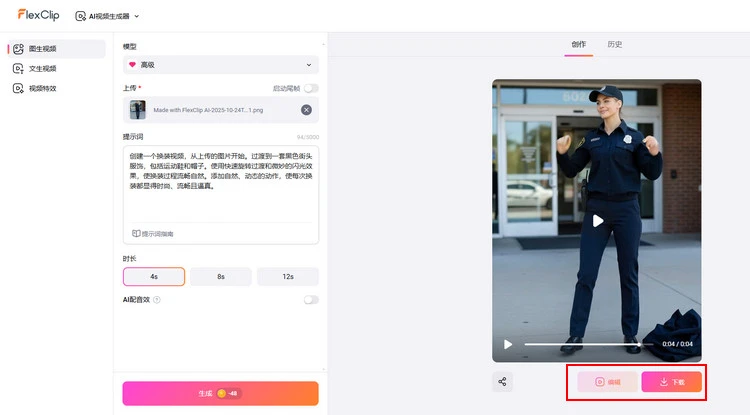
使用单张照片生成换装视频 - 预览并下载
小贴士:如果生成结果不够理想,也不用担心。试着优化提示词、调整视频时长,或改用不同的 AI 模型再试一次,通常就能大幅改善效果。
使用两张照片生成换装效果
现在,让我们来尝试第二种方式:使用 FlexClip 的 AI 工具,将两张静态穿搭照片合成具有真实变装效果的换装转场视频。
步骤 1. 打开 FlexClip AI 视频生成器并选择 AI 模型
首先,打开FlexClip AI 视频生成器页面,切换到「图片转视频」模式 - 这个模式支持将两张图片生成逼真的换装视频。
接下来,选择合适的 AI 模型。这一步非常重要,因为并不是所有的模型都支持「首尾帧」功能。想要制作换装效果,AI 模型需要锚定「换装前」和「换装后」,从而生成顺畅的变装转场。高级、 Kling 1.6 Pro 和 Minmix Hailuo 02 模型都支持「首尾帧」功能。
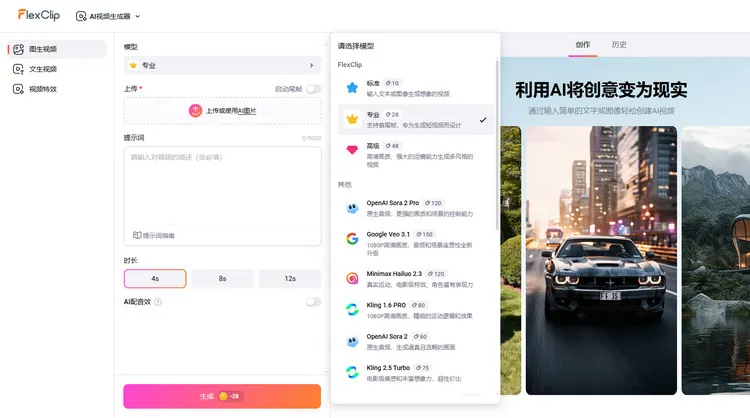
使用两张照片生成换装效果 - 选择模型
步骤 2. 上传起始画面和结束画面
选择好 AI 模型之后,开始「首尾帧」模式,您会看到两个上传区域:「上传开始影格」(换装前的照片)以及「上传结束影格」(换装后的照片)。照片上传成功之后,AI 会将这两张照片作为换装的锚定点。
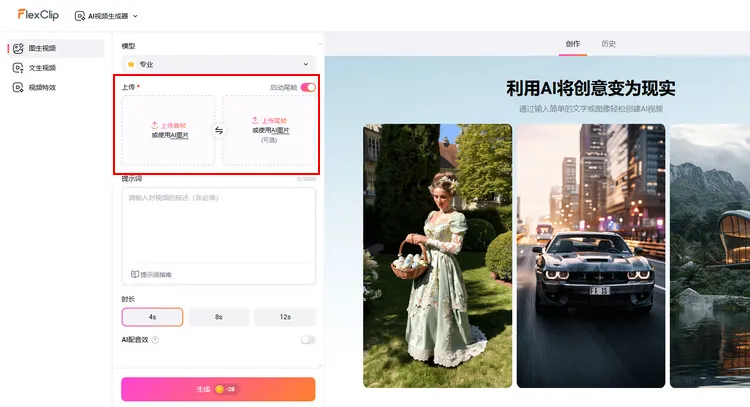
使用两张照片生成换装效果 - 上传照片
小技巧:为了获得最自然顺畅的换装效果,两张照片最好保持一致性:包含构图、视角、人物、姿势与光线等因素尽量相同。这样可以为 AI 提供明确的视觉锚点,大幅提升变装效果。如果想轻松实现完美一致,可以先使用FlexClip 的 AI 换装工具,在同一张照片上更换服装,然后将生成的新穿搭照片作为换装视频的结束画面。
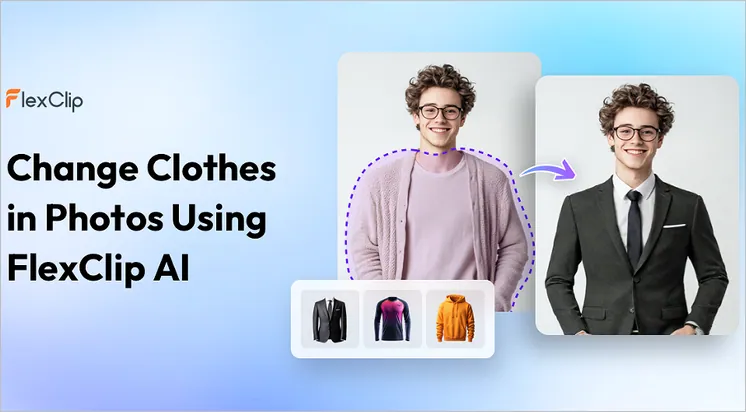
使用两张照片生成换装效果 - AI 换装工具
步骤 3. 输入提示词并更改设置
图片上传之后,就可以输入提示词,告诉 AI 您想要的效果了。
在文本框输入提示词,描述您想要的变装效果。尽可能让您的描述保持清晰、准确,着重描述动作、风格和视觉过渡。您可以按照这些关键点来描述:动作(旋转、变化、缩放)、光线风格、氛围以及节奏。提示词可以帮助 AI 理解两张图片应该怎样过渡。
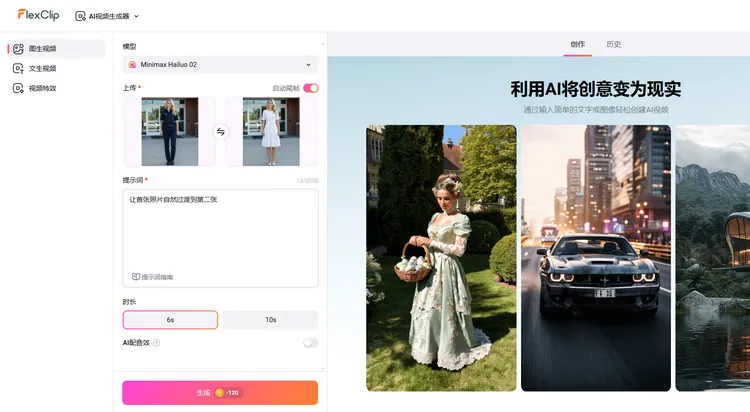
使用两张照片生成换装效果 - 提示词
接下来,选择视频时长和比例,您可以选择同时生成音效,以塑造视频的整体风格和节奏,确保最终结果更加符合您的要求。
步骤 4. 生成换装转场视频
提示词和偏好设置都完成了,就可以开始生成视频了。
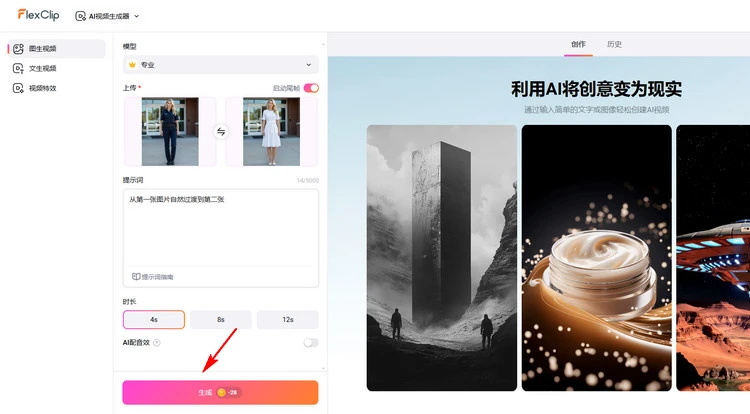
使用两张照片生成换装效果 - 生成
视频生成后,先预览效果。如果有些不太符合预期,也不用担心。通常只需微调提示词、调整时长或尝试不同 AI 模型,就能获得更自然、更顺畅的效果。
步骤 5. 打开 FlexClip 视频编辑页面(非必选)
在生成了满意的 AI 换装视频之后,您还可以进入 FlexClip 的视频编辑页面,根据需要加入字幕、音乐或特效。这并不是必要步骤,可以视情况而定。
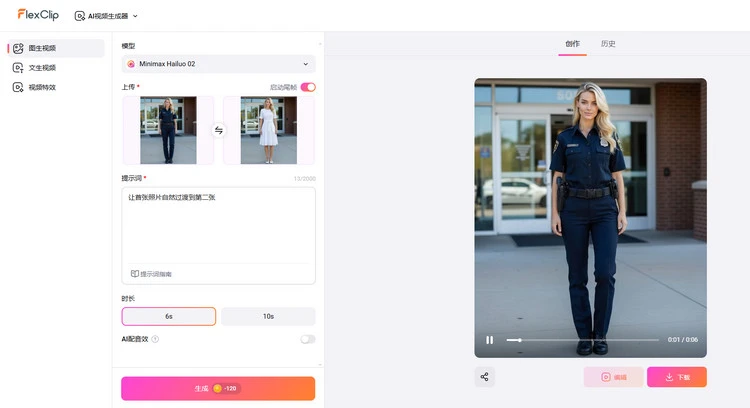
使用两张照片生成换装效果 - 更多编辑
现在,让我们看看最终的效果吧:
使用两张照片生成换装效果示例 - FlexClip
第二部分:如何拍摄并编辑换装视频 - 真实换装视频
这种传统的换装视频制作方式比较麻烦,需要花很多时间,但最终效果非常好,更加真实自然,且能更好地掌控整体效果,非常适合展示真实的服装搭配。为了帮助您实现流畅自然的换装效果,以下是在正式拍摄前必须注意的关键技巧。
录制并编辑换装视频的实用小技巧
制作真实换装视频的详细教程
牢记上述小技巧。现在,让我们了解使用跳跃、打响指等转场效果制作真实换装视频的具体步骤吧!
步骤 1. 挑选背景 & 设置相机参数
使用传统方法制作换装转场视频,首先要挑选一个干净、简洁的背景,并确保该区域光线充足 - 自然光或柔和的影棚灯光效果最佳。
然后,把您的相机或者手机放在一个稳定的地方。如果可以的话,最好使用三脚架固定设备,以保持画面稳定,避免任何轻微的晃动。在开始拍摄之前,我们可以先花点时间调整拍摄角度、构图和距离,确保整套服装清晰可见,并位于画面中心。
步骤 2. 拍摄第一套服装
场景和相机都准备好之后,就可以开始拍摄第一套服装了。开始录制并进行您选择的过渡动作——无论是跳跃、旋转、打响指,还是用手遮住摄像机镜头。
最重要的部分就是每次都要以同样的姿势在同一个位置结束。因此,请记住站位或标记位置,以便下一段视频可以完美衔接。建议多练习几次,确保动作自然且一致,这将大大提升最终成片的顺畅度与专业感。
步骤 3. 拍摄其它服装
在拍摄完第一套服装之后,快速换上下一套服装继续拍摄。
确保您从与第一个片段结束时完全相同的位置和姿势开始 - 保持站姿、角度和时间一致,这对于在视频中实现流畅自然的换装效果至关重要。
接下来,重复上述步骤,继续拍摄其它服装。
步骤 4. 将所有的片段组合成换装视频
所有素材准备就绪后,就可以开始剪辑视频了 - 这是让换装视频真正变得精彩的步骤。将素材导入您常用的剪辑软件 - 本文以FlexClip为例,这是一款功能强大的在线视频编辑器,提供丰富的剪辑工具和特色功能。使用 FlexClip,您可以轻松地修剪、对齐和优化原始素材,将其变成为流畅、吸睛的换装转场视频。
上传素材:首先,将视频素材上传到 FlexClip。最方便的事,您可以从手机、甚至是 Google Drive 等第三方平台导入素材。
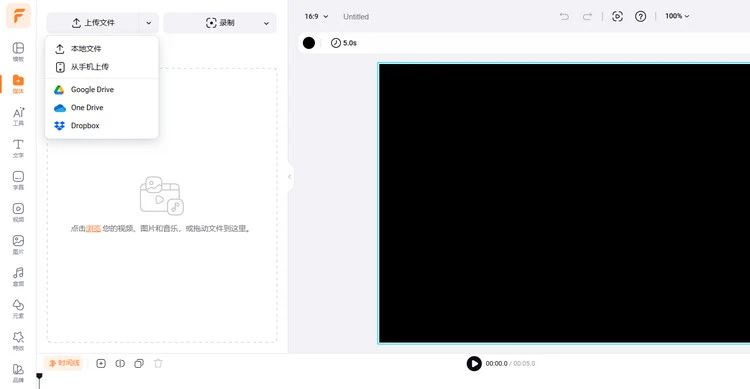
制作换装视频 - 上传
剪辑视频:素材上传后,将它们按顺序拖入时间轴中。成功换装转场的关键在于精准剪辑:将每段视频剪在动作的关键瞬间,使动作能自然衔接、无缝过渡。
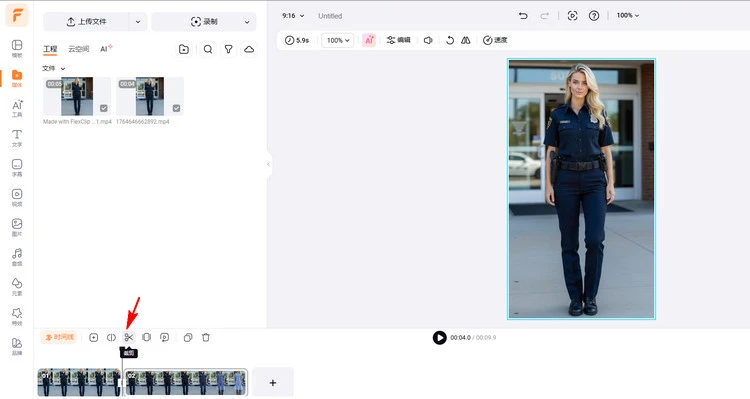
制作换装视频 - 裁剪
添加转场和音效:接下来,使用 FlexClip 提供的特效进一步优化过渡效果吧。您可以尝试加入闪光、动感模糊或轻微变焦,让换装瞬间更突出。搭配“嗖”“啪”或节奏下降等音效,让视频更有节奏感与张力。这些细节能显著提升视频的专业度与观赏性。
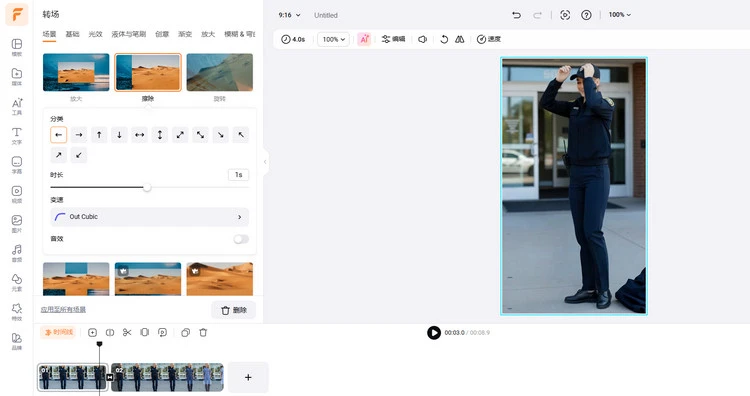
制作换装视频 - 优化视频
同步音乐和其它内容:不要忘记同步视频和音乐哦!将换装动作与节奏点对齐,可立即让转场更吸睛、更专业。还可以为视频加上文字说明、贴纸或 emoji,让内容更有个性、更具活力。这些小巧思不仅增加视觉魅力,也能帮助您的视频在社群平台上脱颖而出。
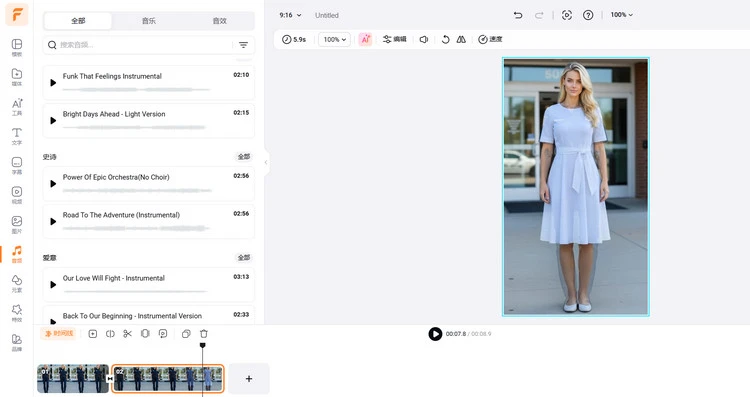
制作换装视频 - 更多编辑
下载并分享:视频编辑完成后可以先预览效果,确认无误之后就可以直接输出高清视频了。您可以直接通过分享链接将视频发给其他人,或者一键分享到社交媒体,超级方便!您的换装视频已经准备好炸翻全场了!
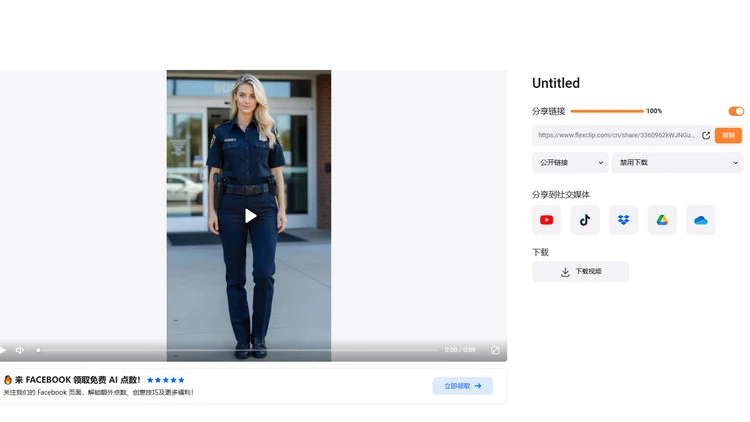
制作换装视频 - 分享
结语
使用 FlexClip 制作换装视频简直易如反掌 - 无论是拍摄跳跃/打响指转场、融合两张照片,还是使用单张照片生成 AI 换装效果。尽情发挥创意,尝试不同的提示次和转场效果,轻松制作电影级换装视频,惊艳您的观众。



