


想讓影片看起來更加有創意嗎?試試添加相機錄影疊加效果吧!只需簡單添加一個錄影疊加效果,整個影片都會變得更有故事性,也能增強與觀眾之間的交流。那麼,如何才能給影片添加錄影疊加效果呢?不用再到處找教程啦!這篇文章為您介紹了三種輕鬆添加錄影疊加效果的方法。現在就來看看具體內容吧!
免費的帶 REC 疊加效果的影片範本:


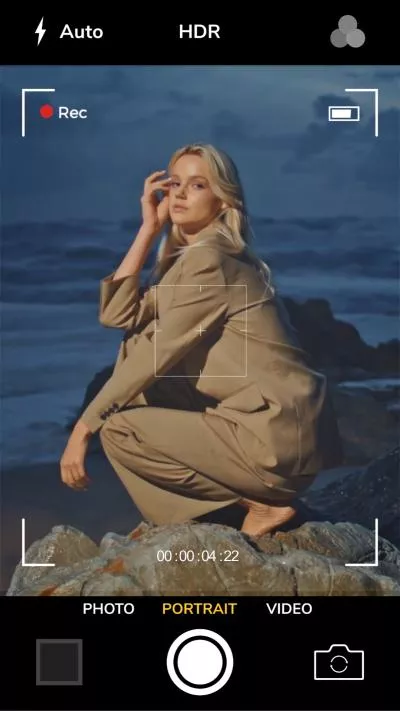


第一部分:線上應用免費的 REC 疊加效果
使用FlexClip給影片添加相機錄影疊加真的超級簡單。無論您想要做影片教程、vlog、還是演示,FlexClip 都可以幫助您輕鬆給影片添加透明的相機疊加效果。另外,FlexClip 為您準備了許多不同的相機錄影疊加效果,每一個看起來都特別真實,像是錄製指示、取景器網格、時間戳、電池圖示以及滾動計時器,完美模擬真實的錄影介面。添加後,您可以輕鬆調整疊加層的尺寸、位置、模式和透明度等細節。
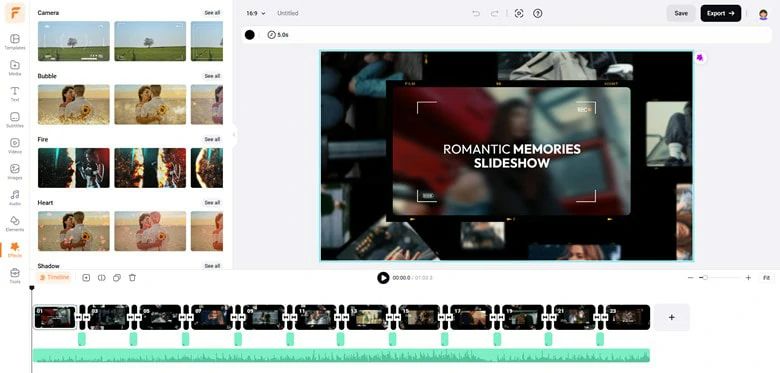
使用 FlexClip 給影片添加相機錄影疊加效果
除了手動添加 REC 疊加效果,您還可以直接使用預設的影片範本。FlexClip 提供了大量專業設計的、帶有 REC 疊加效果的影片範本。您可以輕鬆將範本中的影片或圖片內容替換成自己的素材,從而做出獨屬於自己的影片。無論是從零開始還是使用範本,都不需要任何專業編輯技能哦!



迫不及待想要試試了嗎?現在就開始吧!
1.給影片添加透明相機錄影疊加效果


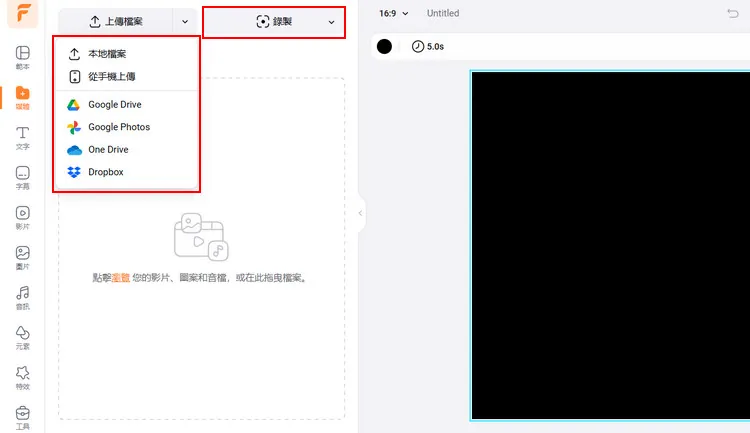
上傳影片素材
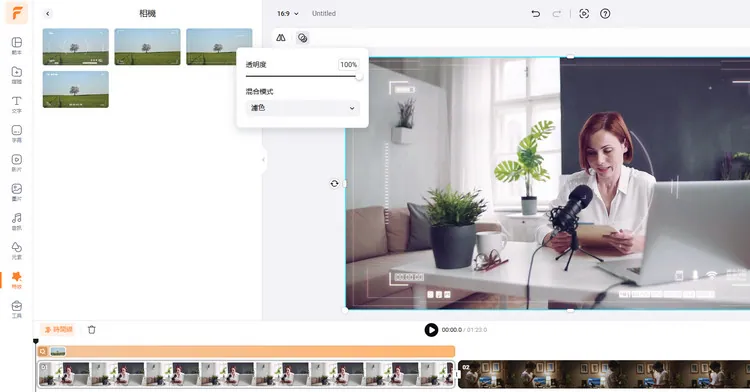
將影片添加到時間線上並應用相機錄影疊加效果
如果您選擇了使用範本,那麼只需要拖動影片或圖片替換範本中的內容就可以了。
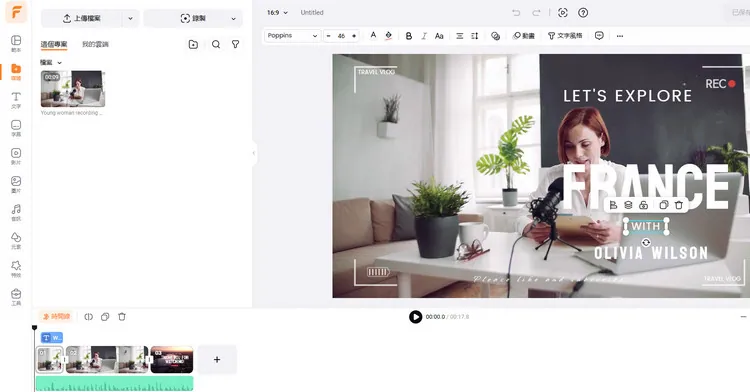
拖動替換範本內容
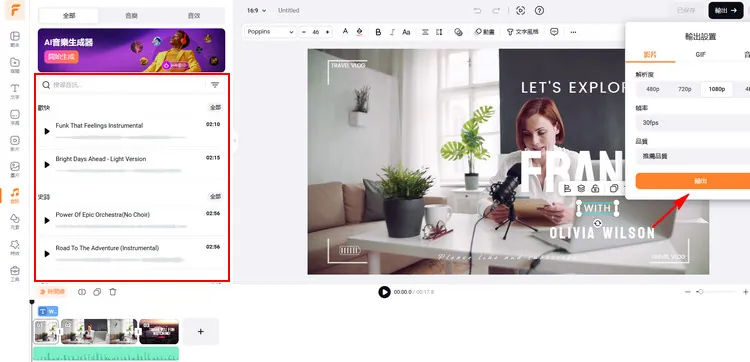
預覽並下載影片
2.用動態元素製作攝像機效果
除了疊加效果,添加動態錄影元素也可以製作攝像機疊加效果。以下是詳細步驟。
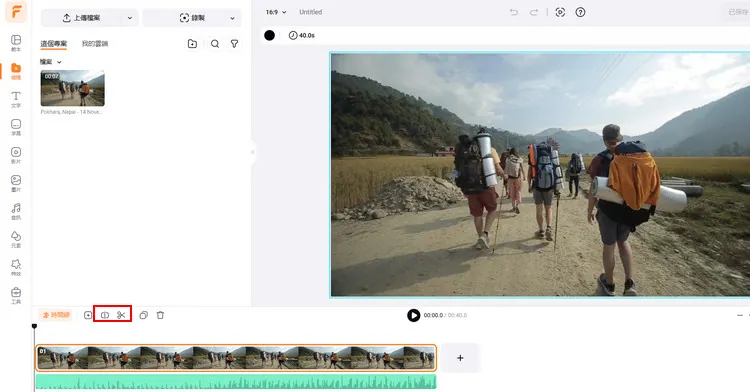
粗剪影片
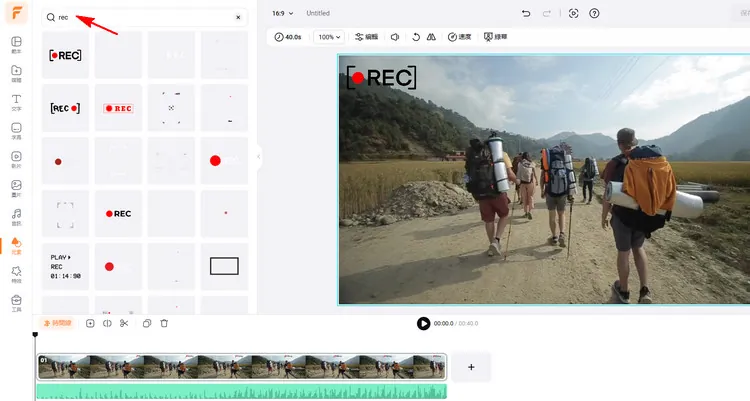
搜索並應用錄影元素
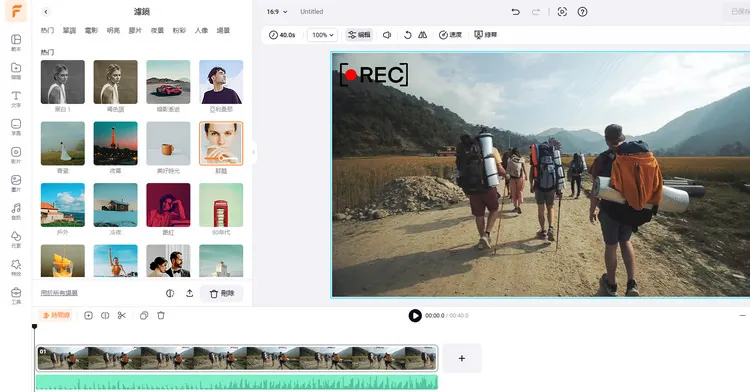
編輯並輸出影片
除了相機錄影疊加效果,FlexClip還提供許多其他酷炫的效果,像是火焰、虛化、泡泡、五彩紙屑、水墨等等。此外,FlexClip 提供了大量強大又好用的AI 工具,讓您能輕鬆把想像變成現實。您可以使用簡單的提示詞將圖片轉換成影片;可以通過文字描述直接生成圖片、影片、音效和歌曲;可以輕鬆改變圖片的風格、換臉、換裝等等。總而言之,FlexClip 是一款非常優質的影片編輯軟體,可以為您的創意帶來無限可能!
FlexClip AI 工具概覽
第二部分:如何在 Premiere Pro 中創建相機 REC 效果
眾所周知,在業內領先的 Adobe 公司推出了一款專業的影片剪輯軟體 - Premiere Pro,旨在幫助專業人士解決影片編輯難題。雖然這款產品使用起來比較複雜,但 Premiere Pro 提供了大量預設的範本,可以幫助您輕鬆上手。以下是使用相機錄影元素創建影片的詳細步驟。
如何使用 Premiere Pro 製作相機錄影效果
第三部分:如何在 CapCut 上添加錄影疊加效果
CapCut 提供了一系列強大又好用的功能,是移動用戶輕鬆製作創意短片的利器。無論是基礎編輯功能還是特效,這款便捷的影片編輯器都能為您提供最快捷的解決方案。如果您想為影片添加攝像機錄影特效,下方是詳細的使用步驟。
如何使用 CapCut 添加錄影效果
結語
攝像機錄製疊加功能為您的影片增添更多樂趣。本文向您介紹了三種給影片添加相機錄影疊加效果的方法,分別適用於電腦(線上/客戶端)和移動設備。如果您更傾向於操作簡單但功能強大的工具的話,那麼 FlexClip 就是最好的選擇!



