


想让视频看起来更加有创意吗?试试添加相机录像叠加效果吧!只需简单添加一个录像叠加效果,整个视频都会变得更有故事性,也能增强与观众之间的交流。那么,如何才能给视频添加录像叠加效果呢?不用再到处找教程啦!这篇文章为您介绍了三种轻松添加录像叠加效果的方法。现在就来看看具体内容吧!
免费的带 REC 叠加效果的视频模板:


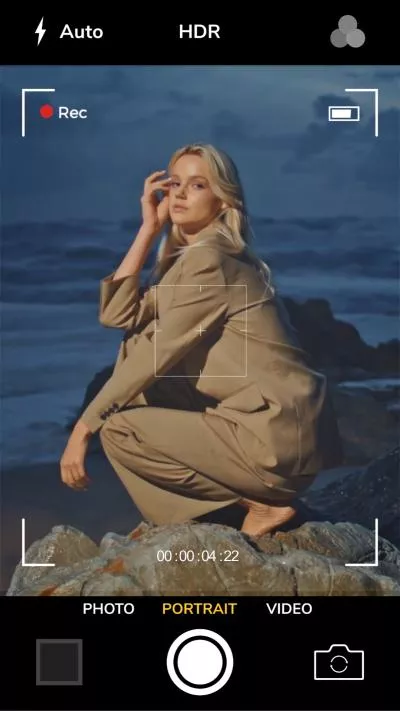


第一部分:线上应用免费的 REC 叠加效果
使用FlexClip给视频添加相机录像叠加真的超级简单。无论您想要做视频教程、vlog、还是演示,FlexClip 都可以帮助您轻松给视频添加透明的相机叠加效果。另外,FlexClip 为您准备了许多不同的相机录像叠加效果,每一个看起来都特别真实,像是录制指示、取景器网格、时间戳、电池图标以及滚动计时器,完美模拟真实的录像界面。添加后,您可以轻松调整叠加层的尺寸、位置、模式和透明度等细节。
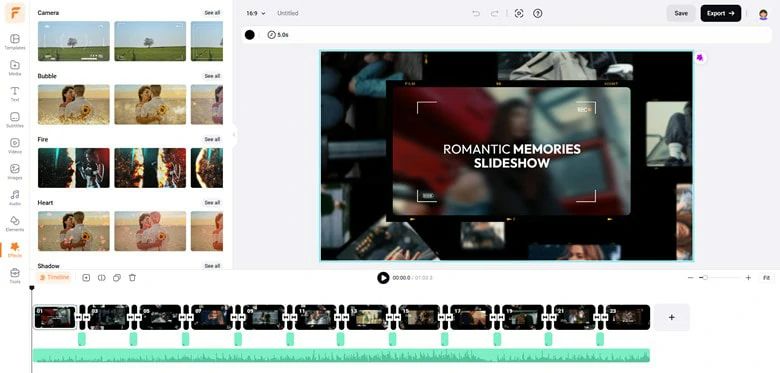
使用 FlexClip 给视频添加相机录像叠加效果
除了手动添加 REC 叠加效果,您还可以直接使用预设的视频模板。FlexClip 提供了大量专业设计的、带有 REC 叠加效果的视频模板。您可以轻松将模板中的视频或图片内容替换成自己的素材,从而做出独属于自己的视频。无论是从零开始还是使用模板,都不需要任何专业编辑技能哦!



迫不及待想要试试了吗?现在就开始吧!
1.给视频添加透明相机录像叠加效果


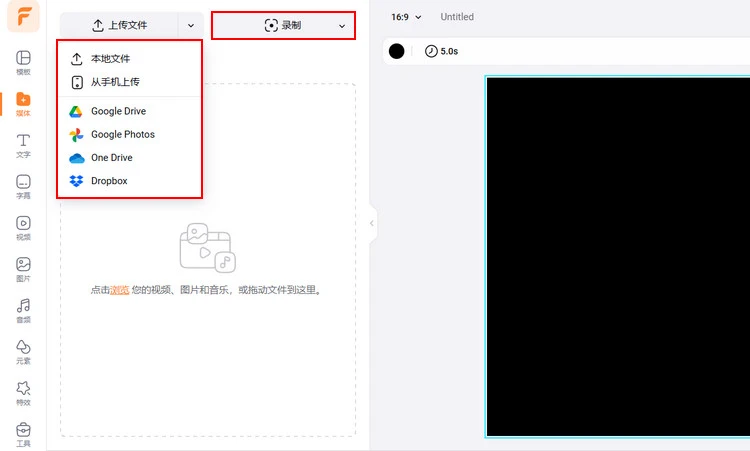
上传视频素材
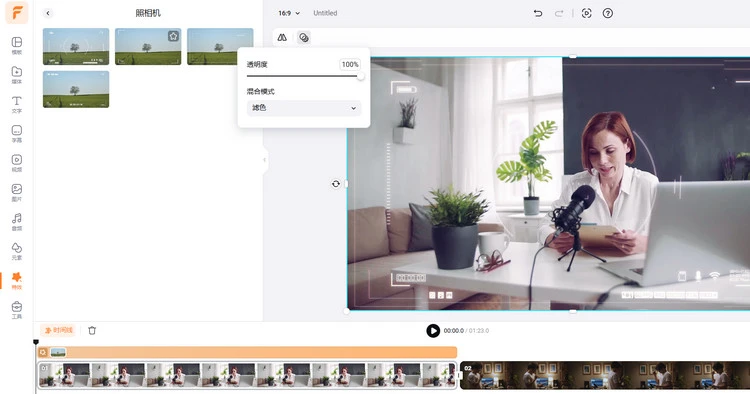
将视频添加到时间线上并应用相机录像叠加效果
如果您选择了使用模板,那么只需要拖动视频或图片替换模板中的内容就可以了。
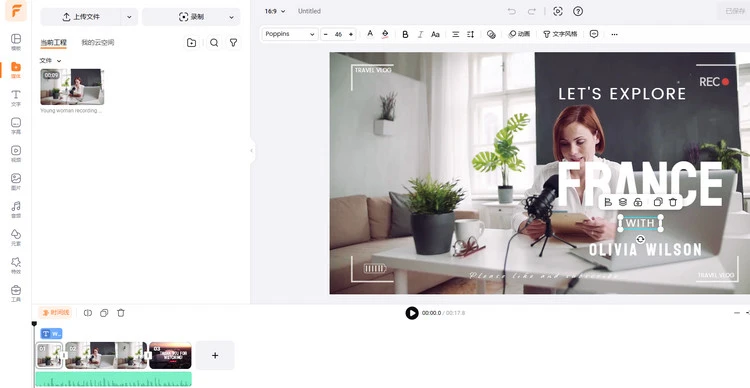
拖动替换模板内容
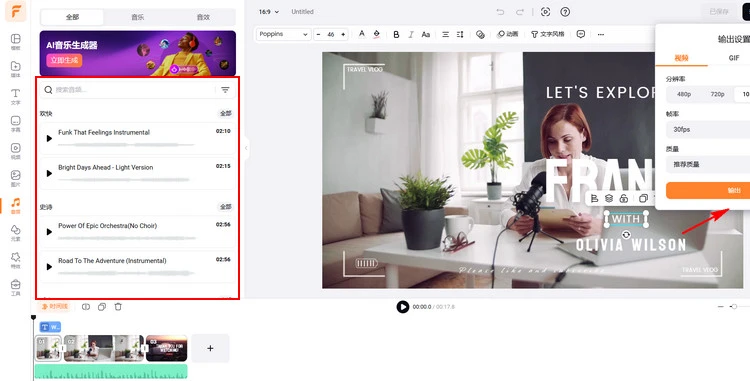
预览并下载视频
2.用动态元素制作摄像机效果
除了叠加效果,添加动态录像元素也可以制作摄像机叠加效果。以下是详细步骤。
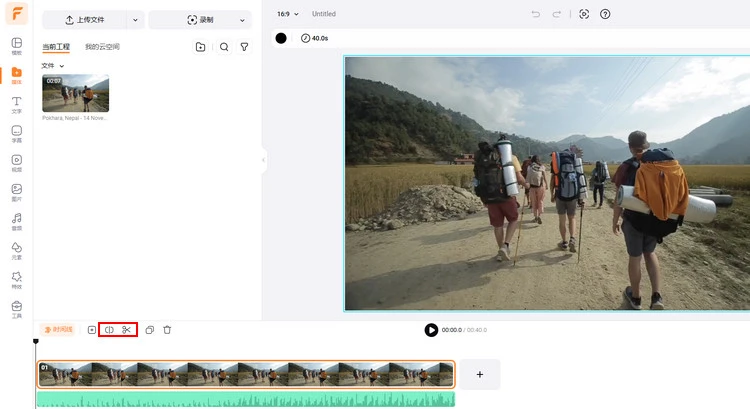
粗剪视频
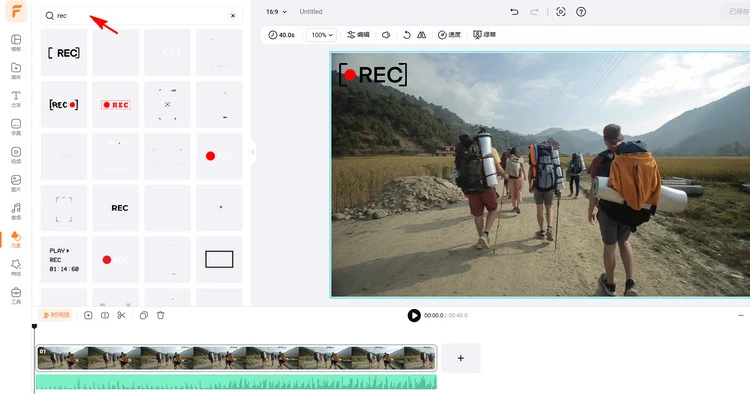
搜索并应用录像元素
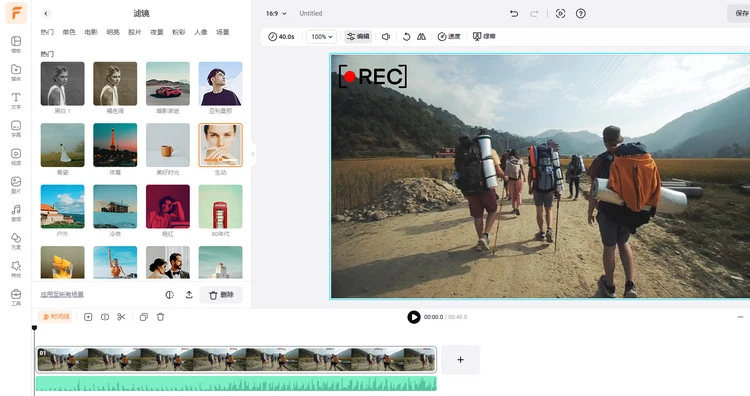
编辑并输出视频
除了相机录像叠加效果,FlexClip还提供许多其它酷炫的效果,像是火焰、虚化、泡泡、五彩纸屑、水墨等等。此外,FlexClip 提供了大量强大又好用的AI 工具,让您能轻松把想象变成现实。您可以使用简单的提示词将图片转换成视频;可以通过文字描述直接生成图片、视频、音效和歌曲;可以轻松改变图片的风格、换脸、换装等等。总而言之,FlexClip 是一款非常优质的视频编辑软件,可以为您的创意带来无限可能!
FlexClip AI 工具概览
第二部分:如何在 Premiere Pro 中创建相机 REC 效果
众所周知,在业内领先的 Adobe 公司推出了一款专业的视频剪辑软件 - Premiere Pro,旨在帮助专业人士解决视频编辑难题。虽然这款产品使用起来比较复杂,但 Premiere Pro 提供了大量预设的模板,可以帮助您轻松上手。以下是使用相机录像元素创建视频的详细步骤。
如何使用 Premiere Pro 制作相机录像效果
第三部分:如何在 CapCut 上添加录像叠加效果
CapCut 提供了一系列强大又好用的功能,是移动用户轻松制作创意短片的利器。无论是基础编辑功能还是特效,这款便捷的视频编辑器都能为您提供最快捷的解决方案。如果您想为视频添加摄像机录像特效,下方是详细的使用步骤。
如何使用 CapCut 添加录像效果
结语
摄像机录制叠加功能为您的视频增添更多乐趣。本文向您介绍了三种给视频添加相机录像叠加效果的方法,分别适用于电脑(线上/客户端)和移动设备。如果您更倾向于操作简单但功能强大的工具的话,那么 FlexClip 就是最好的选择!



