


讓可愛的 emoji 為您的照片增添更多樂趣吧!無論您是想讓 Instagram 帖子更具表現力、讓合照更生動、為自拍增加幽默感,還是想遮擋部分隱私內容 - 在圖片上添加 emoji都是一個有趣又創意的選擇。

適合社交媒體分享的趣味 Emoji 的圖片
不用再費心操作複雜的 Photoshop!這篇文章將教您 5 種簡單快速的方法,在任何設備上輕鬆為照片添加 emoji。讓我們馬上開始吧!
第一部分:使用 AI 線上為圖片添加 Emoji
告別手動在圖片上添加普通 emoji 的繁瑣操作吧!使用FlexClip 的 AI 照片編輯器,您只需輸入提示詞並輕輕點擊幾下,就能快速在照片上添加 emoji。不需下載應用,也不必具備任何編輯技能。現在,讓我們一起看看如何使用 AI 工具輕鬆、快速在圖片上添加 emoji 吧!

步驟 1. 上傳圖片
首先,進入FlexClip 的 AI 照片編輯器頁面,上傳需要添加 emoji 的圖片。

上傳圖片
步驟 2. 輸入提示詞
在文本框中簡單描述您的需求,告訴 AI 您想要什麼樣的 emoji,以及想把 emoji 添加在什麼位置。比如,您可以輸入「在照片中添加一個微笑 emoji,遮住人臉」。
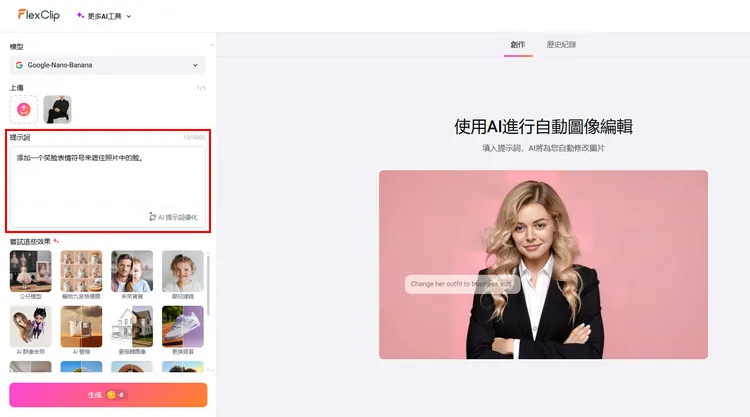
輸入提示詞
步驟 3. 生成並下載
點擊「生成」,AI 會立即分析您的圖片和提示詞,然後按照您的要求將 emoji 以合適的尺寸添加到正確的位置,讓整體效果看起來自然又協調。
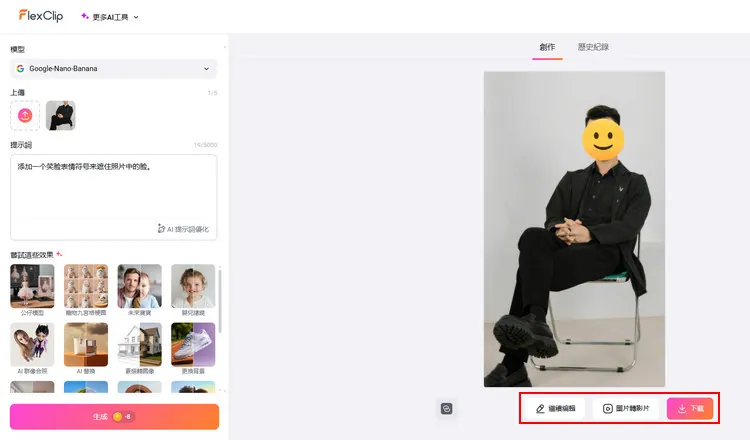
生成並下載
想要在照片上添加自己的 3D 數字人 emoji 嗎?FlexClip 的 AI 工具也可以為您輕鬆做到。
步驟 1. 使用照片生成 3D Emoji
打開 FlexClip 的圖片生成圖片工具,上傳照片並選擇 3D Emoji 風格。

使用照片生成 3D Emoji
步驟 2. 生成 3D Emoji
不需要輸入提示詞。直接點擊「生成」,AI 就會自動分析您的五官特徵,生成一個展現您個人特色的 3D 風格 emoji。
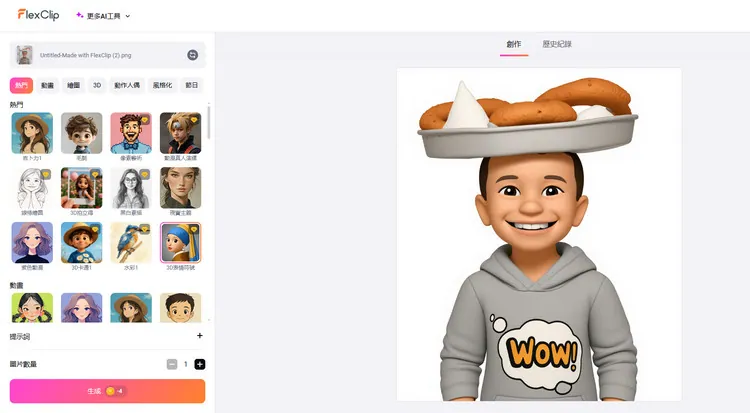
生成 3D Emoji
步驟 3. 下載 3D Emoji 並添加到原圖中
將生成的 3D Emoji 保存到電腦桌面。然後,打開 FlexClip 的 AI 照片編輯器,上傳原圖以及剛剛生成的 3D emoji,輸入提示詞,讓 AI 自動將兩者自然融合,生成可愛又吸睛的創意圖片!
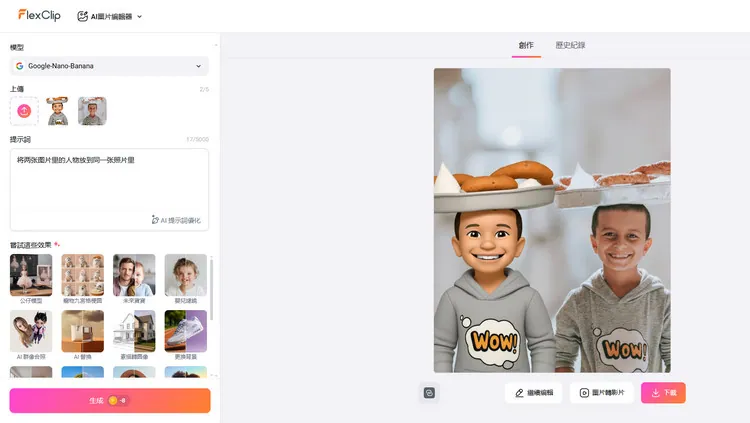
下載 3D Emoji 並添加到原圖中
除了使用 AI 自動添加 emoji,您還可以在 FlexClip 的影片編輯頁面添加emoji。這裏有大量預設的 emoji、動態貼圖和元素。您可以隨意挑選喜歡的 emoji,輕鬆製作創意圖片!
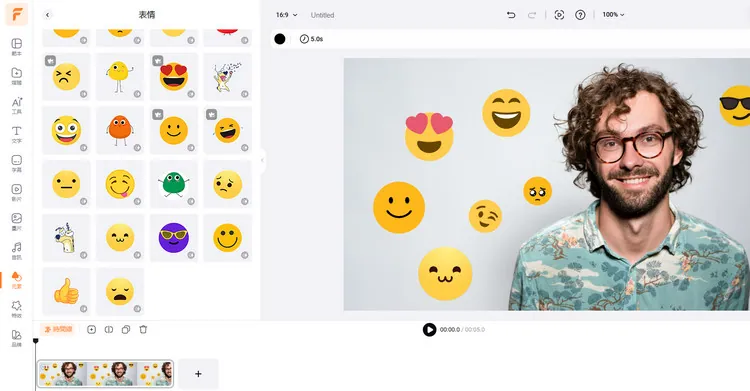
在 FlexClip 編輯頁面手動添加 emoji
為什麼選擇使用 FlexClip 給圖片添加 Emoji?

通過 AI 在圖片上添加 emoji

各種各樣的 emoji 分類
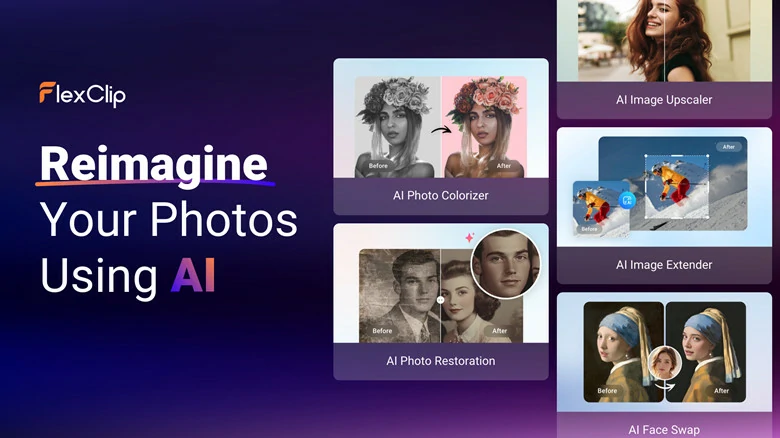
多合一的圖片編輯器
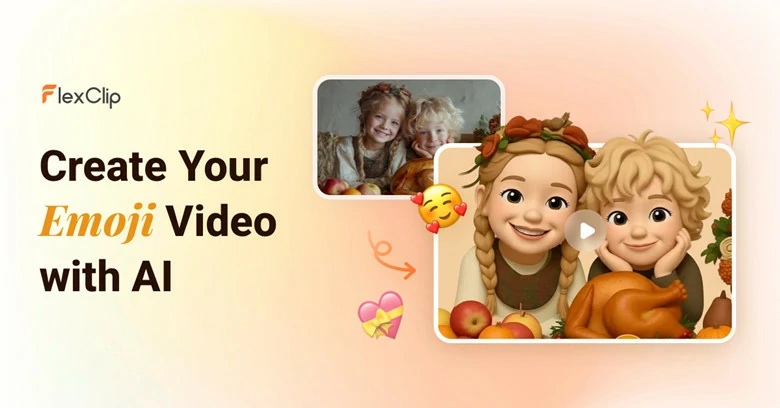
AI 圖片轉影片
第二部分:在 iPhone 和 Android 設備上給圖片添加 Emoji
想直接在手機上給圖片添加 emoji?無需下載任何軟體,只要使用系統自帶的功能就能立即做到!
1)在 iPhone 上給圖片添加 Emoji - 無需下載 APP
如果您是 iPhone 用戶,可以使用「相冊」功能在圖片上添加 emoji。
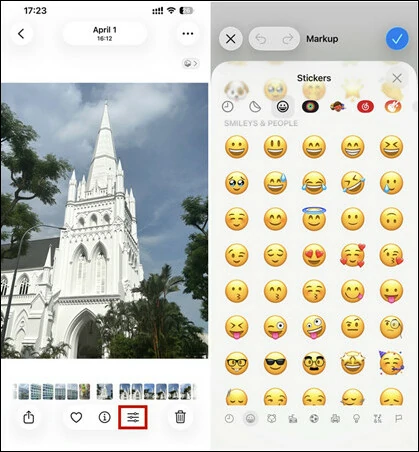
使用 iPhone 給圖片添加 emoji
步驟 1. 打開「相冊」,選擇需要添加 emoji 的圖片。
步驟 2. 點擊螢幕底部中間的「編輯」按鈕,選擇「畫筆」圖示以啟用「標記」功能。
步驟 3. 點擊「+」圖示,選擇「貼圖」。挑選喜歡的 emoji 和貼圖,然後添加到圖片上任意位置,最後保存圖片。
2)如何在 Android 上給圖片添加 Emoji
同樣的,您可以使用 Google Photos 給圖片添加 emoji。以下是詳細步驟:
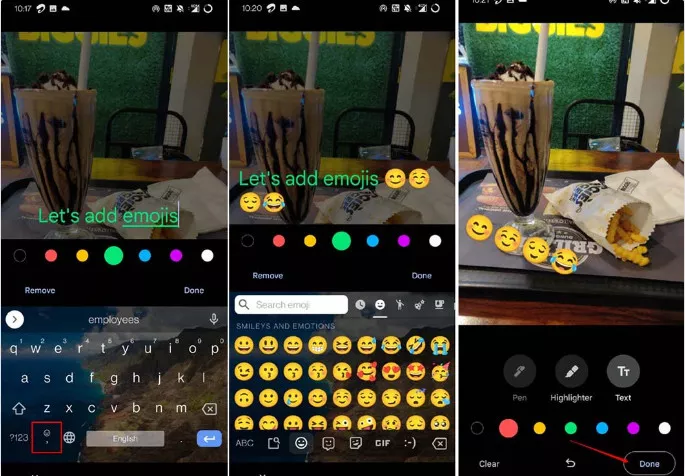
如何使用 Google Photos 給圖片添加 emoji
步驟 1. 打開 Google Photos 並選擇需要編輯的圖片。
步驟 2. 點擊「編輯」>「標記」>「文字」。鍵盤出現之後,點擊鍵盤上的 emoji 圖示即可切換到 emoji 面板。
步驟 3. 挑選並添加喜歡的 emoji,調整尺寸。編輯完成後,點擊「完成」即可保存圖片。
第三部分:如何使用 Snapchat 和 Instagram 給圖片添加 Emoji
如果您想在 Instagram 或 Snapchat 上製作充滿 emoji 的有趣帖子,那您就來對地方了!這兩款 App 都有簡單好用的貼圖與 emoji 工具,按照下麵的步驟操作即可輕鬆完成。
1)如何使用 Instagram 給圖片添加 Emoji
在 Instagram 中,您可以通過「限時動態」(Story)或「短片」(Reel)為圖片添加 emoji。操作方法如下:
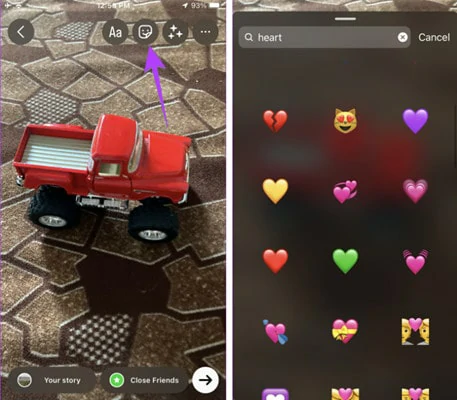
如何使用 Instagram 給圖片添加 Emoji
步驟 1. 打開 Instagram,點擊相機圖示,從相冊中上傳圖片,或者直接拍一張。
步驟 2. 點擊微笑貼圖圖示,挑選並添加喜歡的 emoji。
步驟 3. 拖動調整 emoji 在圖片上的位置。完成之後,保存並分享圖片即可。
2)如何使用 Snapchat 給圖片添加 Emoji
Snapchat 也是一款可以直接在圖片上添加 emoji 的社交媒體應用。下方是具體步驟:
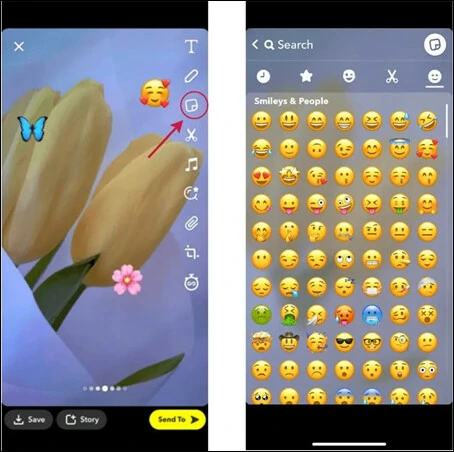
如何使用 Snapchat 在圖片上添加 Emoji
步驟 1. 在手機上打開 Snapchat。
步驟 2. 直接拍攝照片或者從相冊上傳圖片。
步驟 3. 點擊「貼圖」圖示,挑選喜歡的 emoji。
步驟 4. 根據需要調整 emoji 的位置和大小。調整完成後,保存圖片即可。
第四部分:關於在圖片上添加 Emoji 的常見問題
1.如何在圖片上添加 Emoji?
您可以通過線上 AI 照片編輯器或手機 App 給圖片添加 emoji。只需要上傳圖片,挑選喜歡的 emoji,然後調整 emoji 的位置和大小。無論是增加趣味性還是遮擋隱私,都能輕鬆實現。
2.我可以用 emoji 來遮蓋照片中的人臉或者隱私區域嗎?
當然。用 emoji 來遮擋照片中的臉、名字或其他隱私資訊,是一種既有創意又有趣的方式。許多圖片編輯器都支援精確調整 emoji 的大小和位置,讓遮擋效果自然不突兀。
3.添加 emoji 之後,我可以移除或者更換它嗎?
當然!在大多數圖片編輯器中,emoji 都是作為單獨的圖層添加到照片上的。您可以在輸出圖片之前自由移動、縮放或刪除它們。但如果是已經保存、且原本就帶有 emoji 的圖片,普通編輯工具可能無效。此時您可以使用像 FlexClip這樣的 AI 照片編輯器,借助智能修復或參考圖像編輯功能,還原照片的自然原貌或重新調整 emoji。
4.我可以在手機上給圖片添加 Emoji 嗎?
當然可以!所有手機都支援 emoji 和貼圖功能。您可以直接在手機上給圖片添加喜歡的 emoji,然後分享到社交媒體。
5.添加 Emoji 會降低圖片的清晰度嗎?
不會。只要您使用可靠的圖片編輯工具,添加 emoji 不會降低圖片清晰度。事實上,許多編輯器還會自動優化圖片品質,讓照片看起來更加清晰。



