


音声編集サイトを探していませんか?
たとえば、
● ノイズを消して聞きやすくしたい
● 音声編集ソフトをインストールするのは面倒…
そんな悩みを持つ人が、今オンラインの音声編集サイトに注目しています。
音声編集サイト(オンラインオーディオエディタ)を使えば、インストール不要・無料ですぐに音声のカット、結合、音量調整、ノイズ除去まで行えます。
本記事では、初心者でも簡単に使える音声編集サイトの選び方や、おすすめの無料オンラインツールを分かりやすく紹介します。パソコンが苦手な方でも、すぐに音声編集ができるようになります。

オンラインで音声・オーディオを編集できる無料サイト5選おすすめ
音声編集サイトは数多く存在しますが、すべてが初心者向け・無料・日本語対応とは限りません。
そこで本記事では、
● 無料でも基本的な音声編集が可能
● 日本語UIに対応している
● MP3やWAVなど主要形式に対応
といった基準をもとに、特に使いやすい音声編集サイトを5つ厳選しました。
まずは、5つの音声編集サイトを比較表で確認してみましょう。
| 比較項目 | FlexClip | MyEdit | AudioTrimmer | Audio Cutter(123APPS) | Bear Audio |
|---|---|---|---|---|---|
| 利用環境 | ブラウザ(Windows / Mac / Linux) | ブラウザ(PC / Mac / スマホ) | ブラウザ(PC / Mac / スマホ) | ブラウザ(PC / Mac / スマホ) | ブラウザ(Windows / Mac / Linux) |
| 日本語対応 | 〇 | 〇 | 〇 | 〇 | 〇 |
| 入力形式 | MP3 / WAV / M4A / AAC / FLAC / OGG など | MP3 / WAV / FLAC / M4A など | MP3 / WAV / WMA / OGG / M4A / AAC | MP3 / WAV / AAC / WMA / M4A / FLAC 他300種以上 | MP3 / WAV / OGG |
| 出力形式 | MP3 | MP3 / WAV | MP3 / M4A / M4R / FLAC / WAV | MP3 / M4A / M4R / FLAC / WAV | MP3 / WAV / M4R / OGG / AAC / WMA |
| 料金プラン | 無料(高度機能は3回まで) プラン:$19.99/月(300クレジット) ビジネス:$29.99/月(800クレジット) |
無料:1日3クレジット オーディオ編集Pro:700円/月(360) クリエイターPro:980円/月(500) |
完全無料 | 完全無料 | 完全無料 |
| 主な音声編集機能 | トリミング、分割、結合、音量調整、フェード、速度変更、簡易ミックス、AIノイズ除去、ボーカルリムーバー、AI TTS、字幕生成、音声クローン、AI音楽生成など | カット、結合、ピッチ変更、BPM測定、ノイズ除去、音声分離、ボーカル抽出、文字起こし、無音削除、ボイスチェンジャー、音楽生成など | トリミング、フェード、音量調整、テンポ変更、逆再生、コンバーター | トリム、音量・速度・ピッチ変更、EQ、逆再生、マージ、録音、音声抽出 | カット、結合、分割、フェード、ピッチ変更、録音、コンバーター |
| メリット | 簡単・直感的に編集可能 多数フォーマット対応 追加機能豊富(動画編集やAIツール) 無料で試せる |
インストール不要・ブラウザ完結 複数ファイルソース対応 強力なAI音声編集機能 操作が非常に簡単 |
即座に使える 直感的操作 スマホ対応 高速処理 |
必要な機能が揃う 対応形式が非常に多い スマホ対応 動画から音声抽出可能 |
無料・高速 基本操作が簡単 録音機能あり 多形式対応 |
| デメリット | 無料版は制限あり 完全なマルチトラック非対応 ネット接続必須 |
無料制限あり AIクレジット必要 詳細な手動編集には不向き |
高度編集不可 サイズ制限あり 広告表示 |
動作不安定 広告表示 プライバシー懸念 |
広告が多い 高機能編集不可 大容量処理が重い |
上記の比較表からも分かるように、音声編集サイトにはそれぞれ得意分野があります。
● 完全無料で使いたい
● AIでノイズ除去や音声生成まで行いたい
ここからは、用途別にそれぞれの音声編集サイトの特徴を詳しく見ていきましょう。
FlexClip - 音声基本編集・高度AI音声編集機能まで一括対応のオンライン音声編集サイト
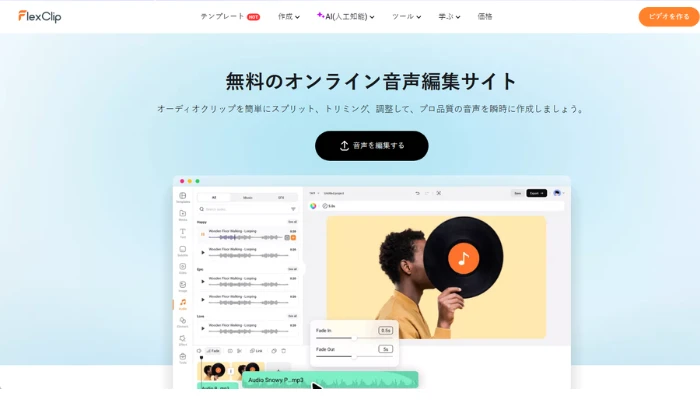
FlexClipは、ブラウザ上で音声の基本編集から高度なAI処理まで一括で行えるオンラインツールです。
インストール不要・直感的操作で初心者でも扱いやすく、同時にAIノイズ除去・ボーカル分離や文字起こしなどの高度な機能も搭載されています。
動画編集機能と統合されているため、音声単体の編集だけでなく、音声を映像プロジェクトへ活用する用途にも対応しています。
FlexClipの最大の特徴は、初心者でも迷わず操作できるシンプルさと、プロ用途にも対応できるAI音声編集機能の両立です。
以下では、実際にどのような音声編集・生成ができるのかを、基本機能とAI機能に分けて見ていきましょう。
▼主な特徴
MyEdit - ブラウザで音声・MP3編集ができるオンラインサイト
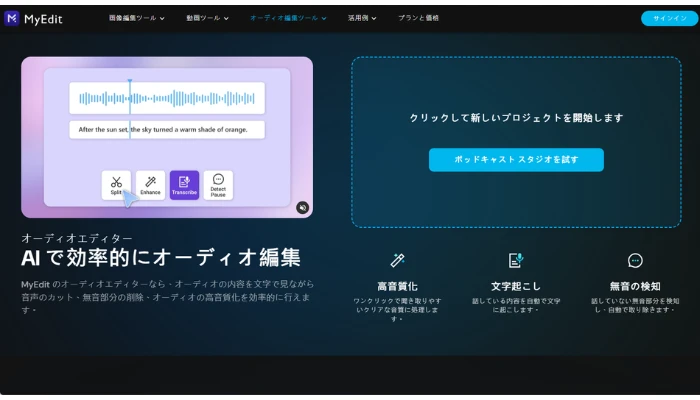
MyEditは、ブラウザで使える総合オンライン音声編集ツールです。
カット・トリミング、結合、ピッチ変更、BPM 測定、ノイズゲート、音声強調、音声分離などといった基本編集に対応しています。
さらに、AIを活用したノイズ除去、音声分離、ボイスチェンジャー、文字起こし・読み上げ、効果音生成などの高度な機能も利用可能です。
操作が非常にシンプルで、「とにかく簡単に音声編集をしたい」という初心者に向いています。
AudioTrimmer - Webブラウザ上で使える複数の音声編集ツール
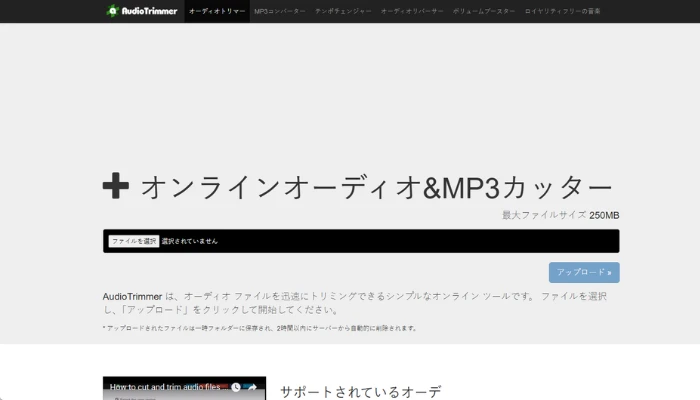
AudioTrimmerは、Webブラウザ上で使える多機能な完全無料の音声編集ツールです。
音声ファイルの切り取り(トリム)はもちろん、「フェードイン/アウト」「音量調整」「テンポ変更」「逆再生」「MP3変換」など、音声編集でよく使う機能を無料で利用できます。
操作も非常にシンプルで、専門ソフトは不要。スマホやタブレットにも対応しています。
音楽編集、ポッドキャスト制作、着信音の作成など、さまざまな用途で使える便利なオンラインツールです。
専門的な編集には向きませんが、「音声ファイルを少し切りたい」といった用途には十分対応できます。
Audio Cutter(123APPS)-音声編集の基本的な機能は全て揃っているサイト
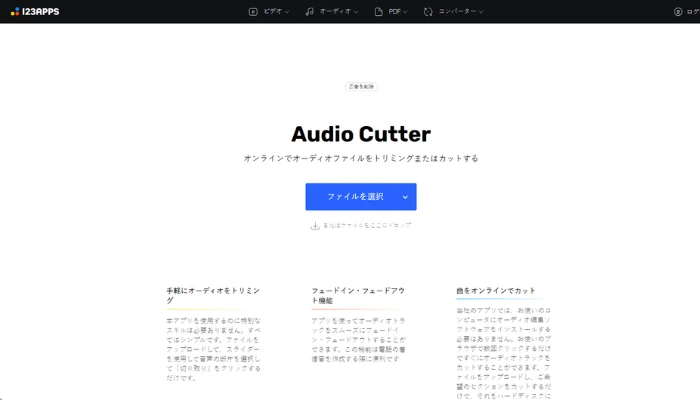
Audio Cutter(123APPS)は、無料で利用でき、操作が簡単なオンライン音声編集ツールです。
トリムやカットといった基本的操作から、音量・速度・ピッチ調整、イコライザー、フェード効果、動画からの音声抽出、着信音作成まで幅広い編集を単一のブラウザ上で行えます。
専門ソフトが不要で、簡単操作で初心者にも使いやすいのが特徴です。
Bear Audio - HTML5ベースの最新のオンライン音声編集ツール
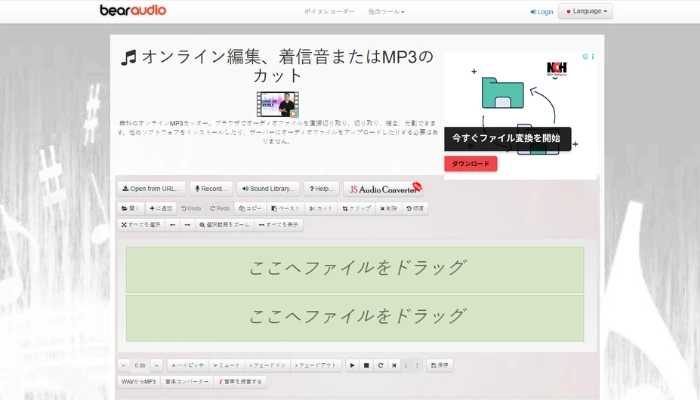
Bear Audioは、ブラウザ上で利用できる、HTML5ベースの最新かつ無料オンラインオーディオエディタで、音声ファイルをサーバーに送信せずブラウザ上で直接編集できます。
MP3やWAVなどの音声ファイルのカット、結合、分割、フェード、ピッチ調整、ミュート、録音機能などの編集操作に加え、音声フォーマット変換(MP3 ⇆ WAV など)や動画から音声抽出にも対応しています。
音声編集サイトFlexClipで音声を編集する方法(初心者向け)
数ある音声編集サイトの中でも、FlexClipは操作が直感的で、初心者でも失敗しにくい構成になっています。
そのため、ここでは代表例として、「FlexClipを使った音声編集の基本的な流れ」を初心者向けに分かりやすく解説します。
ステップ1.音声素材を準備
お気に入りの音声ファイルがある場合は、PC、スマートフォン、Google Drive、OneDrive、Dropboxから直接アップロードできます。
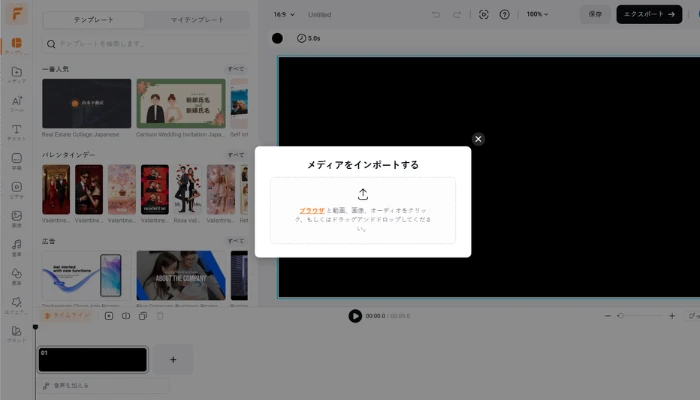
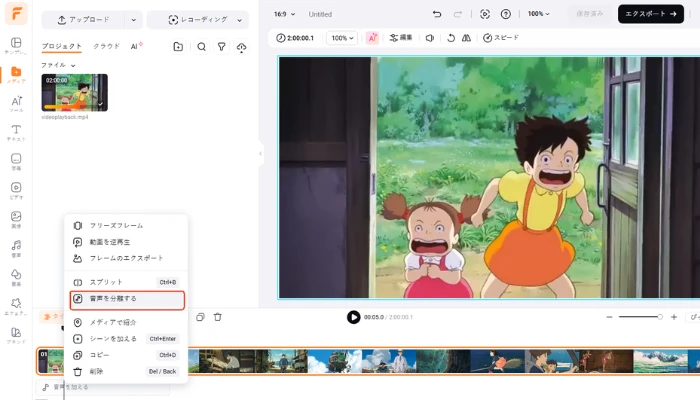
また、動画ファイルをアップロードして、「音声を分離」 をクリックすると、動画から音声だけを取り出すこともできます。
さらに、テキスト読み上げ(Text to Speech) を使えば、文章を音声に変換できます。言語や声のタイプを選んだり、音の高さやスピードを調整したりして、より魅力的な音声を作れます。
ステップ2.音声を編集
音声素材の準備ができたら、編集を始めましょう。
● 基本編集:
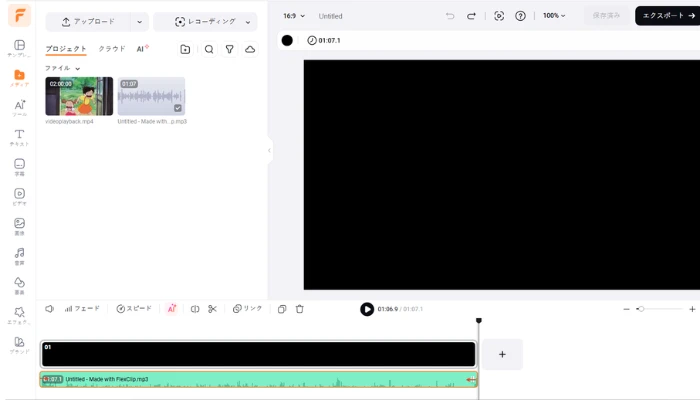
スライダーをドラッグするか、開始時間と終了時間を設定して音声ファイルをトリミング/切り取りします。
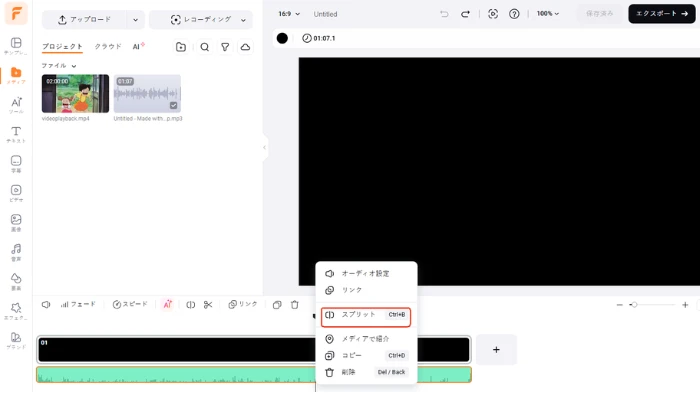
タイムライン上の音声トランクを選択し、ねずみを適切なところにおいて、右クリックし、「スプリット」を選択し、音声ファイルを複数の分割します。
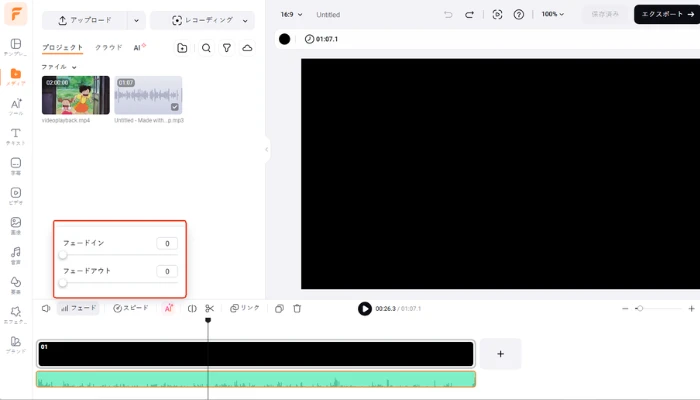
音声ファイルを選択し、調整オプションから「フェード」を選択し、フェードイン/フェードアウト効果を追加します。
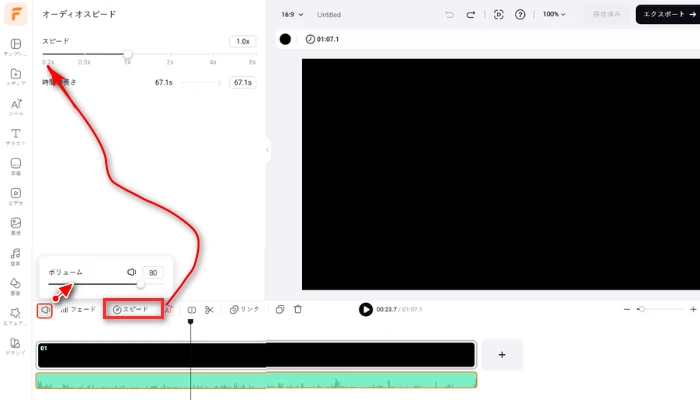
音量と速度を調整する必要なら、音声ファイルを選択し、「ボリューム」または「スピード」をクリックし、調整します。
● 高度AI音声編集:
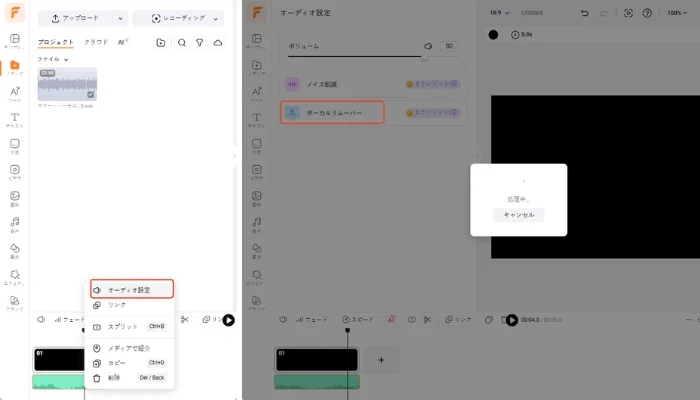
ノイズ除去やボーカルリムーバーを行う場合は、まずオーディオトラックを選択し、右クリックして「オーディオ設定」から「ノイズ除去」または「ボーカルリムーバー」を選択してください(なお、「AI」をクリックし、そこから「ノイズ除去」または「ボーカルリムーバー」を選択する方法もあります)。選択後は、AIによる高速処理が自動的に行われますので、完了するまでお待ちください。
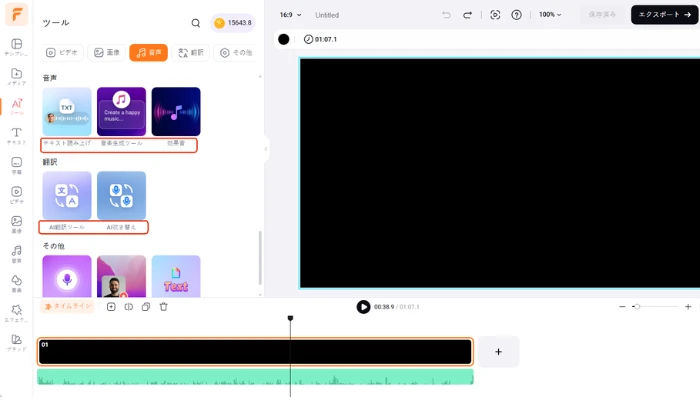
また、AIテキスト読み上げ、AI自動字幕起こし、AI音声クローン、AI効果音生成、AI音楽ジェネレーター、ボイスレコーダー、AI音声生成、AI音声翻訳などの機能を使用したいなら、編集パズルで、「AIツール」>「音声」カテゴリーをクリックし、相応のAIツールを適用できます。
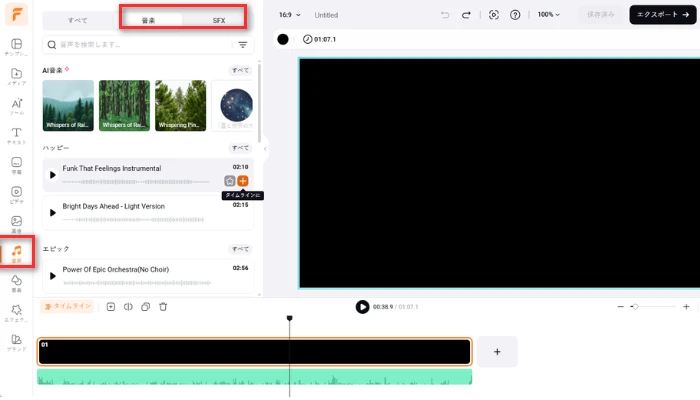
さらに、FlexClipの豊富な音楽・効果音ライブラリから、BGMや効果音を検索して追加することもできます。
ステップ3.音声をダウンロード
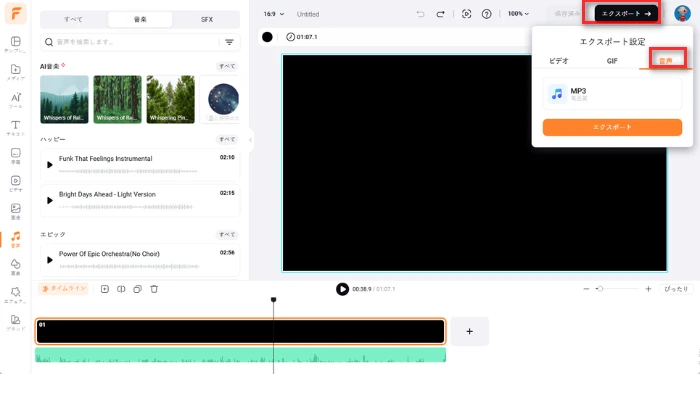
編集が終わって満足したら、「エクスポート」→「音声」 を選択し、高音質のMP3形式で音声をダウンロードできます。
追加:動画と音声を同期させる方法|FlexClipを使った簡単なやり方
音声編集だけでなく、動画と組み合わせて音声を使いたいという方も多いのではないでしょうか。
特に、ナレーションやBGMを動画に追加する際、
● 話し始めと口の動きがズレてしまう
● 後から録音した音声をうまく動画に合わせられない
といった「音ズレ」の悩みはよくあります。
こうした問題は、動画編集と音声編集を別々のツールで行うと起こりやすくなります。
そこでここでは、音声編集と動画編集を一体で行えるFlexClipを使って、動画と音声を簡単に同期させる方法を初心者向けに紹介します。
しかし、その前に、どのような場面で動画と音声の同期が必要になるのかを確認しておきましょう。
動画と音声の同期は、次のような場面で特に重要になります。
● BGMを映像の切り替わりや場面転換に合わせたい場合
● 撮影時とは別に録音した音声(別録り音声)を動画に合わせる場合
● YouTube動画、オンライン講座、商品紹介動画を制作する場合
音声と映像のタイミングが合っていないと、視聴者に違和感を与えてしまいます。
そのため、正確な同期調整は動画コンテンツの品質を左右する重要なポイントです。
⭐ FlexClipで動画と音声を同期する手順
FlexClipでは、タイムライン操作だけで直感的に動画と音声を同期できます。専門的な編集スキルは必要ありません。
ステップ1.動画と音声ファイルをアップロード
FlexClipの編集ページを開き、パソコン・スマートフォン・Googleドライブから動画や音声ファイルをアップロードします。アップロード後、素材をタイムラインにドラッグします。
ステップ2(オプション).動画ファイルを処理
音声と映像がずれている場合は、「音声を分離」機能を使って、音声と動画を分けます。別々の素材を使っている場合は、このステップは省略できます。
ステップ3.音声の位置を調整して同期
タイムライン上で音声トラックをドラッグし、映像の動きや話し始めのタイミングに合わせて位置を調整します。必要に応じて、音声のトリミング(不要部分のカット)、分割して細かく調整、再生速度の微調整などを行うことで、より自然な同期が可能になります。
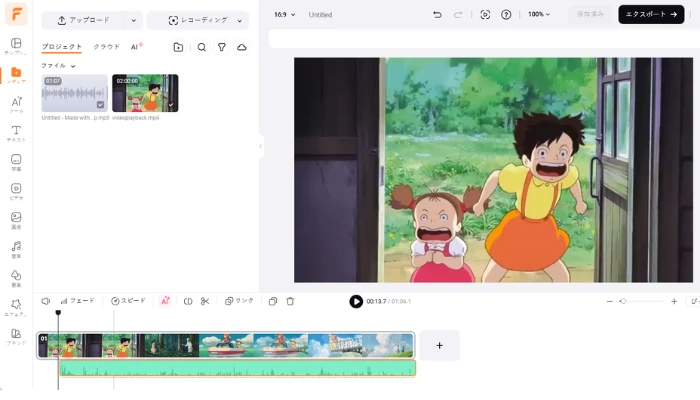
ステップ4.プレビューで確認し、書き出し
同期が完了したら、プレビューで映像と音声のズレがないかを確認します。問題がなければ、「エクスポート」から動画または音声を書き出します。
ここまでの手順で、動画と音声を基本的に同期させることはできます。
ただし、実際の動画制作では、「ズレはないけれど、少し違和感がある」「聞き始めが不自然に感じる」といったケースも少なくありません。
そこで次に、動画と音声をより自然に仕上げるための同期調整のコツを紹介します。
● 波形を見ながら発声タイミングを合わせる
● フェードイン/フェードアウトを使って違和感を減らす
● 必要に応じて音量バランスを調整する
このようなポイントを意識するだけで、動画と音声の同期は格段に自然になります。
こうした編集作業を、音声と動画を分けずに一つの画面で行える点が、FlexClipの大きな特徴です。
そのため、音声編集サイトを探している方はもちろん、動画と音声を一緒に扱いたい方にも、FlexClipは非常に相性の良いツールと言えるでしょう。
音声編集サイトの選び方【失敗しない5つのポイント】
上述のように、音声編集サイトによってできること・向いている用途は大きく異なります。最後に、自分に合った音声編集サイトを選ぶためのポイントを整理しておきましょう。
① 目的別機能で選ぶ(編集の深さ)
● カット・トリミング・結合のみ:シンプルで直感的な操作ができるサイト(例:123APPS)が適しています。
● BGM追加・複数トラック編集:波形を見ながら複数音源をミキシングできる多機能サイト(例:FlexClip, Soundtrap)が必要です。
● AIノイズ除去・声質調整:ポッドキャストや動画音声のクオリティを上げたい場合は、AI機能を持つサイト(例:FlexClip, MyEdit)が最適です。
② 対応フォーマットと出力形式
● 入力はMP3, WAV, M4A, OGGなど主要形式をサポートしているか確認します。
● 出力(保存)時に、音質を維持したい場合はWAVや320kbpsのMP3、軽量化したい場合はM4Aなどの形式が選べるサイトを選びましょう。
③ 操作の簡単さ(UI)
● 「カットしてダウンロード」まで数クリックで完了できるか、画面が見やすいかを確認します。
● スマホ編集がメインなら、モバイル対応が必須です。
④ 編集時間・ファイル容量の制限
● 無料版では「1ファイル10分まで」「1日3回まで」といった制限がある場合があります。
● 長時間音声を扱う場合は、制限の緩いサイト、または無料登録で制限が解除されるサイトを選びます。
⑤ プライバシー保護(安全性)
● 編集したデータがいつ削除されるか、SSL暗号化通信に対応しているか(https://~)を確認します。
● 特に秘密性の高い音源は、ローカル環境で動作するツールの方が安全です。
音声編集サイトに関するよくある質問(FAQ)
音声編集とは、録音した音声を加工・調整することです。
不要な部分のカット、音量調整、ノイズ除去、エフェクト追加などを行い、聞きやすく・目的に合った音に仕上げます。
音声のトリミング(カット)、不要部分の削除、分割、複数の音源をミックス(結合)、フェードイン・アウト、音量調整、ノイズ除去などが可能です。
はい。多くのサイトが基本的な編集機能(カット、結合、音量調整など)を無料で提供しています。
ただし、高度な機能や無制限の書き出しには有料会員登録が必要な場合があります。
一般的に MP3, WAV, OGG, FLAC, AAC, WMA など主要な形式に対応しています。
はい、スマホ対応の音声編集サイトも多くあります。
ただし、画面が小さいため、細かい編集や長時間の作業はPCの方が快適です。
簡単なカットや音声変換であればスマホでも問題ありません。
サイトによって異なりますが、対応しているサイト(例: FlexClipなど)では、BGMとナレーションを重ねるなどのマルチトラック編集が可能です。
多くのサイトではSSL通信を使用し、一定時間後に自動削除されます。
ただし、機密性の高い音声を扱う場合は、プライバシーポリシーを必ず確認してください。
まとめ
音声編集サイトは、カットや結合といった基本編集だけでなく、ノイズ除去や音声生成など、ツールごとに得意分野が異なります。
シンプルな編集を素早く行いたいなら軽量ツール、AI機能を活用したいなら高機能型を選ぶのがポイントです。
中でもFlexClipは、基本的な音声編集から AI ノイズ除去、ボーカル分離、文字起こし、さらには動画編集まで一括で対応できる総合型オンラインツールです。
「音声を編集して終わり」ではなく、コンテンツとして活用・再編集したい方に最適な選択肢と言えるでしょう。
ぜひ試してみましょう!



