Extraction de Frames depuis une Vidéo
Extrayez des frames de haute qualité de vos vidéos grâce à l’extracteur de frames gratuit de FlexClip — sans téléchargement, sans compétence en montage et sans filigrane.
Pourquoi choisir FlexClip pour extraire des frames de vidéo ?

Extraction de Frames de Vidéo en Ligne
Extrayez facilement des frames directement depuis votre navigateur. Aucun téléchargement, aucune connexion requise — un processus rapide et agréable.

Formats vidéo populaires pris en charge
L’extracteur de frames de FlexClip prend en charge les formats vidéo populaires, y compris MP4, MOV, M4V, AVI et bien d’autres, ce qui facilite la capture de photos à partir de n’importe quelle vidéo.

Extracteur de Frames Gratuit
Cet extracteur de frames est totalement gratuit. Vous pouvez extraire des frames de vidéos et les enregistrer au format PNG, sans filigrane.
please input title
Extraction de Frames d’une Vidéo en Un Clic
Extraire des frames de n’importe quelle vidéo est un jeu d’enfant avec FlexClip. Téléchargez votre vidéo, choisissez une frame et exportez-la en haute qualité, sans filigrane. Aucun téléchargement, aucune connexion et aucune compétence particulière nécessaires. Essayez l’extracteur de frames gratuit de FlexClip et capturez le moment parfait en quelques secondes.
Extraire des Frames maintenant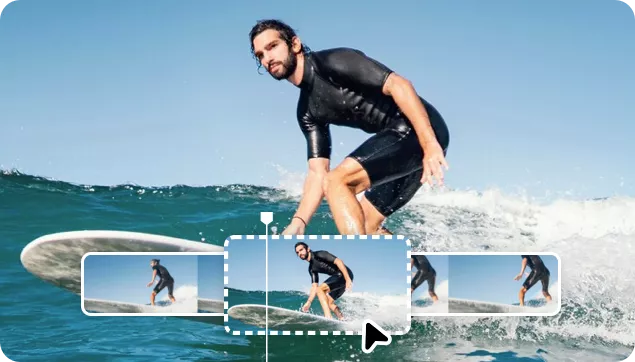
Extraire des frames de vidéo pour des miniatures, des memes, etc.
Que vous souhaitiez extraire une frame pour créer une miniature YouTube, capturer un moment précis pour un effet freeze-frame, ou récupérer une scène amusante pour des memes, des stickers et plus encore, l’extracteur de frames gratuit de FlexClip est là pour vous.
Extraire des frames de vidéo
Ajoutez une touche créative à vos images extraites
FlexClip n’est pas seulement un extracteur de frames — il vous permet aussi d’ajouter votre touche créative aux images capturées. Vous pouvez les améliorer manuellement avec des filtres, du texte et des effets, ou utiliser l’éditeur photo AI de FlexClip pour donner vie à vos idées créatives en toute simplicité. Capturez n’importe quelle frame d’une vidéo et personnalisez-la comme vous le souhaitez avec FlexClip !
Modifier la Frame Extraite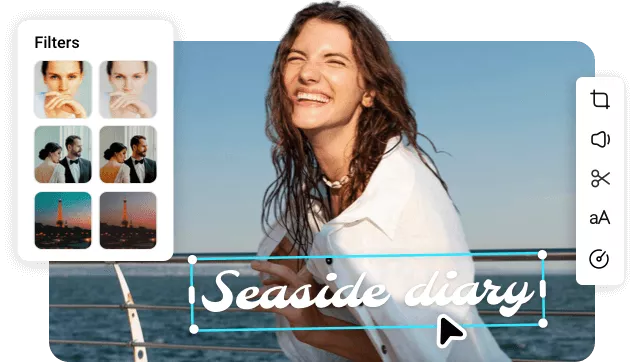
Comment extraire des frames de vidéo avec FlexClip ?
- 1
Téléchargez votre vidéo
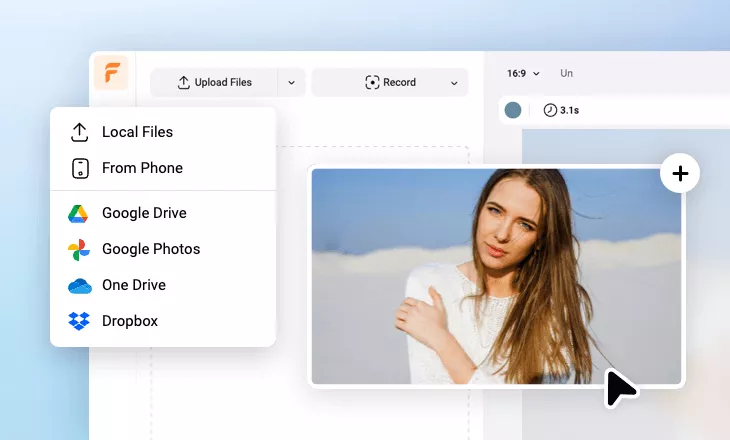
Importez votre vidéo depuis un dossier local, votre mobile ou vos services cloud, puis faites-la glisser sur la timeline.
- 2
Sélectionnez la frame et modifiez-la
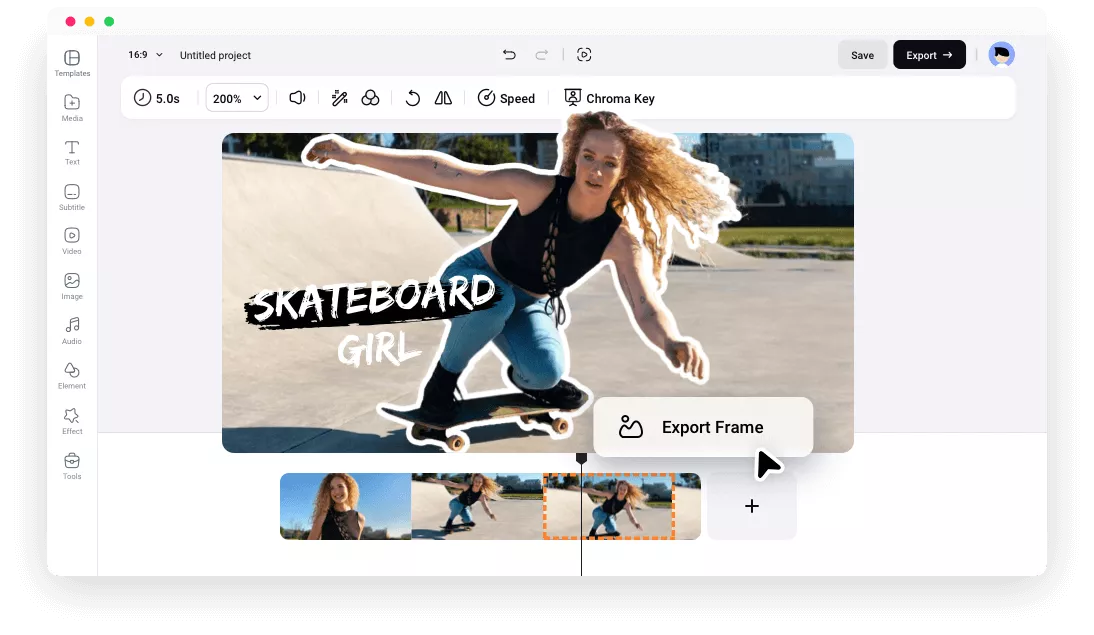
Déplacez le curseur de lecture sur la frame que vous souhaitez extraire, puis personnalisez-la avec du texte, des stickers, des filtres, et plus encore.
- 3
Exporter et enregistrer la frame capturée
Cliquez avec le bouton droit sur la frame dans la timeline, sélectionnez « Exporter la frame », et enregistrez-la au format PNG de haute qualité.