重大升級登場 —— 體驗一鍵剪同款與智能剪輯,讓創作速度提升 10 倍

在 Photoshop 以及相關替代軟體中去像素化的方法

更新日期: 2025. 09. 23

眾所周知,模糊的像素會破壞圖像的清晰度和品質。想要告別圖片像素化,獲得高解析度和高清晰度的圖像嗎?您可以嘗試修復肖像或風景優美的旅行照片中的模糊像素。此外,模糊的像素也會分散觀眾對產品的注意力。要想以最佳視覺效果展示產品,需確保圖片內容及背景均為高清畫質。

因此在這裡,我們向您推薦一些操作簡單易上手的編輯工具,以便您消除圖片像素化。同時我們也會向您展示使用 FlexClip 工具進行消除像素化的例子。
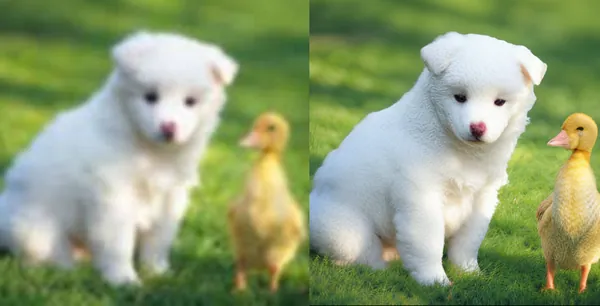
圖片示例 - FlexClip
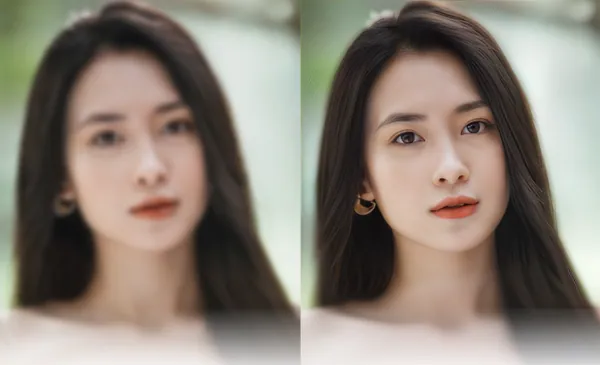
圖片示例 - FlexClip

圖片示例 - FlexClip

圖片示例 - FlexClip

第 1 部分 使用 Photoshop 輕鬆消除圖片像素化的方法

修復像素化並不容易,特別是模糊程度很嚴重的時候。不過,您可以選擇使用 Adobe Photoshop,就能輕鬆提高圖片的解析度。如果您的圖像出現模糊現象,並希望將其還原為為原始像素或高解析度圖像,您可以使用 Photoshop 來完成操作。Photoshop 配置了一套專門用於去除圖像像素化的工具。其中 Photoshop 和 Camera RAW 中提供的去除像素化工具可以幫助您手動處理像素化圖像,從而生成更高解析度的圖像。

Photoshop 憑藉 AI 的強大功能,透過機器學習來修復像素化的圖片。您只需使用“圖像大小”功能,即可自動提高圖片的解析度。此外,在完成圖片的去像素化處理後,您還可以依據不同的社交媒體平台的需求,對其進行個人化調整。

步驟1
導入一張圖片至 Lightroom 並打開,然後跟隨以下簡單的步驟來放大圖片清晰度。
步驟2
滑鼠右鍵圖片(或在點擊圖片時按中 Command 或 Control 鍵),隨後選擇“增強”工具。
步驟3
在“增強預覽”的對話框中,勾選“超級解析度”選項框,然後點擊“增強”,請務必確保選中了“原始細節”。
步驟4
對新的 DNG 檔案進行編輯。

第 2 部分 使用 FlexClip 輕鬆消除圖片像素化的方法

如果您對 Photoshop 繁瑣複雜的去像素化步驟感到厭煩,我們在此推薦一款更便捷的Photoshop 的線上編輯替代品,協助您消除圖片的像素化。

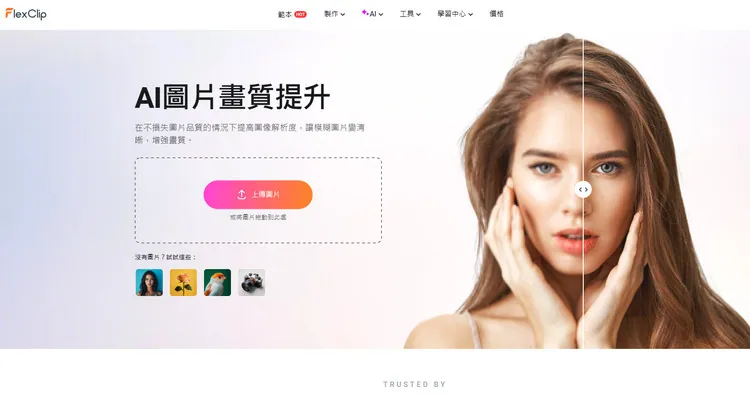
FlexClip的AI 圖片畫質提升工具能協助您對圖像進行去像素化處理,從而提升圖像畫質。其直觀且處理速度快的 AI 功能,可自動檢測並去除圖像中的像素。所以,使用 FlexClip 時,您無需手動對圖像執行去像素化操作——只需上傳一張照片,等待 AI 將圖像中的像素化抹去即可。您完全可以深入探索 FlexClip 的各項功能,挖掘那些能讓您的照片獨具一格的無限可能。
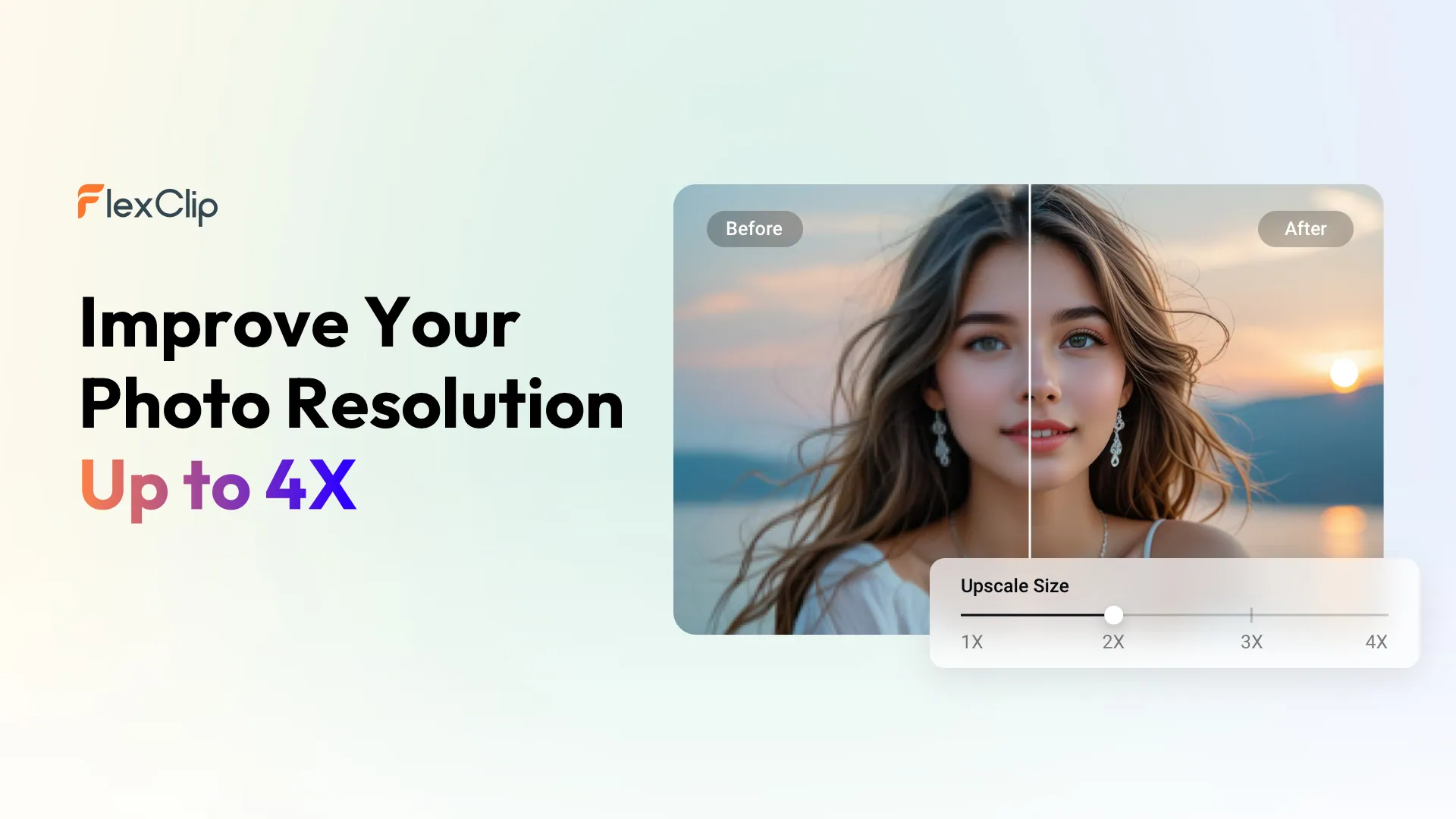
消除圖像模糊 - FlexClip
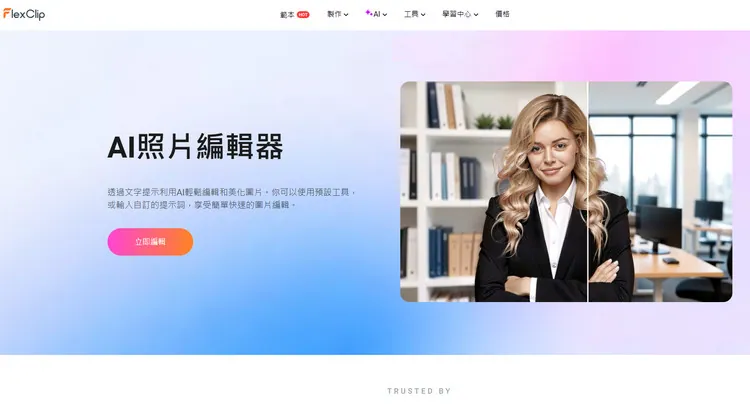
消除圖像模糊 - FlexClip

  • 若您想去除圖片中的模糊像素,快速還原照片中的那些隱藏細節,FlexClip 就能滿足您的這些需求!透過 FlexClip,您無需複雜操作,就能輕鬆提升照片品質,賦予圖片新的活力。這款 AI 圖片畫質提升工具在放大過程中,會填補圖片缺失的像素,讓您告別繁瑣的去像素化過程。只需上傳您的照片,簡單點擊操作一次,它就會自動為您生成一張無雜訊的圖片,大幅節省您的時間。
  • 或許您有許多想要修復的低像素家庭照?作為一款批次的畫質提升工具,FlexClip 的 AI 圖片畫質提升功能可在第一時間批次去除圖片的像素化,無需單張操作就能提升畫質。使用這款 AI 圖片畫質提升工具,您可一次性即時消除多達 10 張圖片的像素化。而透過批次去模糊處理圖片,更能幫助您節省大量精力與時間。
  • 此外,FlexClip 的AI圖片編輯器可以透過文字提示詞輕鬆編輯並增強圖片效果。您只需要輸入自訂提示詞就能對圖像進行去像素化處理,隨後獲得專業級別畫質的圖像。透過 AI 技術,該編輯器能自動修復圖片模糊的問題、提升圖片清晰度、調整亮度、還原細節,並修正圖片中的瑕疵。不僅如此,它還可以將圖片中多餘的物件(如人物或文字)移除,為您生成乾淨的照片作品。這款工具適用於所有圖片類型,並且能在幾秒內為你呈現完美的處理效果。
  •  AI 圖片編輯器 - FlexClip

    AI 圖片編輯器 - FlexClip

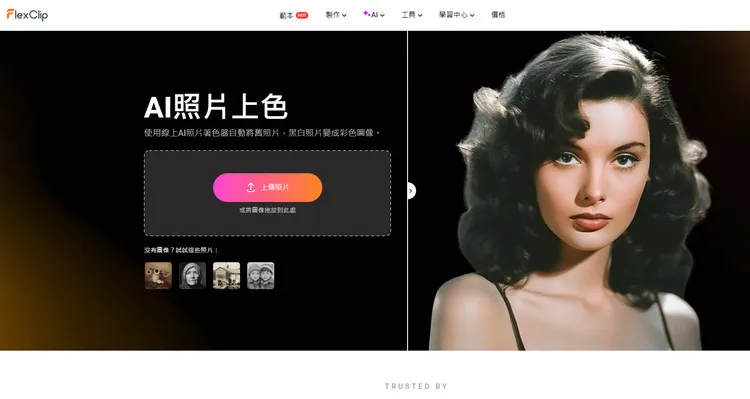
  • FlexClip 還提供了許多其他先進的 AI 圖像編輯功能,以提升您的圖片品質。其AI 照片上色功能能讓您在線上輕鬆地為黑白的老照片進行上色,而它的AI 圖生圖功能還可以將您的圖片轉換為各類 AI 藝術作品——卡通、動畫、素描、油畫、3D 角色等等。
  • AI 照片上色功能 - FlexClip

    AI 照片上色功能 - FlexClip

    為圖片去像素化
    步驟1
    請先備好您需要去像素化的照片,並進入 FlexClip 的AI 圖片畫質提升工具頁面進行上傳。現在 FlexClip 支援批次處理,每次最多可處理10張圖像!
    去除圖片模糊工具 - FlexClip

    去除圖片模糊工具 - FlexClip

    步驟2
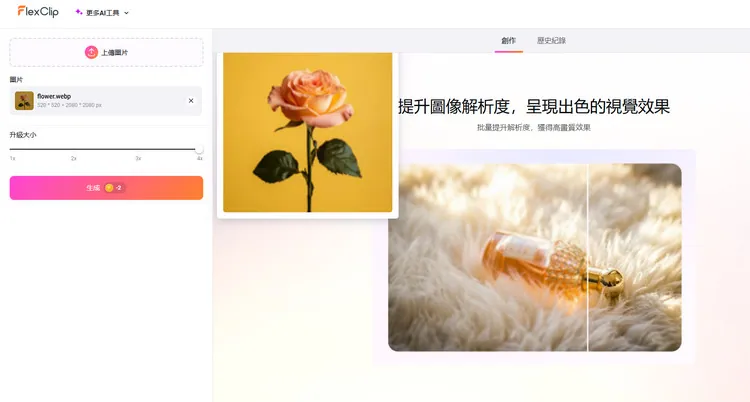
    隨後,設置升級大小,例如一倍、兩倍或四倍,再點擊“生成”按鈕,透過 AI 去除圖片模糊像素。您會在幾分鐘內得到效果完美的照片!
    去除圖片模糊 - FlexClip

    去除圖片模糊 - FlexClip

    步驟3
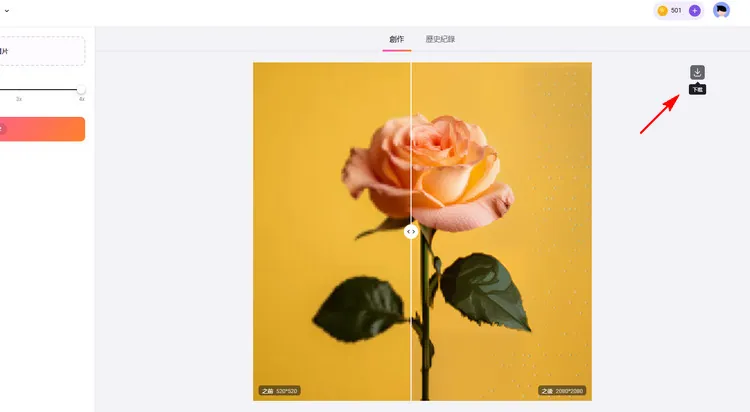
    當您成功去除圖片像素化後,您不僅可以下載圖片至本地檔案,還可以直接分享至社群媒體平台。
    下載圖片 - FlexClip

    下載圖片 - FlexClip

    結語

    希望您已經學會了運用 Photoshop 以及其替代品 FlexClip 輕鬆去除圖片像素化的方法。而除了去像素化,FlexClip 還提供了許多影片/圖像製作功能,等著您深入探索!現在就行動起來吧!

    您或許也對此感興趣

    Group 11
    Make a free video online
    現在就用FlexClip建立你的第一支影片
    免費製作視頻