重大升级登场 —— 体验 AI Recreate 与 Auto Edit,让创作速度提升 10 倍

在 Photoshop 以及相关替代工具中去像素化的方法

更新日期: 2025. 09. 23

众所周知,模糊的像素会破坏图像的清晰度和质量。想要告别图片像素化,获得高分辨率和高清晰度的图像吗?您可以尝试修复肖像或风景优美的旅行照片中的模糊像素。此外,模糊的像素也会分散观众对产品的关注度。要想以最佳视觉效果展示您的产品,需确保图片内容及背景均为高清画质。

因此在这里,我们向您推荐一些操作简单易上手的编辑工具,以便您消除像素化。同时我们也会向您展示使用 FlexClip 工具进行消除像素化的例子。
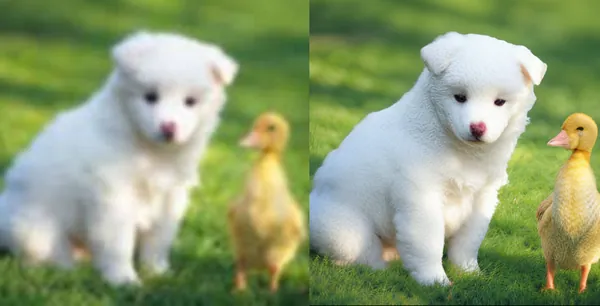
图片示例 - FlexClip
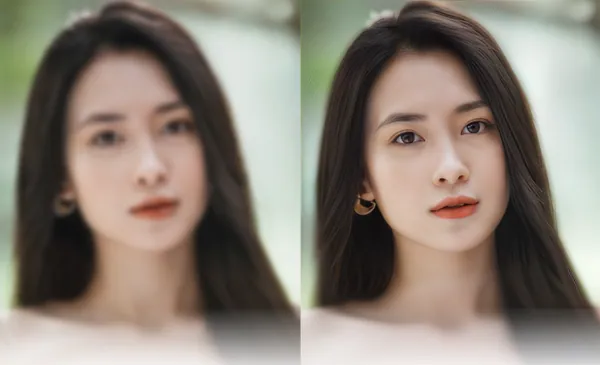
图片示例 - FlexClip

图片示例 - FlexClip

图片示例 - FlexClip

第 1 部分 使用 Photoshop 轻松消除像素化的方法

修复像素化并不容易,特别是模糊程度很严重的时候。不过,您可以选择使用 Adobe Photoshop,这样就能轻松提高图片的分辨率了。如果您的图像出现了模糊现象,并想将其恢复为原始像素或高分辨率图像,您可以使用 Photoshop 来完成操作。Photoshop 配置了一套专门用于去除图像像素化的工具。其中 Photoshop 和 Camera RAW 中提供的去除像素化工具可以帮助您手动处理像素化图像,从而生成更高分辨率的图像。

Photoshop 借助 AI 的强大功能,通过机器学习来修复像素化的图片。您只需使用“图像大小”功能,即可自动提高图片的分辨率。此外,在完成图片的去像素化处理后,您还可以根据不同的社交媒体平台需求,对其进行个性化调整。

步骤1
导入一张图片至 Lightroom 并打开,然后跟随以下简单的步骤来放大图片清晰度。
步骤2
右键图片(或在点击图片时按中 Command 或 Control 键),随后选择“增强”工具。
步骤3
在“增强预览”的对话框中,勾选“超级分辨率”选项框,然后点击“增强”,请务必确保选中了“原始细节”。
步骤4
对新的 DNG 文件进行编辑。

第 2 部分 使用 FlexClip 轻松消除像素化的方法

如果您对 Photoshop 繁琐复杂的去像素化步骤感到厌倦,我们在这里推荐一款更便捷的Photoshop 的在线编辑替代品来消除图片的像素化。

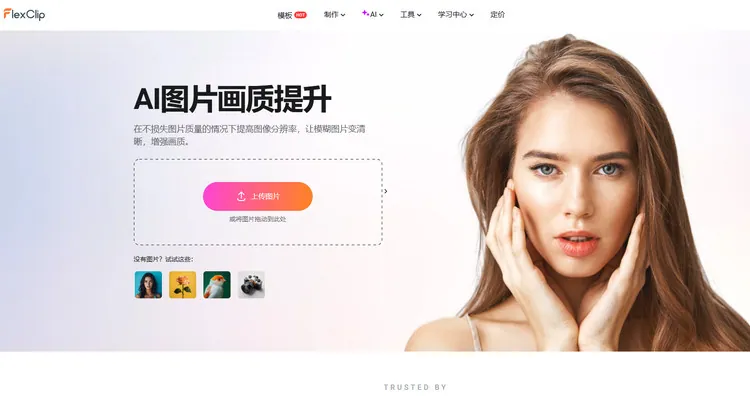
FlexClip的AI 图片画质提升工具能帮助您对图像进行去像素化处理,从而提升图像画质。其直观且处理速度快的 AI 能够自动检测并去除图像中的像素。所以,使用 FlexClip 时,您无需手动对图像进行去像素化操作——只需上传一张照片,等待 AI 将图像中的像素化抹去即可。您完全可以深入探索 FlexClip 的其他各项功能,挖掘那些能让您的照片独具一格的无限可能。
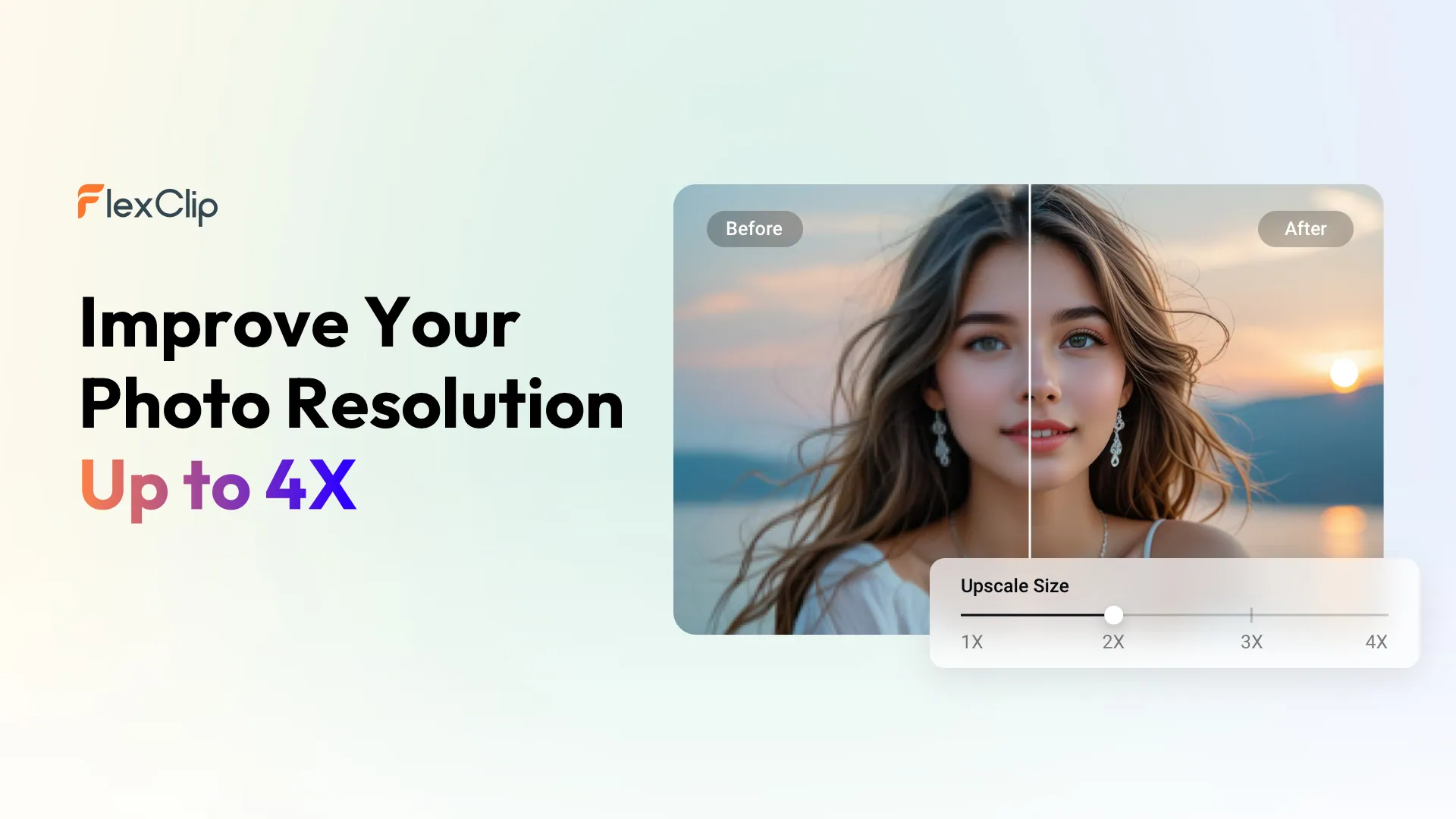
消除图像模糊 - FlexClip
消除图像模糊 - FlexClip

  • 若您想去除图片中的模糊像素,快速还原照片中的那些隐藏细节,FlexClip 就能满足您的这些需求!通过FlexClip,您无需复杂操作,就能轻松提升照片质量,赋予图片新的活力。这款 AI 图片画质提升工具在放大过程中会填补图片缺失的像素,让您告别繁琐的去像素化过程。只需上传您的照片,简单点击操作一次,它就会自动为您生成一张无噪点的图片,大大节省了您的时间。
  • 或许您有许多想要修复的低像素家庭照?作为一款批量的图片画质提升工具,FlexClip 的 AI 图片画质提升功能可在第一时间批量去除图片的像素化,无需单张操作就能提升画质。使用这款 AI 图片画质提升工具,您可一次性即时消除多达 10 张图片的像素化问题。而通过批量去模糊处理图片,更能帮助您节省大量精力与时间。
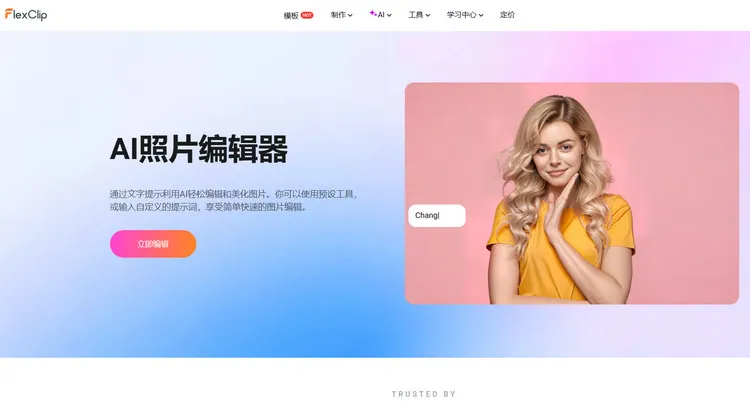
  • 此外,FlexClip 的AI 图片编辑器可以通过文字提示词轻松编辑并增强图片效果。您只需要输入自定义提示词,就能对图像进行去像素化处理,随后获得专业级别画质的图像。借助 AI 技术,该编辑器能自动修复图片模糊的问题、提升图片清晰度、调整亮度、还原细节,并修正图片中的瑕疵。不仅如此,它还可以将图片中多余的对象(如人物或文字)移除,为您生成干净的照片佳作。这款工具适用于所有图片类型,并且能在几秒内为你呈现完美的处理效果。
  • AI 图片编辑器 - FlexClip

    AI 图片编辑器 - FlexClip

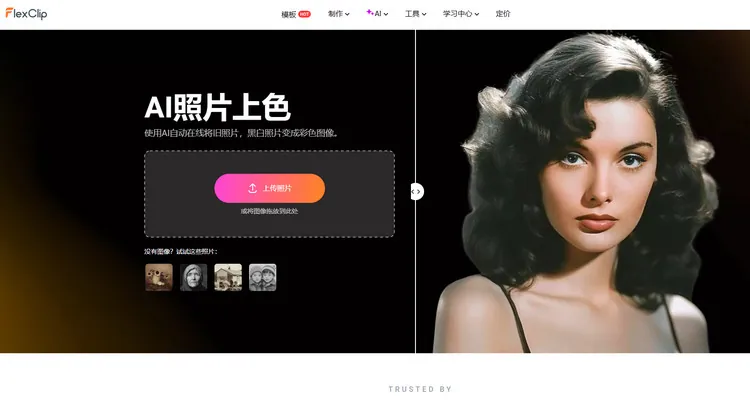
  • FlexClip 还提供了许多其他先进的 AI 图像编辑功能,以提升您的图片质量。其AI 照片上色功能能让您在线轻松地为黑白的老照片进行上色,而它的AI 图生图功能还可以将您的图片转换为各类 AI 艺术作品——卡通、动画、素描、油画、3D 角色等等。
  • AI 照片上色功能 - FlexClip

    AI 照片上色功能 - FlexClip

    为图片去像素化
    步骤1
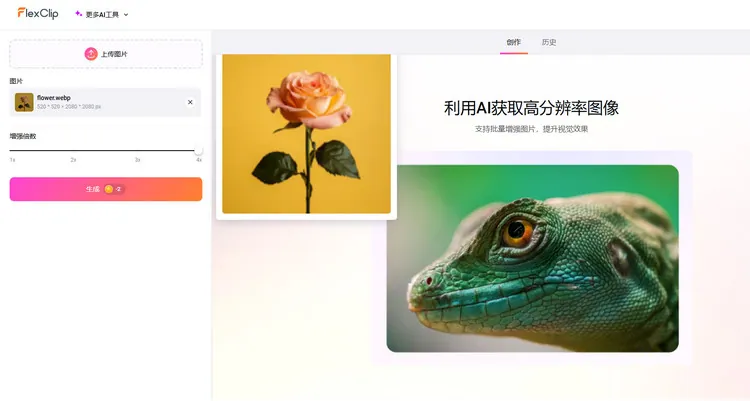
    备好您需要去像素化的照片,并进入 FlexClip 的AI 图片画质提升工具页面进行上传。现在 FlexClip 支持批量处理,每次最多可处理 10 张图片!
    去除图片模糊工具 - FlexClip

    去除图片模糊工具 - FlexClip

    步骤2
    随后,设置增强倍数,例如一倍、两倍或四倍,再点击“生成”按钮通过 AI 去除图片模糊像素。您会在几分钟内得到完美的照片效果!
    去除图片模糊 - FlexClip

    去除图片模糊 - FlexClip

    步骤3
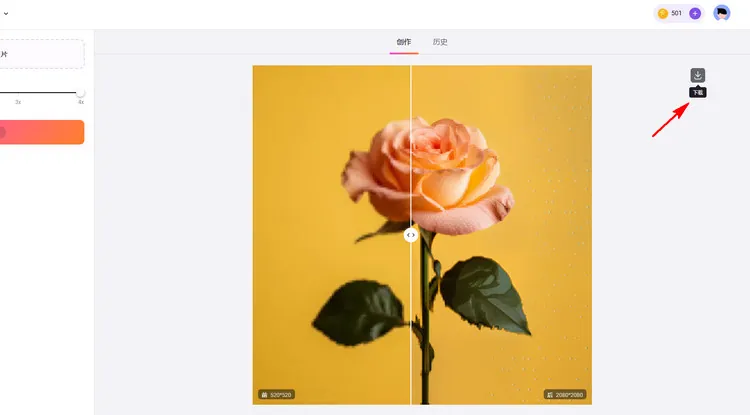
    当您成功去除图片像素化后,您可以下载图片至本地文件,或直接分享至社交媒体平台。
    下载图片 - FlexClip

    下载图片 - FlexClip

    结语

    希望您已经学会了使用 Photoshop 以及其替代品 FlexClip 轻松去除图片像素化的方法。而除了去像素化,FlexClip 还提供了许多视频/图像制作功能,等着您深入探索!现在就行动起来吧!

    可能感兴趣/相关推荐

    Group 11
    Make a free video online
    现在就开始制作视频吧
    免费编辑视频