


AI 擴圖是一項相當先進的圖像編輯技術,能夠讓用戶將圖片調整至任意理想的寬高比,同時還保留了無損畫質。這項技術可以解析圖像包含的所有元素,並生成原本缺失的畫面,在保留原圖細節的前提下,輕鬆實現與原圖無縫銜接的畫面拓展。所以,借助這類 AI 工具,您可以輕鬆還原他人發來的裁剪後的照片。那麼話不多說,現在就來看看吧!
以下是運用 FlexClip 的 AI 擴圖工具所生成的範例圖,透過此工具,您可以輕鬆地將一張 1:1 比例的圖像轉換為 16:9 比例的圖像。
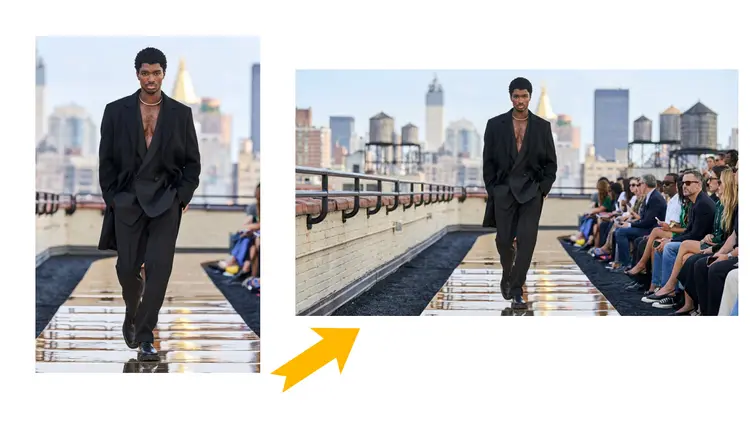
FlexClip 範例圖
第 1 部分 運用 FlexClip 一鍵擴圖
FlexClip 的 AI 擴圖功能是一款全新的工具,可協助您優化和編輯圖像的寬高比。它能夠將您的圖像擴展至原圖邊界之外,藉此獲得更完整、更廣闊的背景畫面;也能直接在保留原圖內容不變的前提下,調整圖像的寬高比例。FlexClip 運用了業內前沿的 AI 技術,讓您無需下載或安裝軟體,就能輕鬆獲得完美的圖像拓展效果。
FlexClip的AI 擴圖提供了 9 種不同的圖像比例,只需點擊一下,即可生成就能生成直式、橫式或自訂尺寸的圖像。你甚至可以一次獲得 4 種不同的 AI 擴圖結果。您甚至可以一次性獲得多達 4 種不同的 AI 擴圖結果。這種方式強大且富有創意,透過生成與原圖無縫融合的全新內容,實現智能化的畫面擴展。你只需要打開瀏覽器,進入 FlexClip 擴圖工具頁面,上傳您想要擴圖的對象,接著其先進的 AI 技術將立即生成與原圖無縫融合的全新視覺元素,並且能夠確保其整體的色彩、色調和風格一致性。
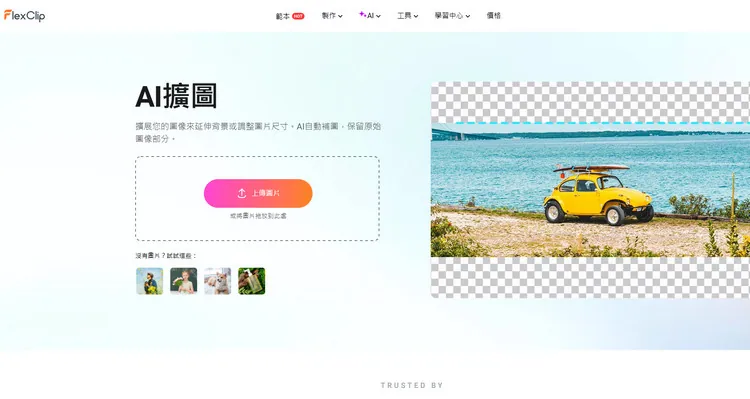
AI 擴圖 - FlexClip
不僅如此,FlexClip 近日推出的AI 照片編輯器也提供了更簡單的方式,讓您能夠擴展別人發送過來的照片。您只需輸入提示詞,就能輕鬆編輯和優化照片,擴圖即其中一個功能。就目前而言,FlexClip 內建了多款圖像編輯模型,如 Google Nano Banana、Flux Kontext、OpenAI 和 Seedream 等。而其中 Google Nano Banana 這一模型以其人物特徵的高度一致性而聞名,十分適合擴圖這一需求,能夠最大程度保留原圖的細節。您只需要簡單上傳圖片,輸入文字描述調整您想要的圖像比例,就能完成擴圖。不論您是製作一張 1:1 的圖像,還是 4:5 的圖像,只需要輸入您的需求,AI 就會自動完成後續的相關操作。
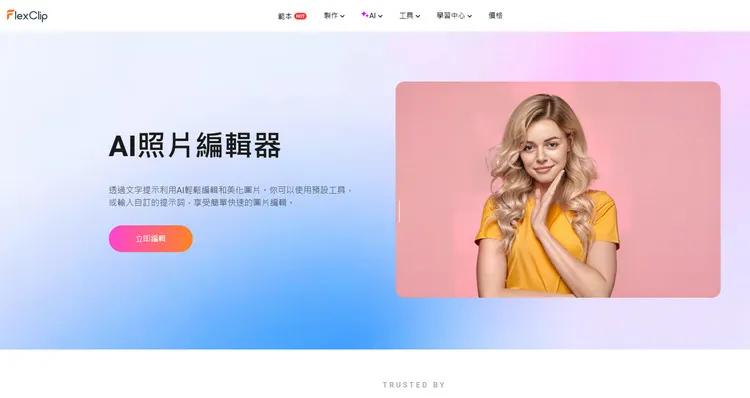
AI 照片編輯器 - FlexClip
方法 1 運用 AI 擴圖擴展照片
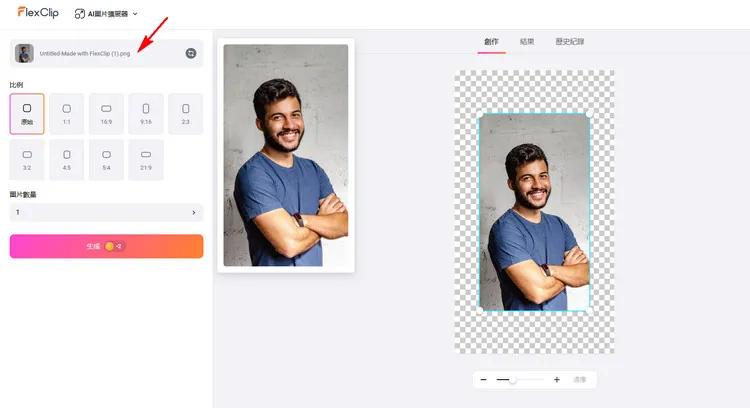
上傳照片 - FlexClip
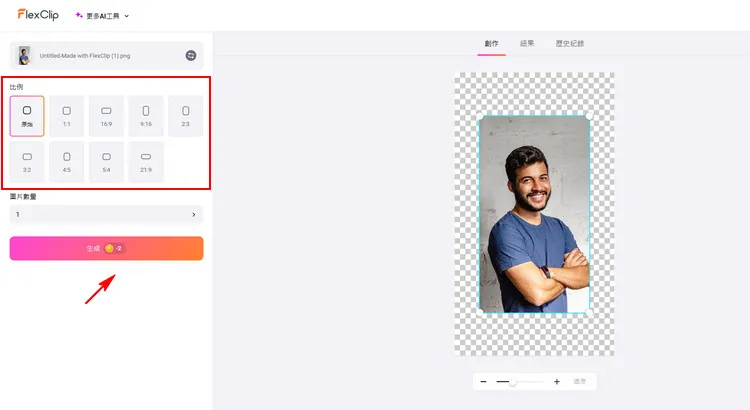
擴展圖片 - FlexClip
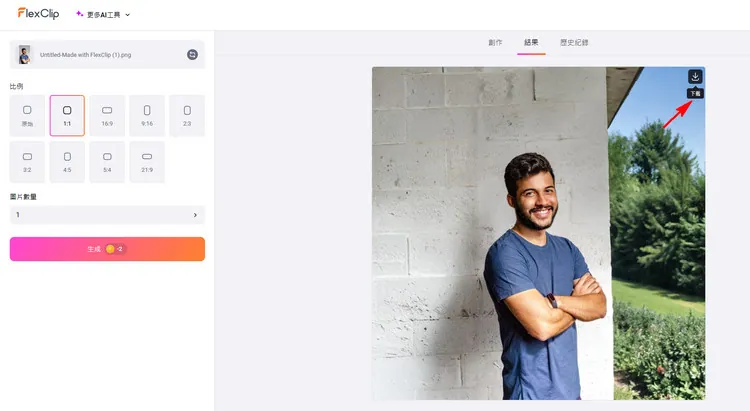
下載圖片 - FlexClip
方法 2 運用 AI 照片編輯器擴圖
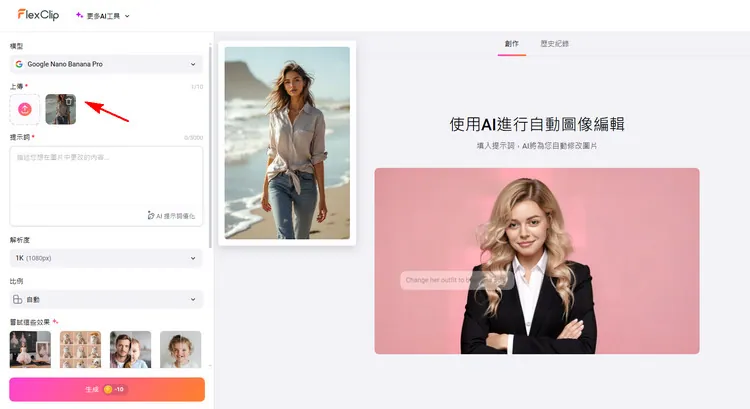
上傳照片 - FlexClip
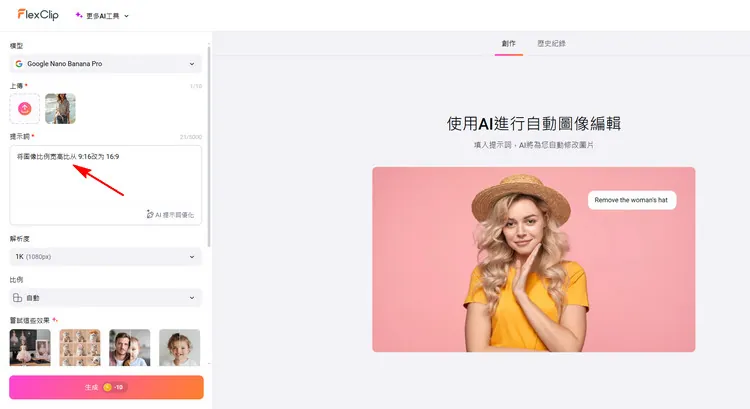
擴展照片 - FlexClip
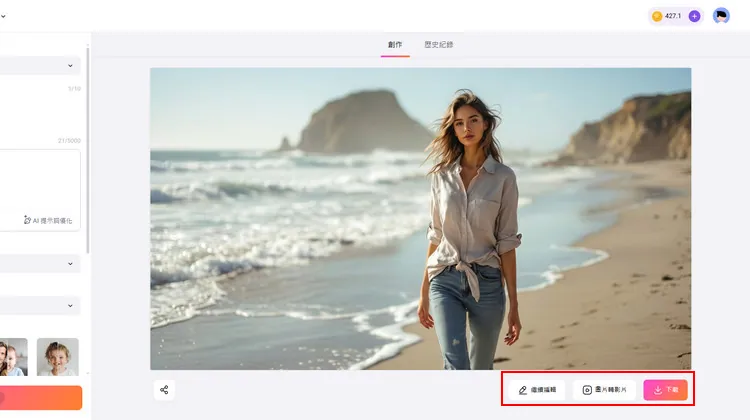
下載照片 - FlexClip
第 2 部分 運用 Pixelcut 擴展圖像
透過 Pixelcut 的 AI 擴圖工具,您可以輕鬆地擴展和放大圖像。這款 AI 擴圖工具能讓您在幾秒鐘內,將圖像向任意方向擴展。它依賴生成式 AI 的強大技術,不僅能智能擴增圖像尺寸,更能維持原圖的高畫質表現。透過像素分析,這款 AI 工具可以與原圖無縫銜接,自動填充缺失的部分,實現圖像向外的拓展。
Pixelcut 的擴圖工具搭載了內容辨識技術,透過分析圖像像素,智能生成自然流暢的延展畫面,確保每次輸出的效果都十分完美。無論您是為不同社群媒體平台而調整圖片尺寸、製作行銷相關物料還是為個人的專案放大擴展圖像,只需點擊幾下,這款 AI 擴圖繪畫功能就能協助您輕鬆填充並延展圖像。
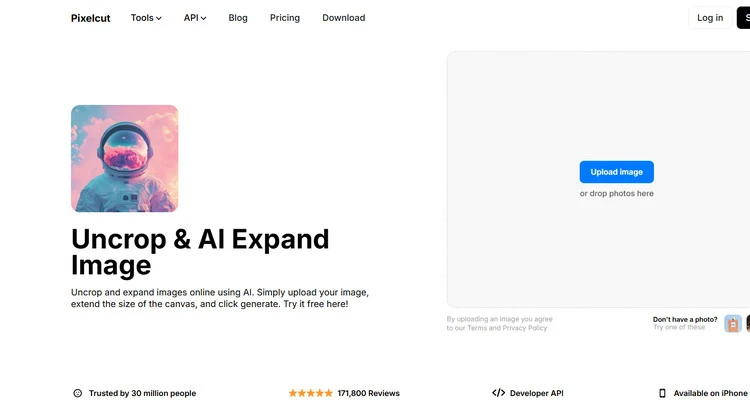
AI 擴圖功能 - Pixelcut
第 3 部分 運用 insMind 擴展圖像
借助 insMind 的 AI 工具,您能輕鬆釋放照片潛力並擴圖,不僅省下寶貴的時間與金錢,更能為照片注入全新活力。insMind 的 AI 擴圖功能只需點擊一下,即可擴展圖片。這款擴圖的 AI 工具能夠在智能調整圖像比例的同時,精准保留原圖細節——即在不扭曲、拉伸或破壞照片原圖品質的情況下完美擴展照片。
其擴圖工具允許您將圖片進行適度的縮小或放大,輕鬆對應各式網站或社群媒體帳號的不同尺寸規格。您只需上傳照片,該應用程式就會對其進行縮放處理,以呈現最佳的擴圖效果。insMind 的工具能使圖片的色彩更加鮮豔明亮,為老照片增添全新元素,或是為其激發新的創意靈感。與此同時,它還能填補照片裡的空白部分,讓你透過這些圖像分享全新故事,輕鬆跨越不同國界產生連結。
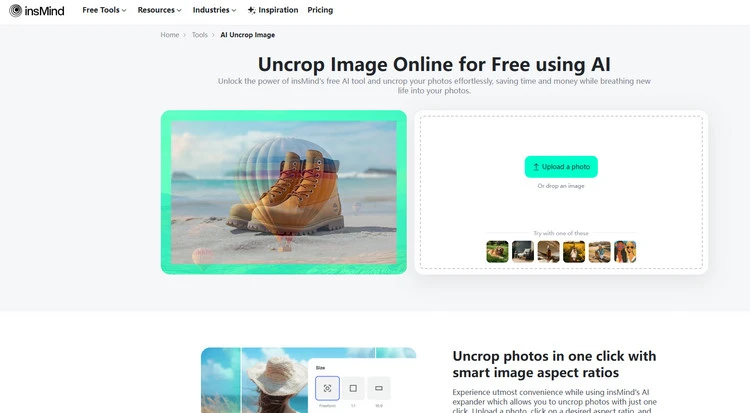
AI 擴圖功能 - insMind
結語
總而言之,我們在這裡介紹了三種超實用的方式,協助您線上擴展圖像。所以,現在就開始使用 FlexClip 製作您自己的擴展圖像吧!如果您認為這則教學對您有所協助,別忘了分享到 Facebook 或Twitter 等社群平臺,並留下您的寶貴評價哦。



