


AI 扩图是一项十分先进的图像编辑技术,能够让用户将图片调整至任意理想的宽高比,同时还保留了无损画质。这项技术可以解析图像包含的所有元素,并生成其缺失的画面,在保留原图细节的前提下,轻松实现与原图无缝衔接的画面拓展。所以,借助这类 AI 工具,您可以轻松还原他人发来的裁剪后的照片。那么话不多说,现在就来看看吧!
以下是运用 FlexClip 的 AI 扩图工具所生成的示例图,通过此工具,您可以轻松地将一张 1:1 比例的图像转换为 16:9 比例的图像。
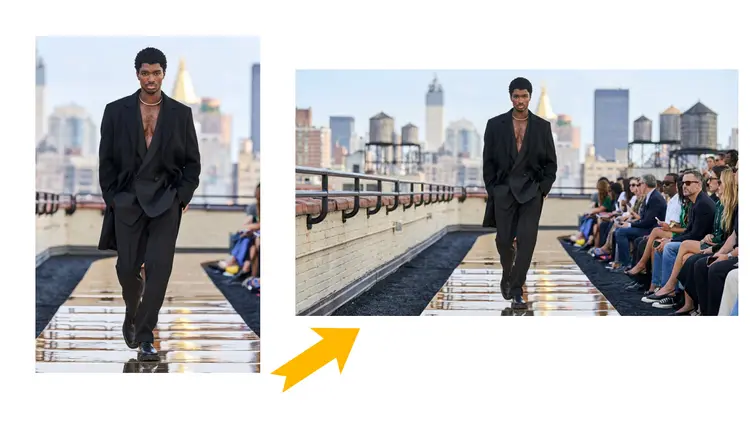
FlexClip 示例图
第 1 部分 运用 FlexClip 一键扩图
FlexClip 的 AI 扩图功能是一款全新的工具,可帮助您优化和编辑图像的宽高比。它能够将您的图像扩展至原图边界之外,以获取更完整、更广阔的背景画面,或者直接在保持原图部分不变的情况下,调整其宽高比。FlexClip 运用了业内前沿的 AI 技术,让您无需下载或安装软件,就能获得完美的图像扩展效果。
FlexClip 的AI 扩图提供了 9 种不同的图像比例,只需点击一下,即可生成垂直、竖版、横版或自定义尺寸的图像。您甚至可以一次性获得多达 4 种不同的 AI 扩图结果。这种方式强大且富有创意,通过生成与原图能够无缝融合的新内容,实现智能图像扩展。您只需要访问浏览器中的 FlexClip 扩图工具,上传您想要扩图的对象,接着其先进的 AI 技术将立即生成与原图无缝融合的全新视觉元素,并且能够确保其整体的颜色、色调和风格一致性。
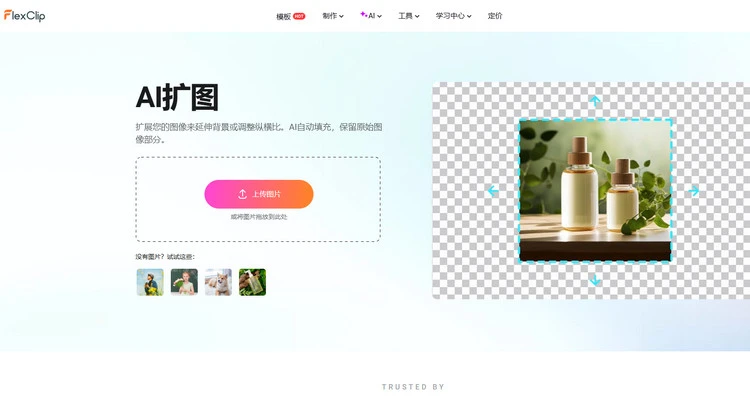
AI 扩图 - FlexClip
不仅如此,FlexClip 近日推出的AI 照片编辑器也提供了更简单的方式,让您能够扩展别人发送过来的照片。您只需输入提示词,就能轻松编辑和优化照片,扩图即其中一个功能。就目前而言,FlexClip 提供了多款图像编辑模型,如 Google Nano Banana、Flux Kontext、OpenAI 和 Seedream 等。而其中 Google Nano Banana 这一模型以其人物特征的高度一致性而闻名,十分适合扩图这一需求,能够最大程度保留原图的细节。您只需要简单上传图片,输入文字描述调整您想获得的图像比例,就能完成扩图。不论您是获取一张 1:1 的图像,还是 4:5 的图像,只需要输入您的需求,AI 就会自动完成后续的相关操作。
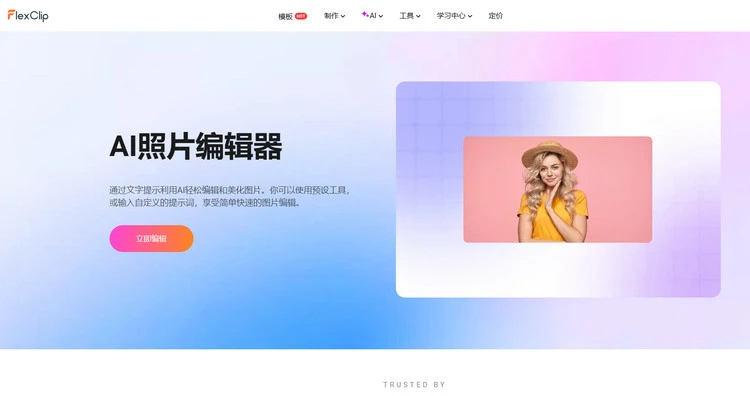
AI 照片编辑器 - FlexClip
方法 1 运用 AI 扩图扩展照片
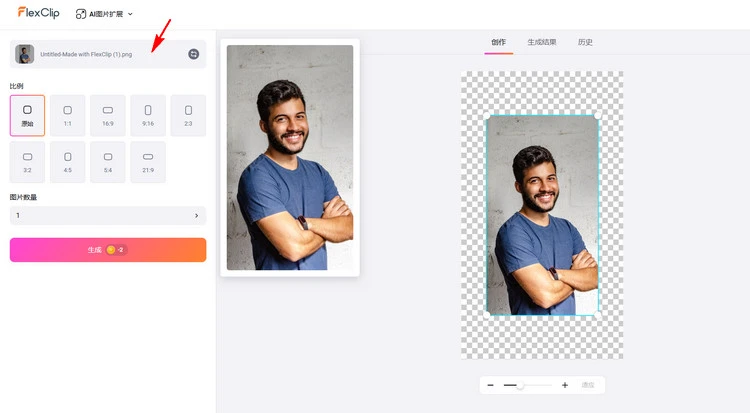
上传照片 - FlexClip
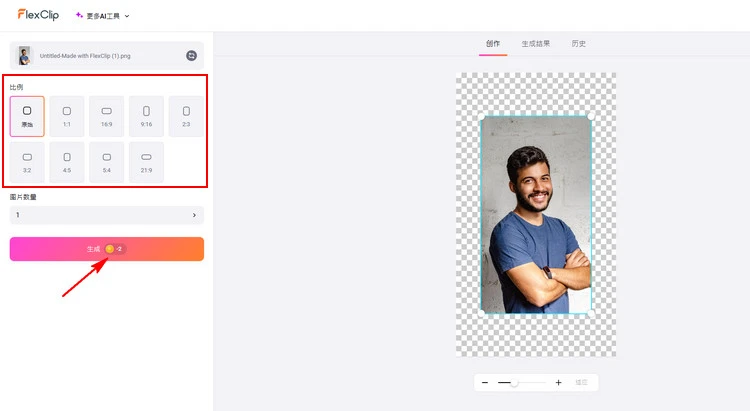
扩展图片 - FlexClip
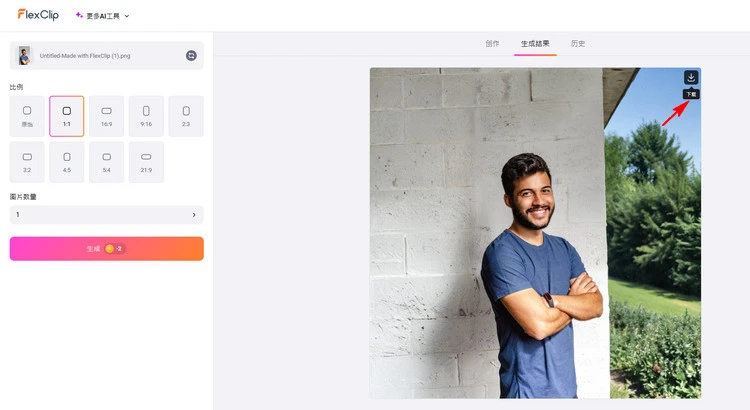
下载图片 - FlexClip
方法 2 运用 AI 照片编辑器扩图
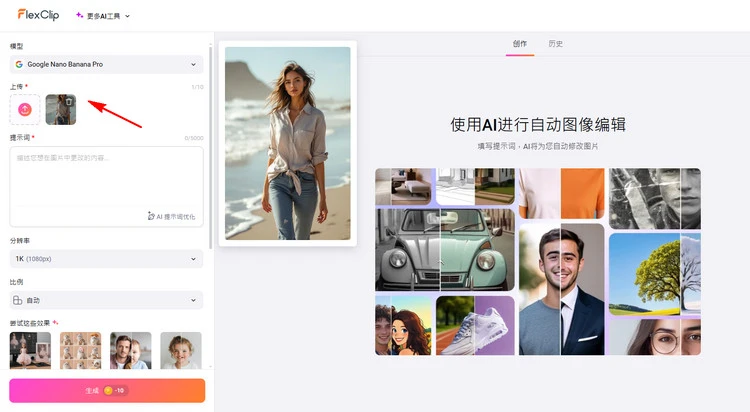
上传照片 - FlexClip
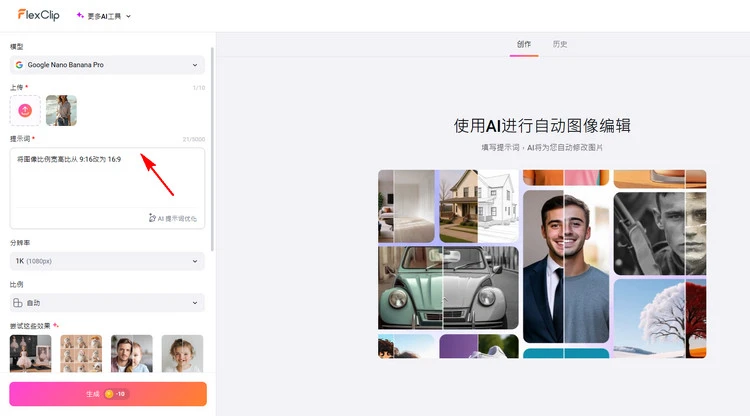
扩展照片 - FlexClip
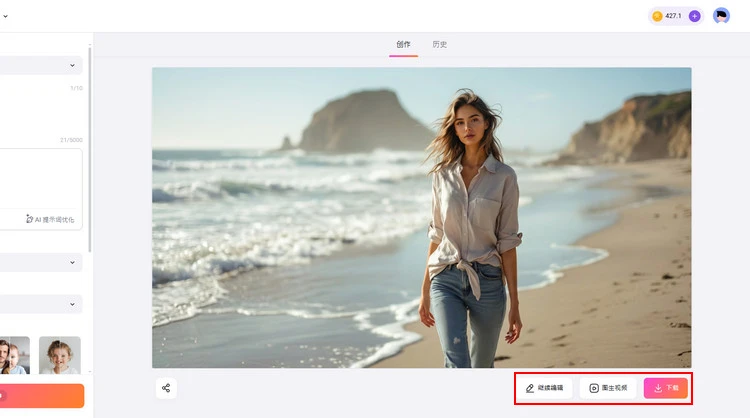
下载照片 - FlexClip
第 2 部分 运用 Pixelcut 扩展图像
通过 Pixelcut 的 AI 扩图工具,您可以轻松地扩展和放大图像。这款 AI 扩图工具能让您在几秒钟内,将图像向任意方向扩展。它依托生成式 AI 的强大功能,不仅能智能扩展图像尺寸,更能维持原图的高画质。通过像素分析,这款 AI 工具可以与原图无缝衔接,自动填充缺失的部分,实现图像向外的拓展。
Pixelcut 的扩图工具使用了内容识别技术,通过分析图像像素,从而智能生成自然的延展画面,确保每次输出的效果都十分完美、无可挑剔。无论您是为不同社交媒体而调整图片尺寸、制作营销相关物料还是为个人的项目放大扩展图像,只需点击几下,这款 AI 扩图绘画功能就能帮助您轻松填充并延展图像。
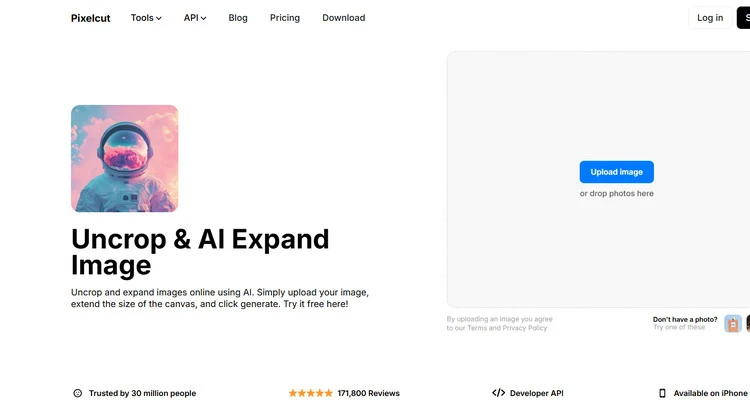
AI 扩图功能 - Pixelcut
第 3 部分 运用 insMind 扩展图像
借助 insMind 的 AI 工具,您能轻松释放照片潜力并扩图,不仅省下宝贵的时间与金钱,更能为照片注入全新活力。insMind 的 AI 扩图功能只需点击一下,即可扩展图片。这款扩图的 AI 工具能够在智能调整图像比例的同时,精准保留原图细节——即在不扭曲、拉伸或破坏照片原图质量的情况下完美扩展照片。
其扩图工具允许您将图片进行适度的缩小或放大,以适应任意网站或社交媒体账号的不同尺寸要求。您只需上传照片,该应用程序就会对其进行缩放处理,以呈现最佳的扩图效果。insMind 的工具能使图片的色彩更加鲜艳明亮,为老照片增添全新元素,或是为其激发新的创意灵感。与此同时,它还能填补照片里的空白部分,让你透过这些图像分享全新故事,轻松跨越不同国界产生连接。
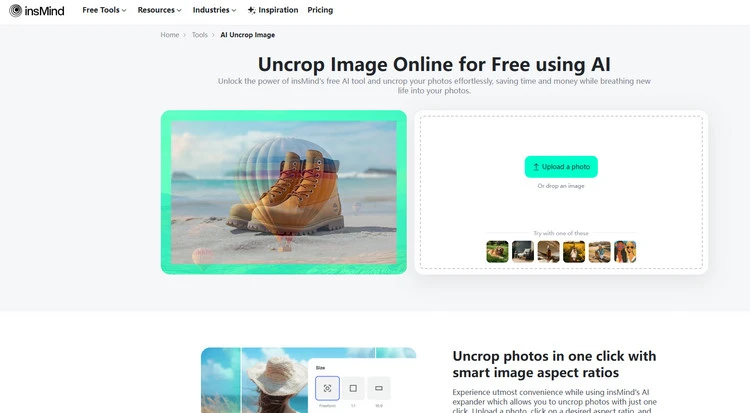
AI 扩图功能 - insMind
结语
一句话总结,我们在这里介绍了三种超实用的方式,帮助您在线扩展图像。所以,现在就开始使用 FlexClip 制作您自己的扩展图像吧!如果您认为这则教程对您有所帮助,别忘了分享到 Facebook 或Twitter 等社交平台,并留下您的宝贵评价哦。



