如何替換影片音訊:更換背景音樂、旁白或任何音訊軌道

更新日期: 2026. 07. 07

替換影片中的音訊,是快速提升內容品質的有效方式——無論是修復不清楚的聲音、移除背景雜音更換背景音樂,或加入專業的旁白。只要使用合適的工具,整個過程就能輕鬆完成,不需要具備進階的影片剪輯技巧。

在這篇指南中,我們將介紹如何使用 FlexClip,透過 2 種簡單方法替換影片中的音訊,滿足不同使用情境的需求。現在就開始吧!

免費影片範本,激發你的創作靈感

Cinematic Travel Story
預覽
Cinematic Travel Story
使用此範本
Happy 10 Anniversary Collage
預覽
Happy 10 Anniversary Collage
使用此範本
Pictures Life Memories Family Travel Holiday Birthday Friend Photo Album Book Slideshow
預覽
Pictures Life Memories Family Travel Holiday Birthday Friend Photo Album Book Slideshow
使用此範本
Fashion Brand Promotion Marketing Multi Screen Rhythm Slideshow
預覽
Fashion Brand Promotion Marketing Multi Screen Rhythm Slideshow
使用此範本

Can't Miss: 5 款最佳男聲變女聲工具推薦>

依照不同需求,線上替換影片音訊的 2 種方法

我們提供一款優秀的線上工具,協助你移除並替換影片中的音訊軌道。整個操作皆可在線上完成,無需在裝置上下載或安裝任何軟體。

作為一款功能強大的線上影片編輯工具,FlexClip 同時支援 Mac 與 Windows 系統,可作為影片音訊替換工具,免費替換影片中的音訊。你可以選擇多種方式:從 FlexClip 音樂庫加入新的音樂音軌,或上傳自己的音樂;使用簡易的錄音工具錄製專屬旁白;甚至透過先進的 AI 文字轉語音工具 產生高品質的 AI 語音。

以下將分別介紹 2 種替換音訊的方法,你可以依照需求選擇適合的方式,或全部嘗試,找到最符合需求的方案:

立即開始 查看範本

方法 1:使用新的音樂音軌替換影片原有音訊

對影片中的背景音樂不滿意嗎?你可以在 FlexClip 上透過簡單幾個步驟快速更換音樂。你可以上傳想使用的歌曲來替換原本的音樂,或直接從 FlexClip 音樂庫中搜尋喜歡的曲目。
步驟 1
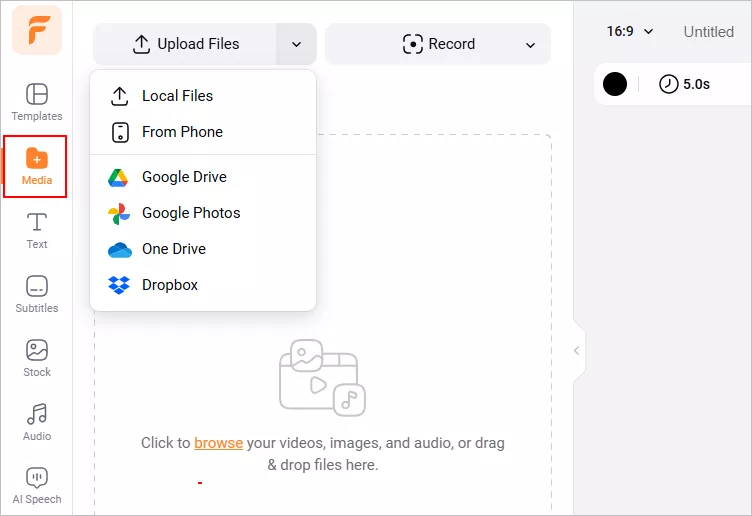
開啟 FlexClip,從電腦、手機、Google Drive、OneDrive 或 Dropbox 等裝置與平台上傳想要替換音訊的影片。接著點擊加號圖示將影片加入時間軸,並可依需求進行裁切或分割。
使用新的音樂音軌替換影片原有音訊 - 上傳影片

使用新的音樂音軌替換影片原有音訊 - 上傳影片

步驟 2
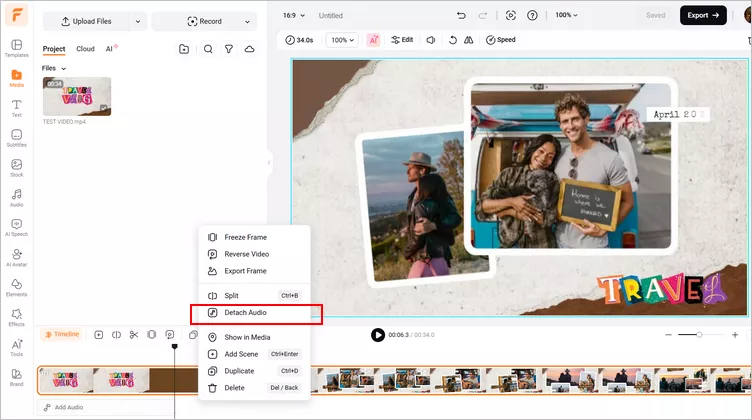
前往時間軸,在影片上按一下滑鼠右鍵,選擇「分離音訊」。FlexClip 會自動從影片中擷取音訊,並在時間軸上的影片軌道下方顯示獨立的音訊軌道。同時,系統也會將額外擷取出的 WAV 格式音訊儲存至你的電腦,方便備份使用。
使用新的音樂音軌替換影片原有音訊 - 分離音訊

使用新的音樂音軌替換影片原有音訊 - 分離音訊

步驟 3
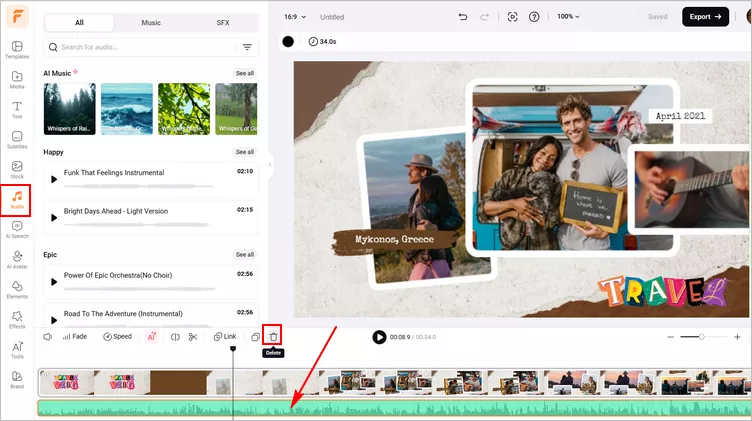
現在,你可以選取時間軸上的音訊軌道並刪除,接著加入新的音樂。你可以上傳自己的歌曲,或從 FlexClip 音訊庫中挑選喜歡的音樂。
使用新的音樂音軌替換影片原有音訊 - 更換新的音樂

使用新的音樂音軌替換影片原有音訊 - 更換新的音樂

步驟 4
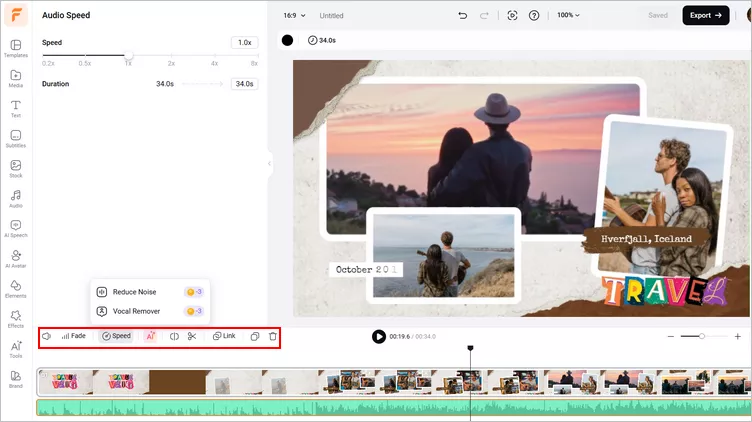
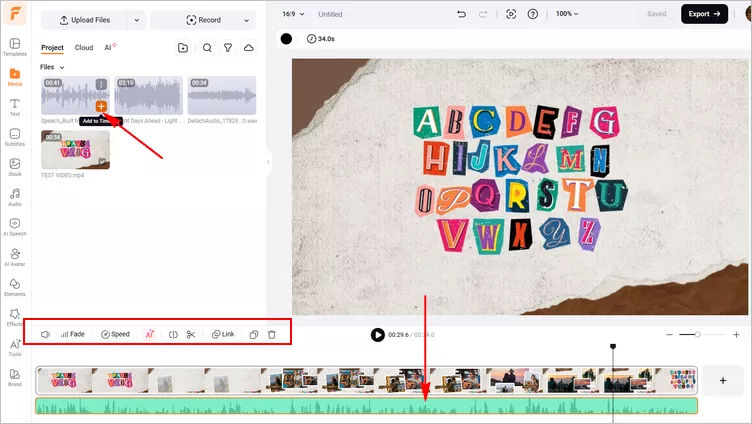
完成音樂更換後,你可以進一步裁切音樂長度、調整音量、加入淡入淡出效果,甚至調整播放速度,讓音樂與影片達到最佳搭配效果。
使用新的音樂音軌替換影片原有音訊 - 編輯音樂

使用新的音樂音軌替換影片原有音訊 - 編輯音樂

方法 2:使用新的旁白替換影片原有音訊

除了將影片的背景音樂更換成新的音樂外,你也可以使用 FlexClip 簡易錄音工具 錄製自己的旁白,為影片加入解說內容,並替換原本的聲音。

不想使用自己的聲音替換影片音訊嗎?你也可以使用 FlexClip 智慧型 AI 文字轉語音工具,為影片產生 AI 旁白。透過語音克隆功能,你還能選擇喜愛的聲音來為影片配音。查看以下步驟,了解如何使用 AI 語音替換影片中的音訊軌道。
步驟 1
首先,上傳你的影片,先分離並刪除影片中的原始音訊。
步驟 2
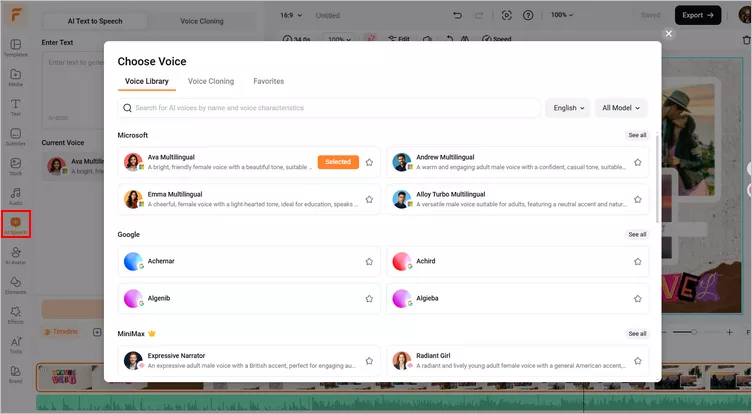
接著,在側邊面板中找到「AI 語音」分頁。你可以從 FlexClip 豐富的語音庫中選擇預設聲音,或使用語音克隆功能複製任意聲音,並將其用於替換影片中的音訊。
使用 AI 語音替換影片音訊 - AI 語音

使用 AI 語音替換影片音訊 - AI 語音

步驟 3
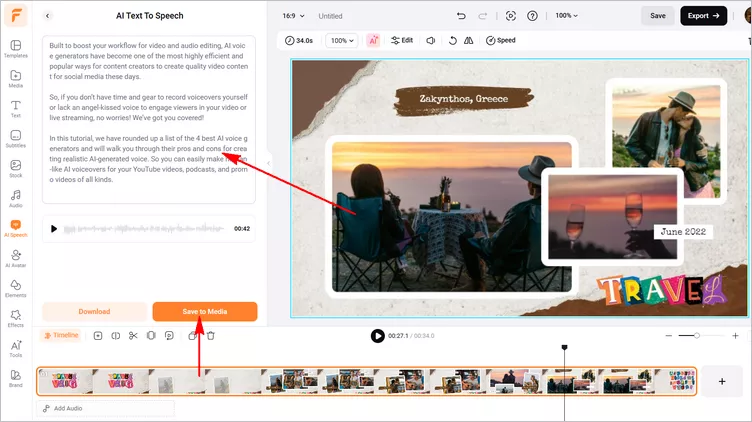
選擇或克隆想使用的聲音後,前往文字輸入框,貼上或輸入腳本內容,點擊「生成」按鈕即可建立 AI 旁白。生成完成後,點擊「儲存至媒體」按鈕,將語音音軌儲存到媒體庫中。
使用 AI 語音替換影片音訊 - 生成旁白

使用 AI 語音替換影片音訊 - 生成旁白

步驟 4
接著,前往「媒體」區域,找到產生的自然 AI 語音音軌,點擊加號圖示將其加入影片中。拖曳音訊軌道,使其與畫面同步;你也可以調整旁白音量、裁切或分割音訊,甚至套用淡入淡出效果。
使用 AI 語音替換影片音訊 - 編輯 AI 語音

使用 AI 語音替換影片音訊 - 編輯 AI 語音

總結

以上就是推薦的免費線上影片音訊替換工具,能協助你輕鬆替換影片中的音訊。希望透過本文介紹的方法,任何人都能簡單更換影片音訊,並輕鬆提升影片品質,讓作品更上一層樓。

您或許也對此感興趣

Group 11
Make a free video online
現在就用FlexClip建立你的第一支影片
免費製作視頻