


十年前,唯一能夠解決舊照片褶皺和劃痕的工具只有 Adobe PhotoShop。通過使用修補畫筆工具、修復畫筆工具以及複製圖章工具,Adobe Photoshop 能讓大多舊照片重煥生機。
然而,複雜的操作流程使得圖片去除褶皺僅限專業人士才能完成。如今,得益於 AI 發展,許多工具將多種編輯功能整合到了一起,使得去除褶皺變得十分容易!具體的操作就在本文後續內容當中。
目錄

用於去除舊照片褶皺/折痕的工具
FlexClip 不僅僅是一款影片編輯器,還是您的照片修復專家!無論是您祖母的婚禮照、帶有褐色老舊色調的家庭合影,還是復古明信片,使用 FlexClip,您就可以輕鬆去除那些惱人的褶皺或折痕。市面上大多數舊照片修復工具在生成時,可能會出現圖片邊緣變形的問題,但 FlexClip 卻能有效杜絕此類情況出現。它運用最新的 AI 技術,最大程度地減少圖片的變形,從而獲得更自然的生成效果。
而除了去除褶皺和劃痕,FlexClip 還具有其他關鍵功能,能完整再現您舊照片的每一個細節。

去除舊照片的褶皺/折痕的方法
您無需具備任何照片編輯經驗!在這一環節,我們將以以下照片為例,向您展示如何去除舊照片中的折痕和褶皺痕跡。點擊下方的“立即開始”按鈕,一起探索FlexClip神奇的功能吧。
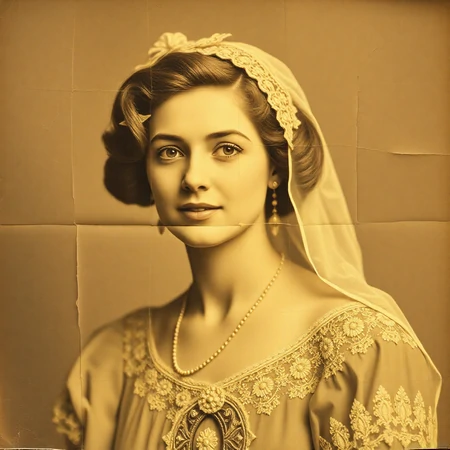
原圖
步驟1. 切入 FlexClip 的 AI 舊照片修復工具
造訪 FlexClip 的 AI 舊照片修復工具頁,按照提示上傳一張圖片。
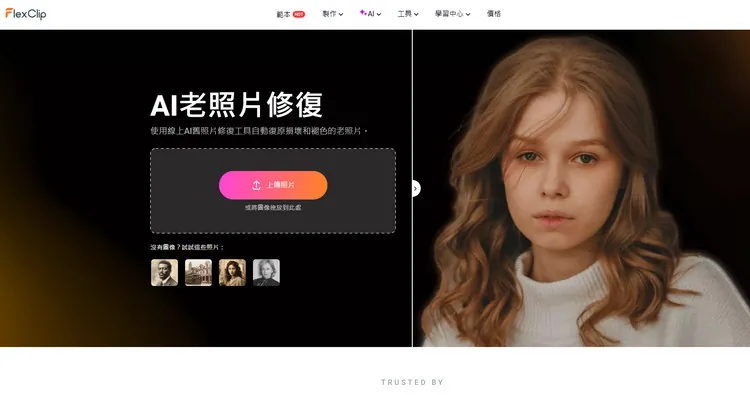
上傳圖片
步驟2. 去除折痕/褶皺
選用“修復劃痕/褶皺”選項。使用畫筆工具在褶皺痕跡上塗抹。如果不小心將畫筆刷到了其他元素上,請使用擦除工具。選中所有褶皺痕跡後,點擊“生成”。
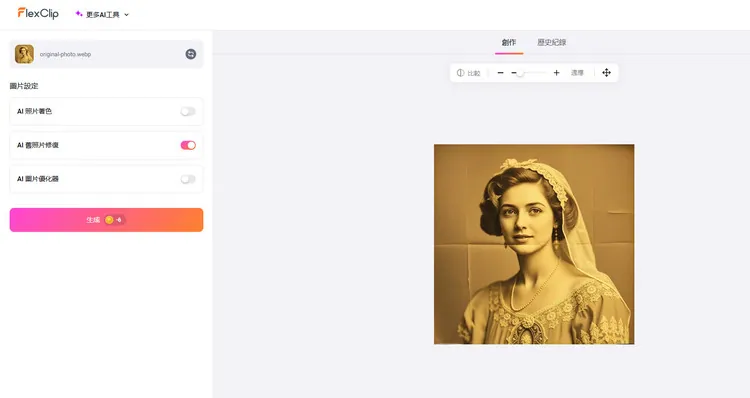
移除圖片背景
您同樣可以使用其他圖像選項,例如 AI 圖片著色、AI 照片增強等,以獲得更出色的效果。而 FlexClip 還有更多的 AI 工具值得您去探索。以AI 3D 照片動畫工具為例,它可以為舊照片添加 3D 動畫效果。AI 圖片生成圖片工具則能輕鬆將照片的風格轉換為卡通或油畫風格。快來充分利用 FlexClip 的 AI 圖像工具吧!
步驟3. 輸出
如果您對生成的結果十分滿意,點擊下載按鈕,並將圖片儲存至電腦上。或者您也可以分享至 Facebook、X 和 Tumblr 等平台,以及進行更多編輯操作。
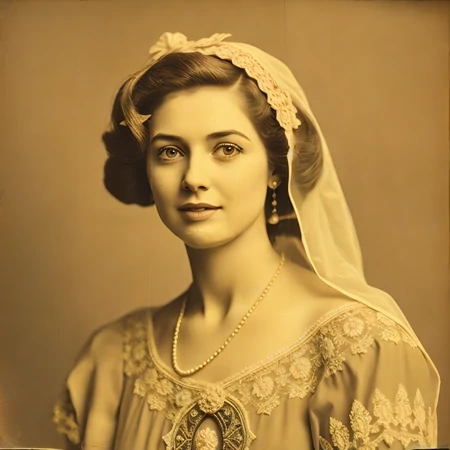
輸出
獲得更加自然的舊照片的技巧
按照以下技巧操作,您就更有可能充分利用點數,獲得更好的效果。
技巧1:高質量的舊照片?
您是否既不想花太多時間去除舊照片的折痕,又只能下載到 480P 解析度的圖片版本?别担心,FlexClip 始終能保持圖片的原畫質——也就是說,如果您上傳的是 1080P 的照片,FlexClip 就支持以 1080P 解析度匯出。但請務必使用效能不錯的相機或掃描器將舊照片轉為數位檔案。
技巧2:調整畫筆和擦除大小
儘管 FlexClip 的 AI 不會要求您精確勾勒出褶皺的輪廓,但如果您在處理舊照片的其他部分時誤用了畫筆工具,AI 仍有可能無意間刪除這些區域的內容。因此,請調整畫筆的大小,以免影響到圖片中其他元素的呈現。
技巧3:巧妙運用模糊效果
如果仍有些細小的瑕疵,模糊處理能夠使其得到改善。有時適當降低整體清晰度,反而是讓圖片呈現更好效果的絕佳策略。



