重大升級登場 —— 體驗一鍵剪同款與智能剪輯,讓創作速度提升 10 倍

如何用專業的照片隨機播放工具製作快節奏照片隨機播放影片 — 線上與軟體工具

更新日期: 2025. 11. 13

您是否想知道如何把平淡無奇的照片變得超吸睛?最棒的方式就是製作一段快節奏的照片隨機播放影片來展示您的照片!不僅如此,照片隨機播放還能做為精彩的影片高光片段或酷炫的開場畫面,運用在旅行影片或紀錄片的製作中。但可惜的是,很多人並沒有製作照片隨機播放效果的經驗。

因此在這裡,我們將指導您逐步學會製作一段快節奏的照片隨機播放影片!而下方提供的範本,更能協助您透過幾次點擊中快速製作照片隨機播放影片,心動的話,不妨現在就試試看!

Dynamic Travel Cinematic Speed Curve Slideshow
預覽
Dynamic Travel Cinematic Speed Curve Slideshow
使用範本
Film Epic High Energy Inspire Motivational Travel Life Photo Transition Opener Intro
預覽
Film Epic High Energy Inspire Motivational Travel Life Photo Transition Opener Intro
使用範本
Fast Rhythm Photo Collage Typographic Promo Slideshow
預覽
Fast Rhythm Photo Collage Typographic Promo Slideshow
使用範本
Light Effect Movie Memory Vlog Collage Slideshow
預覽
Light Effect Movie Memory Vlog Collage Slideshow
使用範本

第 1 部分 強大的照片隨機播放軟體 — Premiere Pro

如果您正在尋找一款能協助您製作照片隨機播放的實用軟體,那麼 Premiere Pro 絕對是您的首選。現今許多人都會選擇在 Premiere Pro 中製作照片隨機播放影片,因為這款軟體在影片編輯領域向來享有極高聲譽。而如果想製作照片隨機播放效果,您可以透過其內建效果來實現,但這部分其實還存在一個小小的瑕疵。

使用 Premiere Pro 製作照片隨機播放影片的缺點

  • 在 Premiere Pro 的某些版本中,用戶無法看到“變換”選項下的所有內容,必須進一步摸索、調整設定後,才能繼續後續操作。
  • 當用戶將所有影片片段拖曳至時間線後,它們會變得很小,導致用戶無法順利選取片段以進行縮放操作。
  • 即便鏡頭素材的品質不錯,但其最終呈現出來的影片質感仍會大打折扣。

    您可以透過以下影片教程學會使用 Premiere Pro 製作照片隨機播放影片,不多贅述,現在就試試吧!

    第 2 部分 線上照片隨機播放工具 — FlexClip

    作為影片編輯領域負有盛名的品牌,FlexClip能輕鬆線上製作照片隨機播放影片。這代表您只需將照片上傳至 FlexClip,就能即時生成由多張照片組成的隨機播放影片。

    以下便是運用 FlexClip 的線上照片隨機播放工具所製作的成品,您覺得它生成的影片效果如何呢?

    FlexClip 的示例影片
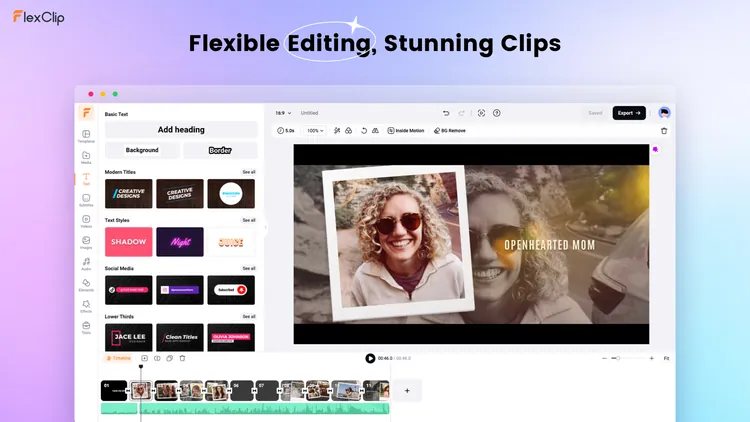
  • 輕鬆製作快節奏照片隨機播放影片:FlexClip 提供了多種圖片動畫效果,能協助您製作出不同類型的照片隨機播放影片。不僅如此,它還支援自訂影片設定,例如調整隨機播放中的圖片動畫與顯示時長。您可手動調整每一張圖片的出現時長,依照自己理想的節奏,打造出最完美的影片效果。
  • 線上照片隨機播放工具 - FlexClip

    線上照片隨機播放工具 - FlexClip

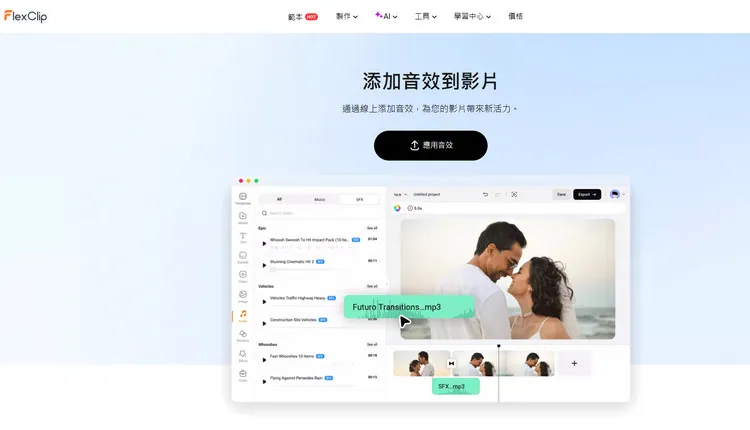
  • 提供強大的影片編輯功能:FlexClip 具備多元豐富的影片編輯功能,例如內建龐大的快節奏隨機播放影片音效庫。透過 FlexClip 豐富的音樂與音效庫,您能夠輕鬆為照片隨機播放影片添加音效。在這裡,您不僅可以找到豐富多樣的音效,並將它們添加至影片中,為您的影片更添一層活力。您還可以輕鬆調整其音量、時長、淡入/淡出和其他更多設定,讓影片更加完美!
  • 音效庫 - FlexClip

    音效庫 - FlexClip

  • 提供多種影片轉場效果:FlexClip 中有多種針對不同場景的轉場效果,您可挑選合適的轉場效果,應用在不同的閃回過渡畫面中。事實上,一個優質的轉場效果,能為接下來的場景做出完美鋪墊。
  • 如何在 FlexClip 中線上製作快節奏的照片隨機播放影片

    立即開始 查看範本
    步驟1
    上傳您的圖片素材

    點擊“媒體”按鈕,即可從您的手機、電腦、Google Drive、OneDrive、Dropbox 或 Google相簿中上傳照片,並直接將其套用到時間線上。
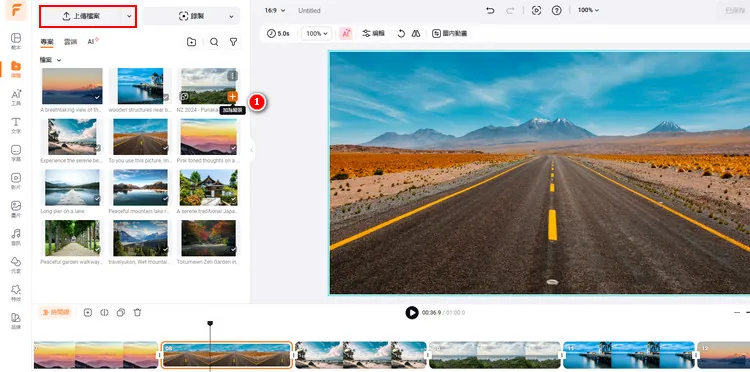
    上傳您的圖片素材 - FlexClip

    上傳您的圖片素材 - FlexClip

    步驟2
    製作照片隨機播放影片

    首先,點擊“圖內動畫”,選擇“放大/縮小”效果,並新增至圖片中。再選擇“用於所有場景”,即可將此效果一併套用於所有圖片。
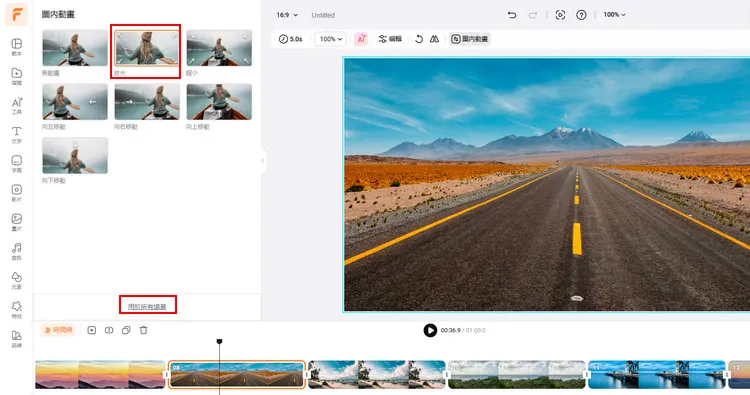
    添加圖片動畫 - FlexClip

    添加圖片動畫 - FlexClip

    接著,您可以根據自己的喜好,調整每張圖片的顯示時長。您可以點擊“調整時長”按鈕進行調整,或手動拖曳時間線。在此建議,顯示時長可設定在 0.1 至 0.3 秒之間。
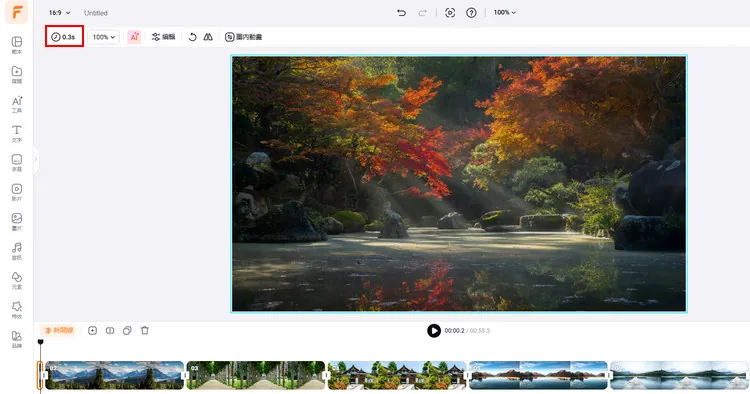
    調整圖片時長 - FlexClip

    調整圖片時長 - FlexClip

    點擊“音訊庫”,查找相機快門的音效,並將其套用到時間線上。(需留意的是,您需根據圖片的實際數量,重複添加照片隨機播放對應的音效)
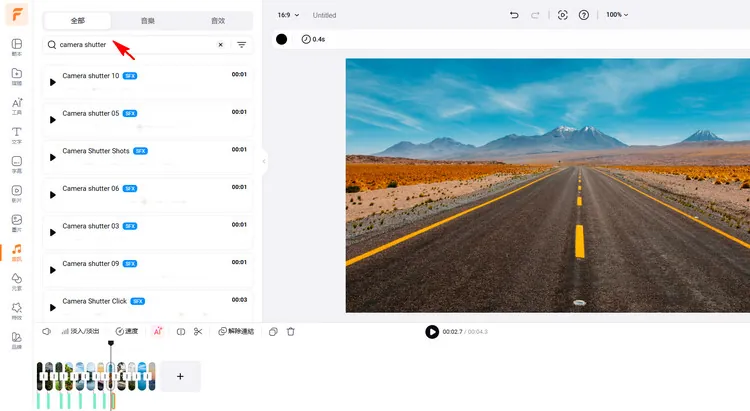
    調整圖片時長 - FlexClip

    調整圖片時長 - FlexClip

    步驟3
    下載生成的照片隨機播放影片

    如果您對生成的照片隨機播放影片感到滿意,只需點擊“輸出”按鈕,即可以下載高解析度的生成影片。
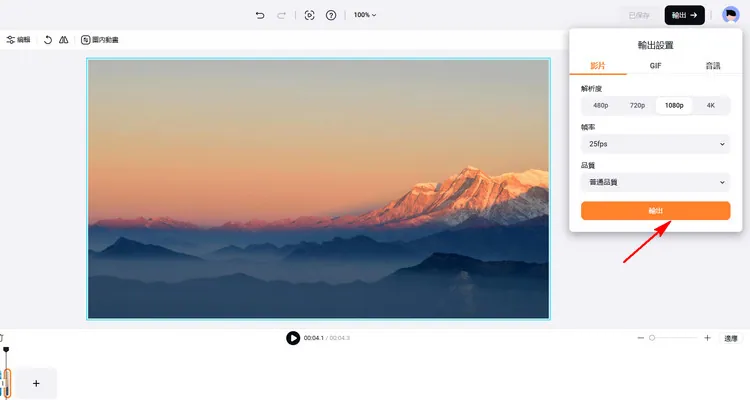
    下載生成的照片隨機播放影片 - FlexClip

    下載生成的照片隨機播放影片 - FlexClip

    小貼士:盡情自訂編輯您的照片隨機播放影片

  • 點擊“元素”,查找您喜歡的邊框元素,並將其套用到影片中,貼在每一張隨機播放的照片上,這樣影片就會更加吸睛了。
  • 點擊“音訊”選項,從中挑選合適的音樂或音效,並將其添加到您的照片隨機播放影片中。
  • 點擊“文字”,即可選擇獨特的文字樣式添加至影片中,藉此吸引觀眾目光,讓更多人留意到您製作的作品。
  • 結語

    在本指南中,希望您已經學會如何輕鬆製作照片隨機播放影片。而除此之外,FlexClip 還為您提供了多樣的影片創作功能供您探索,例如轉場效果等等。現在就來試試吧!

    您或許也對此感興趣

    Group 11
    Make a free video online
    現在就用FlexClip建立你的第一支影片
    免費製作視頻