


想讓您的幻燈片更吸睛嗎?幾個動畫效果或許可以為您的幻燈片帶來截然不同的動態感——這並不需要豐富的編輯經驗,所以您可以簡單快速地打造一個高質量的幻燈片。現在就讓我們開始吧!
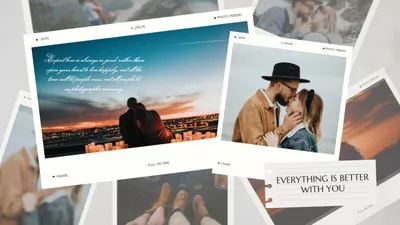
下列是一款運用我們所推薦的 FlexClip 而生成的飛入式效果的照片幻燈片範例。
第 1 部分 如何運用 FlexClip 生成飛入式效果的照片幻燈片


點擊“媒體”,從手機端、電腦端、Google Drive、One Drive、Dropbox 或者是 Google 相冊中上傳您的圖像素材。
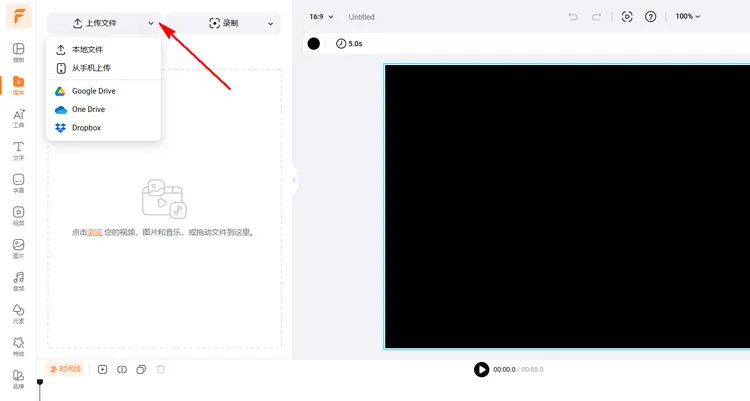
上傳圖像素材 - FlexClip
首先,點擊“背景顏色”選項,挑選喜歡的顏色。您也可以從色板中自由選色。此外,您還可以添加自己的照片作為幻燈片背景。
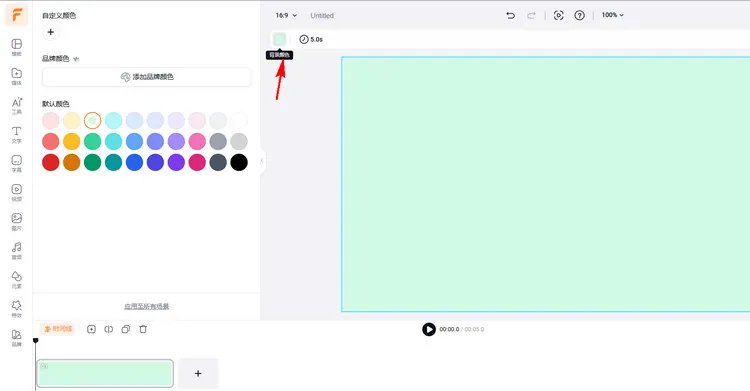
更改背景色 - FlexClip
其次,點擊“加為圖層”,將每張照片依序添加為背景圖層。您可以手動調整照片的位置、大小和形狀,使其呈現出理想效果。
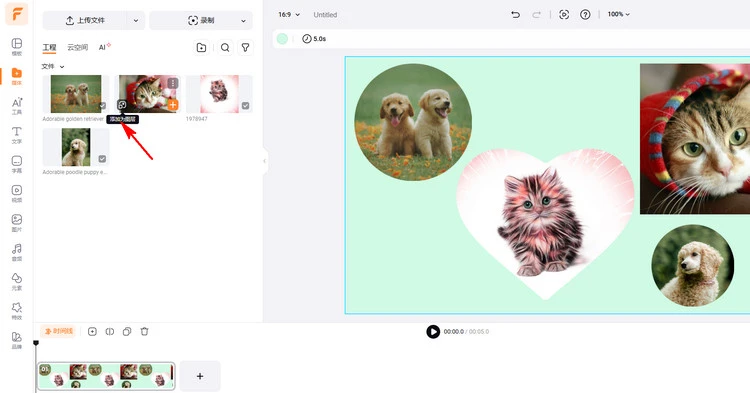
添加照片為圖層 - FlexClip
然後,點擊“動畫”按鈕為您的照片添加飛入效果。再點擊“飛入飛出”動畫選項,將此效果套用至您的圖片中。您可以根據分類和時長自訂此動畫。同時,您也可以點擊“時間線”手動調整每張圖片的顯示時間,使其逐張呈現。
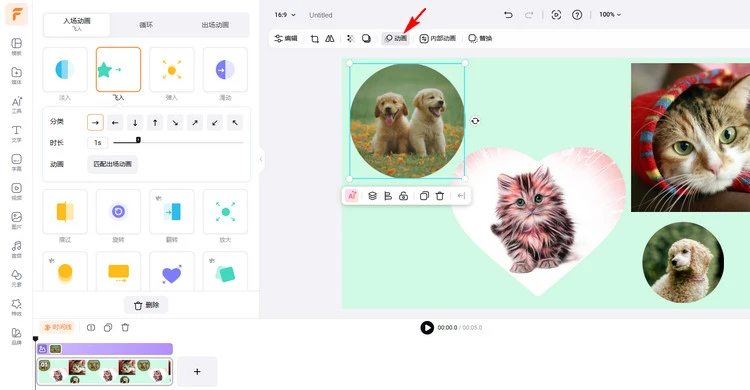
為照片新增動畫效果 - FlexClip
而以下是建立飛入式效果的照片幻燈片的第二種方法。點擊“特效”>“動態”選項,選擇該動畫效果並將其新增至照片中——這種飛入動畫效果讓照片更具生動感。
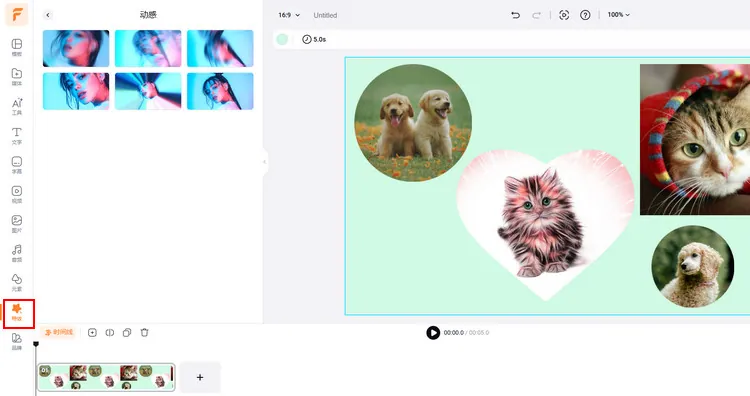
為照片新增動畫效果 - FlexClip
您可以對生成的飛入式效果的照片幻燈片進行更多自訂編輯。例如,點擊“音訊”,為您的幻燈片添加合適的音樂。
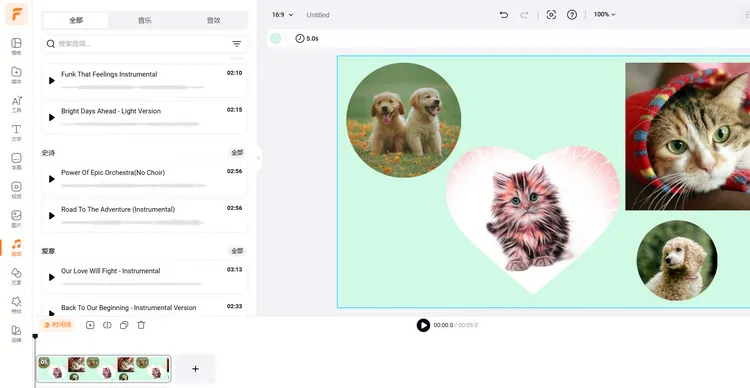
編輯幻燈片 - FlexClip
您對生成的飛入式效果的照片幻燈片感到滿意後,只需點擊“輸出”按鈕,即可下載高解析度、內置飛入式效果的照片幻燈片影片。您可以複製連結傳送給朋友,或者直接分享、社群平台。
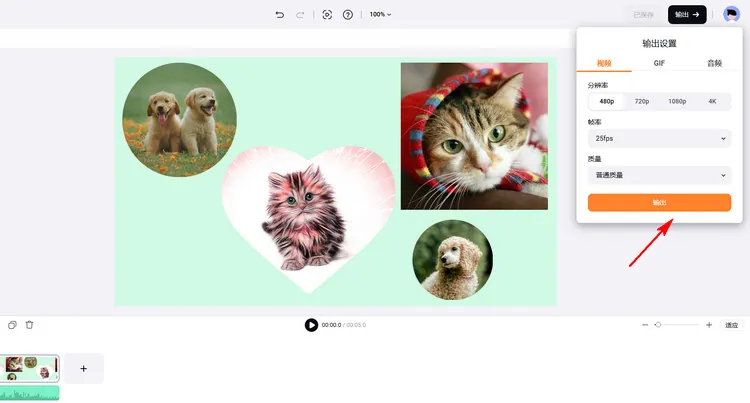
下載您生成的飛入式效果的照片幻燈片 - FlexClip
第 2 部分 為什麼選擇運用 FlexClip 生成飛入式效果的照片幻燈片
FlexClip 擁有豐富的影片編輯工具,是您生成飛入式效果的照片幻燈片的最佳夥伴,讓您無需在電腦上下載軟體,在瀏覽器中也能輕鬆打造幻燈片!透過簡單的拖曳操作,您不僅能輕鬆生成飛入式效果的照片幻燈片,還能完美掌控照片的位置、大小與形狀。除此之外,您還可以探索 FlexClip 其他工具的無限創意可能,讓您的幻燈片更加獨具一格。



結語
希望透過這篇文章,您能了解到有關製作飛入式效果的照片幻燈片的相關內容。而更幸運的是,在 FlexClip 的協助下,製作此類照片幻燈片變得比以往任何時候都更加輕鬆。現在就來試試看吧!



