


想让您的幻灯片更吸引人吗?一些动画效果或许可以为您的幻灯片带来截然不同的动态感——这并不需要丰富的编辑经验,所以您可以简单快速地打造一个高质量的幻灯片。现在就让我们开始吧!
下列是一款使用我们所推荐的 FlexClip 而生成的飞入式效果的照片幻灯片范例。
第 1 部分 如何使用 FlexClip 生成飞入式效果的照片幻灯片


点击“媒体”,从手机端、电脑端、Google Drive、One Drive、Dropbox 或者是 Google 相册中上传您的图像素材。
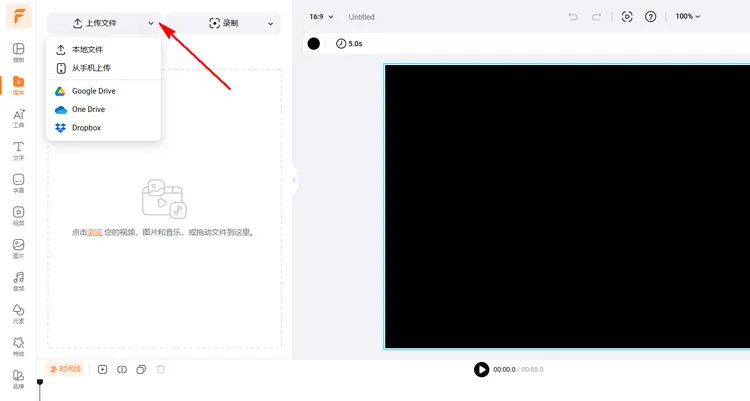
上传图像素材 - FlexClip
首先,点击“背景颜色”选项,挑选喜欢的颜色。您也可以从色板中自由选择颜色。此外,您还可以添加自己的照片作为幻灯片背景。
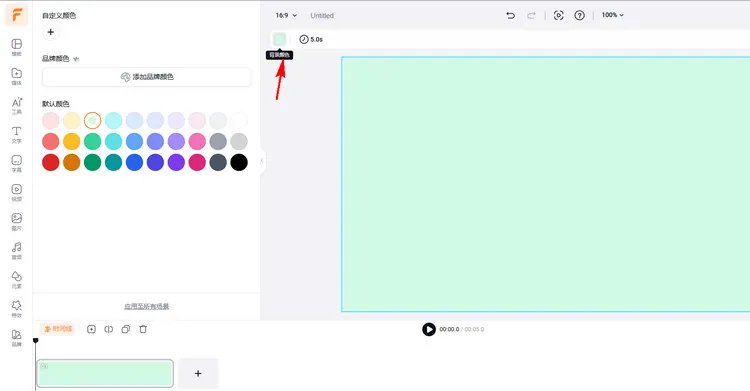
更改背景色 - FlexClip
其次,点击“添加为图层”,将每张照片依次添加为背景图层。您可以手动调整照片的位置、大小和形状,使其呈现出完美的效果。
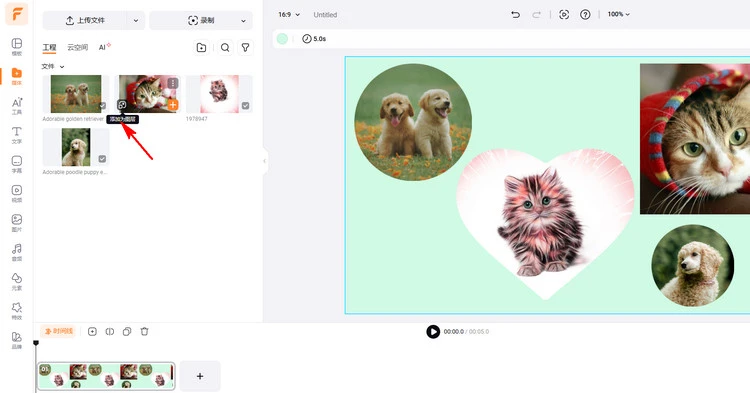
添加照片为图层 - FlexClip
然后,点击“动画”按钮为您的照片添加飞入效果。点击“飞入飞出”动画选项,将此效果添加至您的图片中。您可以根据分类和时长自定义此动画。同时,您也可以点击“时间线”手动调整每张图片的持续时间,使其逐张显示。
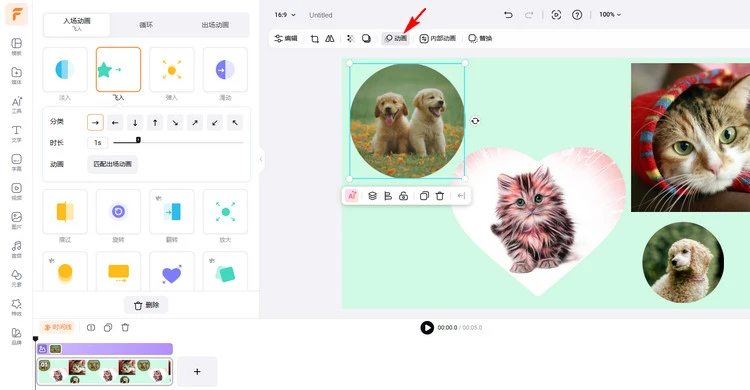
为照片添加动画效果 - FlexClip
而以下是创建飞入式效果的照片幻灯片的第二种方法。点击“特效”>“动感”选项,选择该动画效果并将其添加至照片中——这种飞入动画效果让照片更加生动。
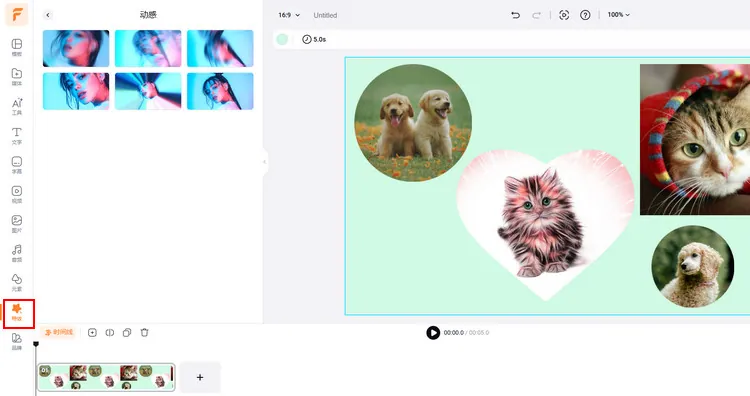
为照片添加动画效果 - FlexClip
您可以对生成的飞入式效果的照片幻灯片进行更多自定义编辑。例如,点击“音频”,为您的幻灯片添加合适的音乐。
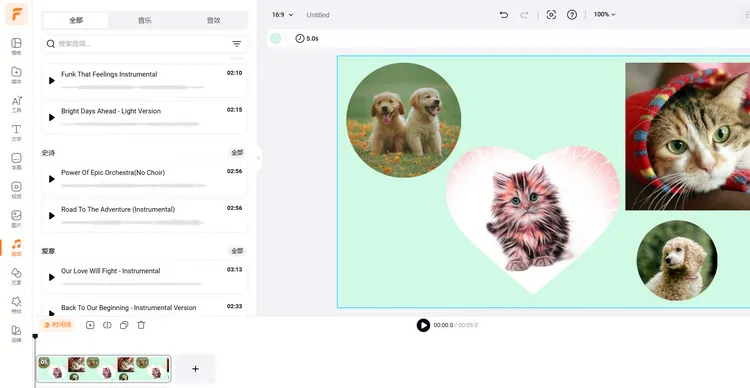
编辑幻灯片 - FlexClip
您对生成的飞入式效果的照片幻灯片感到满意后,只需点击“输出”按钮,即可下载高分辨率、内置飞入效果的照片幻灯片视频。您可以复制链接发送给朋友,或者直接分享至社交平台。
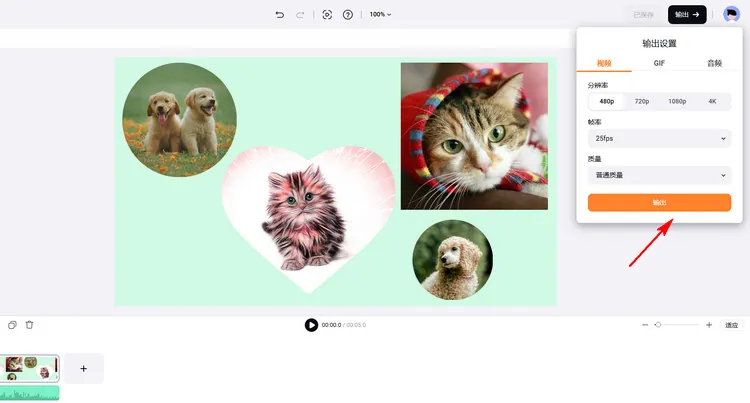
下载您生成的飞入式效果的照片幻灯片 - FlexClip
第 2 部分 为什么选择使用 FlexClip 生成飞入式效果的照片幻灯片
FlexClip 拥有丰富的视频编辑工具,是您生成飞入式效果的照片幻灯片的最佳拍档,让您无需在电脑上下载软件,在浏览器中也能轻松打造幻灯片!通过简单的拖拽操作,您不仅能轻松生成飞入式效果的照片幻灯片,还能完美掌控照片的位置、大小和形状。除此之外,您还可以探索 FlexClip 其它工具的无限创意可能,让您的幻灯片更加独具一格。



结语
希望通过这篇文章,您能了解到有关制作飞入式效果的照片幻灯片的相关内容。而更幸运的是,在 FlexClip 的帮助下,制作此类幻灯片变得比以往任何时候都要容易了。现在就来试试看吧!



