


如何將直式圖片轉為橫式?
如何把照片從直式模式轉成橫式?
有時候,你拍到一張特別完美的照片,但拍完才發現方向拍錯了,該怎麼辦?不論你是要設計 YouTube 縮圖、編輯社群內容,還是製作簡報,當你需要橫式圖片時,直式照片往往派不上用場。
幸好,將直式圖片轉為橫式比你想像的還要簡單。在這篇文章中,我們會介紹一款超實用的直式轉橫式圖片工具,提供多種方法讓你快速完成轉換。準備好解鎖圖片的更多可能性了嗎?讓我們一起探索這些實用技巧吧!
目錄
最好用的直式圖片轉橫式轉換器
FlexClip是一款線上影片 & 圖片編輯工具,也能作為直式轉橫式圖片轉換器,讓你只需幾個步驟就能完成轉換。你可以旋轉、裁剪、添加模糊背景、製作拼貼,甚至使用 AI 工具將直式圖片轉為橫式圖片。此外,FlexClip 支援 JPG、PNG、WEBP 等多種圖片格式,讓你能輕鬆上傳並無縫轉換為橫式圖片。
除了靈活的直轉橫功能外,FlexClip 還提供多樣化的後製編輯工具。你可以在橫式圖片中添加文字、濾鏡、遮罩效果,或運用創意AI 工具,如圖片風格切換器、AI 圖片畫質提升工具等,讓你的作品更加出色,呈現最驚豔的視覺效果。
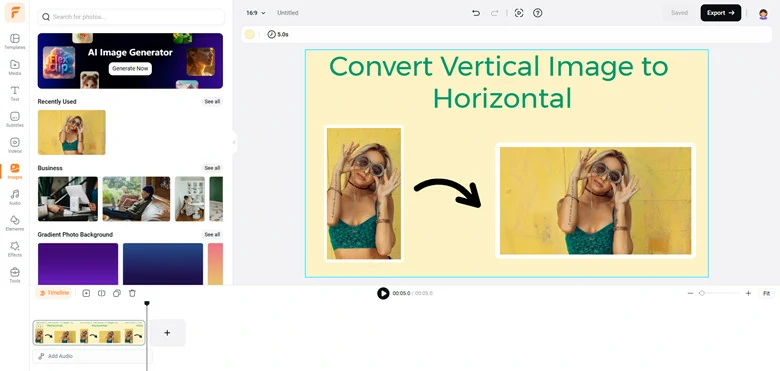
最好用的直式圖片轉橫式轉換器 - FlexClip
如何使用 FlexClip 將直式圖片轉為橫式
接下來,讓我們一起看看使用 FlexClip 直式圖片轉橫式轉換器輕鬆將直式圖片轉為橫式圖片的五種方法。
方法 1:透過旋轉將直式圖片轉為橫式
最簡單的方式就是將圖片旋轉 90°,立刻就能變成橫式圖片。點擊下方「將直式旋轉為橫式」按鈕即可開始。

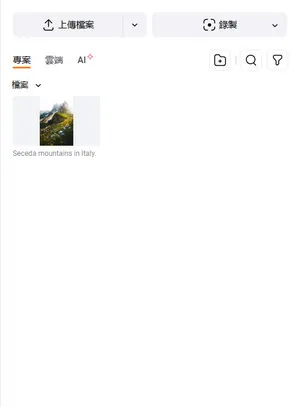
上傳直式圖片
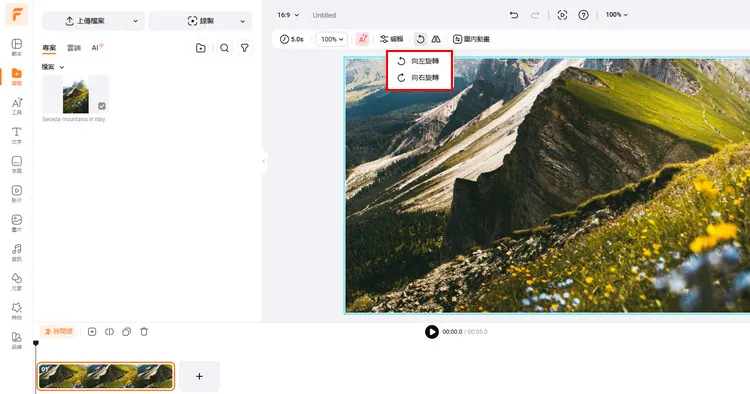
將圖片添加到畫布並旋轉圖片
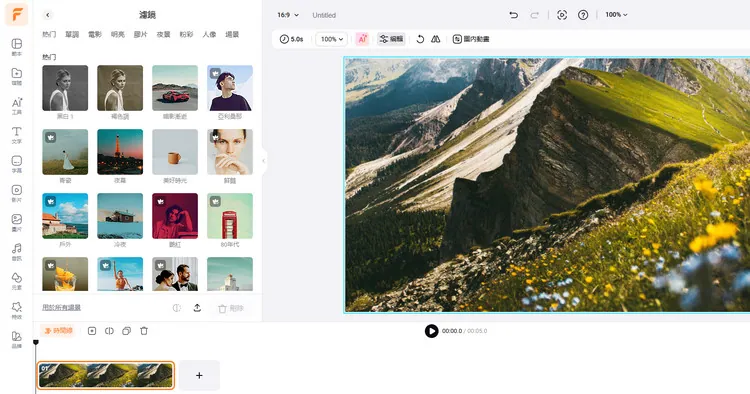
繼續編輯橫式圖片
小貼士:透過旋轉的方式將直式圖片轉為橫式,可能會讓圖片中的主體移位,整體看起來不太協調。如果旋轉後的結果太奇怪的話,可以試試其他方式。
方法 2:透過裁剪和拉伸將直式圖片轉為橫式
將直式圖片轉為橫式的另一個方法,是透過裁剪並拉伸圖片邊緣,讓畫面符合橫式構圖。不過,此方式會裁去部分原始畫面,因此較適合主體位於中央的直式圖片,這樣被裁掉的部分多為背景元素。點選下方「將直式圖片裁剪為橫式」按鈕,即可開始操作!
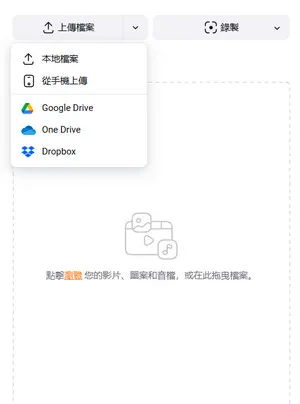
導入直式圖片
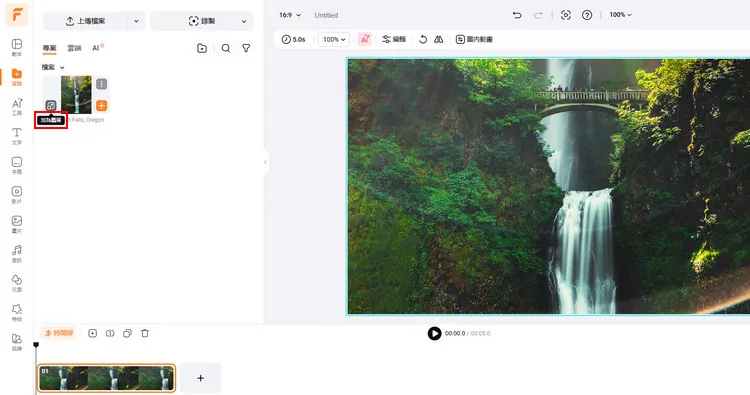
將圖片加為圖層並拉伸圖片
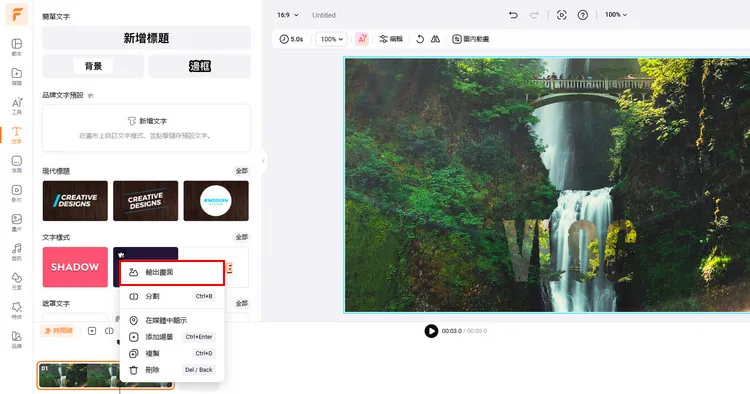
編輯橫式圖片並下載
方法 3:透過添加模糊背景將直式圖片轉為橫式
如果你想保留直式圖片的原始構圖與畫面內容,那麼透過添加模糊背景來自然填補兩側空白,就是將直式圖片轉為橫式的絕佳方式。運用 FlexClip 的「畫中畫」功能與「背景填充」工具,只需幾個步驟就能輕鬆完成理想效果。點選下方「立即開始」按鈕,展開你的創作旅程吧!
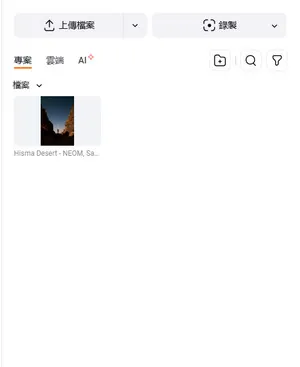
上傳圖片
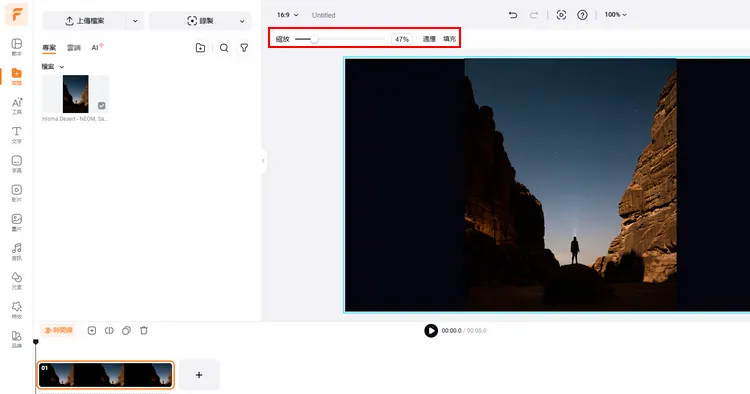
調整圖片尺寸
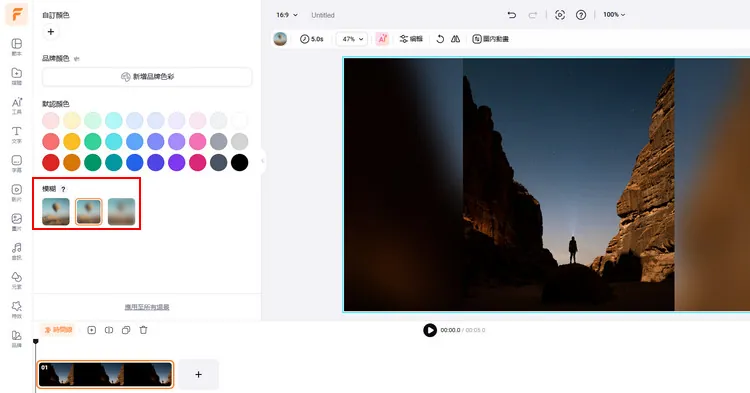
應用模糊背景效果
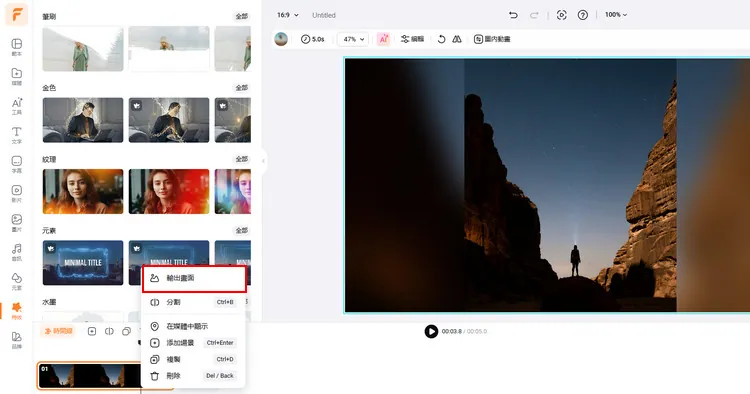
編輯並下載圖片
方法 4:透過製作拼貼將直式影片轉為橫式
如果你的直式圖片中有重複的元素、風景背景,或是可以延伸的畫面邊緣,就可以透過製作拼貼的方式,把它轉換成橫式圖片。點選下方「製作拼貼」按鈕,開始創作吧!
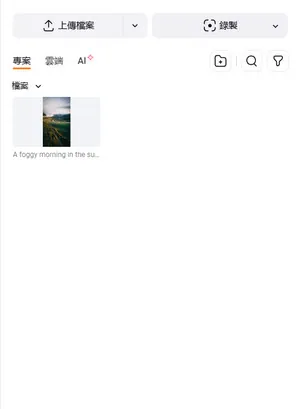
上傳圖片
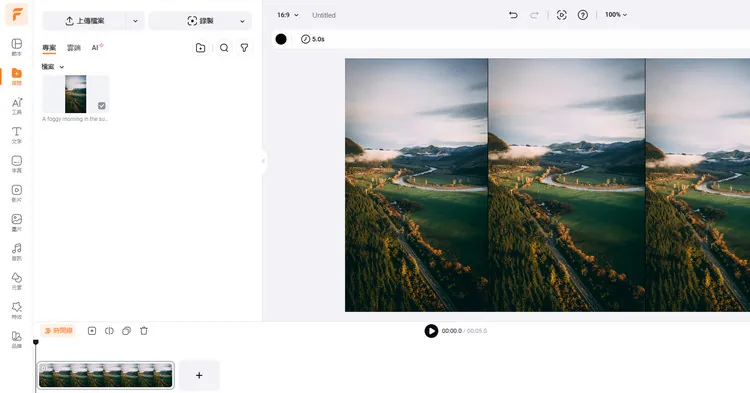
將直式圖片組合為橫式拼貼
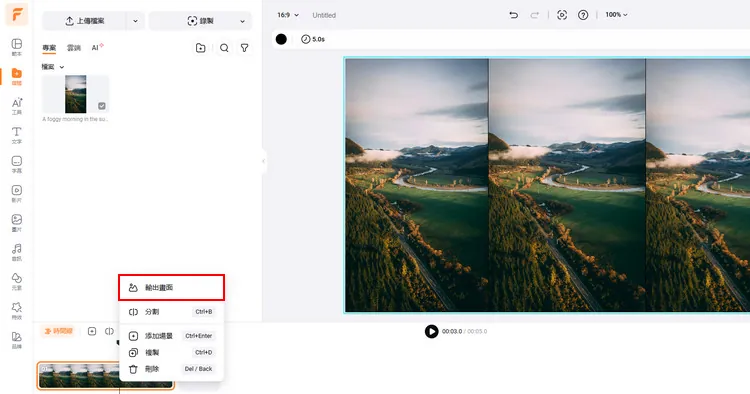
下載橫式圖片
方法 5:透過 AI 直接將直式圖片轉為橫式
想要最輕鬆又高品質地把直式圖片轉為橫式?使用 AI 擴圖工具就是最好的選擇。這類 AI 工具能辨識圖片內容,延伸邊界,根據原圖生成逼真的畫面延伸,無需裁剪就能完美轉成橫式圖片。
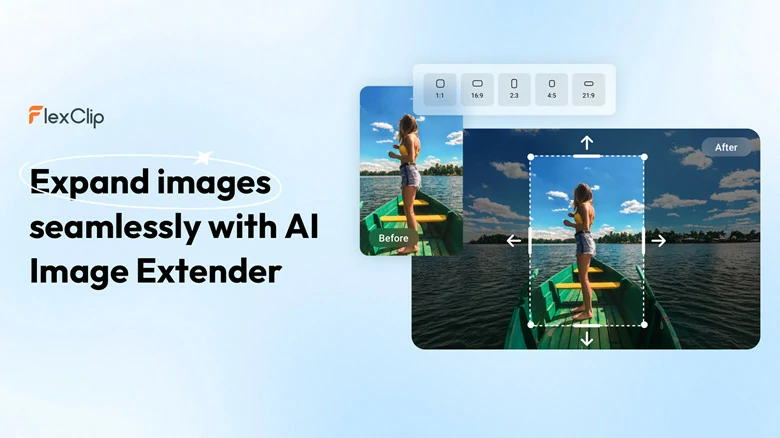
FlexClip AI 圖片擴展工具 - 將直式圖片擴展為橫式
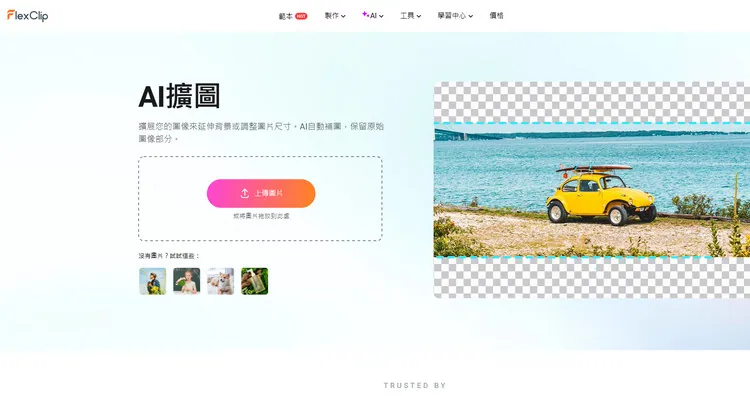
打開 AI 擴圖工具並上傳圖片
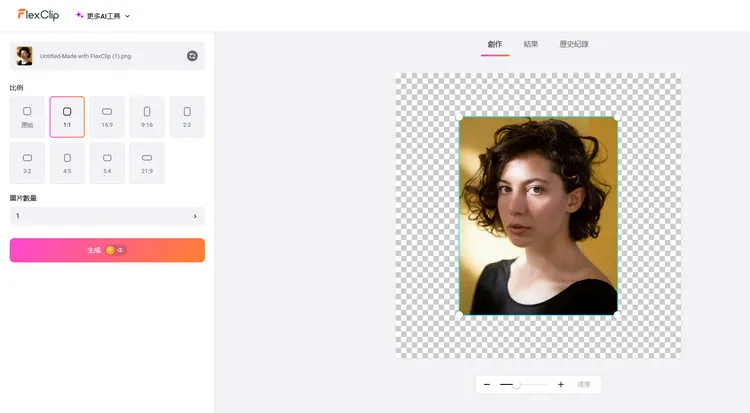
選擇寬高比並開始擴圖
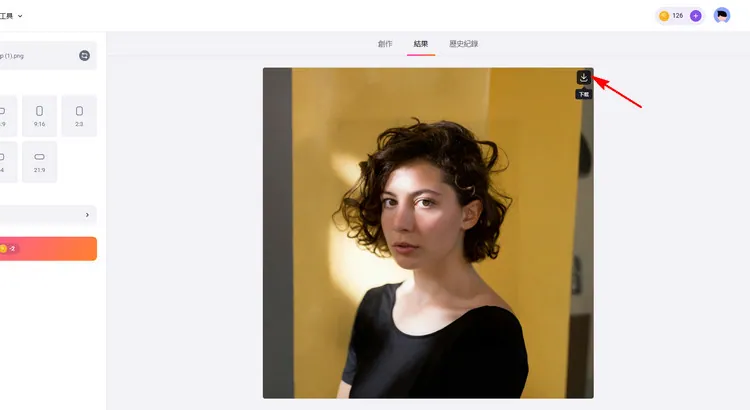
下載圖片
常見問題
1.直式圖片和橫式圖片的區別是什麼?
豎版圖片和橫版圖片的主要區別在於它們的方向,以及在展現畫面或主體之美時的側重點。豎版圖片是以垂直方向拍攝的,適合近距離捕捉人物或小型團體,讓主體更加突出。橫版圖片則是以水準方向拍攝的,更適合拍攝寬廣的場景,如自然風光、城市景觀或全景畫面,更能充分展現環境的廣闊與美感。
2.我可以把橫版圖片轉為豎版嗎?
當然可以。將橫版圖片轉為豎版圖片有以下幾種方式:
根據具體需求,你還可以使用像 FlexClip 這樣的專業工具輕鬆完成轉換。
3.如何在 iPhone 上將豎版圖片轉為橫版?
如果你想把豎版圖片改成橫版,又不想丟失太多細節或自行補圖,可以嘗試以下兩種方式:
旋轉圖片:
在編輯工具中打開豎版圖片。
選擇「編輯」 > 「裁剪」 > 「旋轉」(彎曲箭頭圖示)。
將圖片旋轉 90°,直到顯示為橫版。
小貼士:這種方法可能會讓主體方向看起來不自然,如果效果怪異,可以嘗試其他方法。
裁剪為橫版佈局:
打開豎版圖片並啟用「裁剪」工具。
調整裁剪框的寬高比(比如 16:9)。
調整裁剪區域,保留畫面中最重要的部分。
注意:裁剪會刪除部分內容,請確保最終構圖依然美觀協調。



