


如何将竖版图片转为横版?
如何把照片从竖版转为横版?
有没有这种情况:你拍到一张特别完美的照片,却在拍完后才发现方向拍反了?当你要制作 YouTube 缩略图、编辑社交媒体内容或做简报时,竖版图片往往就派不上用场。
幸运的是,将竖版图片转为横版比你想象的还要简单!本文将带你了解一款功能强大的直转横图片转换工具,提供多种简单实用的方法。准备好释放你的在图片编辑方面的潜能了吗?让我们一起探索这些超实用技巧吧!
目录
最好用的竖版图片转横版转换器
FlexClip是一款在线视频 & 图片编辑工具,同时也是一个高效的竖版转横版图片转换器。只需几下点击,就能将竖版照片转换为横版模式。你可以进行旋转、裁剪、添加模糊背景、制作拼贴,甚至使用 AI 工具轻松将竖版图片转为横版。此外,FlexClip 支持 JPG、PNG、WEBP 等多种图片格式,让你轻松上传并快速完成横版转换。
除了灵活的直转横功能,FlexClip 还为图片后期创作提供丰富的功能。你可以在横版图片上添加文字、滤镜、遮罩,或使用创意AI 工具,如图片风格切换器、AI 图片提升画质工具等,帮助你打造最具视觉冲击力的作品。
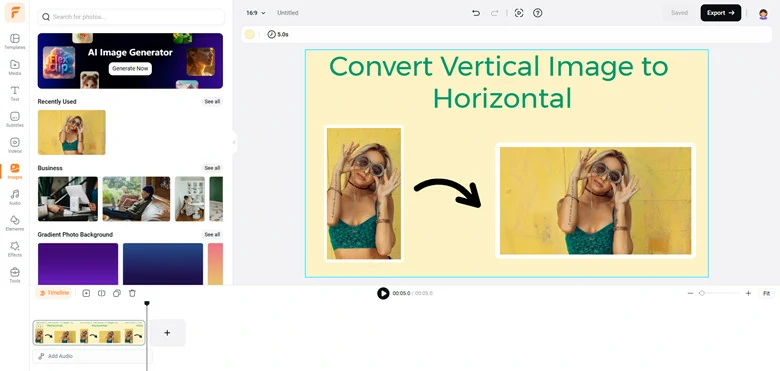
最好用的竖版图片转横版转换器 - FlexClip
如何使用 FlexClip 将竖版图片转为横版
接下来,让我们一起看看使用 FlexClip 竖版图片转横版转换器轻松将竖版图片转为横版图片的五种方法。
方法 1:通过旋转将竖版图片转为横版
将竖版图片转为横版图片最简单的方法就是将图片转换 90°。点击下方的「将竖版旋转为横版」按钮即可开始编辑。

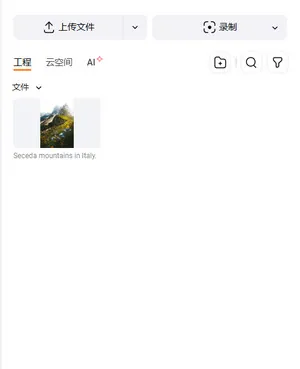
上传竖版图片
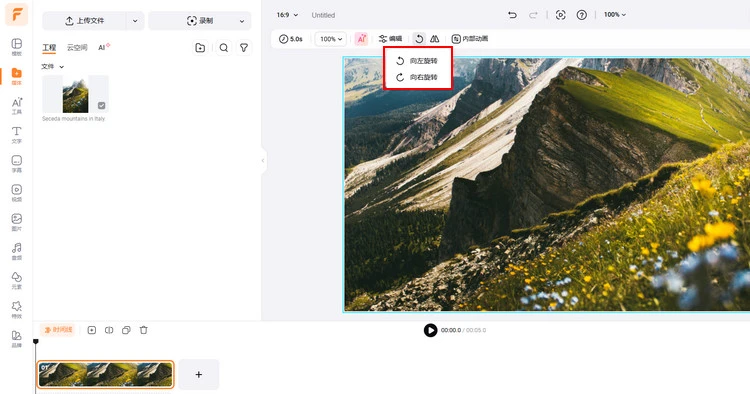
将图片添加到画布并旋转图片
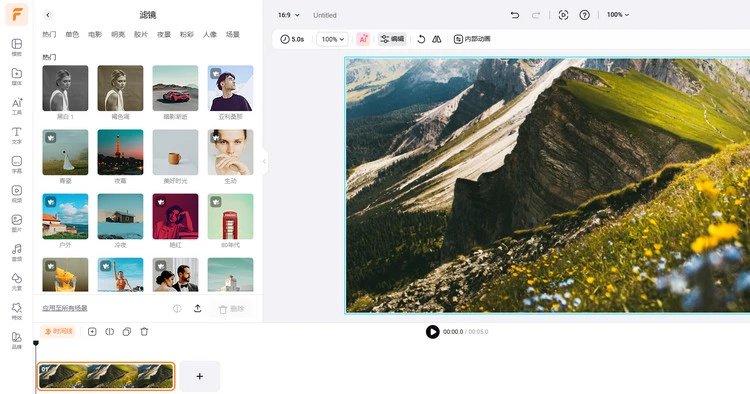
继续编辑横版图片
小贴士:通过旋转的方式将竖版图片转为横版,可能会让图片中的主体移位,整体看起来不太协调。如果旋转后的结果太奇怪的话,可以试试其它方式。
方法 2:通过裁剪和拉伸将竖版图片转为横版
将竖版图片转为横版的另一种方法是裁剪并拉伸图片边缘,使画面符合横版布局。不过,这种方式会裁掉原图的一部分,因此更适合主体位于画面中央的竖版图片,因为被裁掉的部分主要是背景元素。点击下方的「将竖版图片裁剪为横版」按钮,即可开始操作。
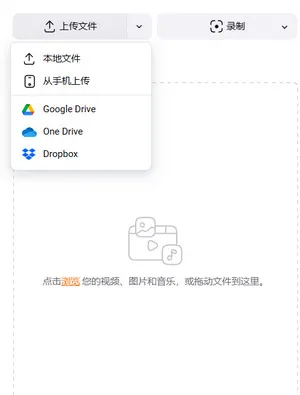
导入竖版图片
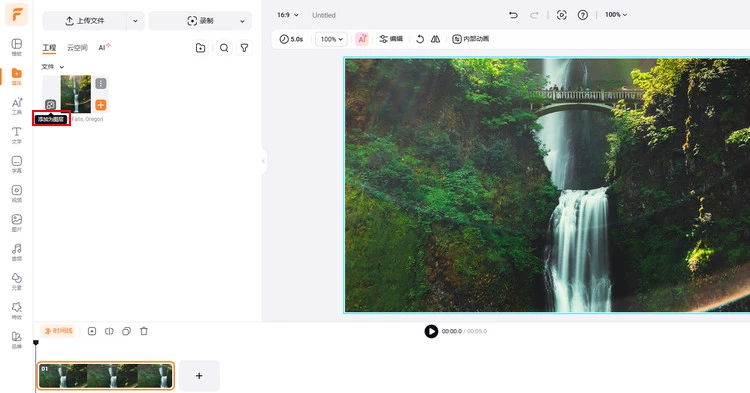
将图片加为图层并拉伸图片
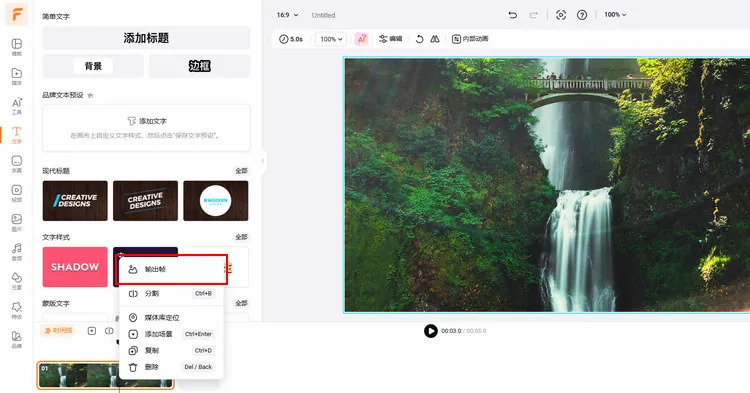
编辑横版图片并下载
方法 3:通过添加模糊背景将竖版图片转为横版
如果你想保留竖版图片的原始构图与全部内容,那么通过添加模糊背景自然填充空白区域,将竖版图片转为横版就是一个很好的选择。使用 FlexClip 的画中画功能和背景填充工具,你可以轻松实现理想效果。点击下方的「立即开始」按钮,开启你的创作之旅吧!
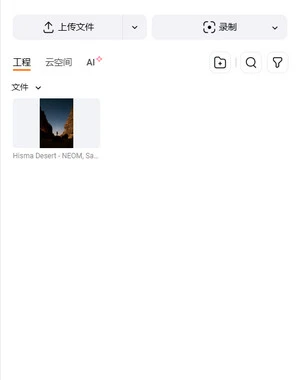
上传图片
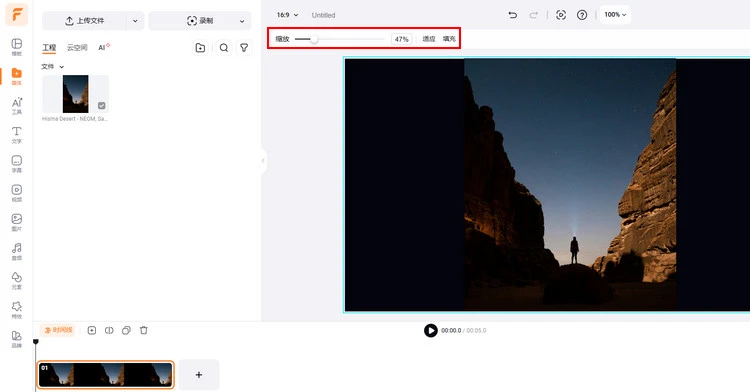
调整图片尺寸
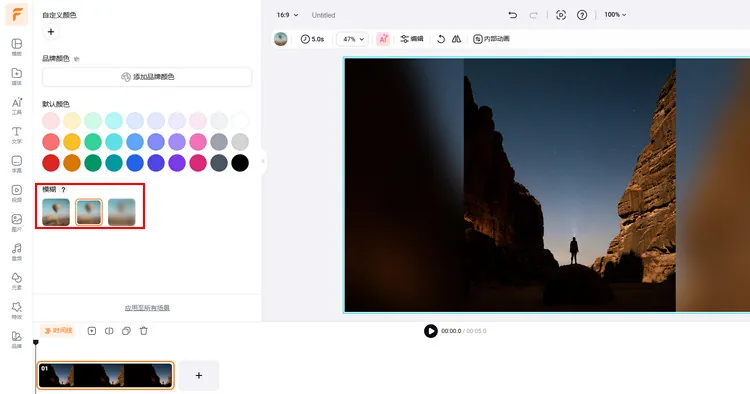
应用模糊背景效果
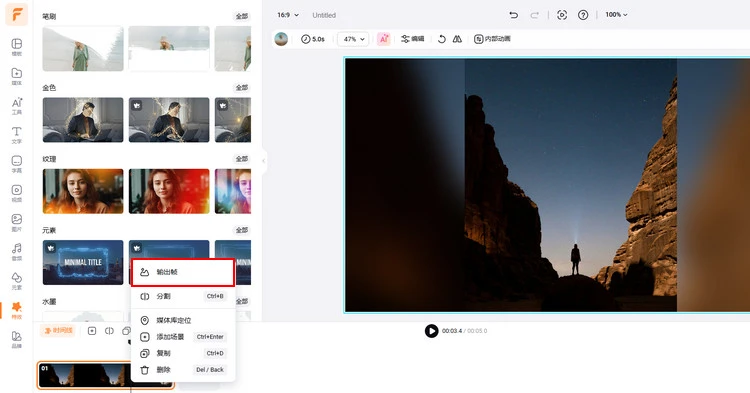
编辑并下载图片
方法 4:通过制作拼贴将竖版图片转为横版
如果你的竖版图片中包含重复的图案、风景背景,或是可延展的画面边缘,就可以通过制作拼贴的方式,将其转为横版图片。点击下方的「制作拼贴」按钮,即可开始操作!
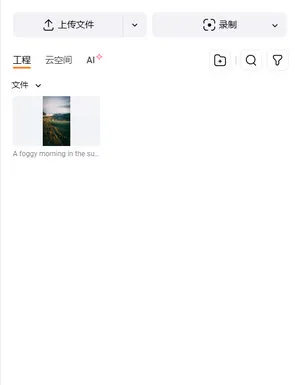
上传图片
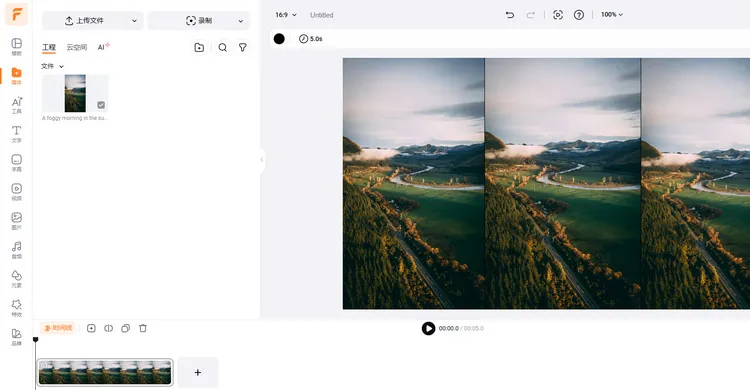
将竖版图片组合为横版拼贴
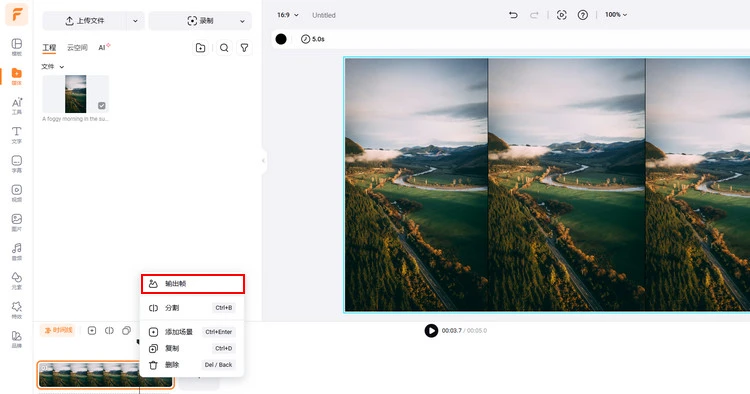
下载横版图片
方法 5:通过 AI 直接将竖版图片转为横版
不想费心手动将竖版图片调整为横版?没问题!使用 AI 工具即可自动将竖版图片扩展为横版,同时完整保留原图的构图和品质。准备好了吗?点击下方的「扩展为横版图片」按钮,即可开始!
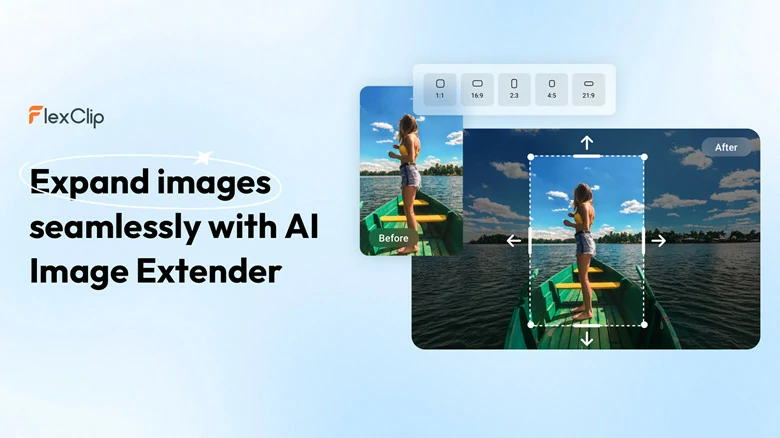
FlexClip AI 图片扩展工具 - 将竖版图片扩展为横版
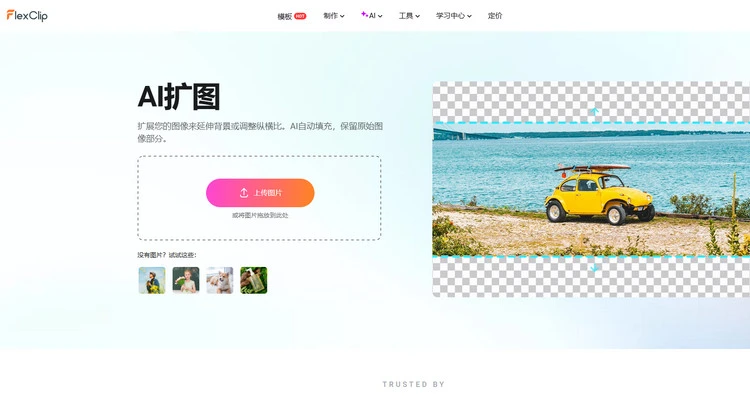
打开 AI 扩图工具并上传图片
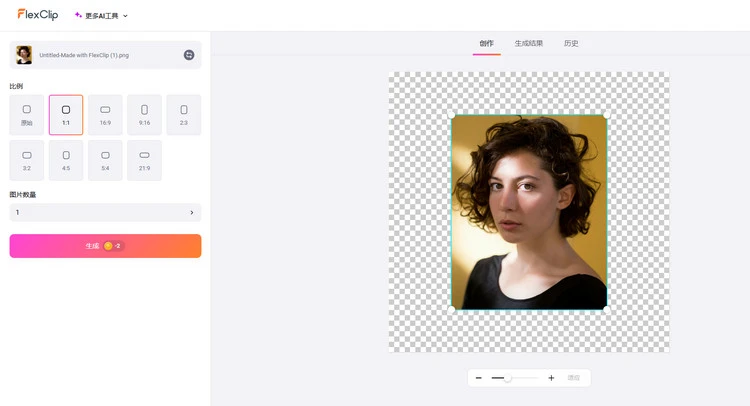
选择宽高比并开始扩图
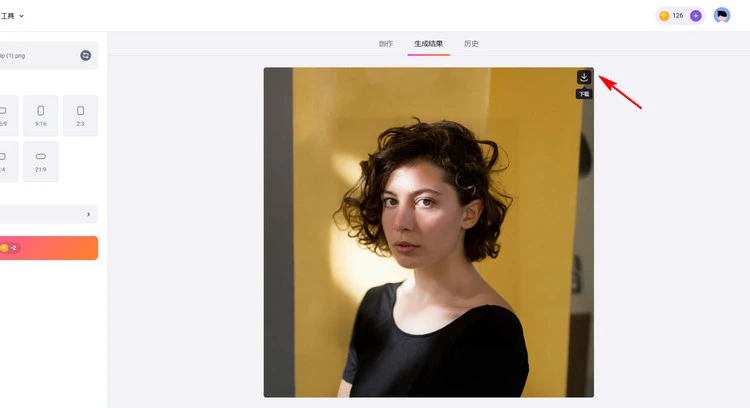
下载图片
常见问题
1.竖版图片和横版图片的区别是什么?
竖版图片和横版图片的主要区别在于它们的方向,以及在展现画面或主体之美时的侧重点。竖版图片是以垂直方向拍摄的,适合近距离捕捉人物或小型团体,让主体更加突出。横版图片则是以水平方向拍摄的,更适合拍摄宽广的场景,如自然风光、城市景观或全景画面,更能充分展现环境的广阔与美感。
2.我可以把横版图片转为竖版吗?
当然可以。将横版图片转为竖版图片有以下几种方式:
根据具体需求,你还可以使用像 FlexClip 这样的专业工具轻松完成转换。
3.如何在 iPhone 上将竖版图片转为横版?
如果你想把竖版图片改成横版,又不想丢失太多细节或自行补图,可以尝试以下两种方式:
旋转图片:
在编辑工具中打开竖版图片。
选择「编辑」 > 「裁剪」 > 「旋转」(弯曲箭头图标)。
将图片旋转 90°,直到显示为横版。
小贴士:这种方法可能会让主体方向看起来不自然,如果效果怪异,可以尝试其他方法。
裁剪为横版布局:
打开竖版图片并启用「裁剪」工具。
调整裁剪框的宽高比(比如 16:9)。
调整裁剪区域,保留画面中最重要的部分。
将图片加为图层并拉伸图片



