


動画の背景を消したいと思ったことはありませんか。
たとえば、
● 人物だけを切り抜いて、別の背景と合成したい
● SNS用に、もっと見栄えの良い動画を作りたい
このようなニーズは、YouTube・TikTok・Instagramなどの普及により、年々増えています。
以前は、動画の背景を消すには、Premiere Proなどの専門的な編集ソフトを使い、グリーンバック(クロマキー合成)で編集する必要がありました。しかし、操作が難しく、撮影環境やコストの面でハードルが高いのが現実でした。
しかし、現在ではAI技術の進化により、オンラインで動画をアップロードするだけで、誰でも簡単に背景を削除できる時代になりました。
この記事では、無料・インストール不要で使える「動画の背景を消す・削除するサイト」を中心に、初心者でも失敗しにくい選び方と、おすすめツールを徹底解説します。

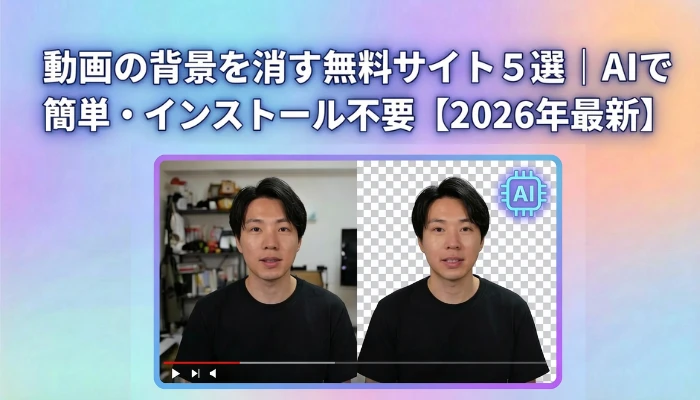
「動画の背景を消す」とは?
「動画の背景を消す」とは、動画の中に映っている人物や物体だけを残して、背後の背景部分を透明または別の背景に置き換える編集処理のことです。
よく「背景透過」「背景削除」「グリーンバックなし背景切り抜き」などとも呼ばれます。
動画の背景を消す・削除する主な方法
① AI自動背景削除(主流・簡単)
AI(人工知能)を使って、動画の各フレームから人物や被写体を自動で認識・判別し、背景だけを消したり置き換えたりする技術です。
従来のグリーンスクリーンや手動マスクのような専門的な作業は不要で、クリック1つで簡単に背景が消せるようになっています。
② グリーンバック(クロマキー)方式
人物や被写体の背後に「緑(または青)」の背景を用意して撮影し、編集時にその色だけを透明化して背景を差し替える方法です。
映画・テレビ・YouTubeスタジオなど、プロの映像制作現場で長年使われている定番技術です。
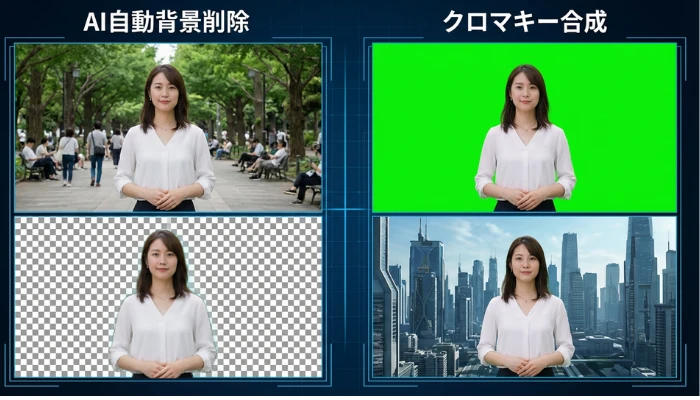
AI自動背景削除 vs クロマキー合成の違い
AI自動背景削除とクロマキー合成は、どちらも「動画の背景を消す」ための代表的な方法ですが、作業の手軽さ・必要な準備・仕上がりの安定性には大きな違いがあります。
「自分にはどちらの方法が合っているのか」を判断するためにも、次に両者の違いを実用目線で比較してみましょう。
| 比較項目 | AI自動背景削除 | クロマキー合成 |
|---|---|---|
| 背景削除の仕組み | AIが人物・被写体を自動認識し、背景と前景を分離 | 特定の色(緑)を指定して透明化 |
| 事前準備 | 不要(どこでも撮影可能) | 必要(スクリーン、照明) |
| 操作の簡単さ | ワンクリックで完了 | パラメータ調整が必要 |
| 編集の専門知識 | 不要 | ある程度必要 |
| 初心者向け | ◎ とても向いている | △ やや難しい |
| 処理スピード | 高速(自動処理) | 撮影準備+編集・調整で時間がかかる |
| 服装・色の制限 | ほぼなし | 緑色の服は使用不可 |
| 主な用途 | SNS動画、解説動画、オンライン講義 | 映画、CM、放送、VFX制作 |
| 向いているユーザー | 手軽さ・スピード重視 | 品質・精細さ重視 |
ここまで、動画の背景を消す主な方法と、それぞれの特徴を解説してきました。
ただし、「実際にどのツールを使えばいいのか分からない」と感じた方も多いのではないでしょうか。
特に、
● iPhoneやブラウザだけで完結させたい
● できるだけ無料で動画の背景を消したい
という方には、オンラインで使える動画背景削除サイトが最適な選択肢になります。
次の章では、無料・インストール不要で使える「動画の背景を消すサイト」を、用途別に厳選して紹介します。
AIで動画の背景を消すおすすめサイト5選(無料あり)
動画背景削除サイトは数多く存在しますが、
「無料でも実用レベルか」「初心者でも失敗しにくいか」によって、使いやすさには大きな差があります。
そこで本記事では、AI精度・無料で使える範囲・日本語対応・編集機能の有無など観点から、実際に使っておすすめできる動画背景削除サイトを5つ厳選しました。
FlexClip|AI背景削除+クロマキー対応のオールインワン編集ツール
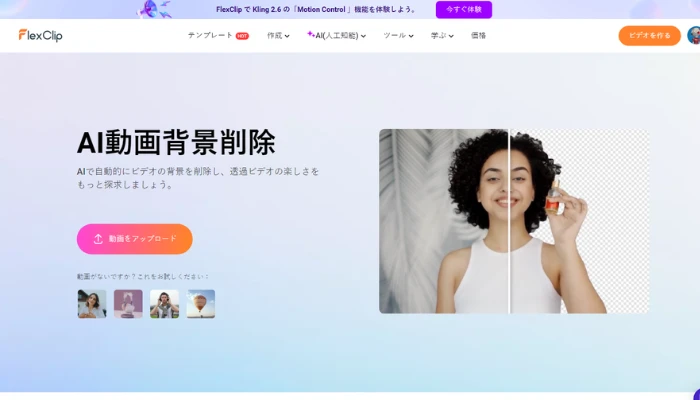
FlexClipは、「背景削除から動画編集まで1つのツールで完結させたい人」に最適なオンライン動画編集サービスです。
AIによる動画背景削除と、グリーンスクリーン(クロマキー)編集の両方に対応しており、撮影条件や用途に応じて使い分けができます。
背景を削除した後は、背景色を自由に変更したり、写真素材やAI画像を背景に設定できます。
さらに、FlexClipには便利な編集ツールや多彩なエフェクトも用意されています。
| メリット👍 | 注意点・制限👎 |
|---|---|
|
✅ 動画をアップロードするだけでAIが自動で背景を削除 ✅ 背景色・画像・動画への差し替えが可能 ✅ テキスト、音楽、エフェクトなど編集機能が充実 ✅ 日本語対応で操作が直感的 |
❌ 無料プランではウォーターマークが入る ❌ 高解像度出力は有料プランが必要 |
● YouTube解説動画
● オンライン講義・プレゼン動画
● SNS用の背景合成動画
● 「背景削除+編集」を一気に済ませたい用途に最適
Unscreen|動画やGIFから背景を削除
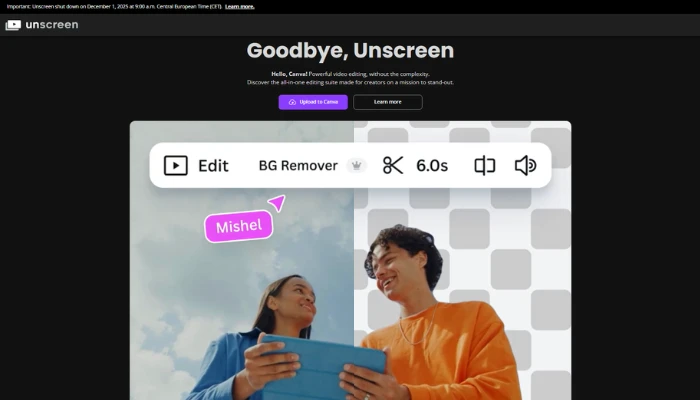
Unscreenは、編集機能は不要で、動画やGIFの背景だけを素早く削除したい人に向いているAI背景削除サービスです。
Unscreen(現在はCanva傘下)は、AI技術を活用して、人物や被写体を自動認識し、グリーンバックなしで動画やGIFの背景を自動で削除・透過できる無料のオンラインWebサービスです。
なお、Unscreenには背景透過以外の編集機能がないため、動画の合成や編集を行う場合は、別のサービスを併用する必要があります。
| メリット👍 | 注意点・制限👎 |
|---|---|
|
✅ AIが人物や被写体を自動認識し、グリーンバックなしで背景を透過できる ✅ 操作は動画をアップロードするだけで、数分以内に処理が完了 ✅ GIF形式にも対応しており、短尺素材の背景削除に強い |
❌ 無料版は動画の長さ・解像度に制限あり ❌ 編集・背景合成機能は非対応 ❌ 将来的にCanvaへ統合予定で、単体サービスとしては終了見込み |
● 他ツールで編集する前の下処理
● 短い動画やGIFの背景透過
Kapwing|ビデオの背景を削除するオンラインエディター
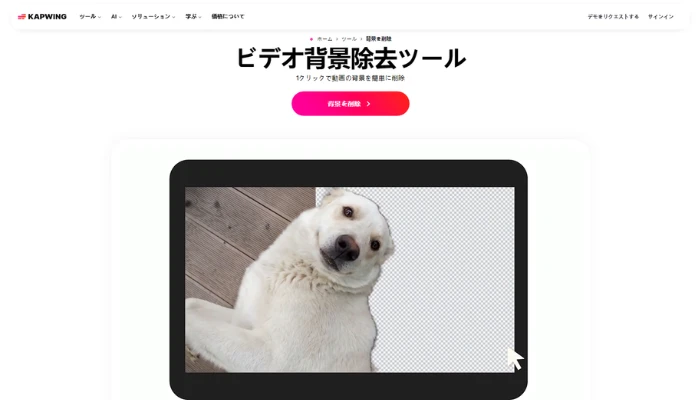
Kapwing はオールインワンのクラウド動画編集プラットフォームです。そのAI搭載のビデオ背景削除ツールを使えば、グリーンスクリーンを用意しなくても、動画や画像の背景を自動で削除・置き換えることができます。
また、動画のカットやサイズ変更、テキストや字幕の追加、トランジション効果など、基本的な動画編集機能も充実しています。
| メリット👍 | 注意点・制限👎 |
|---|---|
|
✅ AIが人物を自動で認識し、背景を削除・差し替え可能 ✅ 字幕追加、カット編集、サイズ変更など基本的な編集機能が充実 ✅ MP4、MOV、WebMなど主要な動画形式に対応 |
❌ 無料プランではウォーターマークが入る ❌ 出力解像度は最大720pまでに制限される ❌ 高度な機能は有料プラン(月額制)が必要 |
● SNS向け動画や字幕付き動画制作
● 背景削除後に軽い編集を加えたい場合
● 字幕付き動画コンテンツ
Fotor|無料で使える初心者向け動画背景透過ツール
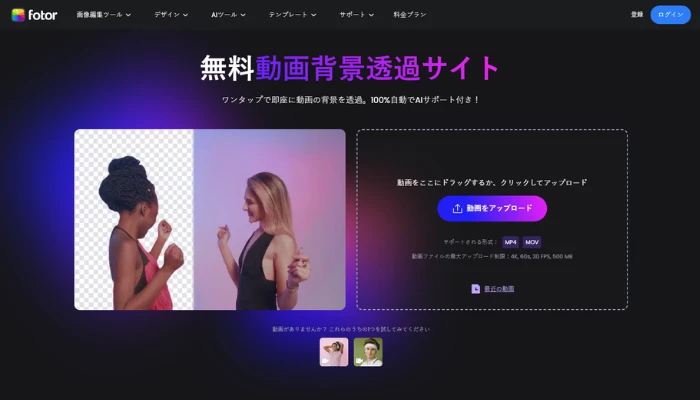
Fotorの動画背景透過ツールは、操作をできるだけ簡単に、無料で動画の背景を削除したい初心者に向いたオンラインツールです。
最新のAI技術により、髪の毛などの細かく複雑な部分も自然に処理でき、高精度な背景除去が可能とされています。
背景削除後は、カラーパレットから色を選択したり、任意の画像を背景として設定したりすることも可能で、グリーンスクリーンを用意する必要はありません。
| メリット👍 | 注意点・制限👎 |
|---|---|
|
✅ 動画をアップロードするだけでAIが背景を自動削除 ✅ 髪の毛など細かい部分も比較的自然に処理 ✅ 背景色や画像への差し替えが可能 ✅ 最大4K解像度の動画に対応 |
❌ 無料版では動画の長さが最大60秒まで ❌ 本格的な動画編集機能は少なめ |
● 短い紹介動画・SNS投稿
● とりあえず背景を消したい場合
CapCut|ビデオの背景リムーバー
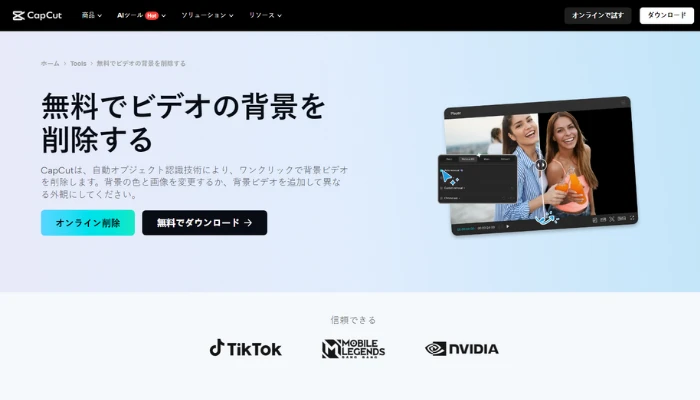
CapCutは、無料で高精度なAI背景削除と本格的な動画編集を行いたい人に向いた多機能ツールです。
特に、人物を自動で認識し、ワンクリックで背景を切り抜ける「スマートポートレート」機能が大きな特徴です。グリーンスクリーンを使わなくても、自然で高品質な背景削除が可能です。
また、背景削除後はエッジ部分をブラシで細かく調整できるため、より自然で違和感のない仕上がりに整えることができます。
| メリット👍 | 注意点・制限👎 |
|---|---|
|
✅ 人物を自動認識し、ワンクリックで背景を削除 ✅ エッジ部分をブラシで微調整可能 ✅ 無料でウォーターマークなしで高画質出力が可能 ✅ 多くの動画形式に対応 |
❌ 機能が多く、最初は操作に慣れが必要 ❌ 高度な編集ではやや動作が重くなる場合あり ❌ ブラウザ版とアプリ版で一部機能差がある |
● SNS・ショート動画制作
● コストをかけずに高品質な動画を作りたい場合
動画の背景を消すおすすめサイトの一覧表
これまで、特徴の異なる動画背景削除サイトを紹介してきましたが、「どれが自分に合うのか分からない」と感じる方もいるでしょう。
そこで次に、対応言語やAI精度、無料版の制限、編集機能などを一覧表で比較します。
| ツール名 | 日本語対応 | AI精度 | 処理速度 | 無料版の制限 | 背景の差し替え | 編集機能 | 対応ファイル形式 | 画質・解像度 |
|---|---|---|---|---|---|---|---|---|
| FlexClip | ✓ | ★★★★☆ | 高速 | ・最大10分 ・低解像度 ・ウォーターマークあり |
あり(画像・動画・単色) | あり(トリミング、結合、テキストや音楽の追加など) | ほぼすべての人気のある動画および写真形式、GIFをサポート | 無料:SD相当 有料:HD〜4K |
| Unscreen | ✕ | ★★★★★ | 速い(数秒〜数分程度) | ・動画の長さが最大5秒〜10秒まで ・解像度が低い(360pに制限される) ・ウォーターマーク(ロゴ)が入る |
なし(透過のみ) | なし | MP4、WebM、Ogg、MOV、GIFなど | 無料:360p 有料:HD〜4K |
| Kapwing | ✕(公式サイト内は日本語に対応、編集操作画面は未対応) | ★★★☆☆ | 高速(数秒〜数十秒程度) | ・出力が主にGIFやAPNG形式に限られる ・ウォーターマークあり |
あり(画像・動画・単色) | あり(字幕・トリミングなど) | MP4、MOV、WebMなど | 無料:720p 有料:最大4K |
| Fotor | ✓ | ★★★☆☆ | 高速(数秒〜数十秒程度) | ・動画の長さが最大7分 ・容量が最大250MB |
あり(画像・単色) | ほぼなし | MP4、MOV | 入力最大4K |
| CapCut | ✓ | ★★★☆☆ | 速い | ・長さに制限が最大60秒まで ・最大3秒までのプレビュー生成が可能 ・ロゴ(ウォーターマーク)が入る ・一部素材・機能を使用できない |
あり(画像・動画・単色) | あり(高度な編集対応) | MP4、MOV、AVI、WMV等 | HD〜4K対応 |
オンラインでFlexClipを使って動画の背景を消す方法【初心者向け】
数ある動画背景削除サイトの中でも、FlexClipは
● クロマキー合成
● 動画編集機能
をすべて1つで完結できる点が大きな特徴です。
ここでは、初心者でも迷わず使えるように、FlexClipを例に動画の背景を消す具体的な手順を紹介します。
方法①AI動画背景削除で簡単に動画の背景を透過する
FlexClipの AI動画背景削除ツールを使えば、動画の背景を手軽に削除できます。
シンプルな背景はもちろん、背景が複雑な動画や不要な要素が多い場合でも問題ありません。
AIが人物や被写体を自動で正確に識別し、背景だけをきれいに削除します。 そのため、切り抜き部分のフチも自然で、なめらかな仕上がりになります。
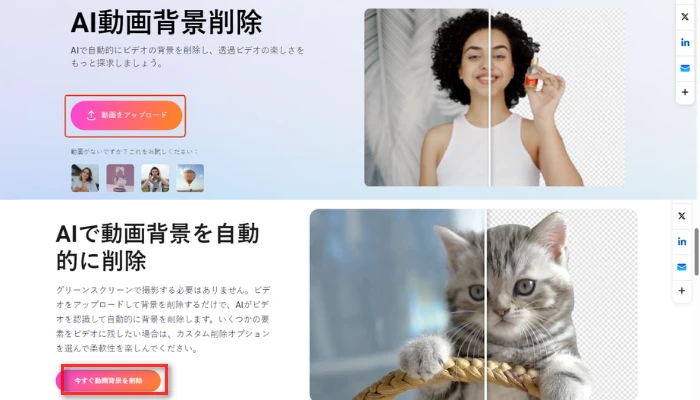
動画をアップロード
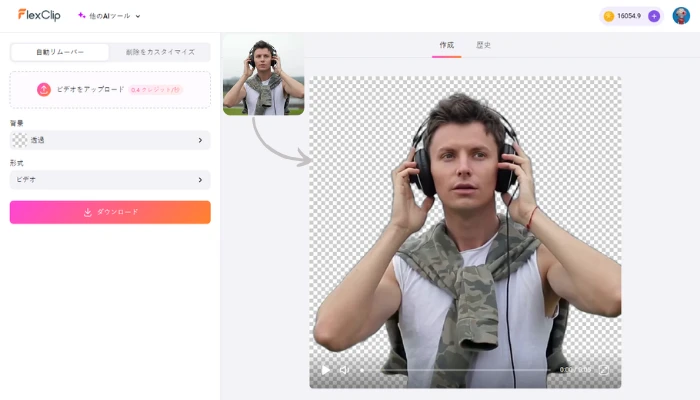
背景を自動で削除
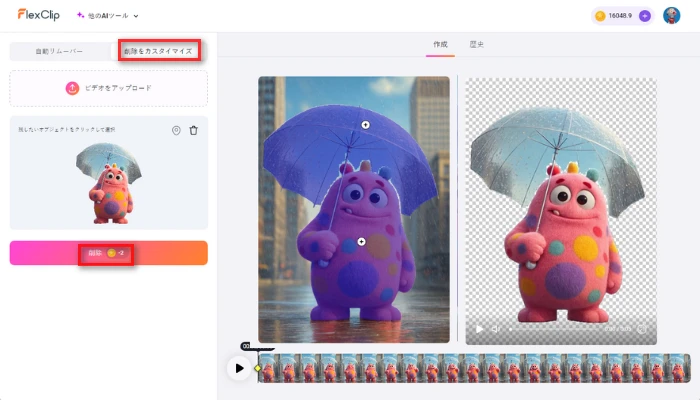
背景を自動で削除
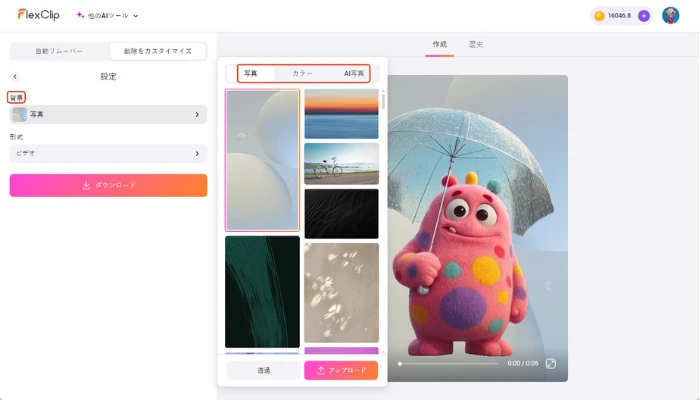
背景を変更・編集
方法②クロマキーエディター機能で任意の単色動画背景を自動削除し、差し替える
ここまでは、FlexClipのAI動画背景削除ツールを使って、手軽に背景を削除する方法を紹介しました。
次に紹介するのは、クロマキーエディター機能を使う方法です。単色の動画背景であれば、自動で背景を削除し、別の背景に簡単に差し替えることができます。
ステップ1.クロマキーツールを開く
上のボタンをクリックして、FlexClipのクロマキーツールにアクセスします。
ステップ2.背景削除したい動画をアップロード
「クロマキーを試す」をクリックし、コンピューターからクロマキーを適用したいビデオをアップロードします。
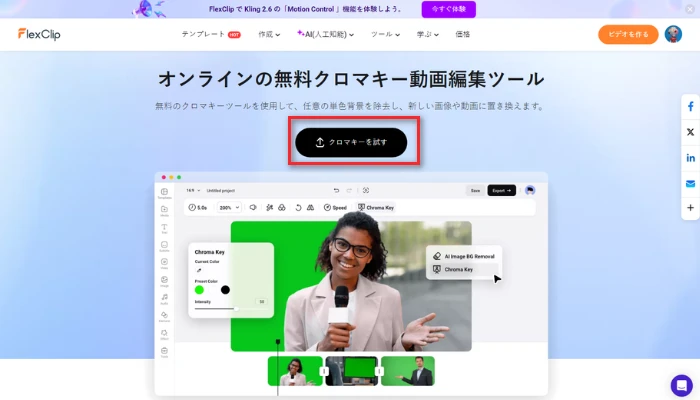
ステップ3.動画や背景をタイムラインに追加
次の画面で、FlexClipの動画ライブラリまたは画像ライブラリから、お好きな背景を選択します。また、ご自身のパソコンから背景をアップロードすることも可能です。
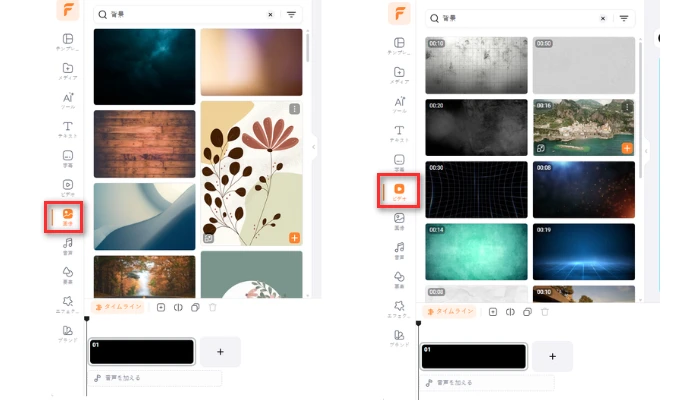
背景を選択したら、「+」をクリックしてタイムラインに追加します。次に、「レイヤーとして追加」をクリックし、対象の動画をピクチャー・イン・ピクチャーとして追加してください。※背景の長さは、動画の長さと同じに設定してください。
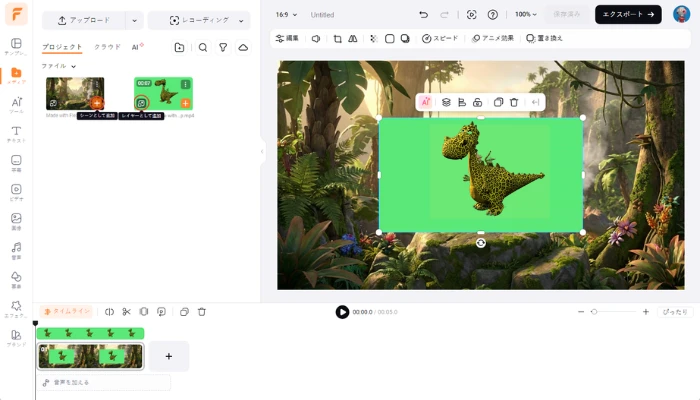
ステップ4.クロマキーを適用
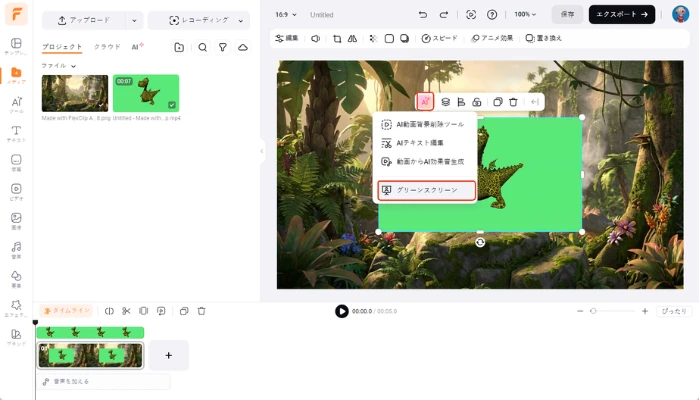
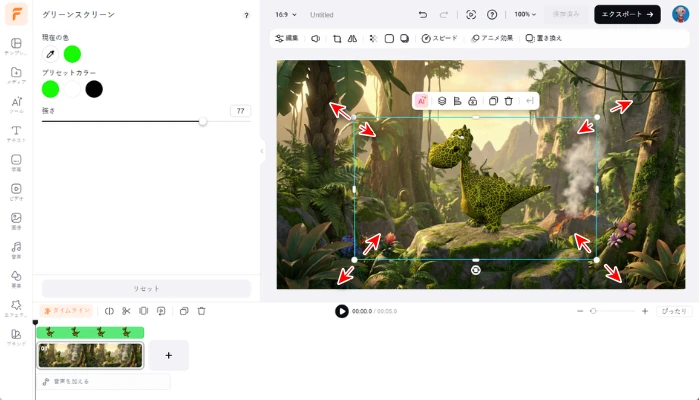
キャンバス上の動画レイヤーを選択し、プレビュー画面の上にある「AI」>「グリーンスクリーン」ツールをクリックします。
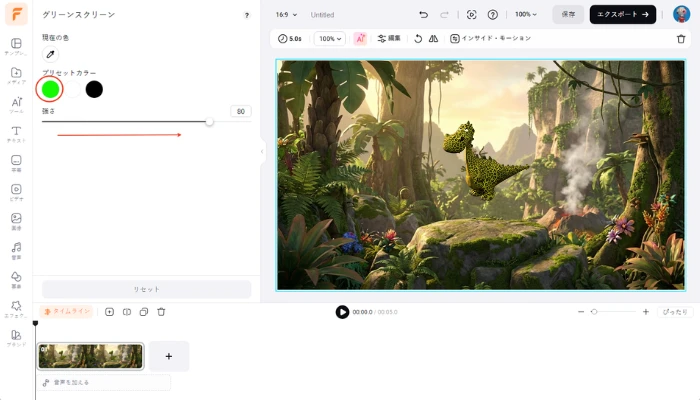
スポイトツールで緑色の背景を選び、その後、スライダーを動かして、80〜90くらいに調整します。これで緑色の背景が消えます。
ステップ5.背景が消えたら、動画のサイズや位置を調整
背景が消えたら、動画のサイズや位置を調整します。そして、FlexClipの編集機能やエフェクトを使って、さらに動画をきれいに仕上げましょう。満足したら、右上隅の「エクスポート」をクリックし、動画を保存します。
動画背景削除サイトを使うコツ&注意点
AI動画背景削除サイトはとても便利ですが、ちょっとしたコツと事前に知っておくべき注意点を押さえておくことで、仕上がりのクオリティが大きく変わります。
動画背景削除を成功させるコツ
① 被写体と背景のコントラストを意識
● 背景はできるだけシンプル(無地の壁・カーテンなど)
● 被写体と背景の色を分ける(白服×白壁は地獄)
● 影が出ない照明を意識(正面からやわらかく)
② 画質は高め・ブレなし
● できれば1080p以上(元動画の画質が低いと、背景削除後のエッジが粗くなりがち)
動画高画質化
/jp/tools/video-enhancer/
● 手ブレ・被写体ブレは最小限に(ブレや急なズームが多いと、輪郭のガタつきや背景残りが起きやすい)
③ 被写体は画面中央に配置
● 被写体はフレームの中央に配置し、端に寄せすぎないように
● 全身を撮る場合は、頭や手足が切れないように余白をしっかり確保
● 特に髪・指・服の端は切れやすいので注意して
動画背景削除サイト利用時の注意点
① 細かい部分は完璧に切り抜けない場合がある
髪の毛・指先・半透明素材(ガラス、レースなど)は、AIが苦手な領域です。
必要に応じて、後から動画編集ツールで微調整しましょう。
② 動画の長さ・サイズ制限を確認する
多くのオンラインサイトでは、
● 無料版は数十秒まで
● ファイルサイズ上限あり
といった制限があります。事前チェックは必須です。
③ 商用利用の可否を必ず確認
背景削除した動画をYouTube、広告、企業SNSで使う場合、商用利用OKかどうかは重要なポイントです。
動画の背景を消すサイトに関するFAQ
動画の背景を消すサイトとは、動画内の人物や被写体を自動で認識し、背景だけを削除できるオンラインツールです。
多くのサイトでは AI背景削除を採用しており、グリーンバックがなくてもワンクリックで背景を透明化・差し替えできます。
はい、無料で使える動画背景削除サイトはあります。ただし、無料版には以下の制限がある場合が多いです。
● 透かし(ウォーターマーク)が入る
● 書き出し時間・解像度に制限がある
● 動画の長さに上限がある
高画質・商用利用を考える場合は、有料プランが必要になることもあります。
iPhoneだけでも、動画の背景を削除することが可能です。
主に、Adobe ExpressやCapCutなどのAI搭載アプリを使用する方法があります。また、iPhoneのSafariやChromeなどのブラウザから、背景削除に対応したWebサイトにアクセスして、動画を編集することもできます。
ほとんどの最新サイトでは、グリーンバック不要で背景削除が可能です。
AIが人物と背景を自動判別するため、通常の室内や屋外で撮影した動画でも対応できます。
簡単に言うと、次の違いがあります。
● AI背景削除:
撮影後にAIが自動処理。初心者向け・手軽
● クロマキー合成:
撮影時に緑背景が必要。編集自由度・精度が高い
SNS用や短尺動画ならAI背景削除、映像制作や本格編集ならクロマキーが向いています。
人物がはっきり映っていて、照明が十分な動画ほど精度は高くなります。一方で、次のようなケースでは精度が落ちることがあります。
● 髪の毛が背景と同化している
● 動きが激しい
● 暗い・逆光の動画
はい、多くのサイトでは以下が可能です。
● 単色背景に変更
● 画像・動画を背景として差し替え
● プレゼン用・SNS用デザインに合成
「背景削除+編集」を一体化したサイトは特に便利です。
商用利用の可否は各サイトの利用規約次第です。特に注意すべきポイントは以下です。
● 無料プランは商用不可の場合がある
● 有料プランで商用OKになるケースが多い
企業利用やYouTube収益化の場合は、事前確認をおすすめします。
まとめ:目的に合った背景削除方法で動画制作をもっと手軽に
動画の背景を消す方法には、AI自動背景削除とクロマキー合成の2種類があり、手軽さや精度、用途にそれぞれ違いがあります。
近年はAIの進化により、グリーンバックなしでもオンラインで簡単に背景を削除できるツールが増えており、初心者でも扱いやすくなっています。
紹介した各ツールにはそれぞれ特徴があり、「素早く背景を消したい」「無料で試したい」「編集も一緒にしたい」など、目的に応じて選ぶことが重要です。
中でもFlexClipは、AI背景削除とクロマキーの両方に対応し、背景削除から動画編集まで一括で行える点が大きな魅力です。仕上げまでまとめて行いたい方は、ぜひFlexClipを試してみてください。



