


宣传片或者宣传短片其实就是时长较短的宣传类视频,旨在为即将到来的活动、产品发布或公告点燃观众的热情与期待。凭借紧凑的节奏和富有感染力的音乐,这类视频能够迅速抓住观众注意力,营造氛围并积累声势。它是一种强有力的营销工具,可以有效制造话题并提升观众互动。
如果您正在寻找一款能把素材剪辑成精彩宣传片的工具,那您就来对地方了!
在这篇文章中,我们会向您介绍 3 款功能强大的宣传片制作工具,并会逐一分析它们在制作宣传片时的优缺点。这样您就能挑选出最适合自己的工具,轻松制作出燃爆的体育赛事宣传片或产品宣传片。
最好的 3 款宣传片制作工具:
宣传片模板 - 为您提供思路


使用 FlexClip 线上视频制作器从头开始轻松制作宣传片 →
相关阅读:4 款最佳播客片头制作工具.
1. FlexClip
如果您还是视频编辑方面的新手,或者不想花太多时间来制作复杂的动态图像和文本动画,但又想要专业水准的音乐、音效和各类视频素材,那么FlexClip AI 宣传片制作工具就是您的最佳选择!它自带精美的视频模板、简洁易用的编辑功能,以及强大的 AI 工具,帮助您快速打造出适用于体育赛事、产品发布等场景的高质感宣传片。
使用 FlexClip 打造引人注目的宣传片
借助 FlexClip,您可以直接从丰富的宣传片模板库中获取灵感,轻松开启视频制作。最重要的是,FlexClip 的「AI 剪同款」功能将帮助您改变游戏规则!只需选择一个喜欢的宣传片模板,上传自己的图片和视频,然后 AI 会自动将模板中的内容替换为您上传的素材,保持模板原有的风格,同时生成契合主题的文案和背景音乐,帮助您轻松做出具有个性化的宣传片。


FlexClip 制作宣传片的核心亮点:
如何使用 FlexClip 制作宣传片:
现在,点击下方的「立即开始」按钮即可开始制作宣传片。您也可以先浏览 FlexClip 提供的丰富模板来获取灵感,然后选择一个喜欢的模板,手动编辑或使用 AI 一键生成。
步骤 1. 选择宣传片模板
进入FlexClip 编辑页面,在模板库中浏览或通过关键词搜索,挑选您喜欢的宣传片模板。点击应用后,模板会添加到时间线上,便于您进行手动编辑。

图片:使用模板制作宣传片 - 选择模板
如果您想要一种更快速、更智能的方式,可以进入 FlexClip 的模板页面,挑选一个喜欢的模板并点击「AI 剪同款」,上传图片和视频。AI 会自动替换素材,在保留模板原有文字、音乐和布局的同时,生成一支同风格的新视频。下方提供了 AI 剪同款功能的使用教学视频。
如何使用 FlexClip 的 AI 剪同款功能制作视频
步骤 2. 上传并添加宣传片素材
应用模板之后,点击「媒体」,从电脑或手机上传需要用到的图片和视频素材。您可以直接将素材拖到画布中,替换模板的默认内容;也可以先点选画布里的图片或视频,再点击上方的「替换」按钮逐一替换。

图片:使用模板制作宣传片 - 添加自己的素材
如果有需要的话,您还可以使用「裁剪」功能剪辑上传的视频。轻松拖拽即可裁剪/分割视频并保留您想要的片段。
步骤 3. 编辑文字
现在就可以编辑文字了!双击文本框输入文字。然后,调整字体、动效、对齐方式、透明度、时长、图层等细节,让文字完美匹配视频风格。

图片:使用模板制作宣传片 - 编辑文字
如果您不想要自己设置文本动画,可以点击「文字」,向下滚动浏览 1,000+ 可编辑的预设文本样式,包含字幕条、点赞/评论/订阅按钮、广播标题、个人资料标题、名言、标注、地理位置等不同类型。
步骤 4. 更多编辑
借助 FlexClip 的强大功能,您可以自由优化宣传片的各个细节:添加背景音乐、自行录制配音或生成AI 配音、应用滤镜效果、调整遮罩和叠层布局等,让视频更具个性和专业感。

图片:使用模板制作宣传片 - 更多编辑
此外,不要忘记使用曲线变速功能,为视频的某些片段加速或减速,突出关键动作,增强节奏感,让宣传片更有张力。
步骤 5. 下载并分享宣传片
编辑完成并对宣传片满意后,您可以直接下载 1080P 高清视频,或者一键分享到 YouTube、Google Drive、Dropbox、One Drive 或 TikTok。同时,您还可以获取可点击的视频链接,用于博客文章、邮件或其他用途。如果需要,也可以将视频导出为 MP3 音频,用于播客或其它内容,超级方便!

图片:使用模板制作宣传片 - 下载并分享
不足:
最终总结:
总体来说,FlexClip 作为一款简单易用又功能强大的线上宣传片制作工具,提供了丰富的可编辑模板、AI 一键剪同款功能、直观的时间线操作、大量 AI 视频编辑工具和高品质素材库,让任何人都能轻松打造出精彩的宣传片。
对于内容创作者来说,FlexClip 宣传片制作器既省时又高效!只需几步,就能创作出让观众眼前一亮的宣传片,并轻松分享到 YouTube、Instagram、TikTok 等平台,助您收获更多点赞、评论与订阅。
2. iMovie
作为 Mac 自带的免费视频编辑器,iMovie 也是一款简单易用的宣传片制作工具。无论是校运动会宣传片,还是 YouTube 上的简单宣传片,都能轻松完成。它无需复杂的剪辑技巧和高级功能,操作直观,非常适合新手使用。相关阅读:如何用iMovie给视频添加字幕。
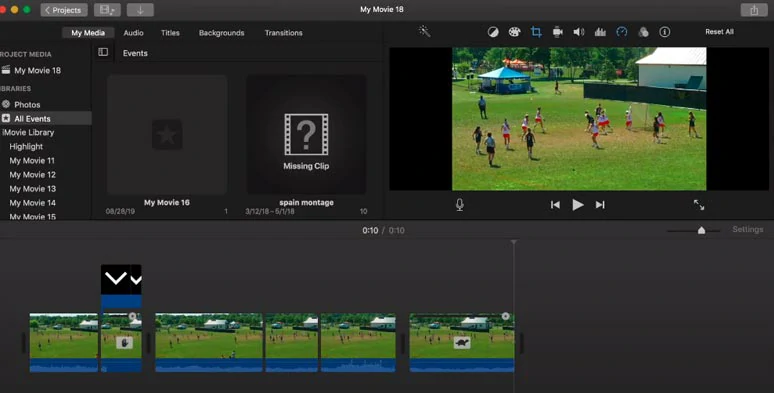
用 iMovie 制作宣传片
iMovie 制作宣传片的功能亮点:
如何用iMovie创建宣传片:
不足:
最终总结:
鉴于 iMovie 是一款完全免费的视频编辑器,它在功能上的局限也在情理之中。对于新手用户来说,iMovie 提供了一个简单易用的宣传片制作工具,可以轻松制作适合 YouTube 的基础体育宣传片。希望未来 iMovie 能够支持更多视频比例,这样就能直接编辑和导出 9:16 的视频,用于 Instagram Reels、TikTok 等社交平台。
3. PowerDirector
最后要介绍的是 PowerDirector,但它绝不是最差的选择哦!PowerDirector 是一款功能全面且强大的宣传片制作工具,同时兼容 Windows 和 Mac 系统。除了裁剪、分割视频、添加转场和特效等基础功能外,它还提供运动追踪、关键帧控制、音频降噪等高级工具,让您轻松制作出专业水准的体育宣传片。
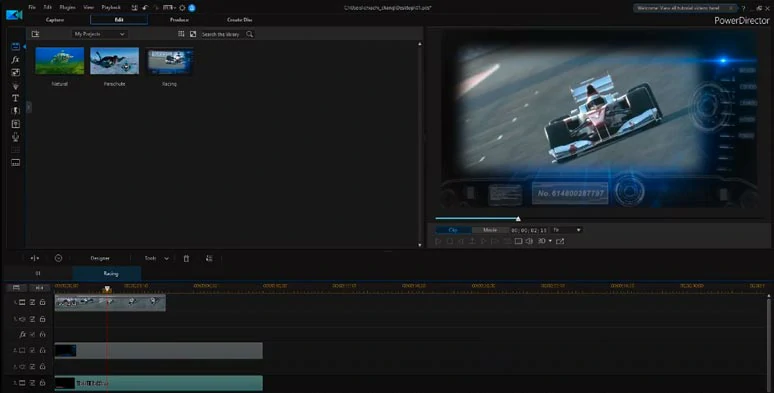
用PowerDirector创建精彩的体育运动宣传片
PowerDirector 制作宣传片的功能亮点:
如何用 PowerDirector 创建宣传片:
不足:
最终总结:
PowerDirector 界面直观、功能丰富,是一款适用于 Windows 和 Mac 的优秀桌面端宣传片制作工具。如果您具备一定的视频剪辑基础,希望为宣传片添加独特特效,并且电脑配置较高,那么 PowerDirector 绝对值得一试!
制作宣传片的常见问题
宣传片的最佳时长大约为 90 秒至 2 分钟。
宣传片的背景音乐应能激发观众情绪,带动氛围。建议选择节奏和情绪逐渐升级、直至高潮的音乐,同时变化丰富。对于体育宣传片,也可加入冲击、撞击、上升等电影感音效,让视频更有张力。
*只保留视频中最精彩的瞬间,建议使用跳剪手法。
*使用具有感染力的特写镜头,展现运动员面部表情,以增强故事性。
*按照音乐节拍剪辑视频高光片段,如铲球、接球、挡球、击球等动作。
*使用常规变速或曲线变速功能,增强视频节奏,吸引观众注意力。
*通过色彩分级、特效覆盖、酷炫转场等手段,为视频增添视觉效果。
*参考朋友的反馈进行调整和优化。
结语
以上就是关于3款超好用的宣传片编辑器的全部内容了。那么,您觉得哪款软件更适合您呢?快去试试看吧!如果您觉得这篇文章有帮助,也欢迎分享到 Facebook 或 Twitter,@我们并留下您的使用感想哦!



