


當你需要展示兩個同時發生的影片片段,比如對比評測影片或反應影片時,你應該將兩個影片並排合併以實現分屏效果。
若要完全按照你的需求將影片並排組合,蘋果功能強大的原生影片編輯軟體iMovie可以幫上忙。iMovie的分屏功能能讓你在iPhone和Mac上輕鬆地將兩個影片並排放置。
現在,讓我們開始……



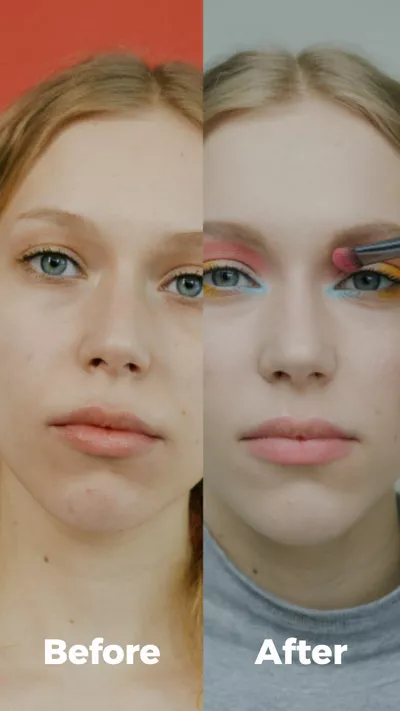
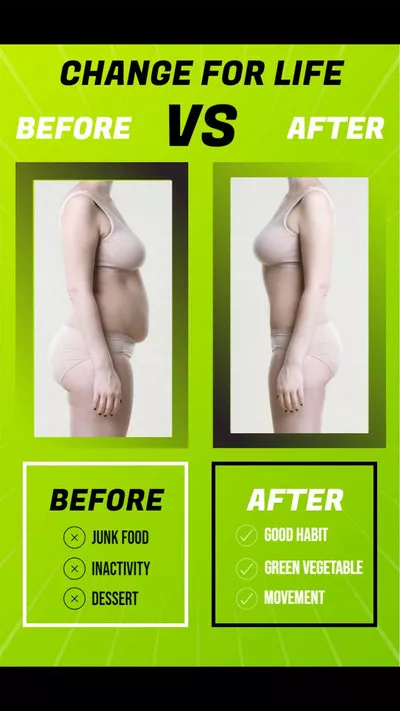
相關閱讀:如何替換影片中的音訊>
第1部分 如何在Mac的iMovie中進行分屏製作並排影片
利用iMovie的分屏功能,在該軟體上實現雙影片並排顯示輕而易舉。參照以下簡單步驟,學習如何借助分屏效果在iMovie中讓兩個影片並排呈現。
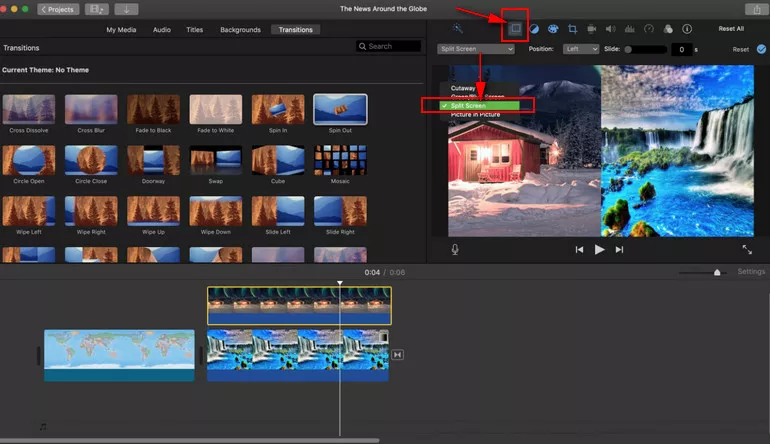
在Mac上的iMovie中使用分屏製作並排影片
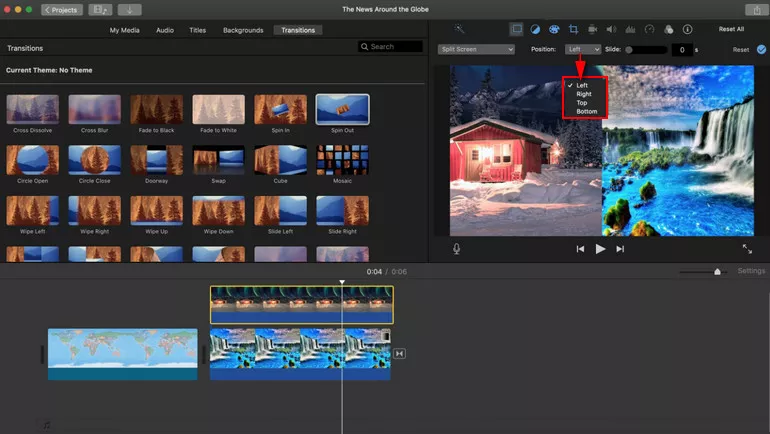
在Mac上的iMovie中使用分屏製作並排影片
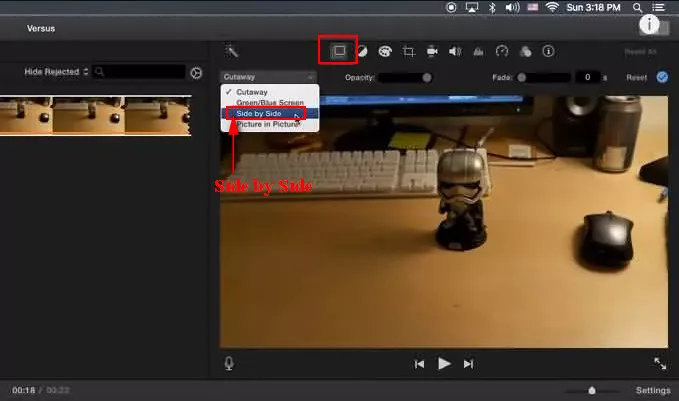
在Mac上的iMovie中製作並排影片
第2部分 如何在iPhone/iPad的iMovie中進行分屏製作並排影片
如何在iPhone上把兩個影片並排播放?iMovie能幫助你在iPhone上輕鬆實現影片並排播放的效果。在iPhone上打開你的iMovie專案進行編輯,然後按照以下步驟將兩個影片並排組合。
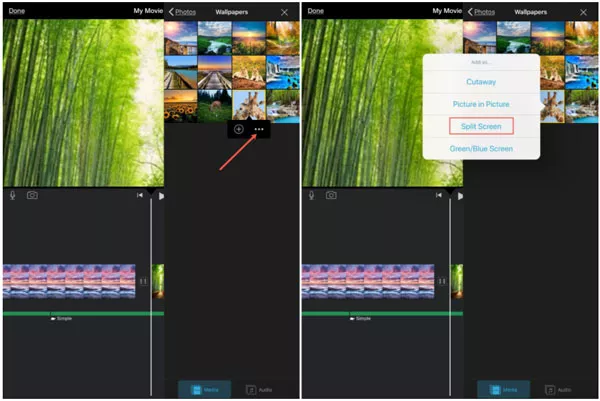
在iPhone的iMovie中通過分屏製作並排影片
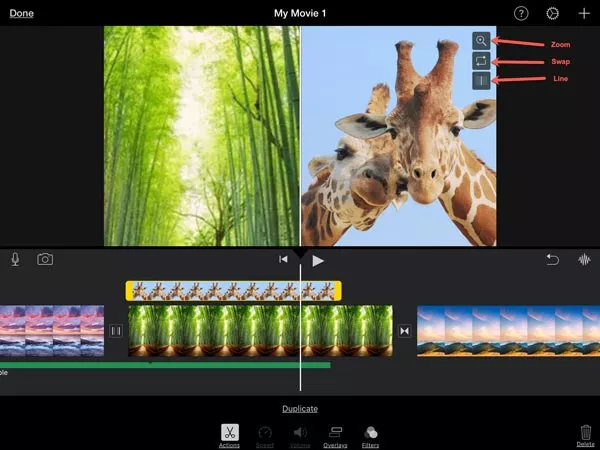
在iPhone上用iMovie將兩個影片並排放置
第3部分 如何使用iMovie替代軟體線上將兩個影片並排展示
由於iMovie應用程式專為蘋果設備設計,在Windows系統上無法使用,這可能給Windows用戶帶來些許不便。那麼,不用iMovie,如何在Windows系統上把兩個影片並排放置呢?
試試FlexClip線上影片編輯器!只需輕點幾下,你就可以上傳影片片段和照片,然後在網上免費無限制地將它們並排放置。此外,你還能使用大量動畫、轉場和其他特效,顯著提升影片品質。
現在,點擊下方的【立即開始】按鈕,將兩個影片並排放置。如有需要,你也可以流覽其精美的範本並自由定制。


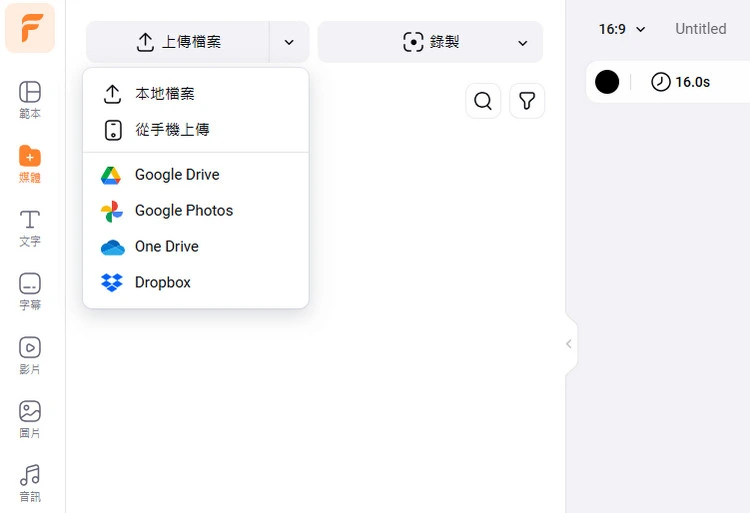
並排放置兩個影片 — 上傳
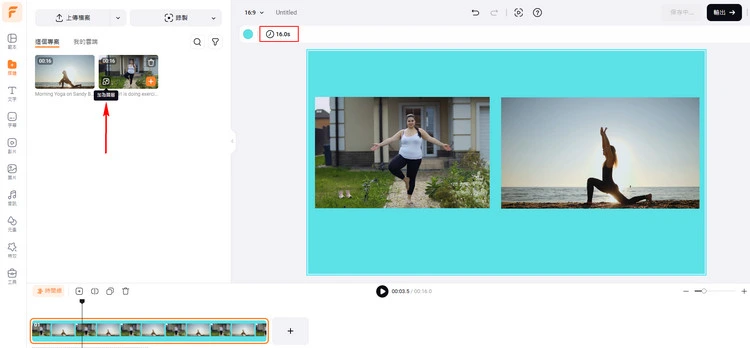
並排放置兩個影片 — 添加為圖層
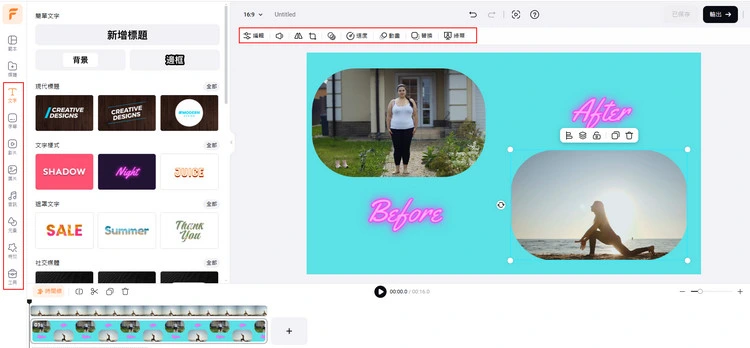
並排放置兩個影片 — 編輯
小貼士:你可以查看一些由設計師製作且完全可定制的範本以獲取靈感,製作精美的畫面並列影片。




完成編輯後,點擊【導出】按鈕下載畫面並列影片。FlexClip還會生成一個可點擊鏈接,方便你直接分享影片。此外,你也可以將並排影片分享到YouTube、TikTok等社交媒體平臺。



