


当你需要展示两个同时发生的视频片段,比如对比评测视频或反应视频时,你应该将两个视频并排合并以实现分屏效果。
若要完全按照你的需求将视频并排组合,苹果功能强大的原生视频编辑软件iMovie可以帮上忙。iMovie的分屏功能能让你在iPhone和Mac上轻松地将两个视频并排放置。
现在,让我们开始……



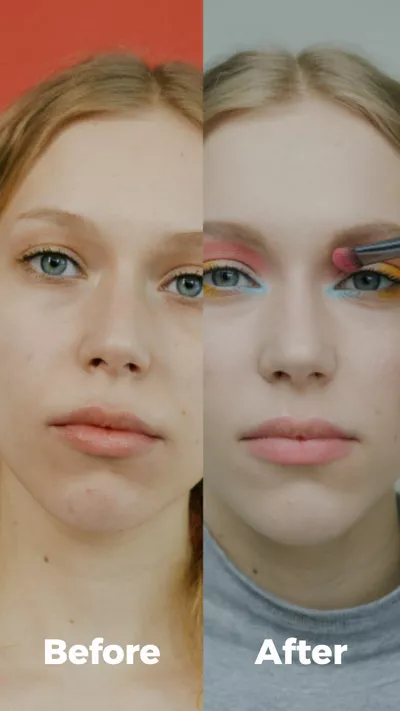
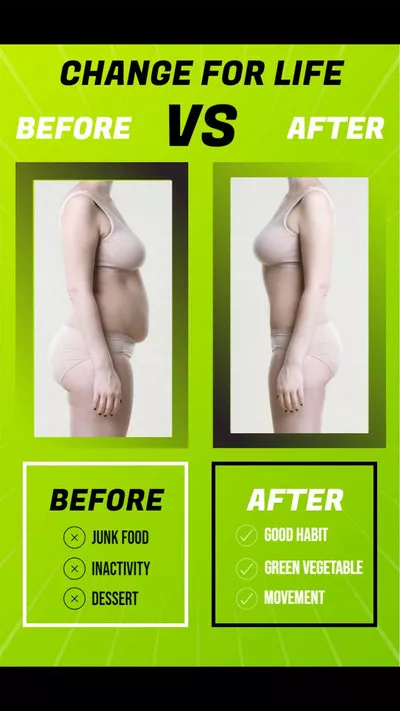
相关阅读:如何替换视频中的音频>
第1部分 如何在Mac的iMovie中进行分屏制作并排视频
如何在iPhone上把两个视频并排播放?iMovie能帮助你在iPhone上轻松实现视频并排播放的效果。在iPhone上打开你的iMovie项目进行编辑,然后按照以下步骤将两个视频并排组合。
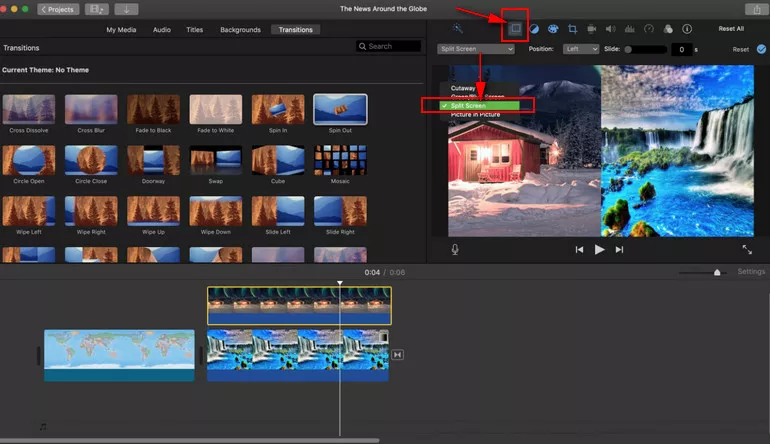
在Mac上的iMovie中使用分屏制作并排视频
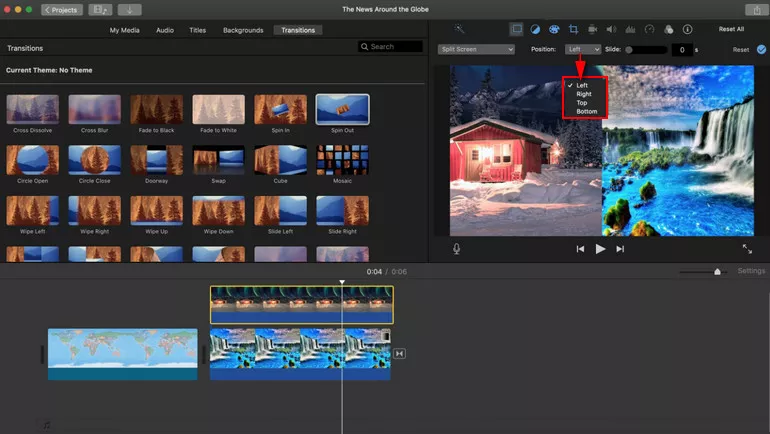
在Mac上的iMovie中使用分屏制作并排视频
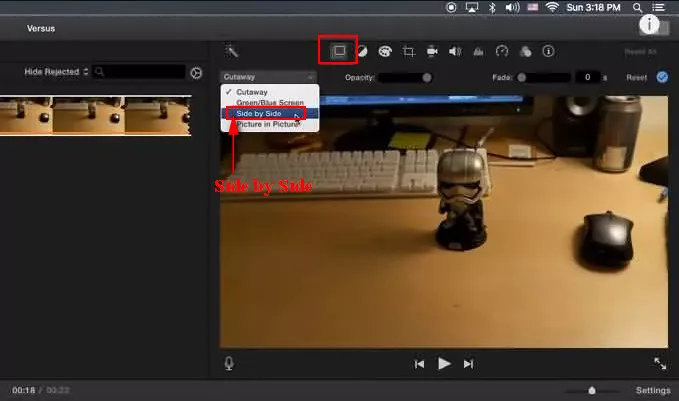
在Mac上的iMovie中制作并排视频
第2部分 如何在iPhone/iPad的iMovie中进行分屏制作并排视频
如何在iPhone上把两个视频并排播放?iMovie能帮助你在iPhone上轻松实现视频并排播放的效果。在iPhone上打开你的iMovie项目进行编辑,然后按照以下步骤将两个视频并排组合。
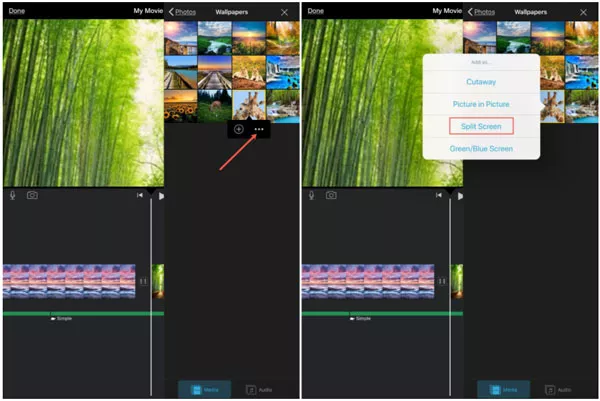
在iPhone的iMovie中通过分屏制作并排视频
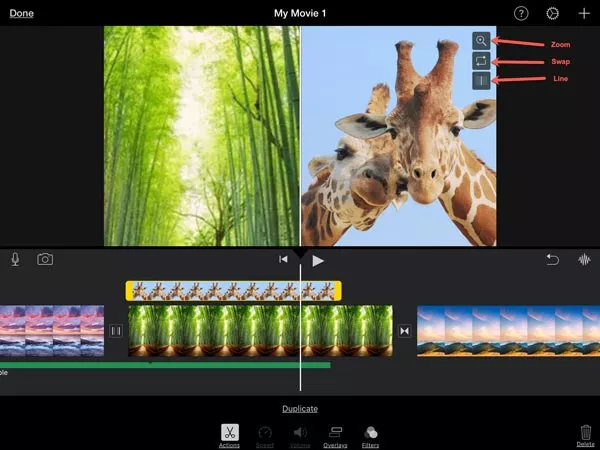
在iPhone的iMovie中通过分屏制作并排视频
第3部分 如何使用iMovie替代软件在线将两个视频并排展示
由于iMovie应用程序专为苹果设备设计,在Windows系统上无法使用,这可能给Windows用户带来些许不便。那么,不用iMovie,如何在Windows系统上把两个视频并排放置呢?
试试FlexClip在线视频编辑器!只需轻点几下,你就可以上传视频片段和照片,然后在网上免费无限制地将它们并排放置。此外,你还能使用大量动画、转场和其他特效,显著提升视频质量。
现在,点击下方的【立即开始】按钮,将两个视频并排放置。如有需要,你也可以浏览其精美的模板并自由定制。


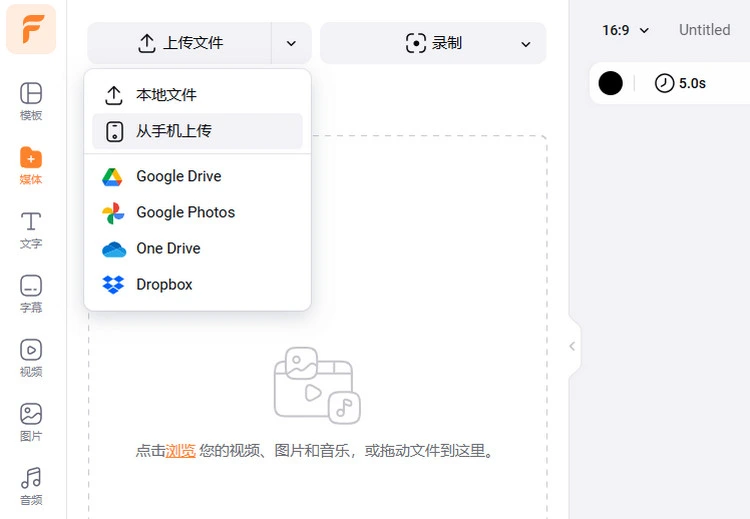
并排放置两个视频 — 上传
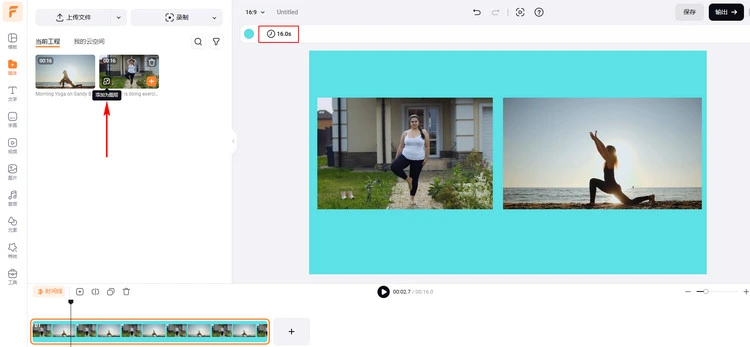
并排放置两个视频 — 添加为图层
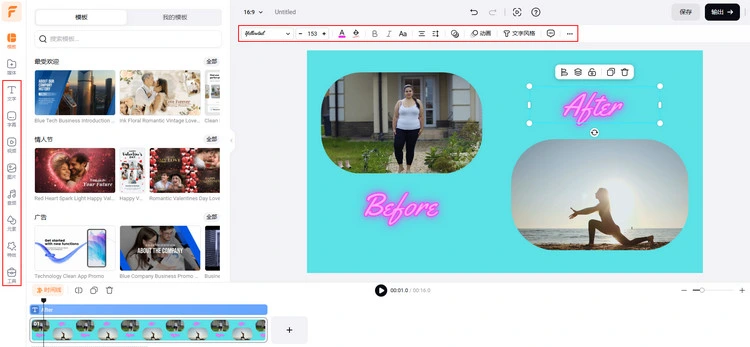
并排放置两个视频 — 编辑
小贴士:你可以查看一些由设计师制作且完全可定制的模板以获取灵感,制作精美的画面并列视频。




完成编辑后,点击【导出】按钮下载画面并列视频。FlexClip还会生成一个可点击链接,方便你直接分享视频。此外,你也可以将并排视频分享到YouTube、TikTok等社交媒体平台。



