


你是否曾因景點人流眾多,導致拍出的照片背景雜亂無章?像這樣:
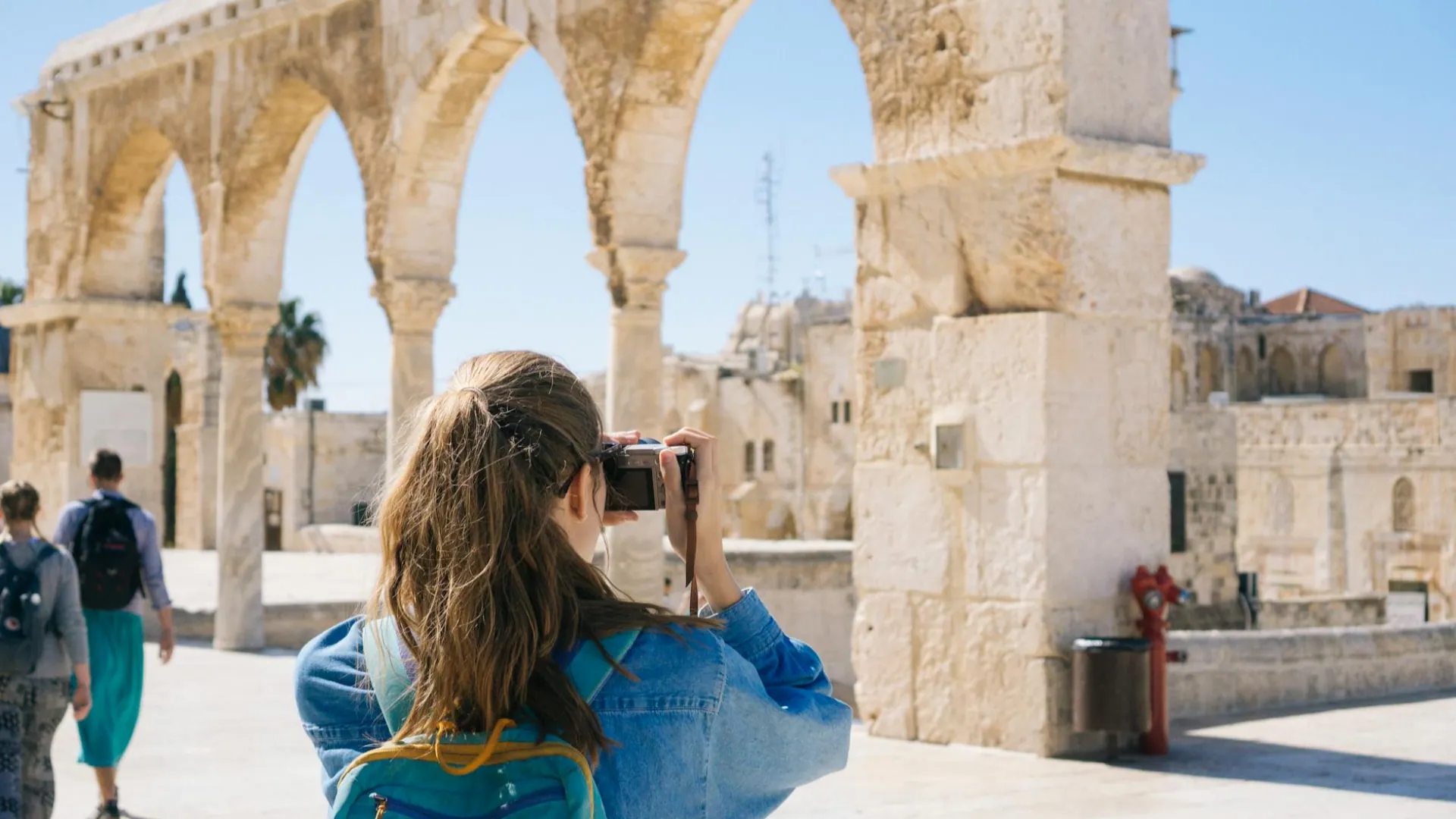
未清理背景的照片 - FlexClip
如果您拍攝的照片背景不夠美觀,那透過 AI 技術,就能將背景中多餘的物體或人物消除。借助 AI 的圖片清理工具,您可以從照片中移除任何多餘物體,這樣就能得到一張背景乾淨美觀的新照片——就像這樣!
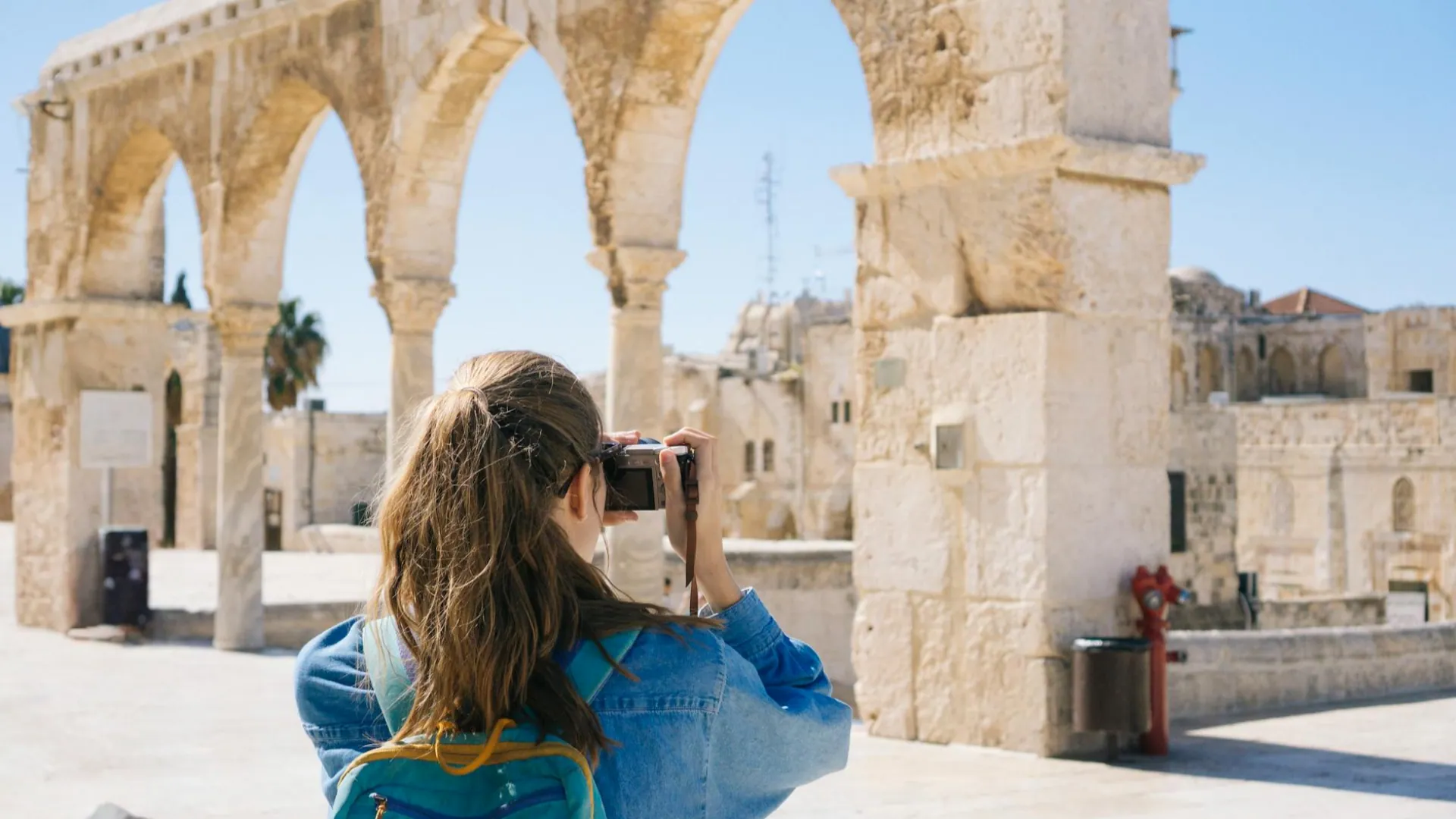
清理背景後的照片 - FlexClip
我們推薦的 AI 工具功能強大,對圖片進行清理處理時,能確保您不會得到雜亂背景的圖片。這裏還有更多使用 FlexClip 進行圖片清理的實例,供您參考。
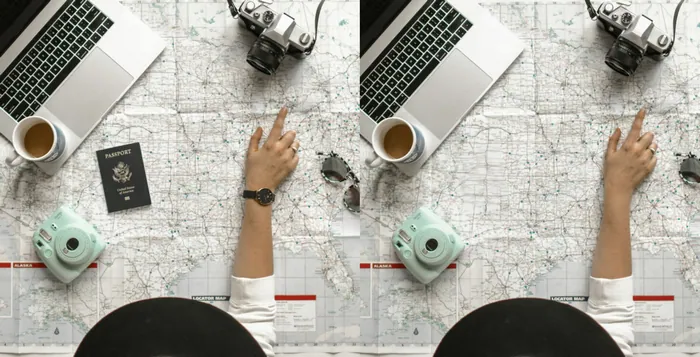
清理圖片 - FlexClip
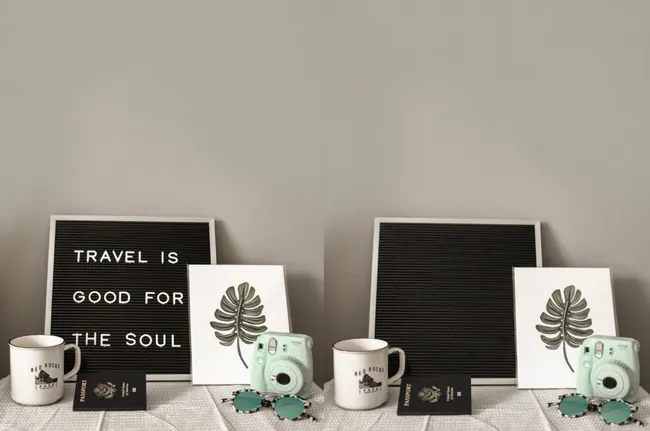
清理圖片 - FlexClip
1.借助 AI 輕鬆清理圖片 - FlexClip
市面上有一款強大的 AI 圖片清理工具可供您使用,只需簡單點擊即可線上快速清理圖片。FlexClip是一個線上的圖片編輯平台,內含一款 AI 圖片清理工具,幫您輕鬆清理圖片。作為目前功能最強大的 AI 圖片清理工具之一,它可以透過以下的操作過程,幫助您線上清理圖片:即您只需上傳照片,選中多餘的物體或人物,最後透過 AI 將其刪除。
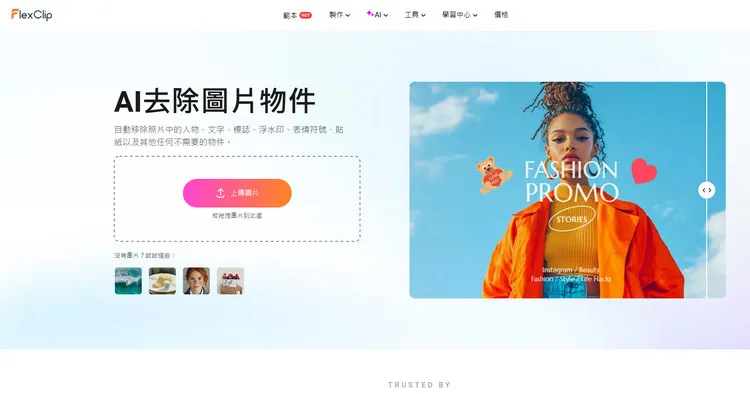
AI 圖片清理工具 - FlexClip
FlexClip的AI 圖片清理工具能夠識別圖像中不同種類的物體,並將他們分離,這樣您就能輕鬆點擊並選擇您想要移除的元素了!它利用 AI 技術,在被移除的區域填充與周圍近似的紋理、顏色和圖案,使其與圖片其他區域看起來自然協調。使用 FlexClip 的該工具,選中照片中多餘的物體,就會自動將其從照片中移除,仿佛它從未存在過一樣。您也無需擔心物體移除後的效果看起來不夠自然,因為通過快速清理圖片,FlexClip 能讓你重新掌控照片的呈現效果,例如移除多餘物體、文字與人物。即便你沒有任何圖片編輯經驗,也能借助它實現多種效果,比如修正人像瑕疵、修復老照片,或是清除背景中的不相關的元素,以獲取乾淨整潔的圖片。
除了透過自訂移除功能執行的抹除操作外,FlexClip 的線上物件移除工具還為您提供了第二種方式,能在幾秒鐘內刪除照片中任意物體。您可以輸入一些提示詞,描述想移除的對象或人物,接著讓 AI 自動將其移除,就像它從未存在過一樣。您也可以運用此功能移除任何不需要的內容,例如小物件、浮水印或文字。
不僅如此,FlexClip還提供了第三種清理圖片的方式,即AI 圖片編輯器。這一款 AI 圖片編輯器內的移除物件模型,可直接上傳照片並輸入文字提示詞,隨後 AI 就會根據您的描述自動完成圖片清理。此外,除了圖片清理功能,FlexClip 的 AI 圖片編輯器還能依照提示詞自動調整圖片。
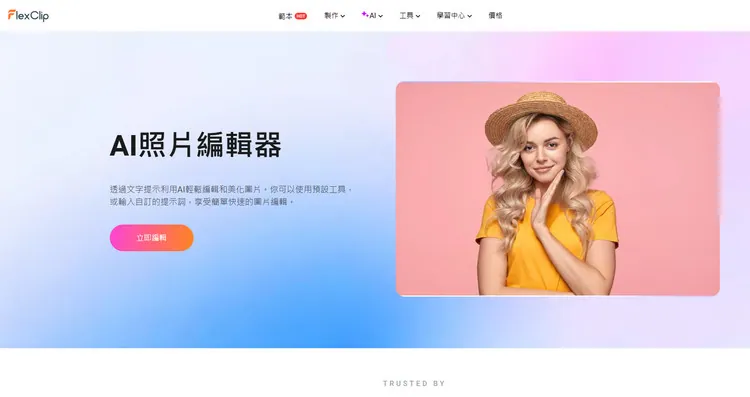
AI 圖片編輯器 - FlexClip
FlexClip 還提供了許多 AI 圖像編輯工具,能有效縮短您的照片創作過程。例如,其AI 擴圖能夠輕鬆地將您的圖像擴展至邊界之外,獲得更大的背景,或在保留原圖部分的同時調整畫面比例。您還可以將圖像擴展到任何比例,以適配不同的平臺的規格要求。其圖片轉 3D 動畫轉換器可以將您的圖像轉換為 3D 動畫,使靜態圖片變得生動起來。FlexClip 還有更多的可能性等待著您去探索,快來試試吧。
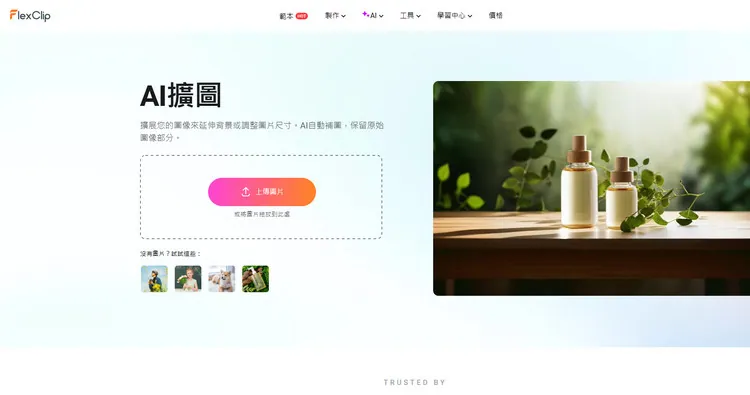
AI 擴圖 - FlexClip
2.如何使用 FlexClip 線上清理圖片?
方法1 使用 AI 物件移除中的自訂移除清理圖片
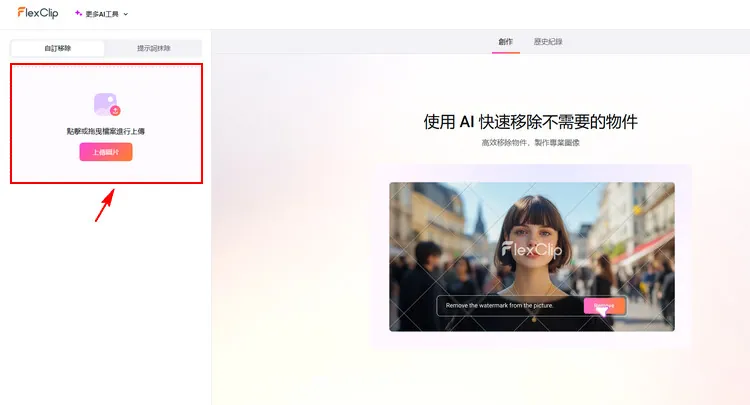
在 AI 物件移除頁上傳照片 - FlexClip
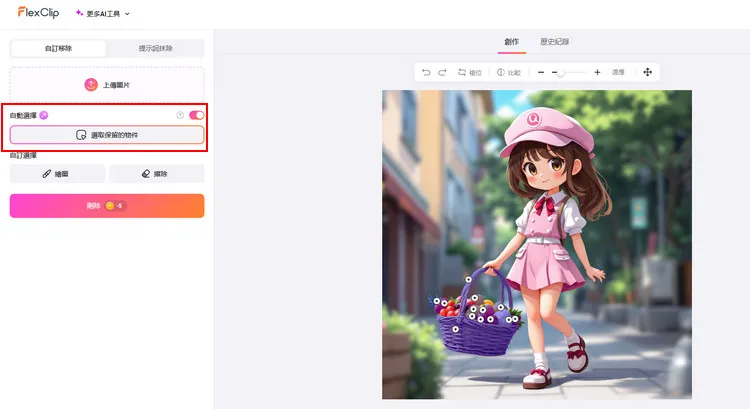
清理圖片 - FlexClip
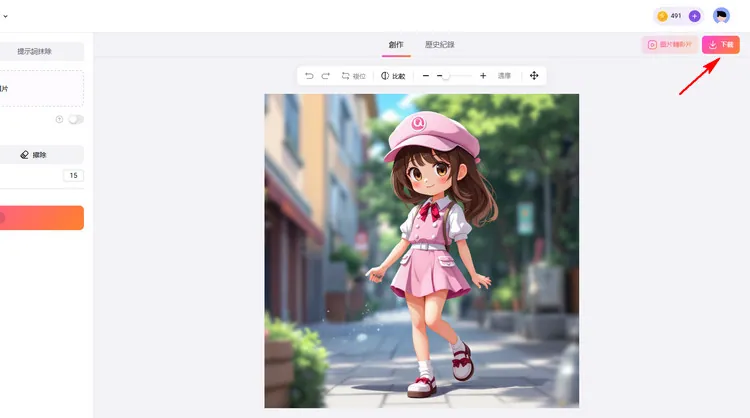
下載全新照片 - FlexClip
方法2 使用 AI 物件移除中的提示詞抹除清理圖片
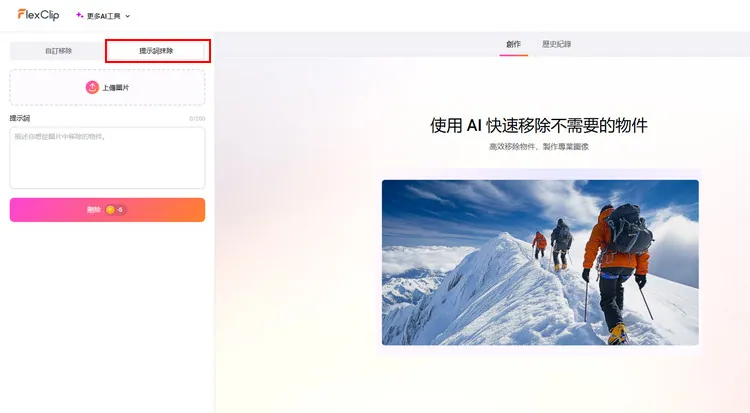
在 AI 物件移除頁上傳照片 - FlexClip
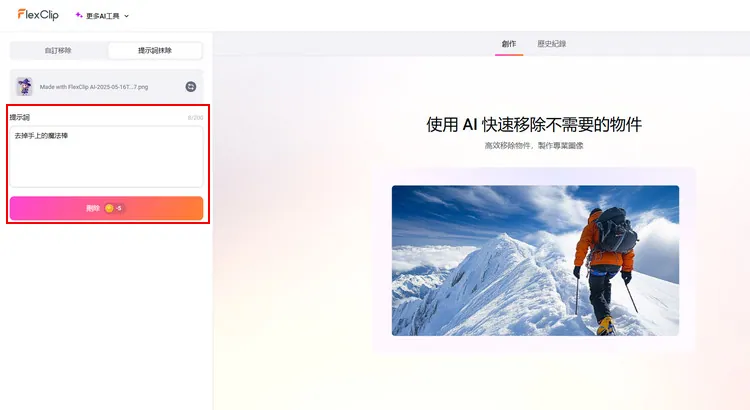
清理圖片 - FlexClip
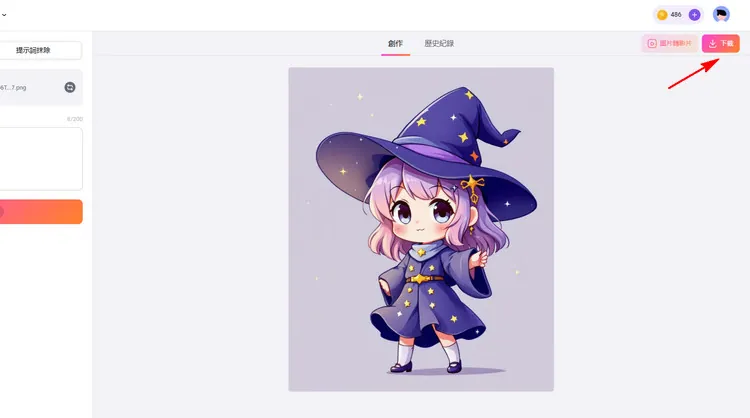
下載全新圖片 - FlexClip
方法3 使用 AI 圖片編輯器清理圖片
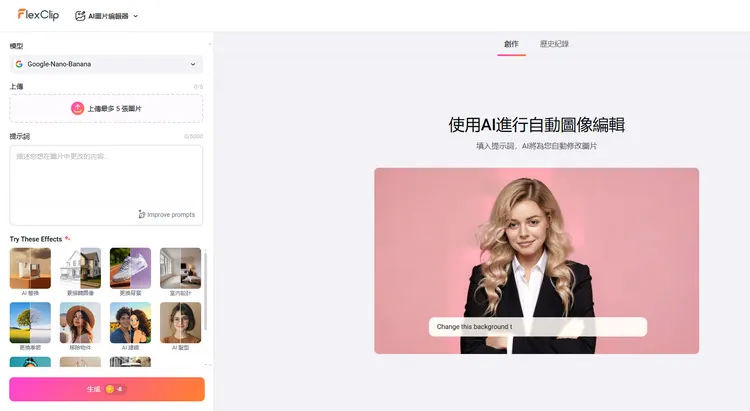
在 AI 圖片編輯頁上傳照片 - FlexClip
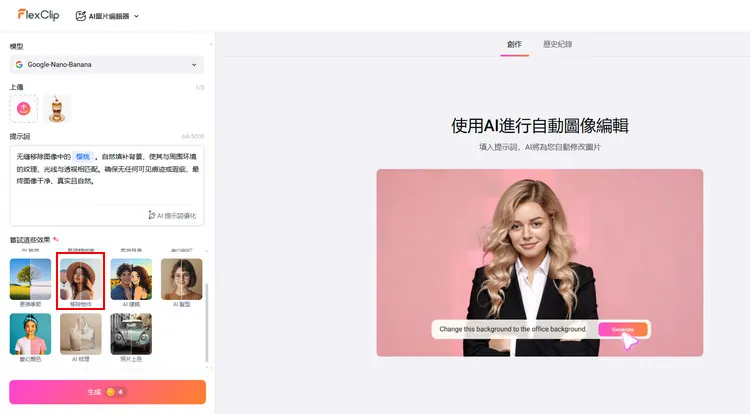
清理圖片 - FlexClip
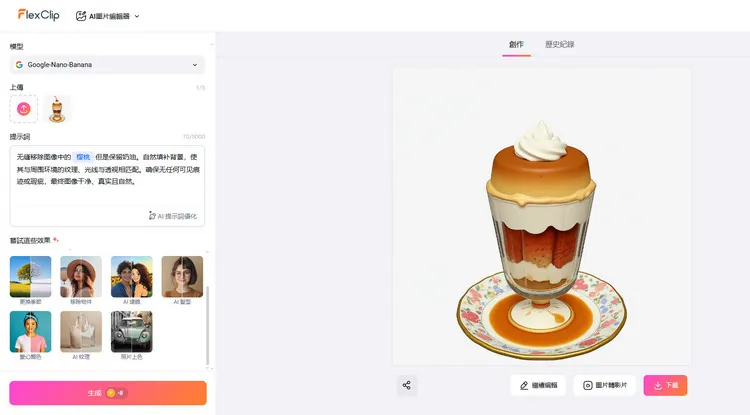
下載全新圖片 - FlexClip
額外提示:輕鬆清理圖片的一些應用程式
Retouch - Remove Objects
想通過這款 AI 手機應用的軟體,對照片中路過的人或無關物體說再見嗎?我們建議您試試這款Remove Objects - AI Retouch功能。
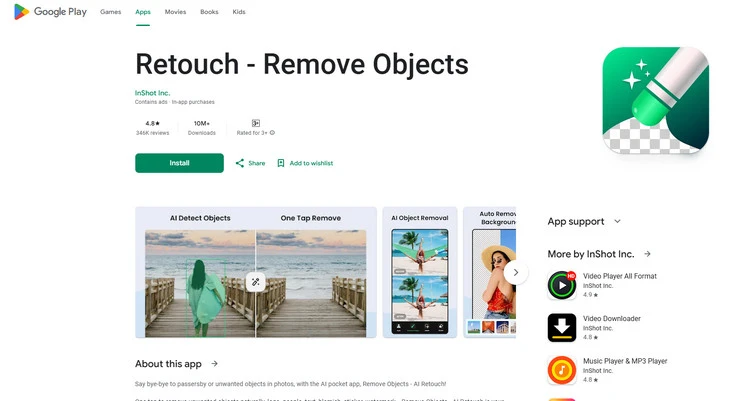
AI 圖片清理工具 - Retouch - Remove Objects
只需輕輕一點,即可輕鬆移除不需要的元素,如標誌、人物、文字、瑕疵、貼紙、浮水印等等。Remove Objects - AI Retouch 絕對是您的最佳選擇!在一張照片裏,哪怕是再微小的物體,都可能讓整體效果大打折扣。但有了這款超簡單又省時間的圖片抹除工具,就能輕鬆讓所有照片都達到預期的乾淨效果。
有了這款清理圖片的應用程式,您就可以輕鬆地刪除照片中不想要的元素,生成清晰整潔的圖像。這樣一來,您無需學習複雜的 Photoshop 技巧,也能獲得滿意的效果了。
Remove Unwanted Object
透過這款應用程式,您可以清理圖片並去除其中不需要的物體;無論是想抹除照片中的人物、物體、貼紙或文字,都能輕鬆實現。這是如今最出色的清理圖片應用程式之一,您只需指尖操作,就能去除照片中多餘的內容。它透過簡單的圖像處理流程,節省您的修圖時間,不僅速度快、效果好,還易於操作。
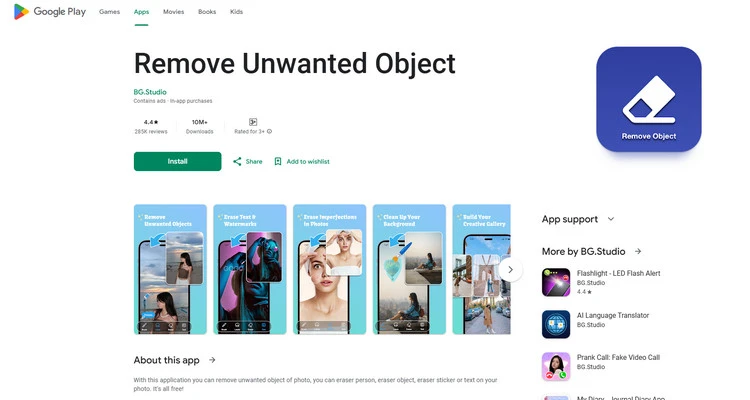
AI 圖片清理工具 - Remove Unwanted Object
此外,透過這款圖片清理應用程式,您也可以輕鬆解決畫面背景中的干擾元素。無論是風景照還是街景照,只需塗抹那些遮擋主體的物體,就能迅速消除這些干擾元素。
結語
以上就是我們文章推薦的幾種圖片清理方法。希望透過這篇文章,您已經找到了通過線上及線下清理圖片內容的解決方案。趕緊來試試看吧!



