


你是否曾因景点人多而拍到背景杂乱无章的照片?像这样:
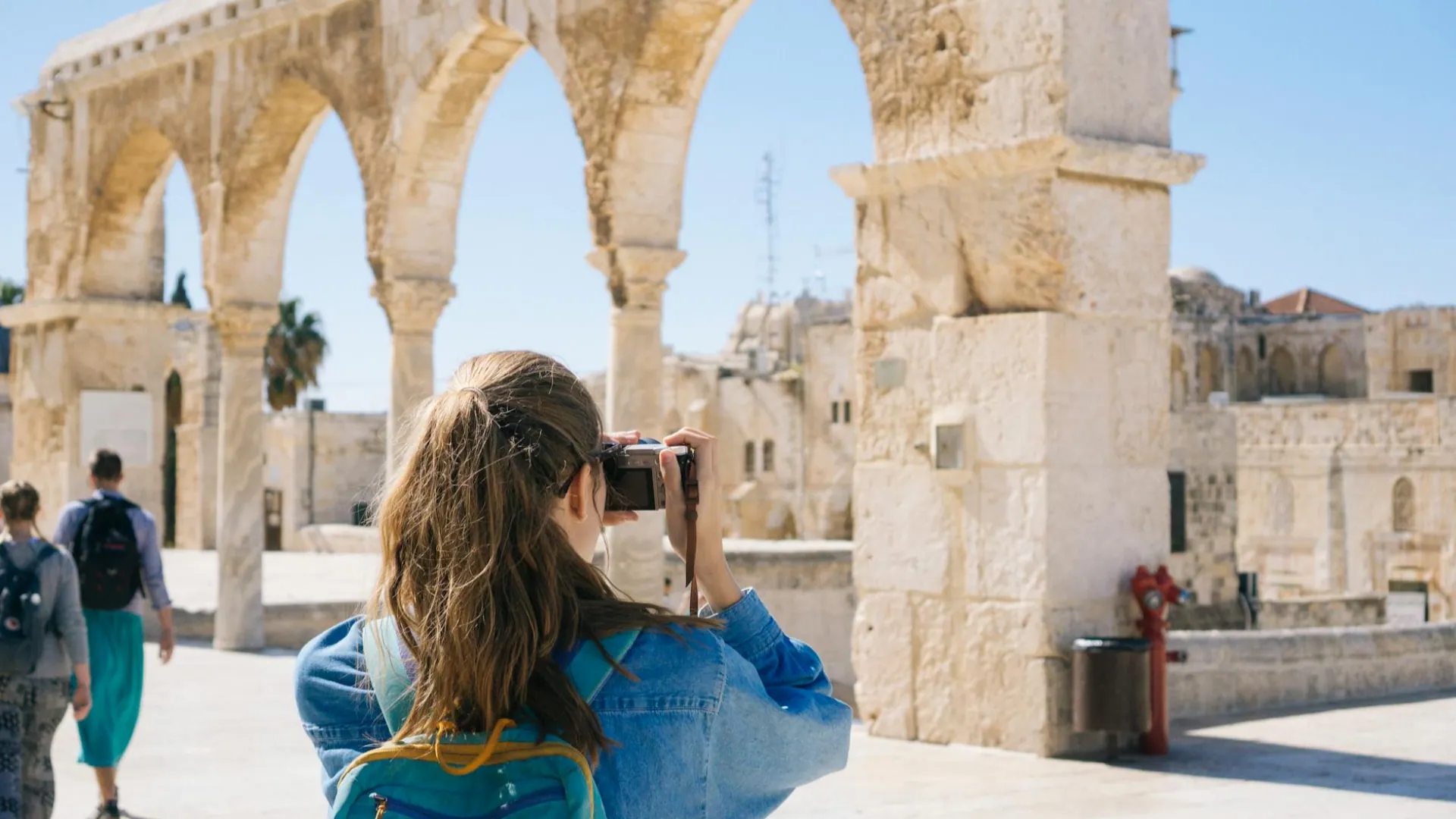
未清理背景的照片 - FlexClip
如果您拍摄的照片背景不够美观,那通过 AI 科技,就能将背景中的物体或人物消除。借助 AI 的图片清理工具,您可以从照片中移除任何物体,这样就能得到一张背景干净美观的新照片——就像这样!
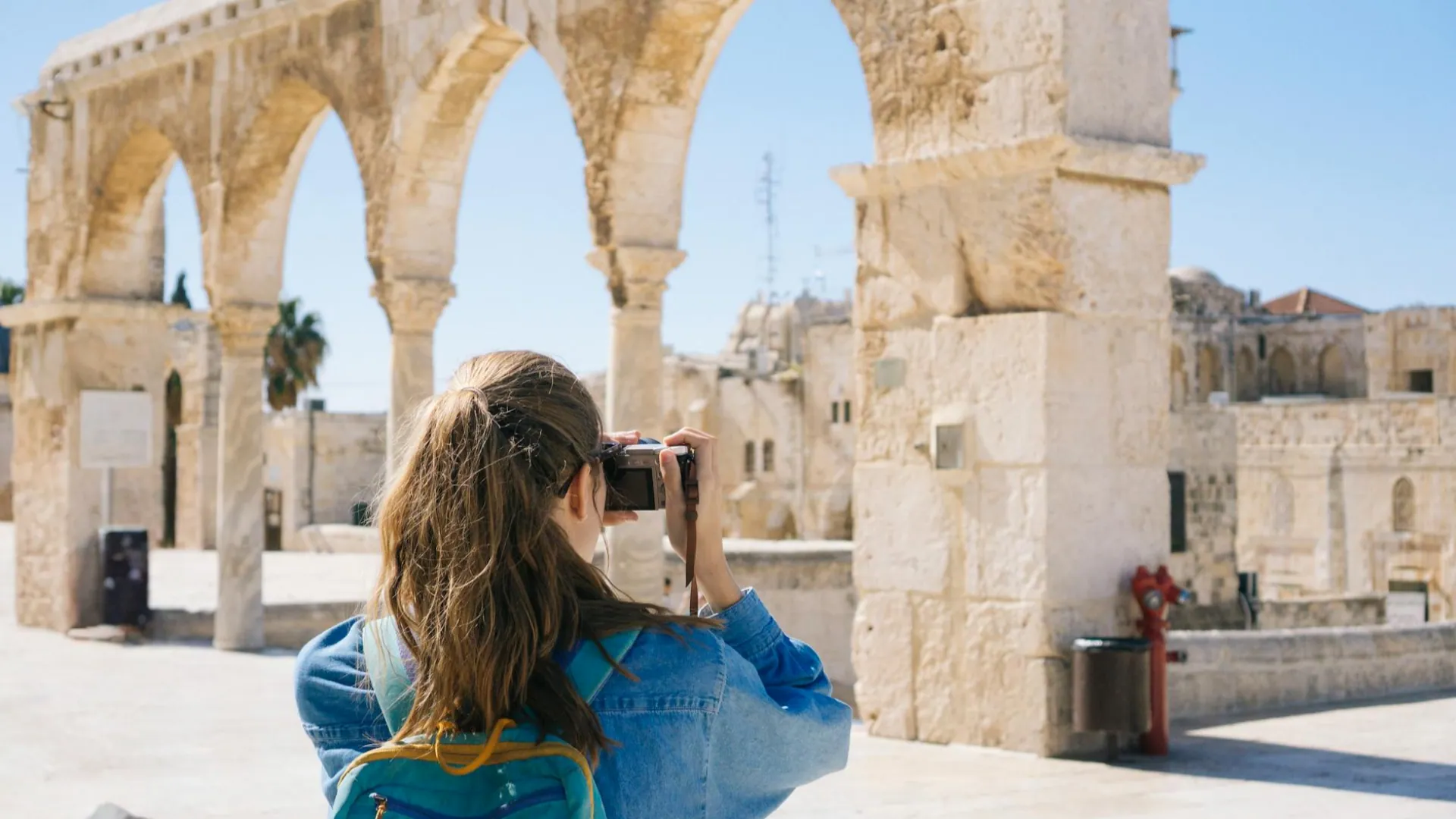
清理背景后的照片 - FlexClip
我们推荐的 AI 工具功能强大,对图片进行清理处理时,能确保您不会得到杂乱背景的图片。这里还有更多使用 FlexClip 进行图片清理的例子供您参考。
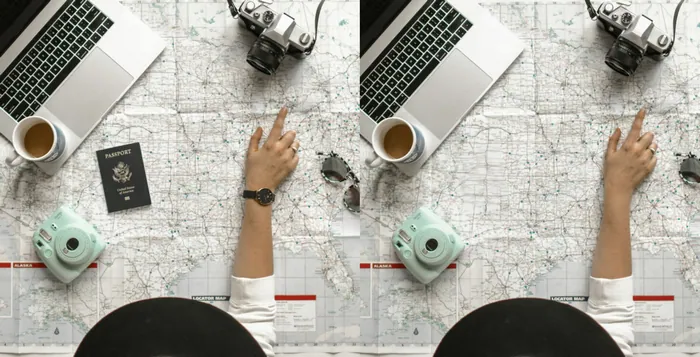
清理图片 - FlexClip
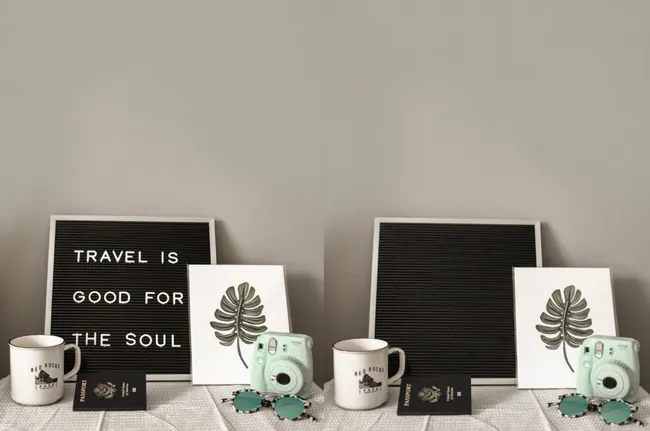
清理图片 - FlexClip
1.借助 AI 轻松清理图片 - FlexClip
市面上有一款强大的 AI 图片清理工具可供您使用,只需简单点击即可在线快速清理图片。FlexClip是一个在线的图片编辑平台,为您提供了一款 AI 图片清理工具,能轻松清理图片。作为目前功能最强大的 AI 图片清理工具之一,它可以通过以下的操作过程,帮助您在线清理图片,即您只需上传照片,选中不需要的物体或人物,然后利用 AI 将其删除。

AI 图片清理工具 - FlexClip
FlexClip的AI 图片清理工具能够识别图像中不同种类的物体,并将他们分离,这样您就能轻松点击并选择您想要移除的元素了!它利用 AI 技术,在被移除的区域填充周围近似的纹理、颜色和图案,使其与图片其他区域看起来自然协调。使用 FlexClip 的该工具,选中照片中多余的物体,就会自动将其从照片中移除,仿佛它从未存在过一样。您也无需担心物体移除后的效果看起来不够自然,因为通过快速清理图片,FlexClip 能让你重新掌控照片的呈现效果,例如移除多余物体、文字与人物。即便你没有任何图片编辑经验,也能借助它实现多种效果,比如修正人像瑕疵、修复老照片,或是清除背景中的不相关的元素,以获取干净整洁的图片。
除了通过自定义移除功能进行的抹除的操作外,FlexClip 的在线物体抹除工具还为您提供了能在几秒钟内删除照片中任意物体的第二种方式。您可以输入一些提示词,描述想移除的对象或人物,然后让 AI 自动将其移除,仿佛它从未存在过一样。您也可以使用它来移除任何不需要的内容,例如小物件、水印或文字。
不仅如此,FlexClip还提供了第三种清理图片的方式,即AI 图片编辑器。这一款 AI 图片编辑器内的移除物体模型,能直接上传照片,输入文字提示词,随后 AI 就会根据您的描述自动完成图片清理。而除了清理图片这一功能,FlexClip 的 AI 图片编辑器还能自动按照提示词调整图片。
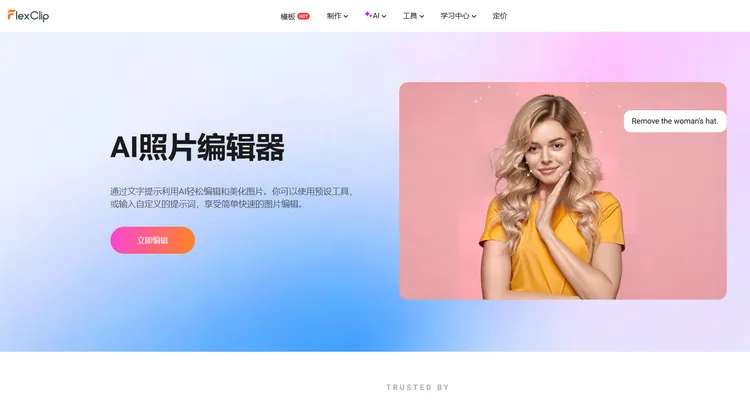
AI 图片编辑器 - FlexClip
FlexClip 还提供了许多 AI 图像编辑工具,缩短您的照片创作过程。例如,其AI 扩图能够轻松地将您的图像扩展到超出边界的位置,获得更大的背景或在保留原图部分的同时调整比例。您还可以将图像扩展到任何比例,以适配不同的平台的要求。其图片转 3D 动画转换器可以将您的图像转换为 3D 动画,使静态图片变得生动起来。FlexClip 还有更多的可能性等待着您去探索,快来试试吧。
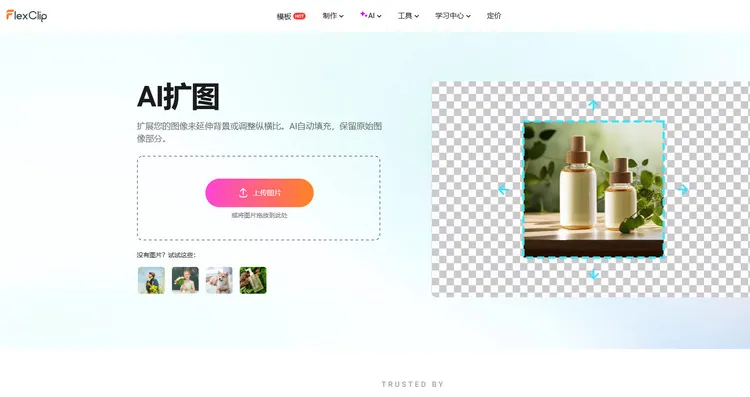
AI 扩图 - FlexClip
2.如何使用 FlexClip 在线清理图片?
方法1 使用 AI 物体抹除中的自定义移除清理图片
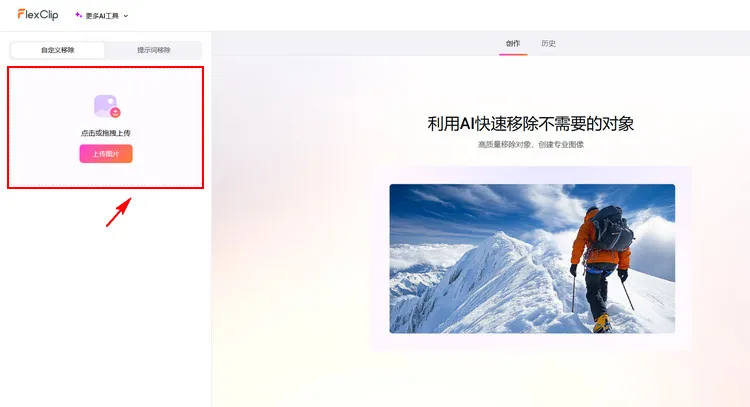
在 AI 物体抹除页上传照片 - FlexClip
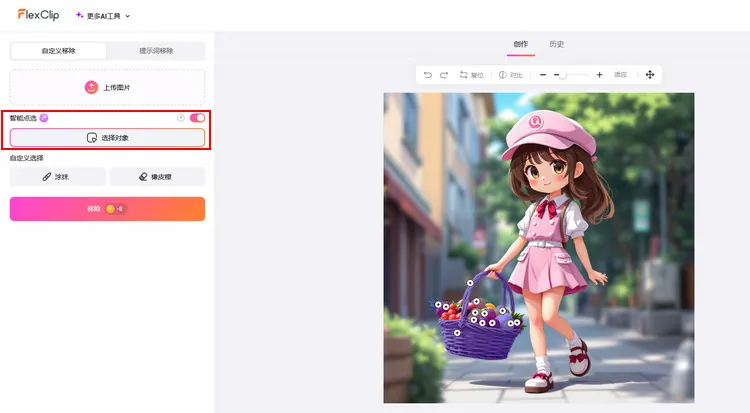
清理图片 - FlexClip
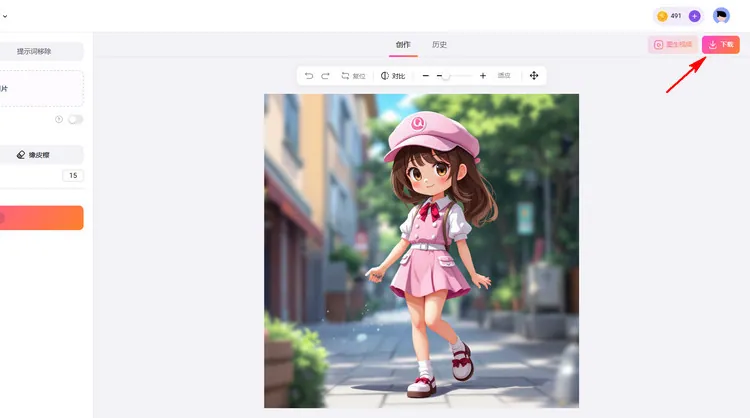
下载全新照片 - FlexClip
方法2 使用 AI 物体抹除中的提示词移除清理图片
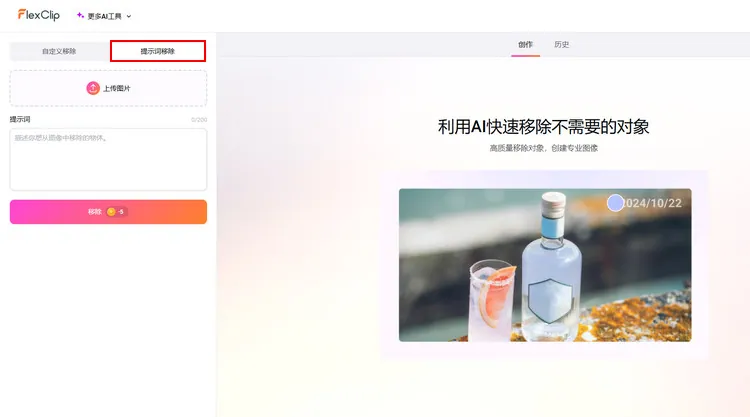
在 AI 物体抹除页上传照片 - FlexClip
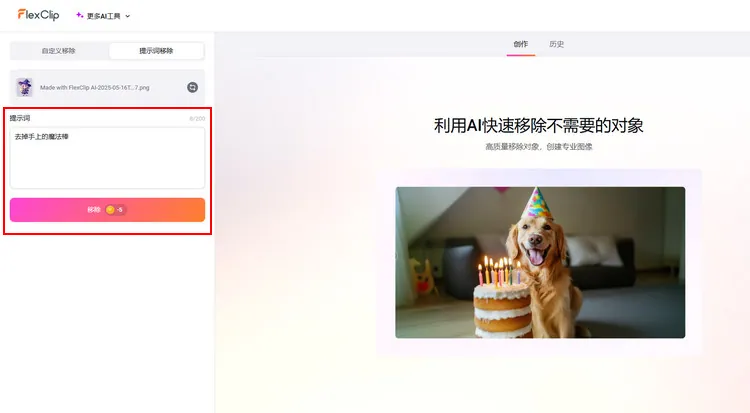
清理图片 - FlexClip
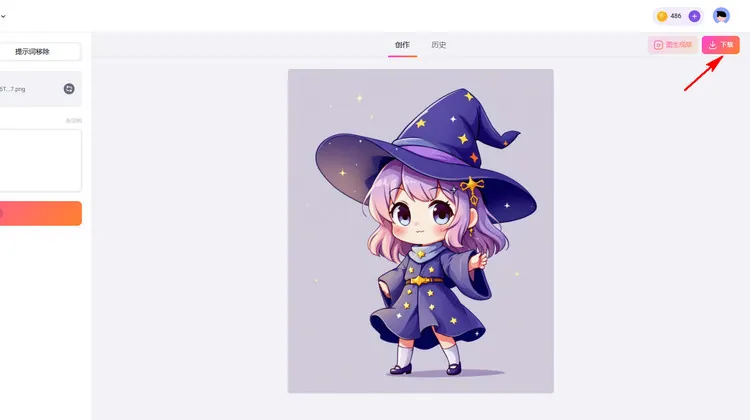
下载全新图片 - FlexClip
方法3 使用 AI 图片编辑器清理图片
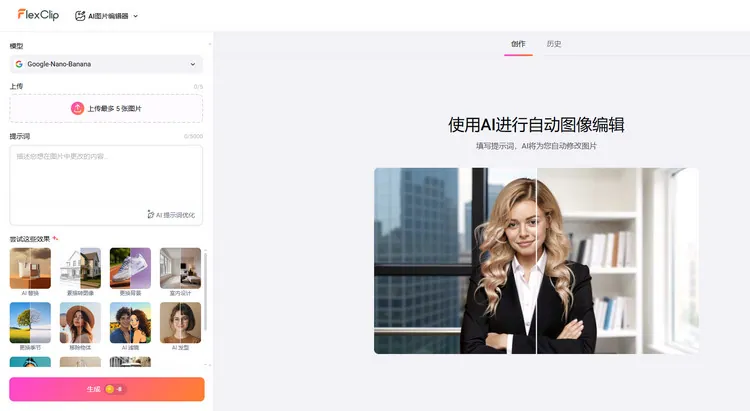
在 AI 图片编辑页上传照片 - FlexClip
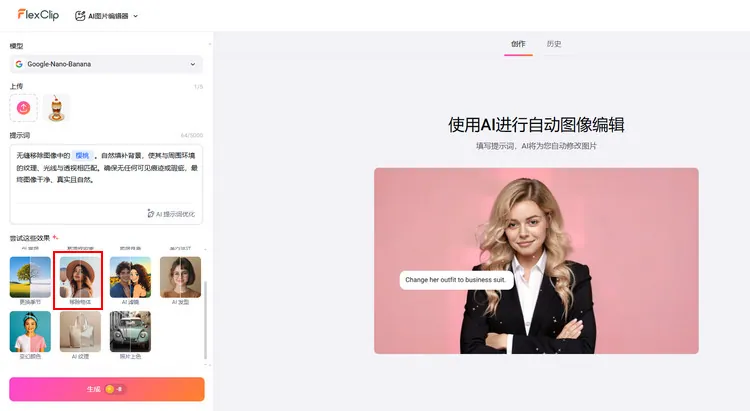
清理图片 - FlexClip
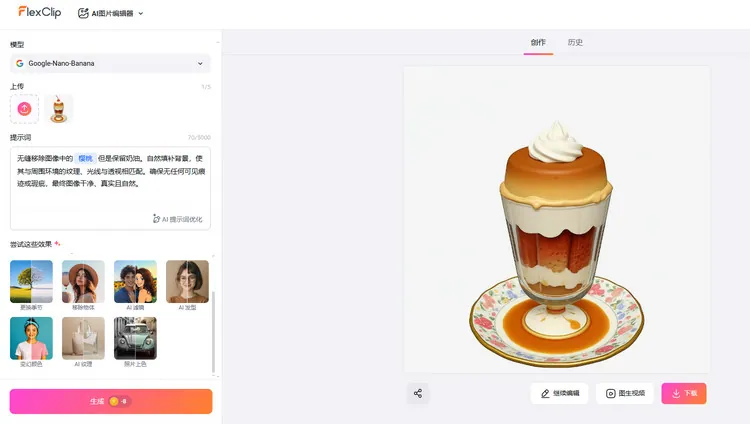
下载全新图片 - FlexClip
额外提示:轻松清理图片的一些应用程序
Retouch - Remove Objects
想通过这款 AI 手机应用的软件,对照片中路过的人或无关物体说再见吗?我们建议您试试这款Remove Objects - AI Retouch功能。
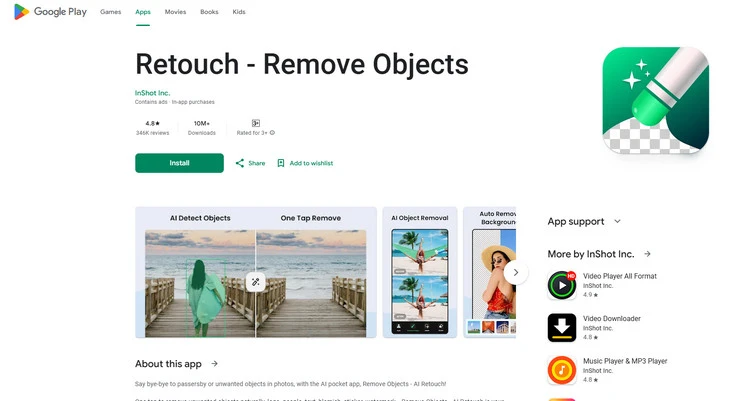
AI 图片清理工具 - Retouch - Remove Objects
只需轻轻一点,即可轻松移除不需要的元素,如标志、人物、文字、瑕疵、贴纸、水印等等。Remove Objects - AI Retouch 绝对是您的最佳选择!在一张照片里,哪怕是再微小的物体,都可能让整体效果大打折扣。但有了这款超简单又省时间的图片抹除工具,就能轻松让所有照片都达到预期的干净效果。
有了这款清理图片的应用程序,您就可以轻松地删除照片中不想要的元素,生成清晰整洁的图像。这样一来,您无需学习复杂的 Photoshop 技巧,也能获得满意的效果了。
Remove Unwanted Object
通过这款应用程序,您可以清理图片,去除其中不需要的物体;无论是想抹除照片中的人物、物体、贴纸或文字,都能轻松实现。这是如今最出色的清理图片应用程序之一,您只需指尖操作,就能去除照片中多余的内容。它通过简单的图像处理流程,节省您的修图时间,不仅速度快、效果好,还易于操作。
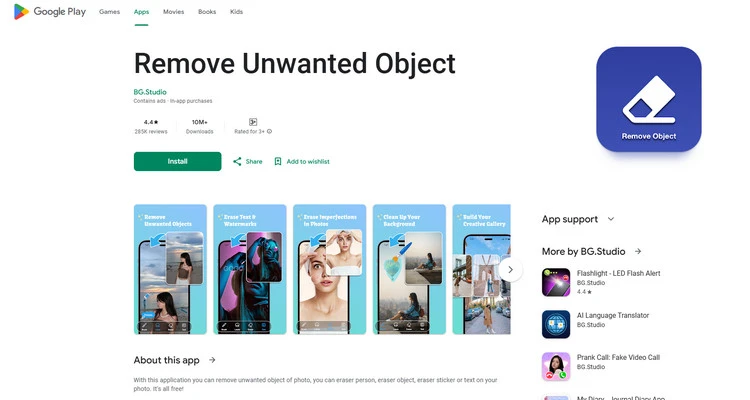
AI 图片清理工具 - Remove Unwanted Object
通过这款图片清理应用程序,您可以轻松解决画面背景中的干扰元素。无论是风景照还是街景照,只需涂抹那些遮挡主体的物体,就能迅速消除这些干扰元素。
结语
以上就是我们文章推荐的几种图片清理方法。希望通过这篇文章,您已经找到了通过线上及线下清理图片内容的解决方案。赶紧来试试看吧!



