


想讓您的圖片更具吸引力嗎?試試看用 AI 更換圖片風格吧!無論是日常自拍還是旅行照片,AI 都能輕鬆賦予它全新的視覺效果 - 讓普通照片瞬間變成油畫、動漫,甚至是未來感十足的風格。
如果您不想花時間學習如何使用複雜的 Photoshop,又想把圖片轉換成多種不同的風格,就繼續閱讀吧!本文將帶您瞭解如何透過 AI 圖片風格轉換器,高效生成富有創意的多種風格圖片。
延伸閱讀:使用 AI 將普通照片轉換成油畫風格>>
唯一需要的最佳 AI 圖片風格轉換器
使用FlexClipAI 照片編輯器,您可以像專業設計師一樣輕鬆更換圖片風格。無需任何編輯技巧,就能在數秒內把圖片轉換成各種風格,例如動漫、吉蔔力、動作人偶、賽博朋克或繪本風等。FlexClip 採用先進的 AI 技術識別上傳的圖片,在變換風格的同時保留原有特徵,確保生成的作品高度逼真、自然。
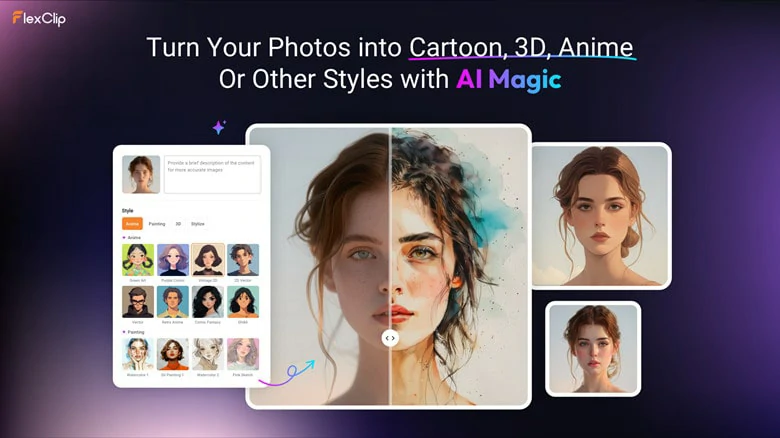
線上使用 AI 更換圖片風格 - FlexClip
無論您是想透過預設風格快速轉換圖片,還是希望用提示詞更靈活地掌控生成效果,FlexClip 的 AI 圖片風格轉換器都能輕鬆滿足您的需求。現在就打開簡潔清晰的工具介面,隨我們一起瞭解如何使用 FlexClip 輕鬆轉換圖片風格吧!

如何使用 FlexClip 透過 AI 轉換圖片風格
使用 FlexClip 的 AI 工具,您可以靈活地更換圖像風格。在此,我們將為您介紹三種不同的解決方案。現在就開始吧!
1.透過預設風格一鍵轉換圖片風格
更換圖片風格最簡單的方式,就是直接選擇一個現成的預設風格,讓 AI 自動幫您完成轉換。接下來,我們要向您展示如何使用FlexClip 圖片生成圖片工具,將普通圖片轉換成超過 80 種不同的風格。
步驟 1. 打開 FlexClip 並上傳圖片
在瀏覽器中打開 FlexClip 圖片生成圖片工具,點擊「上傳圖片」按鈕上傳需要轉換風格的圖片。
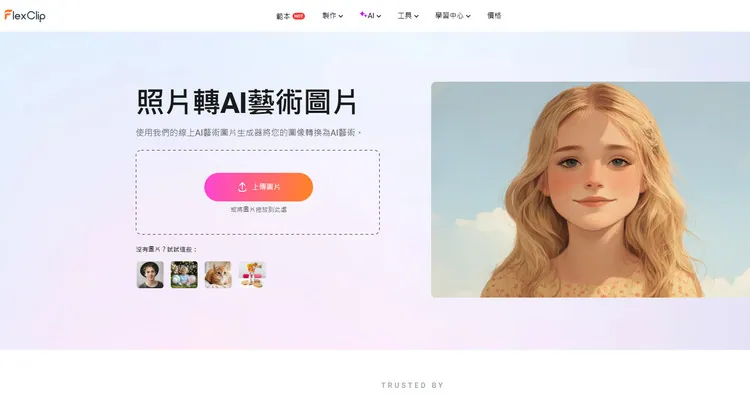
上傳圖片
步驟 2. 選擇預設風格
在這裏,有大量不同的風格供您挑選,包括吉蔔力、水彩、線條繪圖、卡通、動作人偶、黏土等 80 多種熱門圖片風格。向下滾動瀏覽,選擇喜歡的風格,然後選擇需要生成的圖片數量。
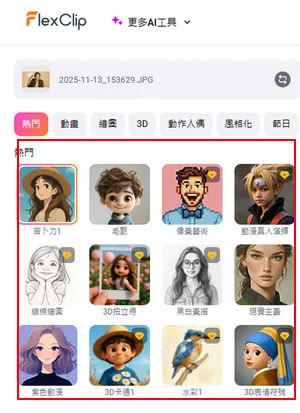
選擇預設風格
如果您需要更精准地調整風格,可以輸入提示詞描述您的需求。最後,點擊「生成」按鈕。
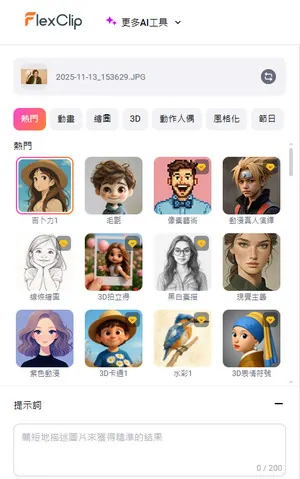
輸入提示詞
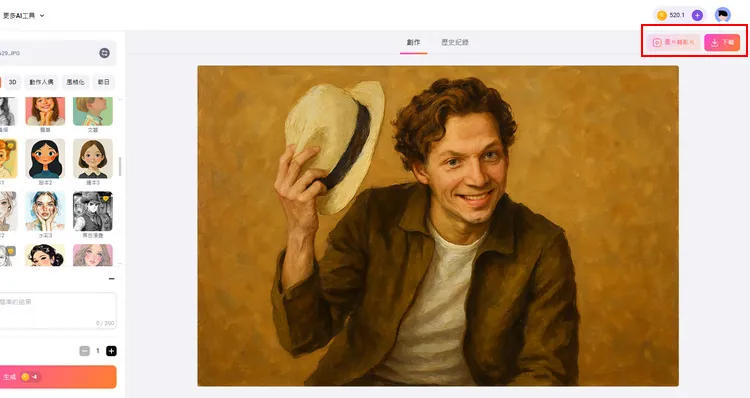
步驟 3. 下載並分享
如果您對生成的結果滿意的話,可以直接下載圖片,然後用它來製作動態圖片拼貼或者幻燈片。同時,您也可以將生成的圖片一件分享到社交媒體,超級方便!
下載並分享圖片
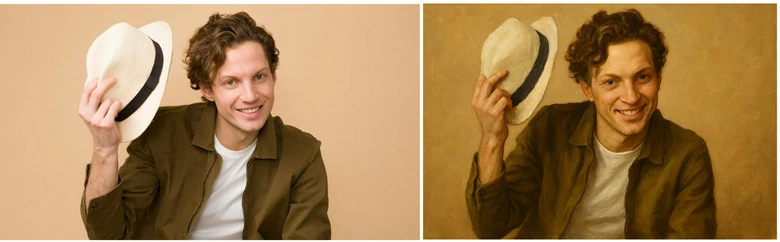
以下是使用圖片生成圖片工具轉換風格前後的對比
圖片風格對比
2.透過參考圖轉換圖片風格
如果您想要使用不同的 AI 模型來轉換圖片風格,或者在 FlexClip 圖片生成圖片工具中找不到喜歡的風格,那麼可以使用 FlexClip AI 文生圖片生成器,透過參考圖來轉換圖片風格。
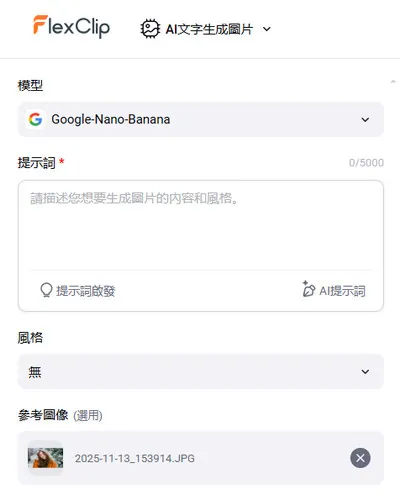
步驟 1. 打開 FlexClip 文生圖工具頁面並上傳圖片
進入FlexClip 文生圖工具頁面,點擊上傳參考圖。AI 會在保留原圖人物特徵的同時,生成一張帶有同樣風格的全新圖片。
上傳參考圖
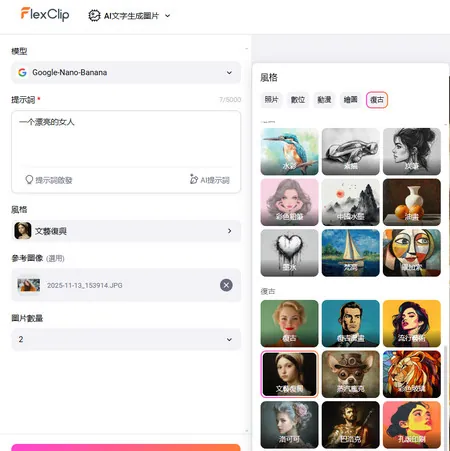
步驟 2. 選擇風格或者描述風格
您可以從 FlexClip 預設的圖片風格中挑選(與圖片生成圖片工具的風格不同),或者輸入文字來描述您想要的圖片風格。
選擇或描述風格
步驟 3. 轉換圖片風格並下載
選擇需要生成的圖片數量,然後點擊「生成」按鈕。幾秒鐘之後,您就可以得到全新風格的圖片了。下載或一鍵分享圖片,也可以進入FlexClip 的編輯頁面進一步優化圖片。
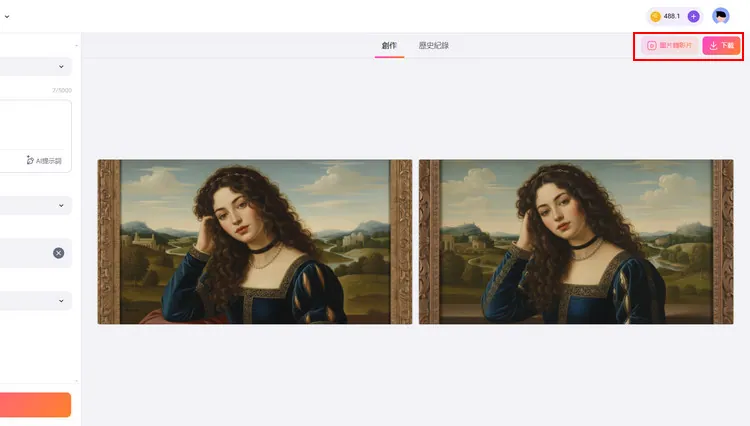
生成並下載圖片
下方是透過 AI 文生圖工具轉換圖片前後的對比
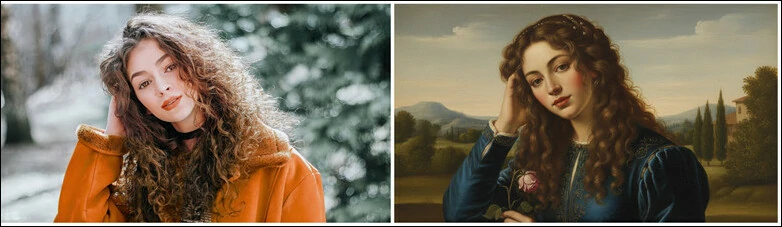
圖片風格對比
3.使用 AI 提示詞轉換圖片風格
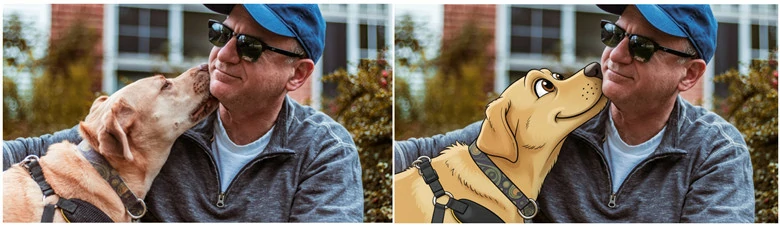
想要體驗更多樂趣?使用FlexClip AI 照片編輯器,您可以只改變圖片中某個特定部分的風格(比如可愛的寵物),同時保持其他部分不變。立即體驗創作的自由,探索無限風格的可能性!
步驟 1. 上傳圖片
打開FlexClip AI 照片編輯器頁面,上傳需要改變風格的圖片。
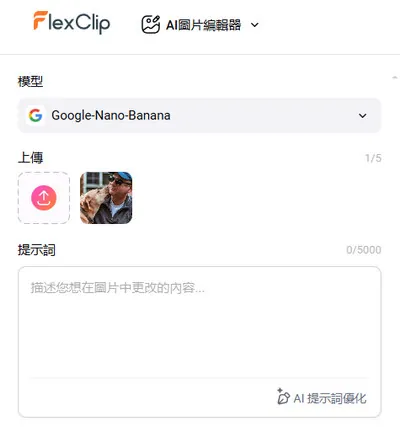
上傳圖片
步驟 2. 描述想要編輯的內容
描述您想要改變風格的部分。比如,您可以寫「將這只貓更改為卡通風格,同時保持其他部分不變」。描述越詳細,生成的結果越準確。
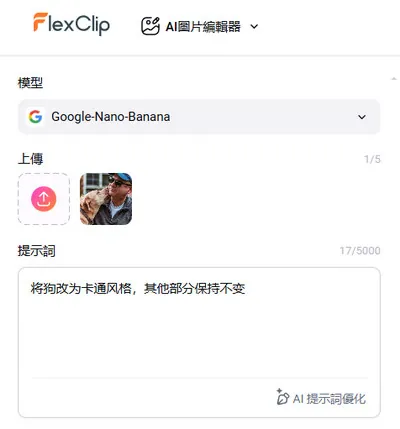
描述想要更換風格的內容
步驟 3. 生成並下載
點擊「生成」按鈕,然後 AI 會自動為您更換所選部分的風格。只需幾秒鐘,您就能得到一張擁有新風格的圖片。您可以選擇下載或者分享這張圖片。超級方便!
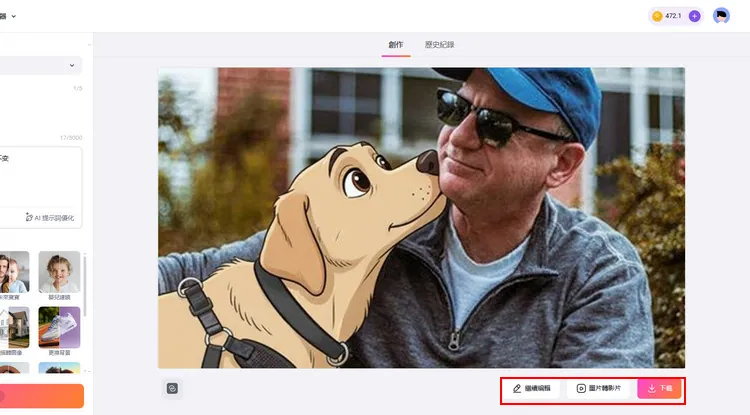
更換風格並下載圖片
使用 AI 照片編輯器更換風格前後對比圖
下載並分享新圖片
為什麼 FlexClip 是轉換圖片風格最好的選擇
FlexClip 的 AI 模型基於數百萬張真實圖片進行訓練,能夠快速分析您上傳的照片,並將其轉換為您想要的風格,同時完整保留原圖的細節與獨特特徵。
使用 FlexClip,您可以透過 AI 輕鬆更換圖片風格。FlexClip 提供了大量 AI 模型和預設的圖片風格隨您挑選,讓您能輕鬆得到滿意的新風格。
使用 FlexClip 更換圖片風格真的超級方便。無論您在家使用電腦,還是外出使用手機,都能隨時訪問平臺,輕鬆、快速更換圖片風格。
FlexClip 不僅僅是一個圖片風格轉換工具,更是一個充滿創意的 AI 樂園。您可以修復老照片、提高圖片清晰度、移除圖片浮水印或者圖片內容、替換圖片主體、更換天空、換臉、換發、換裝、將靜態圖片轉換成 3D 動態圖片、將圖片生成影片等等。總而言之,您想要的 AI 功能 FlexClip 幾乎都能實現!
更多 AI 工具
另外兩款值得一試的 AI 圖片風格轉換器
如果您想要嘗試不同於 FlexClip 的圖片風格轉換方式,這裏為您推薦兩款非常好用的 AI 圖片風格轉換器。
#1 AI 圖片風格轉換器 - Stable Diffusion
提到 AI 圖片風格轉換,Stable Diffusion 幾乎總會出現在推薦名單中。作為一款備受歡迎的生成式 AI 模型,它可以透過簡單的文字提示輕鬆轉換圖片風格。
使用 Stable Diffusion 的其中一個主要優勢是,它準備了多種風格供您挑選。您可以透過簡單的文字提示輕鬆改變照片的風格。此外,如果預設風格無法完成符合您的喜好,您還可以調整模型,甚至創建新的模型來獲得滿意的圖片風格。
如何使用 Stable Diffusion 透過 AI 轉換圖片風格
#2 AI 圖片風格轉換器 - Prisma
如果您想要在手機上轉換圖片風格,那麼 Prisma 是個不錯的選擇。這款照片編輯應用結合了機器學習與人工智慧技術,能輕鬆為照片轉換風格。Prisma 準備了 500 多種精美的風格供您挑選,您可以輕鬆將自己的圖片轉換成令人驚豔的風格。
同時,Prisma 也支援更換圖片背景、調整曝光度和對比度等功能,讓您能進一步編輯圖片,從而得到理想的效果。編輯完成後,您就可以下載高清圖片了。
如何使用 Prisma 透過 AI 轉換圖片風格
關於使用 AI 轉換圖片風格的相關問題
1.“使用 AI 轉換圖片風格”是什麼意思?
“使用 AI 轉換圖片風格”是指利用 AI 技術,將原有的圖片轉換成新的藝術風格,比如動漫、吉蔔力、賽博朋克、油畫、卡通、寫實風格等等,完全不需要手動編輯。
2.我可以把我的照片轉換成復古印度風格圖片嗎?
當然可以!使用FlexClip 的 AI 照片編輯器,您可以輕鬆將自拍照轉換成復古印度風格。只需上傳照片,輸入提示詞,AI 就能在幾秒鐘內為您生成理想的效果。
提示詞範例:將自拍照轉換為傳統印度風格,4K 超高清、逼真寫實。一幅令人驚艷的年輕印度女性肖像,擁有長長的黑色波浪卷髮,如瀑布般自然垂落在肩上。她身穿一件半透明且優雅的紅色紗麗,輕柔地披在一側肩頭,露出裡面合身的傳統短袖上衣。右耳後別著一朵白色鮮花。她微微側目,表情柔和而寧靜,散發著溫婉氣質。請確保臉部與上傳照片完全一致,五官不作任何改動,100% 相同。背景為色調溫暖、簡約素雅的牆面,右側的暖光照射在牆上,在她身後投下柔和的身影與髮絲陰影。整體氛圍復古且具藝術感。
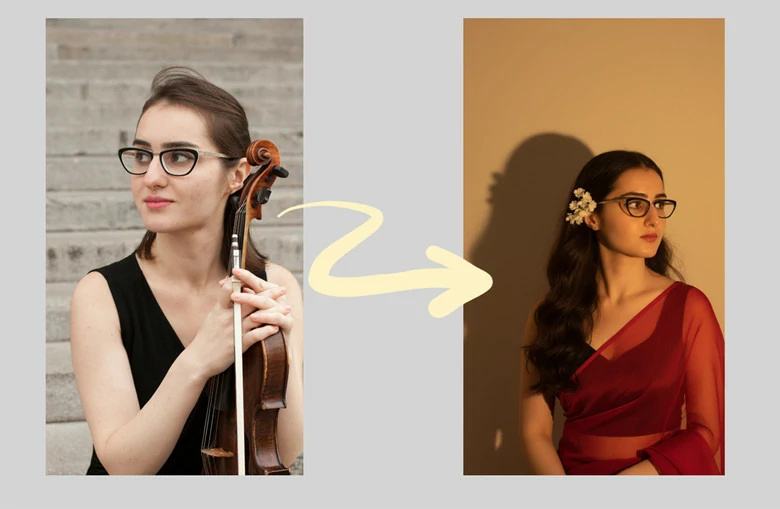
將照片轉換成復古印度風格
3.使用 AI 圖片風格轉換器需要具備編輯技能嗎?
完全不需要!FlexClip 的 AI 工具非常適合新手使用。您只需要上傳圖片,選擇或者描述想要的風格,AI 就會自動完成所有轉換步驟,讓您輕鬆獲得滿意的結果。
4.AI 在轉換風格時會保留人物特徵和細節嗎?
會的。FlexClip 的 AI 風格轉換工具經過數百萬張真實圖片訓練,能在應用新風格的同時完整保留人物的特徵、形狀與細節,確保圖片依然清晰可辨、自然真實。
結語
以上就是關於轉換圖片風格的全部內容了。總的來說,AI 圖片風格轉換器為您提供了一種輕鬆又有趣的方式,將普通照片變成獨具藝術感的作品。本文介紹了三款實用的 AI 圖片風格轉換工具,讓您無論在電腦、手機或網頁上,都能輕鬆實現創意風格化。準備好開啟您的圖片風格探索之旅了嗎?挑選一款心儀的工具,馬上開始創作吧!



