重大升級登場 —— 體驗一鍵剪同款與智能剪輯,讓創作速度提升 10 倍

無需裁剪工具,線上即可調整圖像長寬比的方法

更新日期: 2025. 09. 05

您是否曾遇到過這樣的情況——需要調整圖片的長寬比以符合特定的形狀或尺寸,但又因為需裁剪掉圖片中重要的細節部分而感到困擾呢?

通常情況下,我們會直接透過裁剪將圖像調整為特定的長寬比。但這樣做會直接截取圖像的某部分,從而導致其中重要細節的丟失。而在某些情況下,我們需要在保留圖像內容的情況下調整其長寬比,那麼這時,就需要藉由其他方法來達成目的。

那麼,如果想在無需裁剪的情況下調整圖像長寬比,您會怎麼做呢?我們在這裡整理了幾種絕佳方法,能讓您在不進行裁剪的情況下,改變圖像長寬比。

額外提示:你可能會喜歡的免費影片範本

Minimalist Film Love Story Wedding Anniversary Slideshow
Preview
Minimalist Film Love Story Wedding Anniversary Slideshow
使用範本
Minimal Lover Family Travel Camping Vlog Photo Collage Slideshow
Preview
Minimal Lover Family Travel Camping Vlog Photo Collage Slideshow
使用範本
Minimalist Collage Family Fashion Lifestyle Youtube Intro Outro
Preview
Minimalist Collage Family Fashion Lifestyle Youtube Intro Outro
使用範本
Vintage Film Family Travel Photo Collage
Preview
Vintage Film Family Travel Photo Collage
使用範本
Fast Rhythm Opener Sports Gym Travel Fashion Promo Logo Intro
Preview
Fast Rhythm Opener Sports Gym Travel Fashion Promo Logo Intro
使用範本

透過 FlexClip 的預設範本更高速製作影片→

使用 FlexClip 的線上影片生成器輕鬆從零開始製作影片 →

相關閱讀:如何將圖片畫質提升至 4K?頂尖 4K 圖像轉換器協助您 >

方法1 無需裁剪,使用 AI 圖片擴展器調整圖像的長寬比

AI 圖片擴展器功能強大且富有創意,在改變圖像長寬比的同時,無需進行裁剪。它會透過智能擴增畫布,生成與現有圖像完美融合的新內容。

目前有幾款編輯軟體都提供了這樣的 AI 工具,可以協助您在不裁剪圖像的情況下對其進行擴展,其中包括一些專業的圖像編輯軟體,比如 Adobe Photoshop 的 AI “生成填充”功能。或者您也可以找到選擇簡單快捷的線上 AI 擴圖工具,比如FlexClip 的 AI 圖片擴展器工具就很不錯。
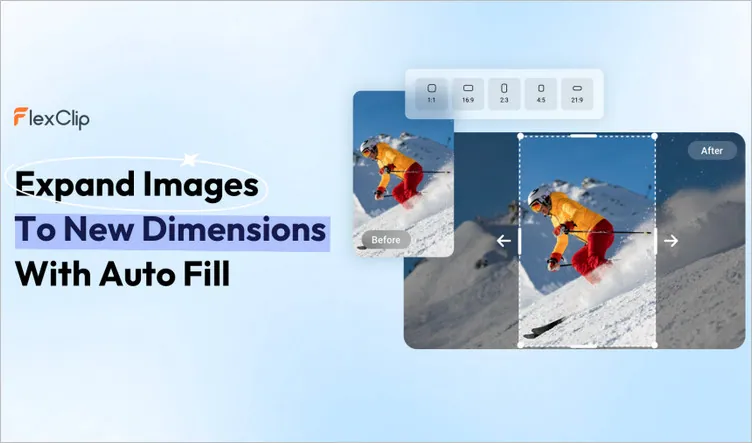
無需裁剪,使用 AI 圖片擴展器調整圖像的長寬比

無需裁剪,使用 AI 圖片擴展器調整圖像的長寬比

接下來,我們將向您展示如何在不裁剪圖像的情況下,使用 FlexClip 的 AI 圖片擴展器來改變其長寬比。

立即開始
步驟1
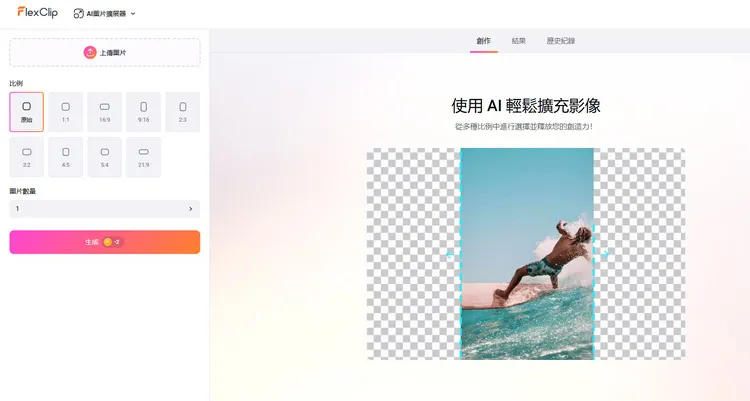
打開瀏覽器並前往FlexClip 的 AI 圖片擴展器頁面。
無需裁剪,使用 AI 圖片擴展器調整圖像的長寬比 - 工具頁

無需裁剪,使用 AI 圖片擴展器調整圖像的長寬比 - 工具頁

步驟2
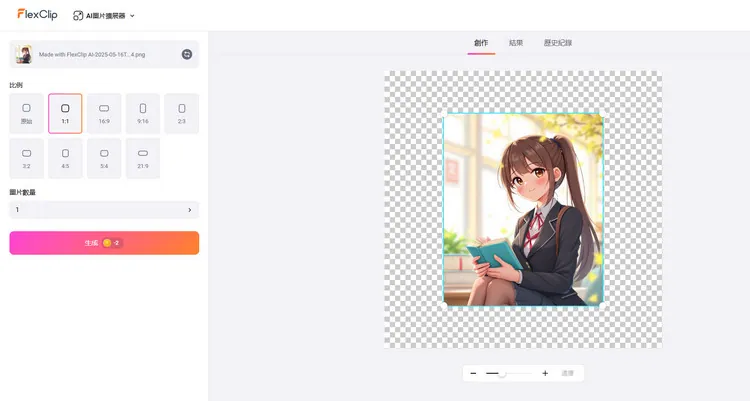
上傳您的圖像並從一系列的比例中選擇您希望圖像調整後的比例。
無需裁剪,使用 AI 圖片擴展器調整圖像的長寬比 - 上傳圖片

無需裁剪,使用 AI 圖片擴展器調整圖像的長寬比 - 上傳圖片

步驟3
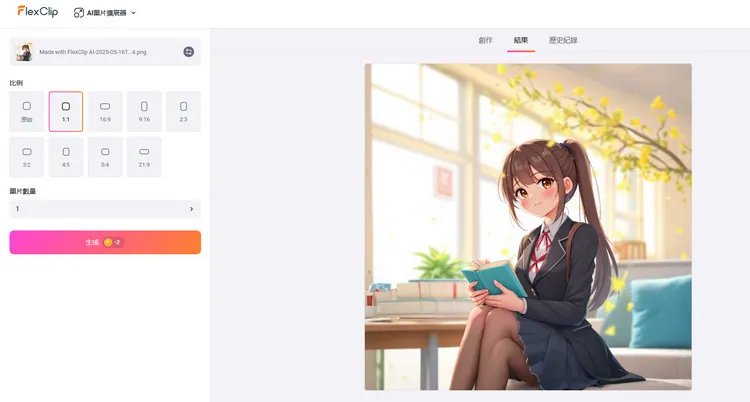
點擊“生成”按鈕,讓 AI 發揮其神奇的功能。FlexClip 的 AI 圖片擴展器工具能夠自動將圖片擴展至您選擇的比例大小。
無需裁剪,使用 AI 圖片擴展器調整圖像的長寬比 - 生成結果

無需裁剪,使用 AI 圖片擴展器調整圖像的長寬比 - 生成結果

步驟4
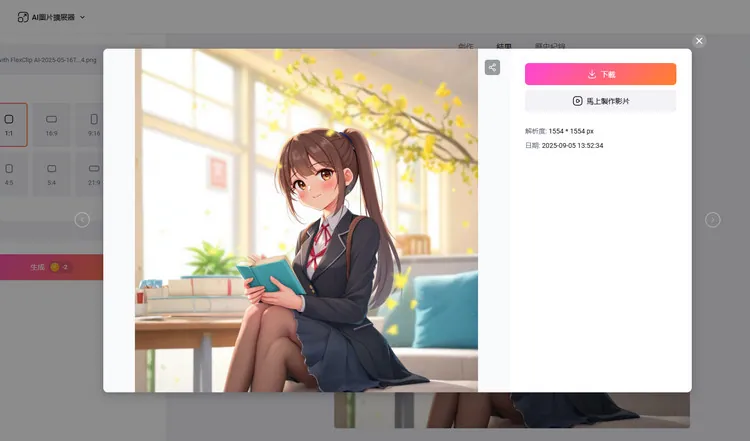
預覽新生成的圖片,點擊下載即可儲存。另外,您還可以在“歷史記錄”選項中,點擊分享,即可將創作好的圖像分享到社群媒體,或者選擇“馬上製作影片”以訪問 FlexClip 的圖片編輯器,輕鬆為圖像添加個人特色。
無需裁剪,使用 AI 圖片擴展器調整圖像的長寬比 - 下載

無需裁剪,使用 AI 圖片擴展器調整圖像的長寬比 - 下載

借助先進的 AI 科技,FlexClip 的 AI 圖片擴展器工具使得任何人都能在不需要裁剪圖片大小的情況下,改變圖像的長寬比。此外,FlexClip 還配備了AI 圖片優化器AI 舊照片修復工具,這些都能協助您優化圖像效果。

FlexClip AI 系列:實現圖像優化的最佳方式

方法2 無需裁剪,透過新增內邊距和邊框的方式調整圖片長寬比

新增內邊距和邊框是另一種無需裁剪即可改變圖像長寬比的實用方法。透過這種方法,圖像會被額外空間(通常是單色背景,例如白色邊框)所環繞,從而適配想生成的尺寸。

許多圖像編輯工具比如 Photoshop 或者是 Microsoft Paint 這樣的基礎程式,都能夠協助您添加內邊距。而線上編輯器如FlexClip等,則同樣提供了免費添加內邊距的選項,能夠協助您在不裁剪圖片重要細節的情況下,改變圖像長寬比。

請查看以下步驟,瞭解如何在不進行裁剪的情況下,為圖像添加邊框以改變其比例尺寸。
立即開始
步驟1
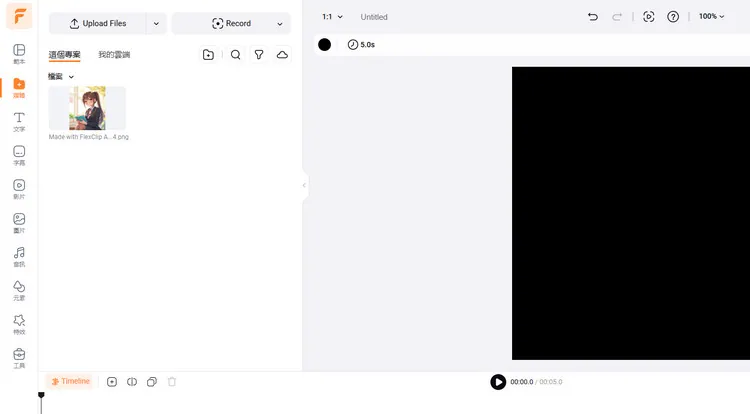
進入 FlexClip 的編輯頁後,選擇任意您想要的圖像尺寸,隨後從行動裝置、電腦或 Google Drive中上傳圖片。
無需裁剪,透過新增邊框的方式調整圖片長寬比 - 設置比例

無需裁剪,透過新增邊框的方式調整圖片長寬比 - 設置比例

步驟2
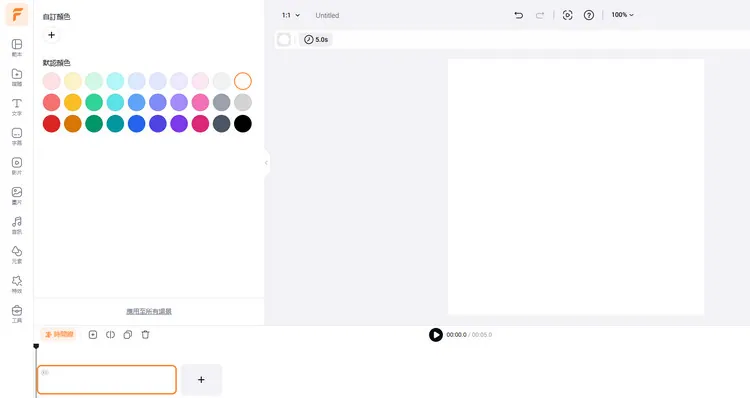
在默認預設下,FlexClip 會使用黑色背景底圖。若要更改背景顏色,請前往工具欄並選擇您喜歡的顏色,比如常見的白色。
無需裁剪,透過新增邊框的方式調整圖片長寬比 - 顏色設置

無需裁剪,透過新增邊框的方式調整圖片長寬比 - 顏色設置

步驟3
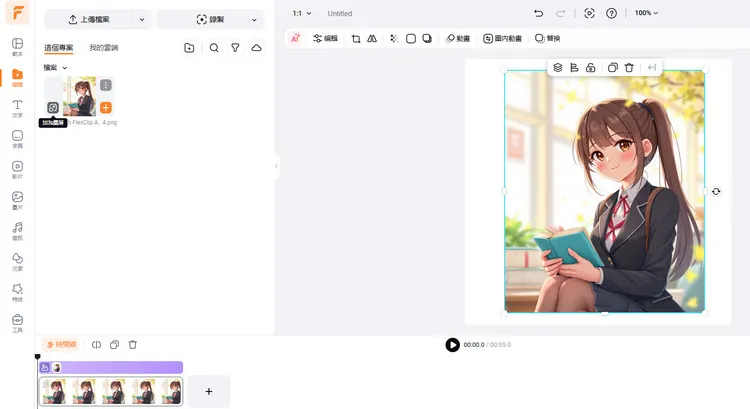
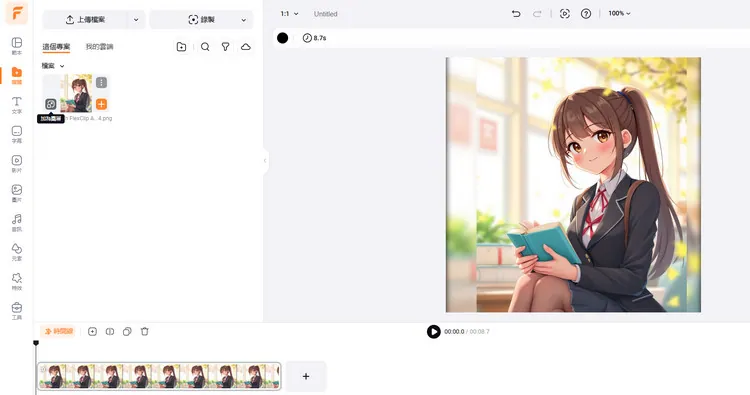
在“媒體”面板中找到已載入的圖片,點擊“加為圖層”的圖示,將圖片疊加至背景之上,隨後拖放圖片圖層,調整到合適大小,只保留所需的邊框寬度。
無需裁剪,透過新增邊框的方式調整圖片長寬比 - 圖層圖片

無需裁剪,透過新增邊框的方式調整圖片長寬比 - 圖層圖片

步驟4
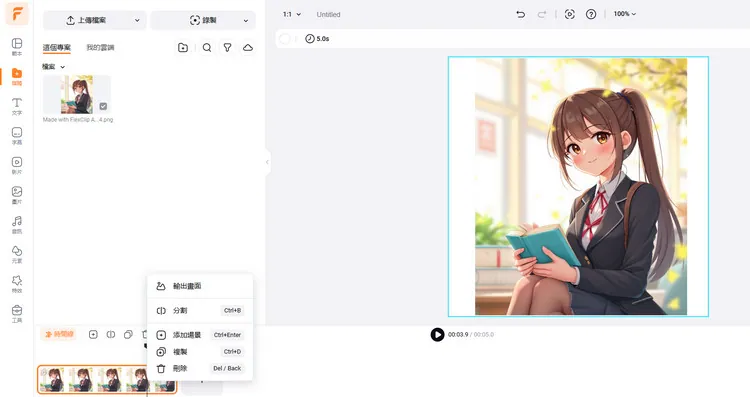
您對生成效果滿意後,點擊並選擇“輸出畫面”,即可將帶邊框、符合需求比例的圖片儲存下來。
無需裁剪,透過新增邊框的方式調整圖片長寬比 - 輸出圖片

無需裁剪,透過新增邊框的方式調整圖片長寬比 - 輸出圖片

方法3 無需裁剪,透過添加模糊背景調整圖像的長寬比

另一種調整圖片比例的方法,即直接添加模糊背景以適配新的比例。透過模糊背景,您可以用初始圖像內容的細微延伸效果,來填補圖像週圍的空白區域,從而營造出無縫且富有現代風格的視覺效果。

以下是使用 FlexClip 新增模糊背景以調整圖像比例尺寸的步驟指南:
立即開始
步驟1
進入 FlexClip 編輯器中,上傳一張您想添加模糊背景以改變長寬比的圖像。
步驟2
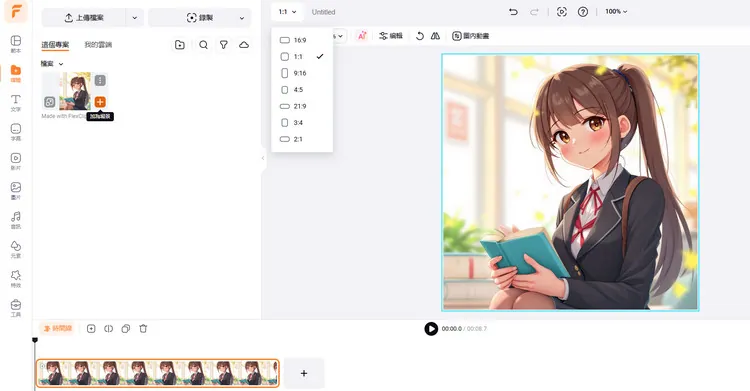
選擇您心儀的長寬比,並在畫布上將圖像添加為背景。
無需裁剪,透過添加模糊背景調整圖像的長寬比 - 調整背景

無需裁剪,透過添加模糊背景調整圖像的長寬比 - 調整背景

步驟3
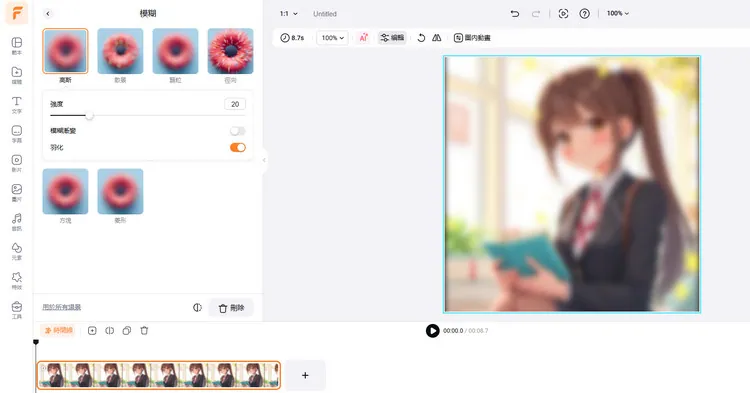
點擊頂部菜單中的“編輯”按鈕,選擇“模糊”,即可訪問所有模糊效果,您可以從中選擇一個用作背景,並透過拖動強度滑塊,根據您的需要調整模糊程度。
無需裁剪,透過添加模糊背景調整圖像的長寬比 - 模糊特效

無需裁剪,透過添加模糊背景調整圖像的長寬比 - 模糊特效

步驟4
現在您已經獲得模糊後的背景圖,是時候將圖像疊加到這個背景上了。點擊“加為圖層”圖示,然後拖動並調整藍色矩形,使圖像能以您所想的尺寸或位置,呈現在模糊背景之上。
無需裁剪,透過添加模糊背景調整圖像的長寬比 - 疊加圖層

無需裁剪,透過添加模糊背景調整圖像的長寬比 - 疊加圖層

結語

以上便是不裁剪圖片卻能改變其長寬比的不同方法。透過採取合適的方法,您可以在保留圖像完整度的基礎上,調整圖片的長寬比,既不丟失圖像任何重要資訊,也能適配各種不同的媒介和平台。

您或許也對此感興趣

Group 11
Make a free video online
現在就用FlexClip建立你的第一支影片
免費製作視頻