


您是否曾遇到过这样的情况——需要调整图片的长宽比以适应特定的形状或尺寸,但又因要裁剪掉图片中重要的细节部分而感到困扰呢?
通常情况下,我们会直接通过裁剪将图像调整为特定的长宽比。但这样做会直接截取图像的某部分,从而导致其中重要细节的丢失。而在某些情况下,我们需要在保留图像内容的情况下调整其长宽比,那么这时,我们就需要借助其他方法来实现。
那么,如果想在无需裁剪的情况下改变图像长宽比,您会怎么做呢?我们在这里介绍了几种绝佳方法,能让您在不进行裁剪的情况下改变图像长宽比。
额外提示:你可能会喜欢的免费视频模板




使用 FlexClip 的在线视频生成器轻松从零开始制作视频 →
相关阅读:如何将图片画质提升至 4K?顶尖 4K 图像转换器帮助您 >
方法1 无需裁剪,使用 AI 扩图调整图像的长宽比
AI 扩图功能强大且富有创意,能够在改变图像长宽比的同时,无需进行裁剪。它会智能地扩大画布,生成与现有图像完美融合的新内容。
目前有几款编辑软件都提供了这样的 AI 工具,可以帮助您在不裁剪图像的情况下对其进行扩展,其中包括一些专业的图像编辑软件,比如 Adobe Photoshop 的 AI “生成填充”功能。或者您也可以找到选择简单快捷的在线 AI 扩图工具,比如FlexClip 的 AI 扩图工具就很不错。
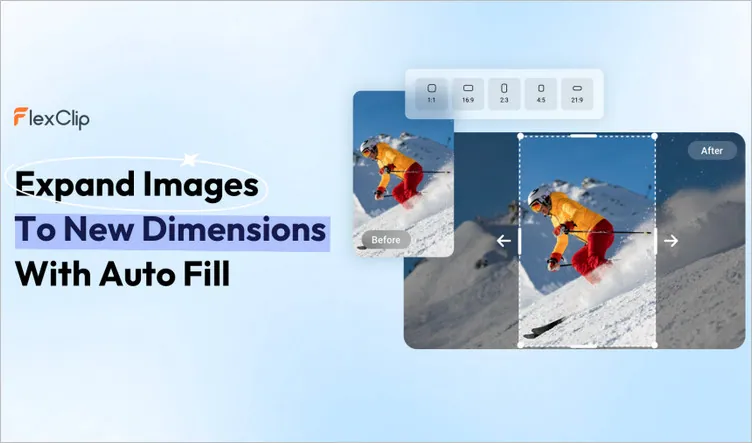
无需裁剪,使用 AI 扩图调整图像的长宽比
接下来,我们将向您展示如何在不裁剪图像的情况下,使用 FlexClip 的 AI 扩图来改变其长宽比。

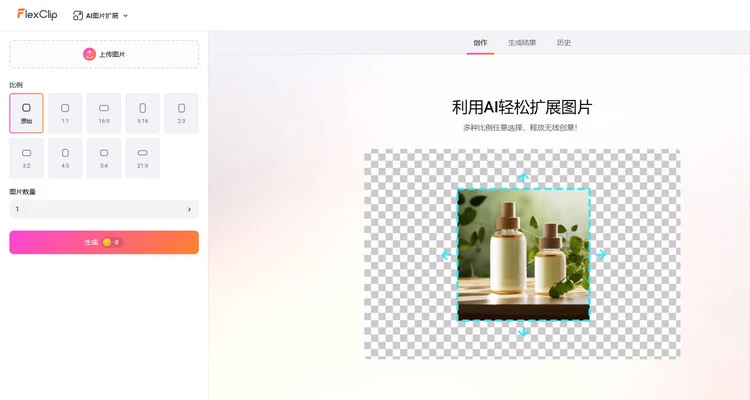
无需裁剪,使用 AI 扩图调整图像的长宽比 - 工具页
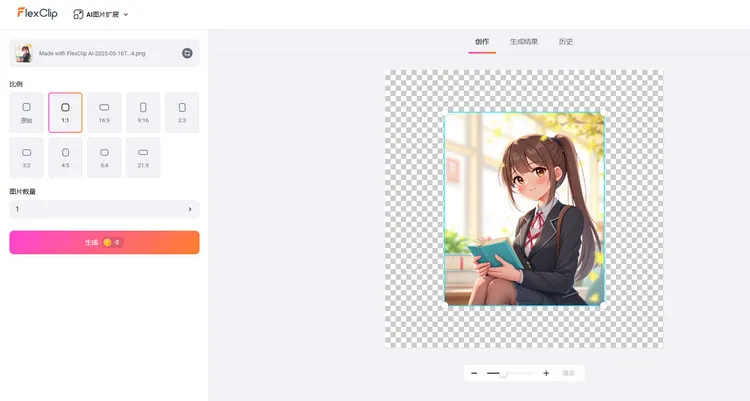
无需裁剪,使用 AI 扩图调整图像的长宽比 - 上传图片
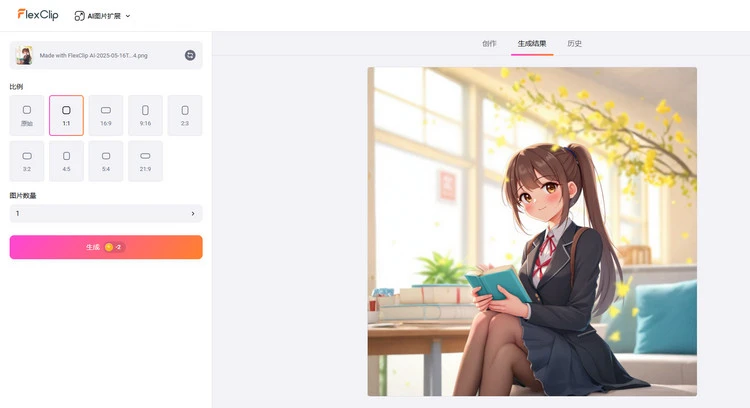
无需裁剪,使用 AI 扩图调整图像的长宽比 - 生成效果图
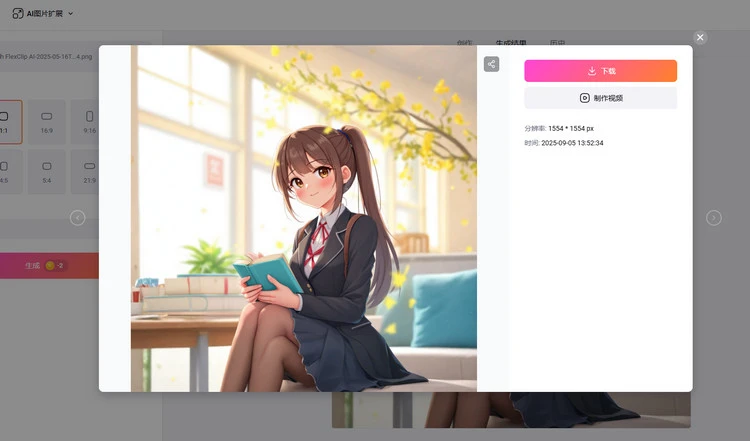
无需裁剪,使用 AI 扩图调整图像的长宽比 - 下载
借助先进的 AI 科技,FlexClip 的 AI 扩图工具使得任何人都能在不需要裁剪图片大小的情况下,改变图像的长宽比。此外,FlexClip 还配备了AI 图片增强工具和AI 老照片修复工具,这些都能帮助您优化图像效果。
FlexClip AI 系列:实现图像优化的最佳方式
方法2 无需裁剪,通过添加内边距和边框的方式调整图片长宽比
添加内边距和边框是另一种无需裁剪即可改变图像长宽比的实用方法。通过这种方法,图像会被额外空间(通常是纯色背景,例如白色边框)所环绕,从而适配想生成的尺寸。
许多图像编辑工具比如 Photoshop 或者是 Microsoft Paint 这样的基础程序,都能够帮助您添加内边距。而在线编辑器如FlexClip等,则同样提供了免费添加内边距的选项,能够帮助您在不裁剪图片重要细节的情况下,改变图像长宽比。
请查看以下步骤,了解如何在不进行裁剪的情况下,为图像添加边框以改变其比例尺寸。
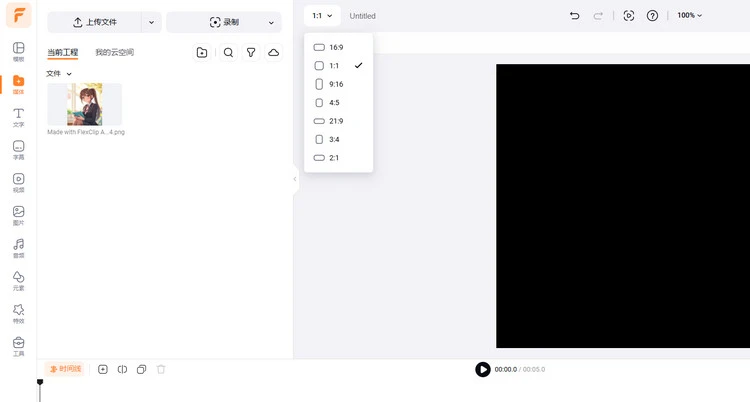
无需裁剪,通过添加边框的方式调整图片长宽比 - 设置比例
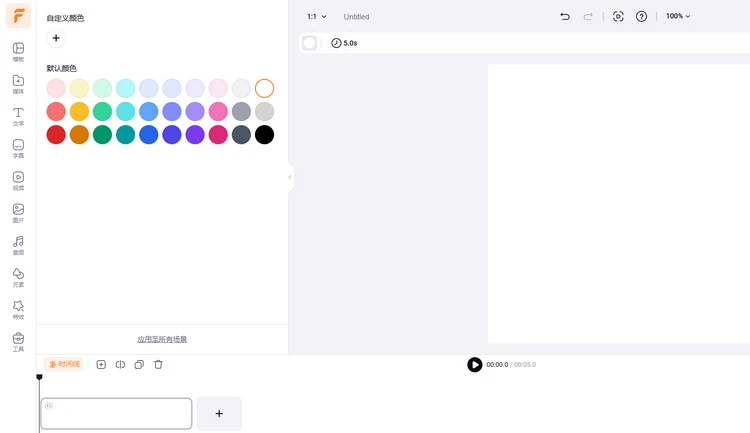
无需裁剪,通过添加边框的方式调整图片长宽比 - 颜色设置
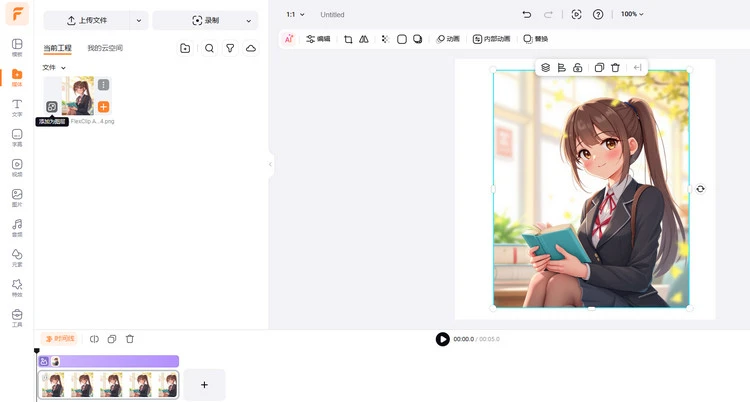
无需裁剪,通过添加边框的方式调整图片长宽比 - 图层图片
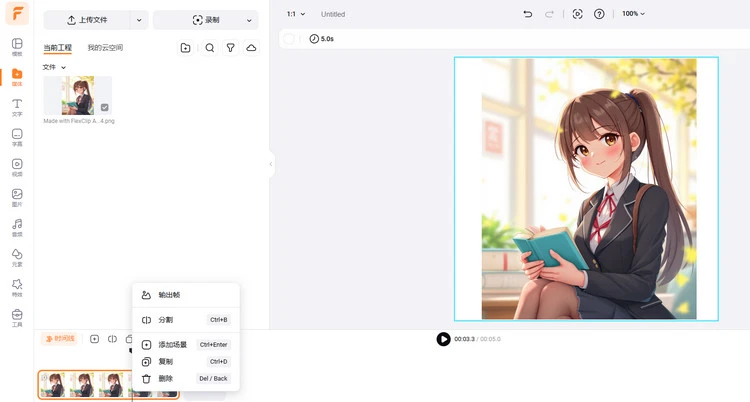
无需裁剪,通过添加边框的方式调整图片长宽比 - 输出图片
方法3 无需裁剪,通过添加模糊背景改变图像的长宽比
另一种调整图片比例的方法,即直接添加模糊背景以适配新的比例。借助模糊背景,您可以用初始图像内容的细微延伸效果,来填补图像周围的空白部分,从而营造出无缝且富有现代风格的视觉效果。
以下是使用 FlexClip 添加模糊背景以改变图像比例尺寸的步骤指南:
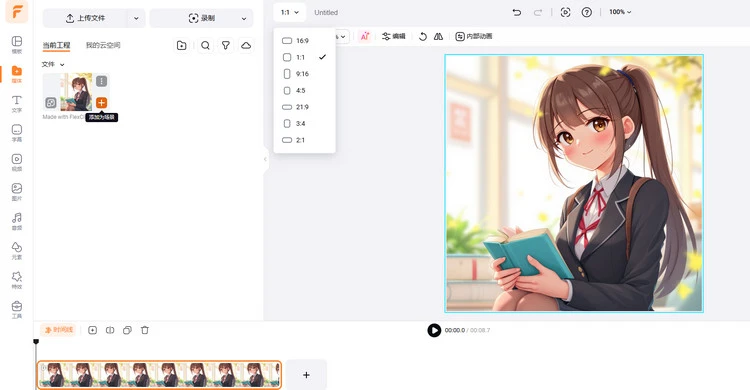
无需裁剪,通过添加模糊背景改变图像的长宽比 - 调整背景
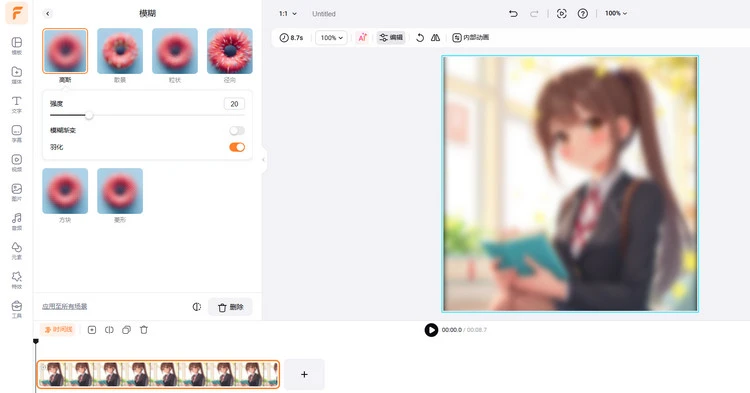
无需裁剪,通过添加模糊背景改变图像的长宽比 - 模糊特效
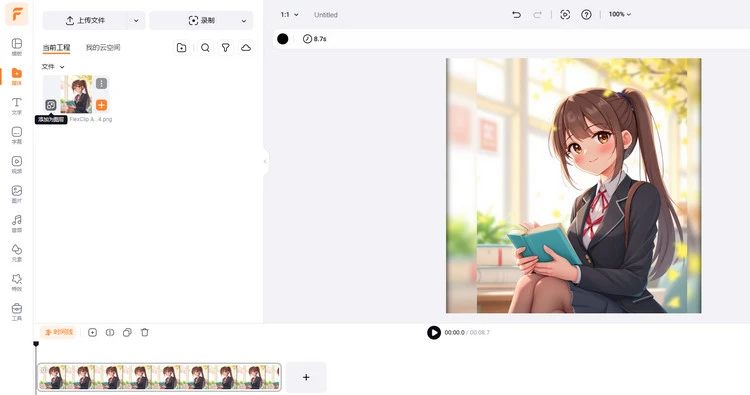
无需裁剪,通过添加模糊背景改变图像的长宽比 - 叠加图层
结语
以上便是不裁剪图片却能改变其长宽比的不同方法。通过采取合适的方法,您可以在保留图像的完整度的基础上,调整图片的长宽比,既不丢失图像任何重要信息,同时也适配了各种不同的媒介和平台。



