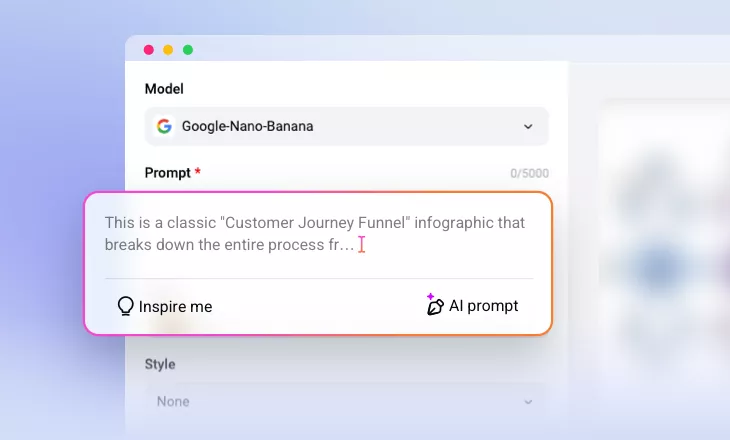
KI-Flussdiagramm-Generator
Erstellen Sie mit FlexClip strukturierte Flussdiagramme für schnellere Entscheidungsfindung und bessere Kommunikation.
Warum den KI-Flussdiagramm-Generator von FlexClip nutzen

KI-Automatisierung
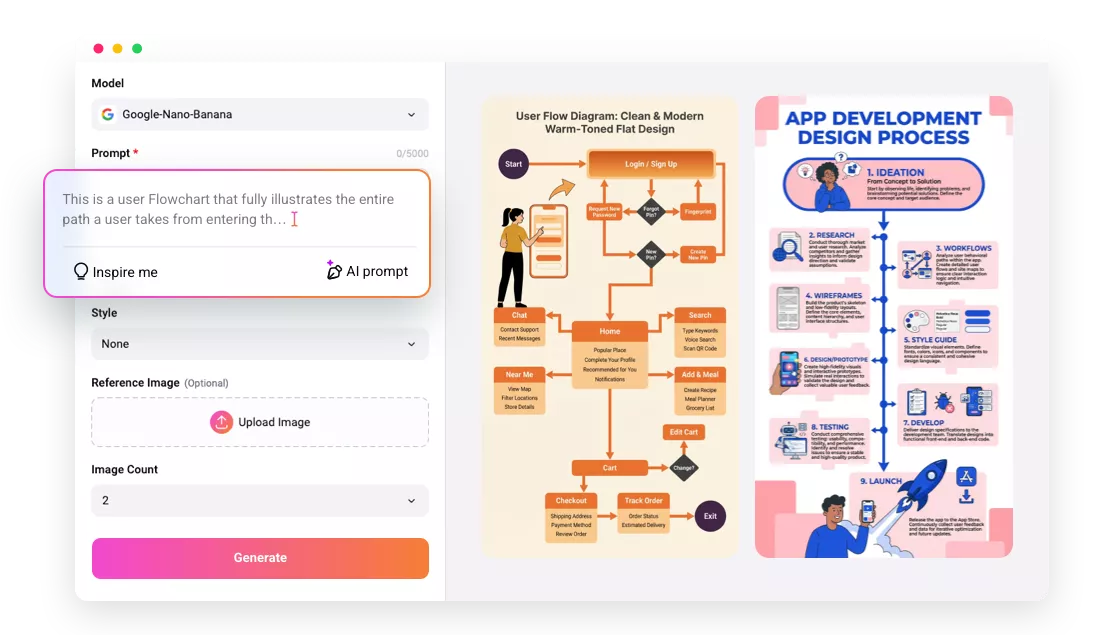
Anstatt Formen und Verbindungen manuell zu zeichnen, versteht die KI von FlexClip Ihre Workflow-Beschreibungen, wählt passende Symbole intelligent aus und ordnet klare Verbindungen an.

Plattformübergreifender Zugriff
Der Flussdiagramm-Generator von FlexClip ist vollständig auf Desktop- und Mobilgeräten nutzbar – ganz ohne Installation. Ideal für Einzelpersonen und Teams, jederzeit und überall.

Datenschutz & Sicherheit
Alle Nutzerdaten, Prompts und generierten Flussdiagramme sind vor unbefugtem Zugriff oder Missbrauch geschützt. Erstellen Sie Ihre Flussdiagramme mit einem sicheren Gefühl.
please input title
Präzise Logikverarbeitung
Text- und Logikinterpretation war lange eine Herausforderung für KI – das ist jetzt Vergangenheit. Angetrieben von Google Nano Banana versteht FlexClip Bedingungen, Schleifen, Abhängigkeiten und parallele Abläufe, sodass jedes Wort und jede Verbindung korrekt dargestellt wird. Selbst komplexe Workflows bleiben übersichtlich und leicht verständlich, was die Teamkommunikation deutlich verbessert.
Flussdiagramme erstellen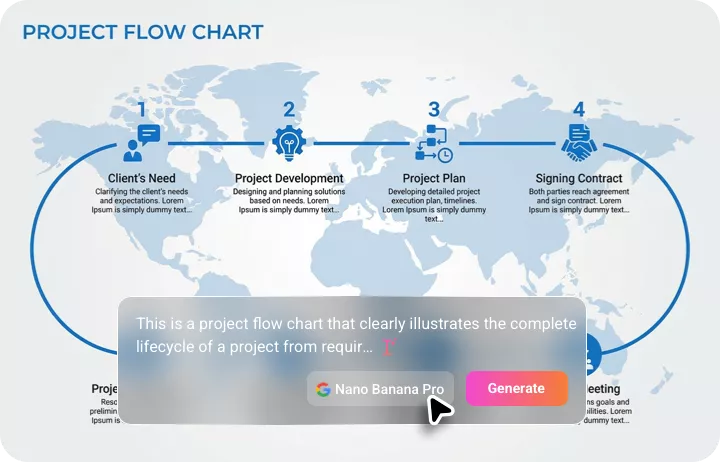
Flussdiagramme per Prompt anpassen
FlexClip ermöglicht es Ihnen, bestehende Flussdiagramme individuell anzupassen. Fordern Sie Änderungen wie Layout-Stil, Farbschemata, Schriftgrößen, Formtypen oder das Bearbeiten bzw. Übersetzen von Text an – ganz ohne manuelles Bearbeiten einzelner Elemente. Die KI setzt Ihre Anweisungen sofort um und bietet Ihnen volle Kontrolle über Ihre Flussdiagramme.
Flussdiagramme bearbeiten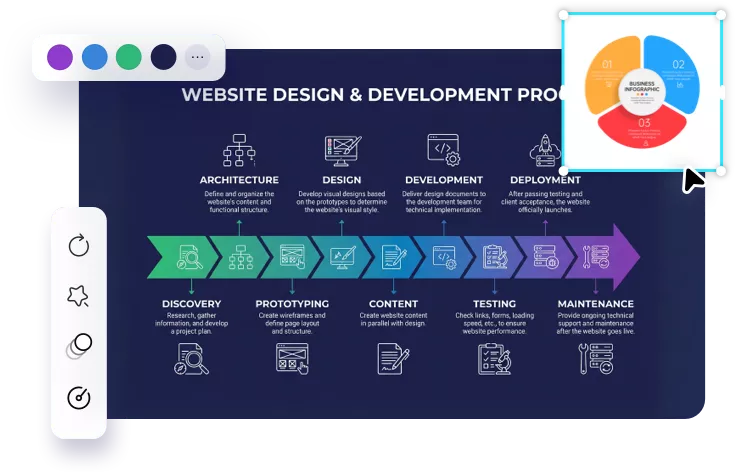
Einfache Abstimmung im Team
FlexClip erleichtert die Zusammenarbeit, indem Flussdiagramme einfach geteilt und teamübergreifend abgestimmt werden können. Erstellte Diagramme lassen sich lokal herunterladen oder per Kurzlink teilen, sodass alle Beteiligten denselben Prozess oder Workflow verstehen.
Flussdiagramm erstellen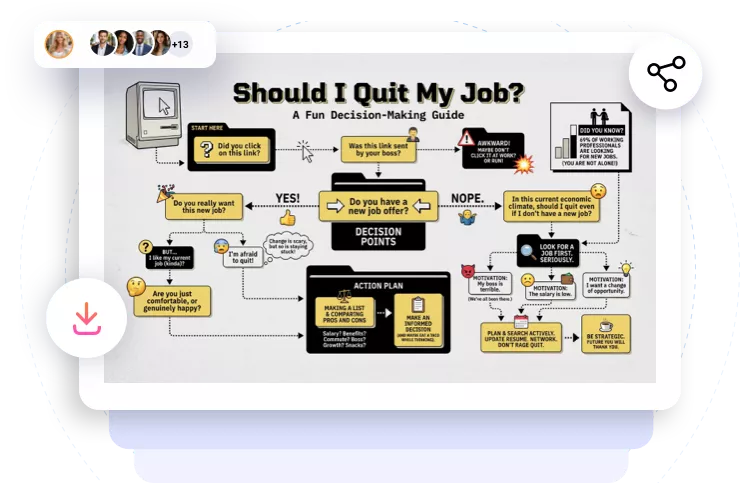
So erstellen Sie ein Flussdiagramm
- 1
Detaillierten Prompt eingeben
Öffnen Sie den KI-Text-zu-Bild-Generator von FlexClip, wählen Sie das Google-Nano-Banana-Modell aus und geben Sie einen detaillierten Prompt ein, der das gewünschte Flussdiagramm beschreibt.
- 2
Einstellungen festlegen
Nehmen Sie weitere Einstellungen vor, z. B. Bildstil, Seitenverhältnis oder Anzahl der Bilder, und klicken Sie auf „Generieren“. Wenn Sie möchten, können Sie sogar ein weiteres Bild als Referenz hochladen.
- 3
Exportieren & herunterladen
Sobald Ihr Flussdiagramm fertig ist, können Sie es direkt in einem lokalen Ordner speichern, in sozialen Medien teilen oder für Ihr nächstes Videoprojekt verwenden.