FlexClip Getting Started Tutorial
3. 添加媒體檔案
3.1 本地檔案
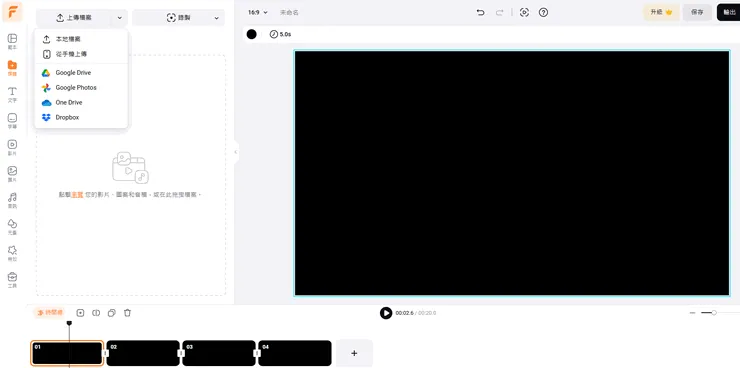
若要使用您自己的檔案,請點擊側邊欄上的 媒體,然後點擊上傳檔案按鈕,從您的電腦中選擇影片剪輯、圖像和音樂檔案。
點擊上傳檔案按鈕旁邊的箭頭圖示,您可以選擇從電腦、手機、Google Drive、Google Photos、One Drive 和 Dropbox 上傳檔案。
3.2 素材庫媒體
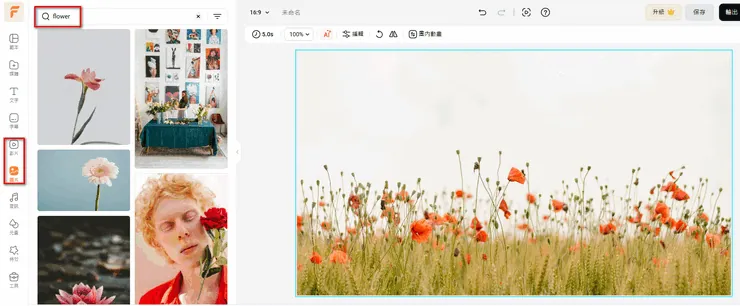
點擊側邊欄的影片和圖片,在搜尋框中輸入關鍵字,即可找到豐富的影片和圖片素材來進行創作。
3.3 錄製
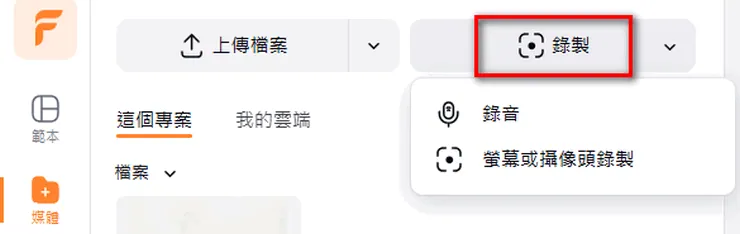
在 FlexClip 內錄製您的聲音或錄製螢幕/攝像頭並非一件難事。
在錄製下拉選單中找到您需要的工具,點擊其中一個選項,只需按照步驟操作,您就能夠得到所需的輸出結果。
4. 時間線簡介
一支完整的影片由多個場景組合而成。
在時間線上,您可以點擊 [+] 圖示新增一個空白場景。
在時間線上方,您可以點擊編輯選項,例如時間軸、添加場景、分割、裁剪、複製和刪除等。

點擊分割按鈕,可將一個場景切成兩部分,而裁剪工具則能讓您從影片剪輯中挑選某個部分。
拖曳播放頭(垂直線)可定位預覽起始點,拖曳場景邊緣則能延長或縮短其播放時間長度。
點擊時間線按鈕會進入新視窗,提供詳細的時間線模式,讓您能夠自由編輯多個圖或音訊層。

5. 編輯影片
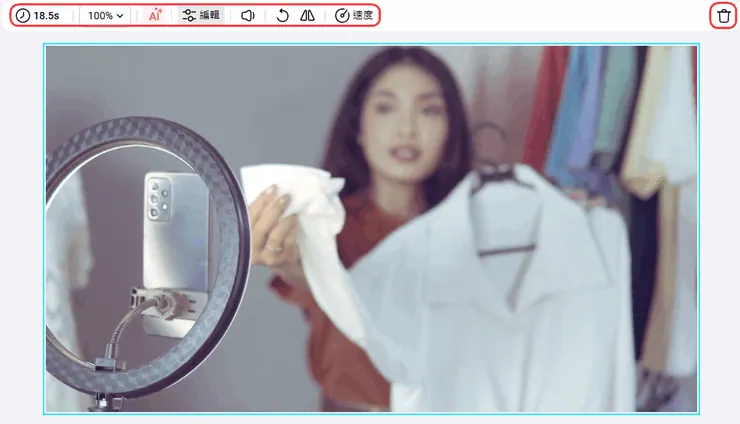
點擊時間軸中的影片場景,即可進入畫布以便更細緻地編輯。工具列涵蓋許多編輯功能,包含時長、縮放、AI(綠幕)、編輯、音訊設定、旋轉、翻轉、速度和删除。
5.1 濾鏡
您的原創影片不夠酷炫?沒關係!FlexClip 還有各種濾鏡助你一臂之力。
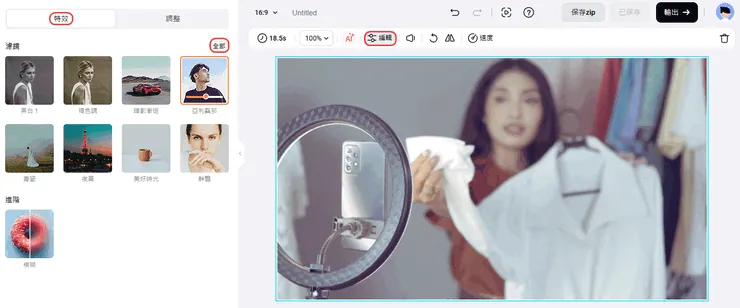
點擊編輯,於左側找到濾鏡選項,選擇合適的風格來裝點您的影片,同時您還可以自由調整效果強度值。
5.2 調整
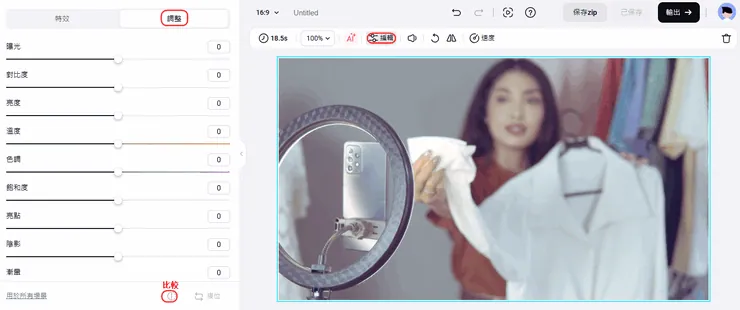
如果您的影片有任何光線問題,不用擔心,調整功能(即調色)能幫上忙。點擊編輯,切換至调整。隨即您就可以自訂數值,獲得更理想的影片效果。
5.3 速度
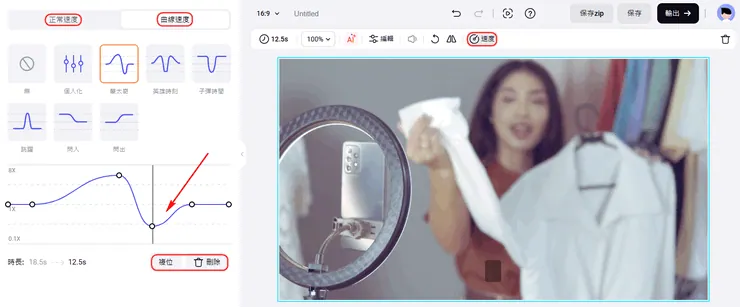
速度功能分為正常速度(0.2 倍至 8 倍)和曲線速度(0.1 倍至 8 倍)。搭配“曲線速度”功能使用,您可以更靈活地調整影片的速度。
5.4 綠幕
您可能會突發奇想刪除影片的背景層,而對FlexClip來說簡直輕而易舉!
找到 AI 標識下的綠幕按钮,隨後從影片中選擇一種顏色,或從 3 種預設顏色中選擇。
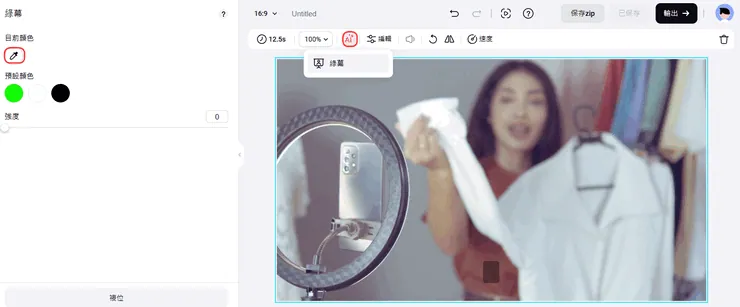
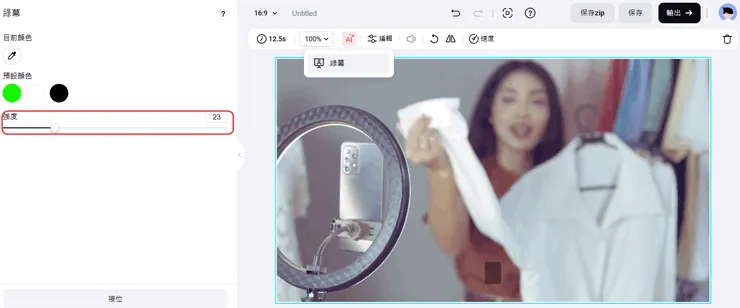
選擇顏色後,您可以調整顏色強度,此數值影響到所移除顏色的具體範圍以及程度。
6. 圖像編輯
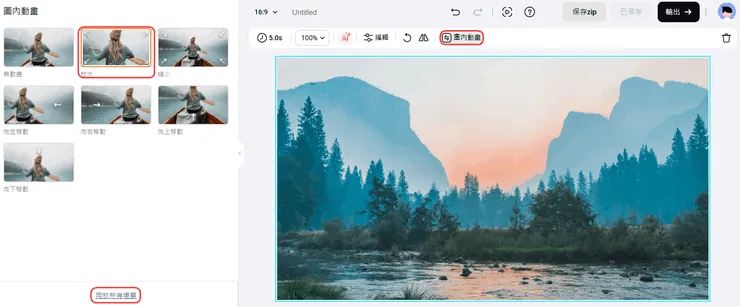
使用圖片場景,您可以點擊畫布,并選擇時長、縮放、AI、編輯、旋轉、翻轉、圖內動畫和刪除等工具,對圖片進行適當地編輯。
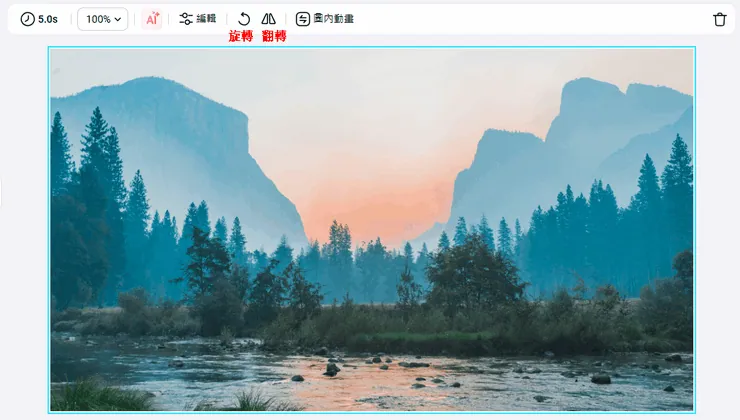
點擊圖內動畫按鈕,即可選擇並套用合適的動畫特效,讓圖片更加栩栩如生。
7. 畫中畫
您可能需要在一個場景中添加多個圖層,並同時運用它們,這時,“畫中畫”功能無疑成為了您的得力助手!
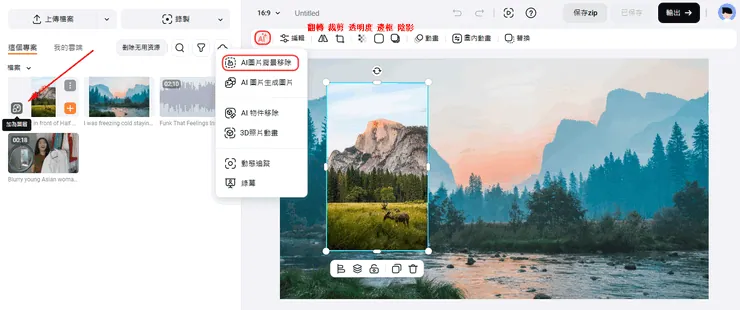
點擊某個媒體檔案左下角的加為圖層按鈕,將其成功添加為圖層,即畫中畫。
7.1 一鍵去背
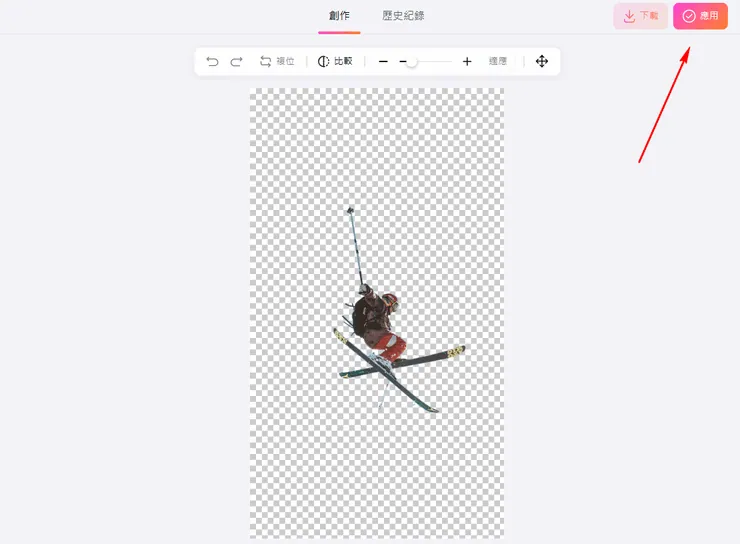
如果您不滿意圖像背景,或單純想用更好的背景替換它,不妨嘗試一下 AI 一鍵去背功能。僅需點擊一下,即可瞬間移除不想要的背景,獲得一張乾淨透明的圖像,以便後續編輯或設計使用。 (注意:這項功能僅用於圖像圖層。)
添加圖像圖層後,點擊 AI 並選擇 AI 圖片背景移除。在幾秒後,即可獲得一張透明圖像。您可直接下載,也可以點擊應用返回至編輯頁面,添加更多自訂設定。
7.2 邊框與陰影
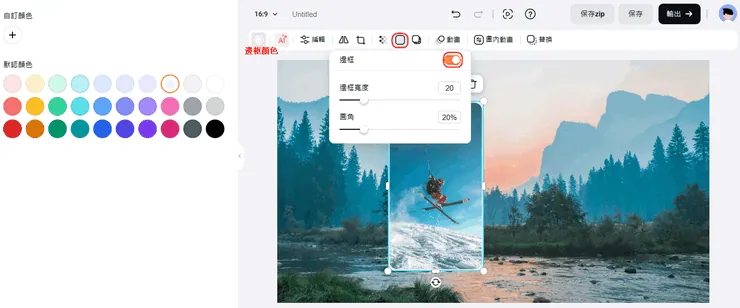
點開邊框選項,您可透過拖拽白色圓點調整邊框的寬度和圓角,您也能隨意調整邊框的顏色。
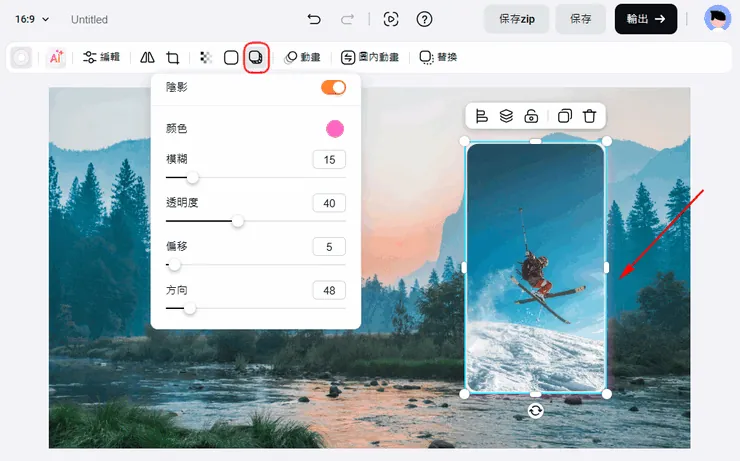
點開陰影選項,您便能輕鬆調整陰影效果,例如顏色、模糊、透明度、偏移與方向。
8. 文字
您可以從精選的文字動畫特輯中選擇合適的來修飾影片。
8.1 添加文字
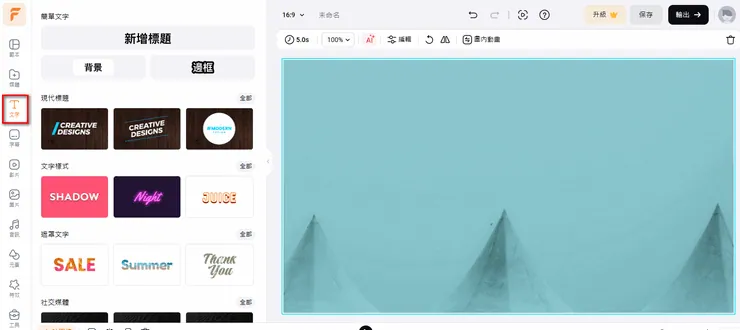
點擊側邊欄的文字選項,您可以找到許多已經預製好的文字範例:簡單文字、現代標題、Logo遮罩、社交媒體和其他更多風格。如果您有需要,可以選擇並添加一個合適的示例。
8.2 編輯文字
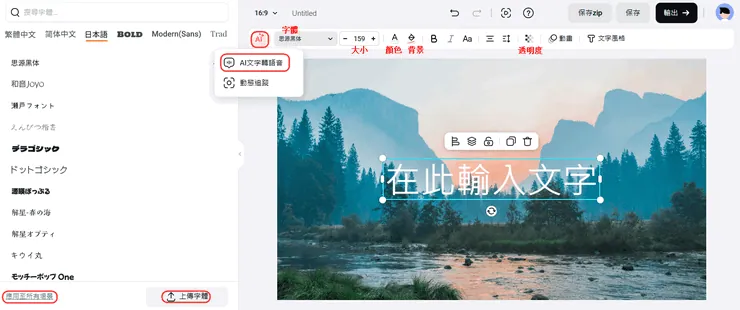
雙擊文本方塊即可自由輸入文字。您可以透過拖動文本邊框,點擊 [—] 和 [+] 鍵,或者是點擊字型大小圖示,直接調整合適的文字大小。
若想對文字進行更多自訂設定,點擊任意文本框內容,就能在畫布頂端看見文本編輯面板——您能調整字體、顏色、格式、字號、背景顏色、動畫、文字風格,甚至還能點擊 AI 按鈕轉換至文字轉語音 。
另外,若您有高級帳戶,還能上傳自己的字體。
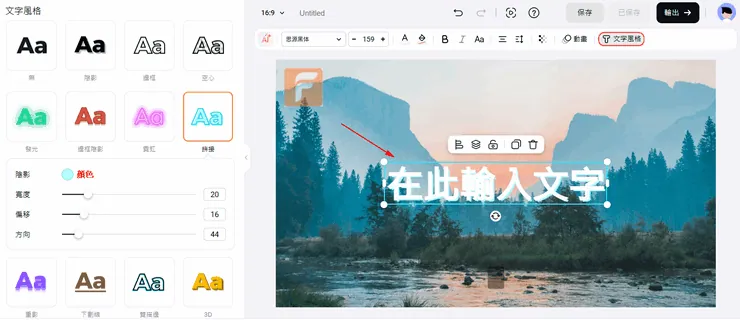
8.3 文字風格
點擊文字風格按鈕,您可以在左側找到不同選項,每一個都能為您的文字帶來獨特的視覺體驗。
選擇並應用您偏好的風格後,可透過拖動滑塊改變其顏色,或者是進行一些微調。
8.4 文字運動
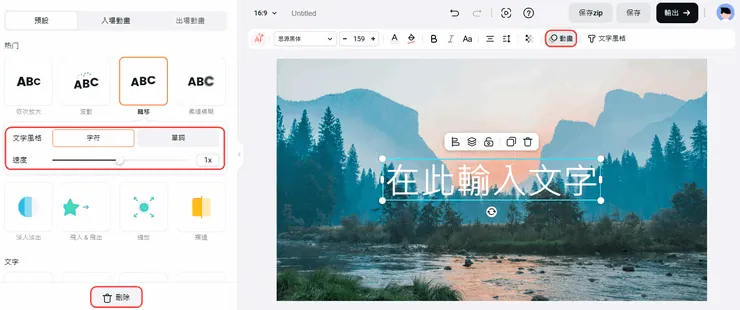
點擊動畫按鈕,您就可以在左側為您的文字選擇合適的動畫,包括預設和單獨的的入場、出場動畫。
點擊其中的選項即可預覽效果。您可以選擇按字元或者單詞來“移動”文本,隨意選擇一個合適的效果,讓您的文本與影片完美搭配!
8.5 文字遮罩
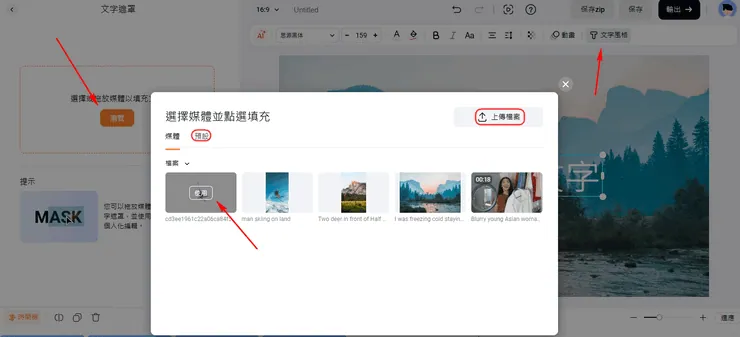
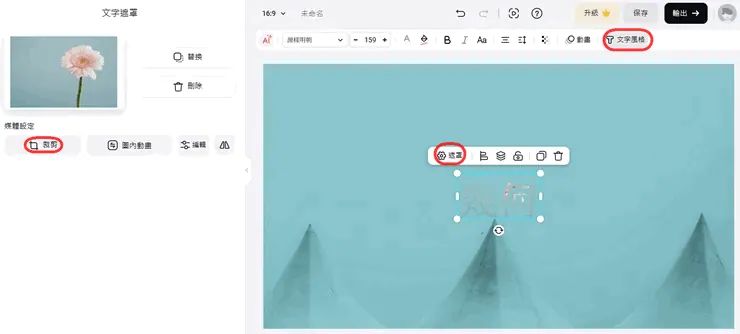
點擊文字風格 > 建立文字遮罩 > 瀏覽,隨即選擇合適的影片或圖像填充文本,隨後您就可以按照需求自定義文字遮罩了!
9. 轉場
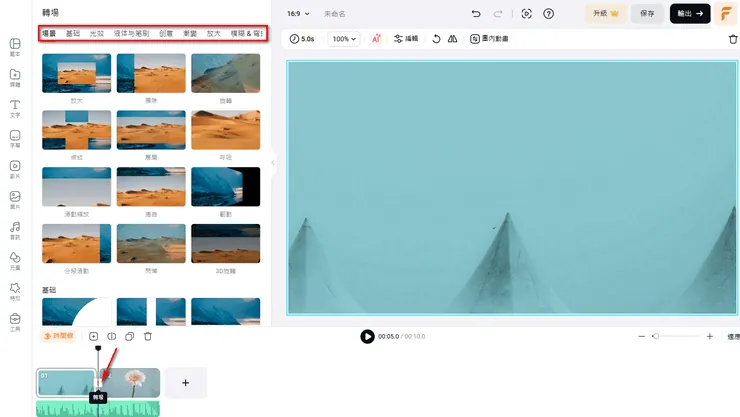
為了讓兩個場景能夠能絲滑地融合,需要在他們之間添加一個合適的轉場特效。
點擊兩場景之間的轉場按鈕,隨即畫布左側將顯示轉場效果。您可以在第一行找到類別,然後輕鬆找到並應用您喜歡的效果。
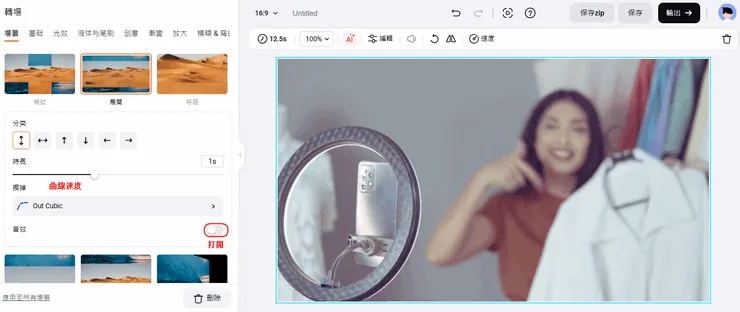
接著,可依據具體需求自訂時長、方向、速度又或是音效以作具體使用。您甚至能對一些效果進行任意換色。
10. 元素
10.1 普通元素
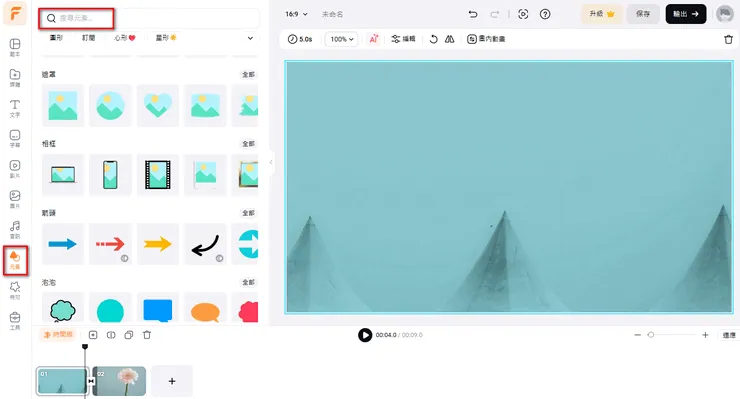
從大量元素中選擇並使用它們,為您的影片增添亮點。
點擊側邊欄上的元素選項,您可以輸入關鍵字來搜尋您需要的設計,比如箭頭、泡泡、形狀、表情等。
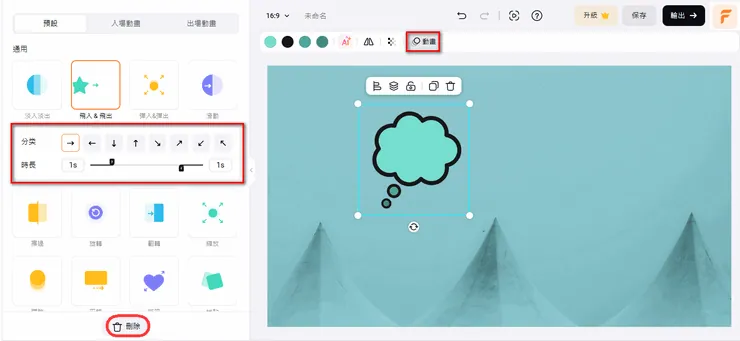
為了讓您選中的元素更具靈活性,請點擊螢幕最上方的動畫按鈕,為其應用合適的動畫,使它更加生動吧!
10.2 相框與遮罩
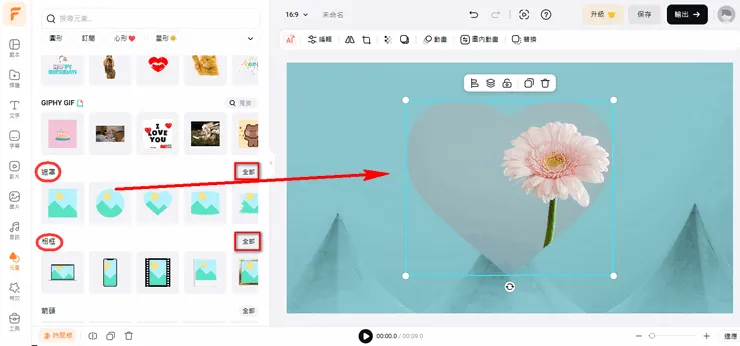
從[相框]與[遮罩]中選擇一個形狀,並將其添加到畫布。將圖片或影片拖放到遮罩/相框中,它就能變為相同的形狀了。
10.3 GIPHY 贴纸和 GIF
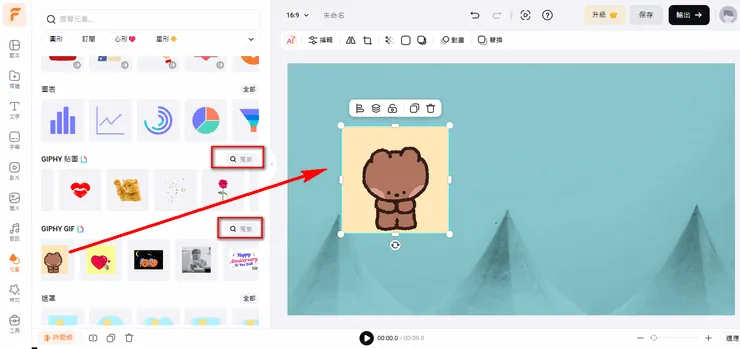
想給你的影片增添更多趣味嗎?那就千萬別錯過我們有趣的 GIF 設計!在右上角輸入關鍵字,即可獲得專屬 GIF 搜尋結果,來方便你找到所需的 GIF。
11. 特效
為了使您的影片更有吸引力,您可以選擇並應用合適的特效來裝飾場景。
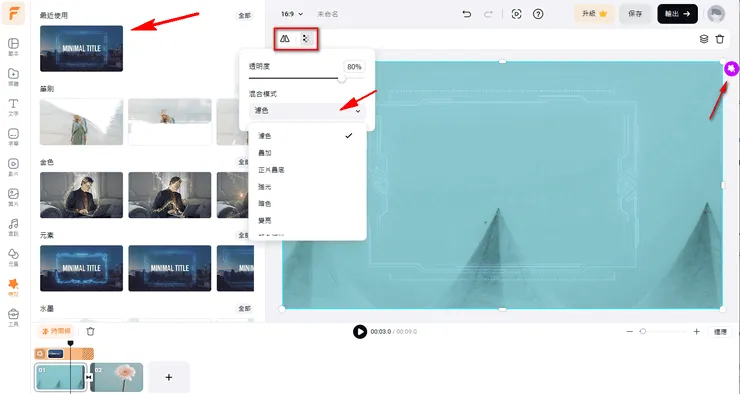
點擊側邊欄上的特效選項,您可以找到各種不同風格的預製設計,包括筆刷、金色、電影、鏡頭閃光等。選擇並應用您喜歡的特效,靜待奇跡發生!
除此之外,您還可以點擊畫布右上方角落的紫色图标,更加細緻地編輯您所運用的特效!
12. 音訊
12.1 添加音訊
下一步就是為您的影片添加合適的音訊,為其增添氛圍感!
你可以選擇從媒體上傳本地音樂檔案,點擊時間線上的音軌直接上傳,或在音訊庫中搜尋合適的資源。
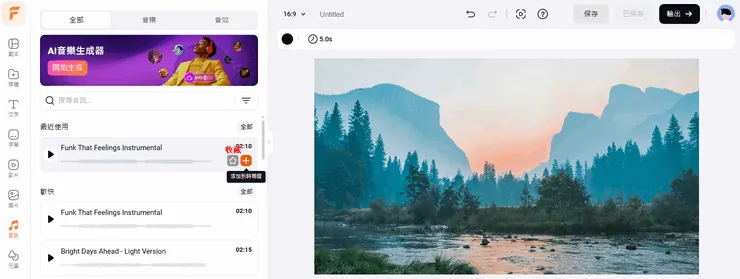
點擊側邊欄的音訊,輸入關鍵字即可搜尋所需的音樂或音效。點擊 [+] 按鈕即可將其添加到時間線進行詳細編輯。
擁有這款 AI 音樂生成器工具,您就能輕鬆製作屬於自己的音樂與歌曲了。
12.2 編輯音訊
您可以按照您的需求任意添加多種音樂。
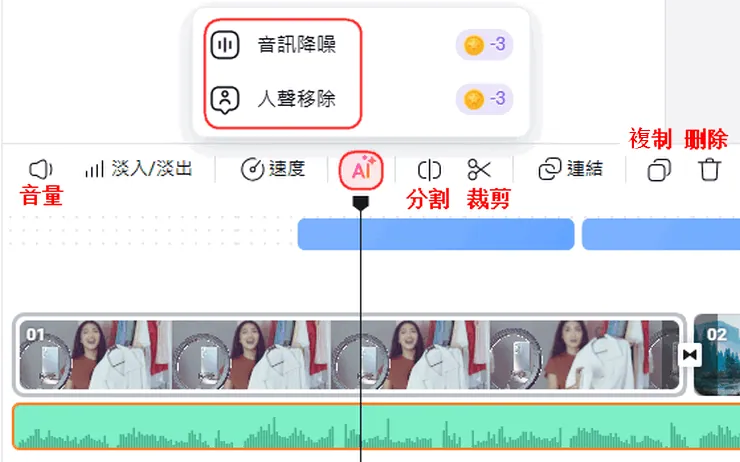
在時間線頂部,您能找到大量的音訊編輯選項,來完善您的語音——調整strong>音量以獲得完美的音訊平衡;應用淡入/淡出效果實現聲音的平滑過渡;更改速度以獲得獨具創意的效果或調整音訊時長;音訊降噪或從音訊中移除人聲;輕鬆分割、裁剪、複製或刪除音訊片段;連結音訊與畫面,使音畫同步。
13. AI 工具
現如今,利用 AI 製作精彩影片已成為熱門趨勢,而 FlexClip 也準備了豐富的 AI 工具。趕緊來體驗吧!
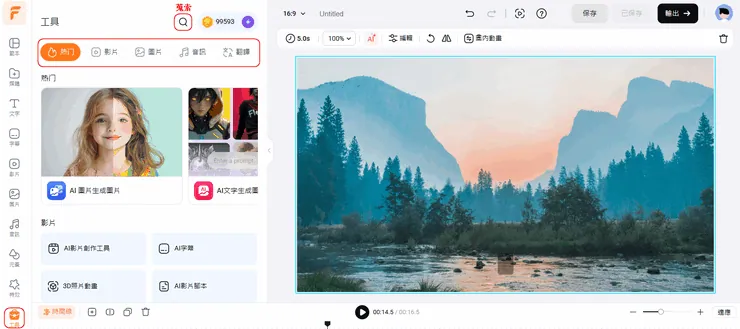
13.1 AI 影片工具
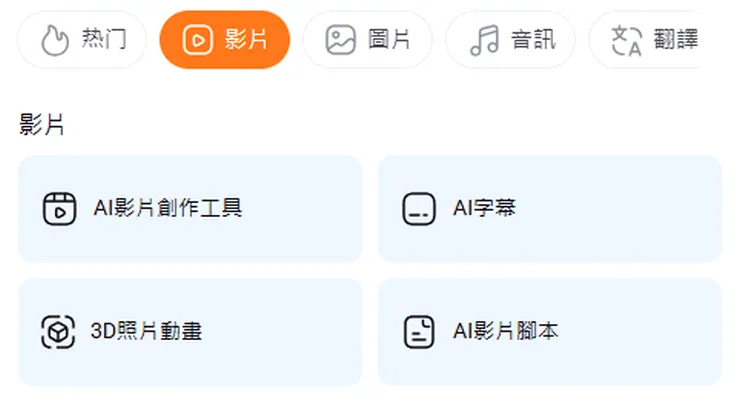
我們提供了豐富多樣的 AI 影片工具,協助您輕鬆製作高質量影片內容。以下是每一款工具的使用方法:
AI 影片生成器:將您的腳本與靈感自動轉換為完整影片,完美搭配視覺效果、字幕甚至是背景音。
自動字幕生成器:自動為您的影片生成準確字幕,省去手動轉錄的時間,提高影片的可訪性。
AI 圖像轉 3D 動畫:將靜止圖像轉換為動態的 3D 動畫,使其煥發生機——完美適用於那些吸睛的開場影片或社媒貼文。
AI 生成影片腳本:需要協助構思想說的內容?這款工具能依據您提供的主題和關鍵字,協助您生成專業且吸睛的影片腳本!
您可以選擇先使用 AI 生成影片腳本開始創作,隨後透過 AI 影片生成器,將腳本轉換為帶字幕的完整影片。
13.2 AI 圖像工具
使用我們強大的 AI 工具輕鬆提升圖像品質!
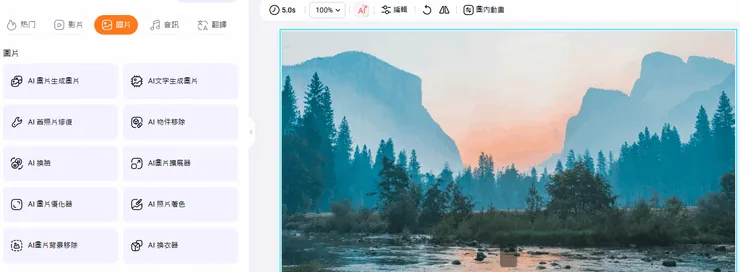
使用 AI 圖生圖將您的照片變為驚歎的藝術作品,或透過 AI 文字生成圖片將文字轉化為具有吸引力的視覺圖像。
透過 AI 老照片修復讓陳舊的記憶換發全新活力,或是使用 AI 物件移除將不想要的元素除去。
想收穫一些趣味嗎?不妨試試 AI 換臉工具,把照片中的面部全部替換掉,或者用 AI 換裝功能改變穿搭風格。
您可使用 AI 擴圖功能擴展照片背景、透過 AI 圖片畫質提升來提高解析度,還能使用AI 照片上色為黑白照增添活力亮色。
您甚至能在 AI 圖片去背景的幫助下瞬間去除那些分散注意力的背景。
不論您的目的是什麼,這些 AI 工具都能輕鬆簡便地將平平無奇的照片轉變為非凡的傑作!
13.3 AI 音訊工具
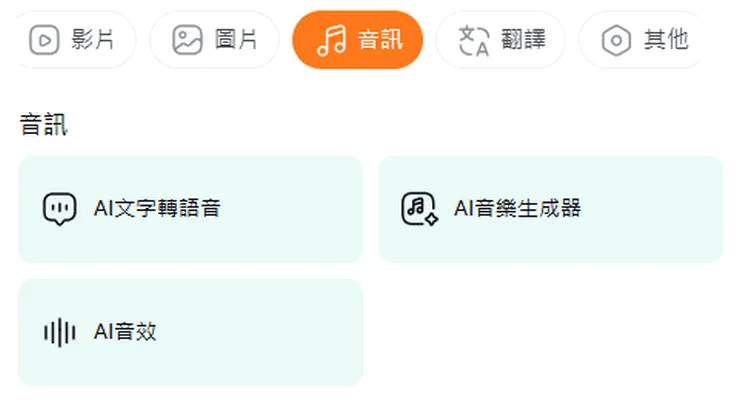
搭配我們的 AI 文字轉語音工具,您能輕鬆將任意文字轉換為聽起來十分自然的 AI 語音。而使用 AI 音樂生成器和 AI 音效工具,您還能通過文本提示和音訊樣本輕鬆製作令人驚歎的音樂、歌曲和音效。
13.4 AI 翻譯器
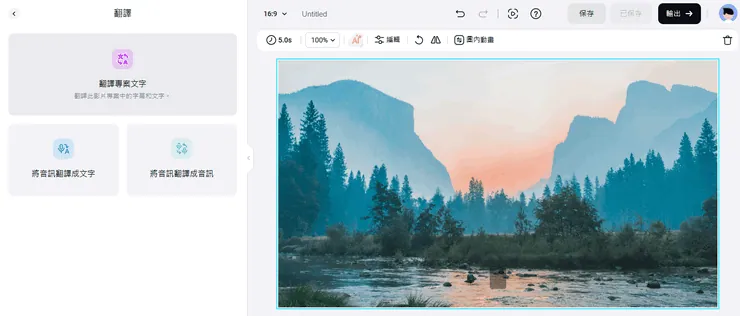
在工具中點擊 AI 翻譯器按鈕。您可以選擇在幾秒鐘內將影片專案中的文字翻譯成其他語言、將音訊翻譯成文字或將音訊翻譯成音訊。
14. 浮水印
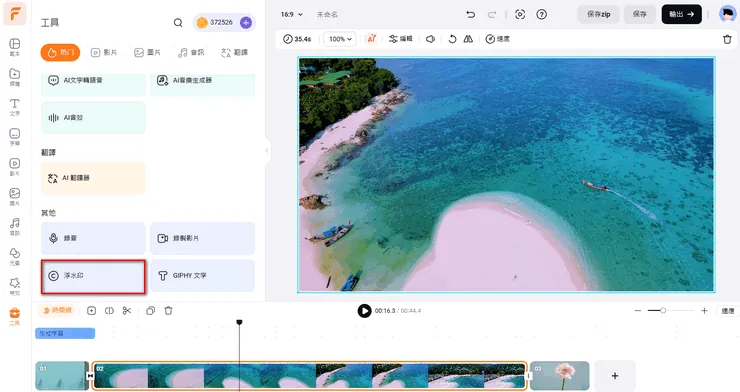
您可能還需要添加浮水印來保護版權,或在影片中分享公司品牌。
點擊工具并向下滾動,您就可以找到浮水印的選項。
14.1 文字浮水印
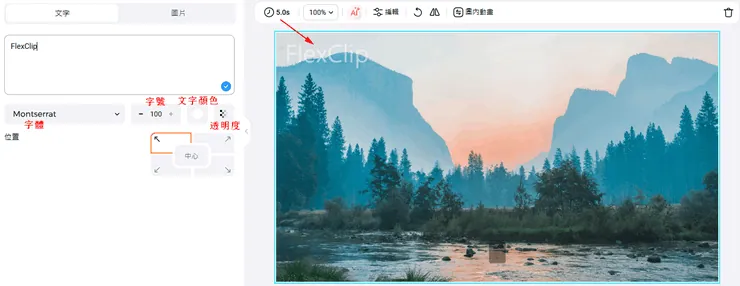
輸入您的浮水印名,即可自由更改文字顏色、位置、字體、字體和透明度。
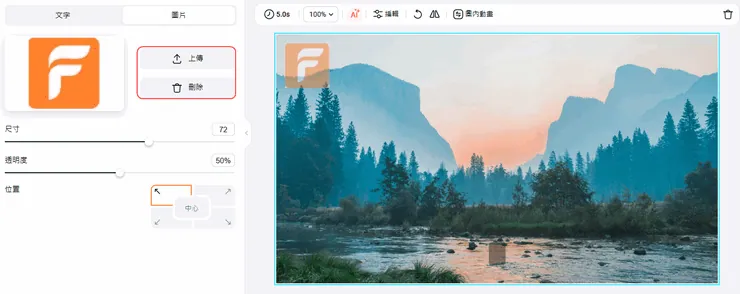
14.2 圖片浮水印
從您的電腦中上傳一張 JPG 或 PNG 格式的圖片,隨後適當調整它的位置、大小和透明度。
15. 輸出
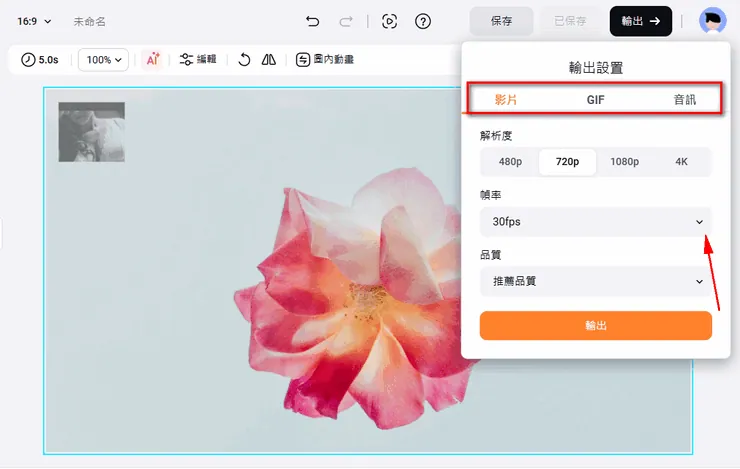
當您製作好影片後,點擊輸出按鈕下載影片、GIF 或是仅音頻檔案。
15.1 輸出影片
您可以選擇畫質為 480p、720p、1080p 以及 4K 的影片並下載,停留在“輸出”頁能夠使下載速度更快。
15.2 输出 GIF
如果選擇下載GIF格式,您可以選擇合適的解析度和幀速率來滿足需求。
15.3 輸出音頻
如果您想要單獨輸出背景音樂,點擊輸出並選擇音頻,就可以在幾秒內得到一個 MP3 格式的檔案。
16. 高級功能
16.1 比例、撤銷、重做以及全螢幕預覽
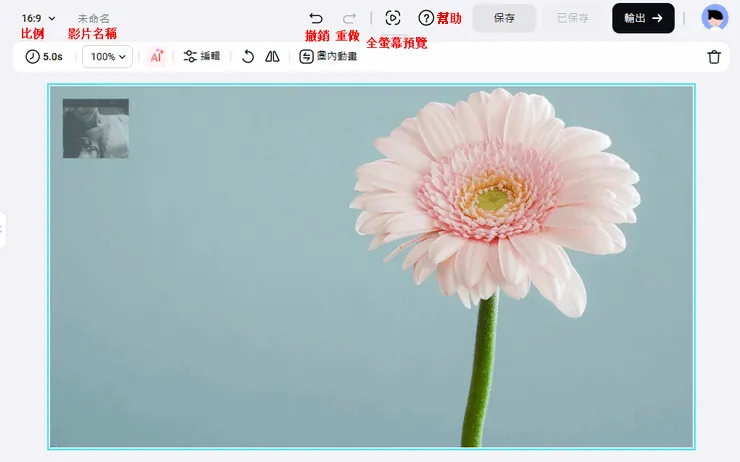
點擊比例按鈕並選擇適合不同平臺的影片比例,包括 16:9、9:16、1:1、21:9 以及 4:5 的比例。
點擊未命名按鈕來為影片命名。
點擊畫布左上角的 按鈕,或直接按下 Ctrl-Z 也可撤銷上一操作;點擊畫布左上角的
 按鈕,或直接按下 Ctrl-Y 可快速重做上一操作。提示:在 Mac 上,請將 Ctrl 鍵替換為 Command鍵。
點擊全螢幕預覽按鈕,便能以更好的視圖預覽您的影片了。
16.2 對齊多個對象
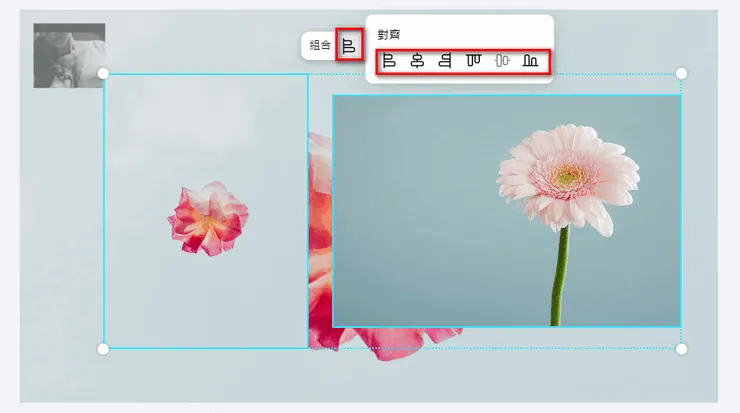
點擊畫布,移動滑鼠選取所有元素,隨即點擊配置按鈕,按照想要的方式對齊所有元素!
16.3 雲端空間
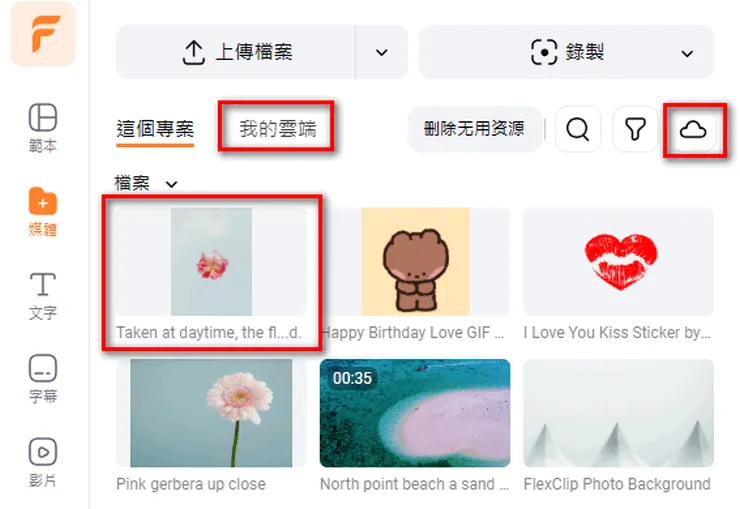
您能夠透過打開媒體,在右上角找到雲端空間按鈕。這個功能適用於所有專業版帳號,您可以在 FlexClip 上傳自己的影片、音樂和圖片檔案,並將它們進行線上保存,以防數據遺失。此外,這些儲存的檔案也能在您進行影片編輯的時候使用。
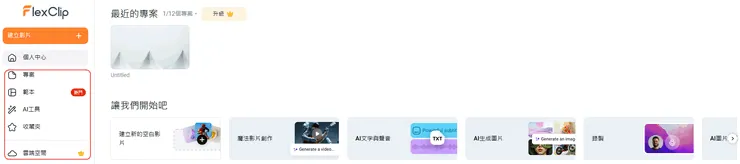
您可以在首頁找到雲端空間、最愛以及範本!
16.4 我的範本
製作自己的範本真的很方便!
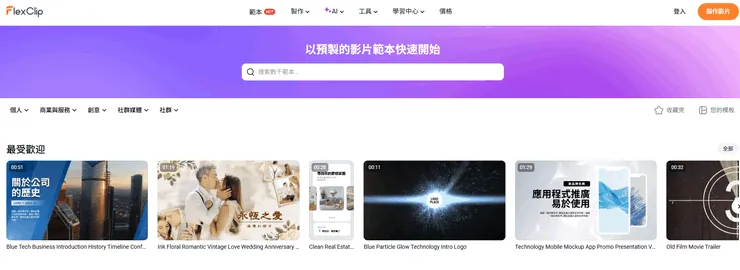
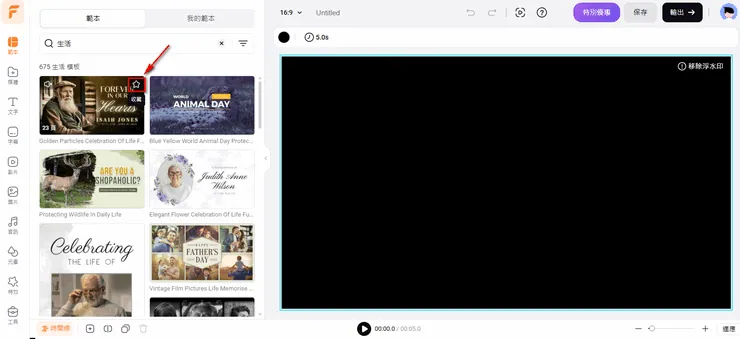
方法 1:將游標懸停在模板縮圖上,點擊右上角的“收藏”圖示,即可將其標記為您的最愛,所有收藏的範本皆可在首頁查看。
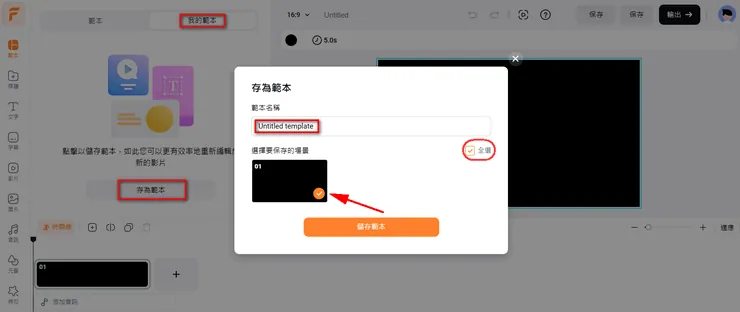
方法 2:在完成影片的製作後,點擊
16.5 Giphy 文字
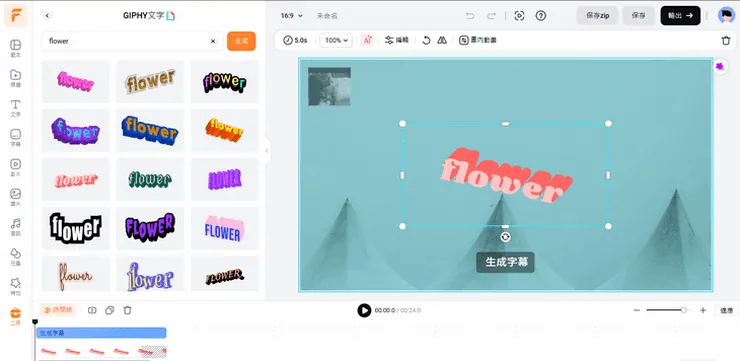
點擊側邊欄的工具按鈕,下拉找到 Giphy 文字選項。
點擊該選項,隨後在搜尋框內輸入一個單詞,就會出現大量的 Giphy 文字供您選擇。這些文字都是動態的!(注意:Giphy 文字都是動圖形式,本質上是圖像,而不是真正的文本。)
16.6 線上聊天
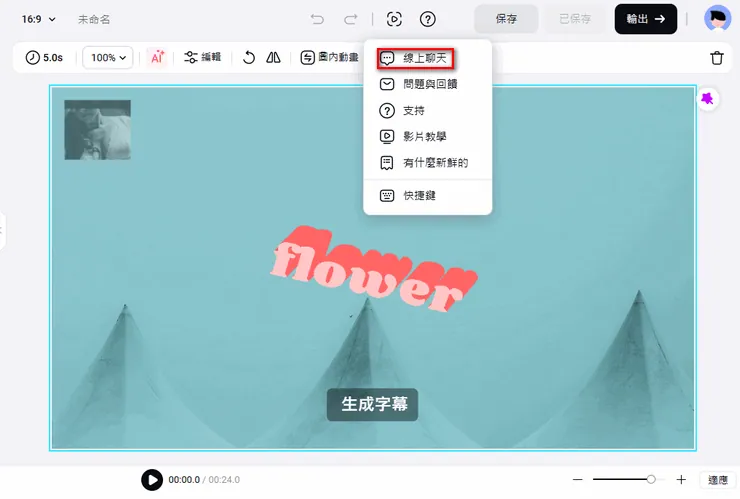
如果您在編輯時有任何疑問或建議,可以直接點擊問題圖示,選擇線上聊天,與我們的支援團隊溝通,我們將盡快為您協助解決問題!