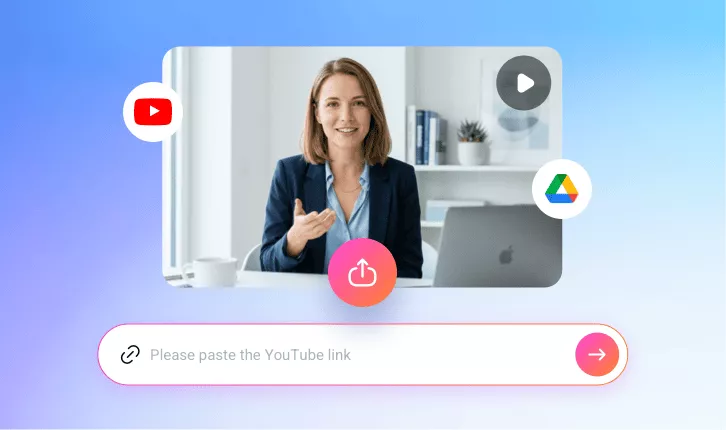
網路研討會轉短視頻
借助 FlexClip 先進的 AI 技術,只需幾次點擊,您就能將完整的網絡研討會轉化為引人入勝、適合在社交媒體流中瀏覽的短視頻,並即刻與觀眾分享精彩時刻。
TRUSTED BY
為何選擇 FlexClip 重新製作網路研討會影片?

100% 線上操作
無需安裝軟體——只需打開瀏覽器,上傳長篇網絡研討會視頻,即可利用 FlexClip 輕鬆提取最有價值的見解、語錄或精彩瞬間。無需具備專業的影片剪輯技能。

節省時間
FlexClip 的 AI 技術只需幾次點擊,就能自動將長達數小時的網路研討會內容轉化為簡潔有力、令人印象深刻的短影片。

安全與隱私保障
您的隱私至關重要。除非您選擇公開,否則您產生的每個影片片段僅對您自己可見。
錄製您自己的網路研討會視頻
如果您想親自錄製網路研討會視頻,可以嘗試使用 FlexClip 的螢幕錄製功能。此錄影工具可確保在錄製過程中保持畫面清晰、流暢且具有專業質感。高品質的輸出效果讓觀眾能輕鬆觀看影片。此外,您可以根據需求選擇同時或分別錄製螢幕畫面與相機畫面,還可以選擇錄製全螢幕、特定應用程式視窗或瀏覽器標籤頁。

利用 AI 重新製作網路研討會視頻
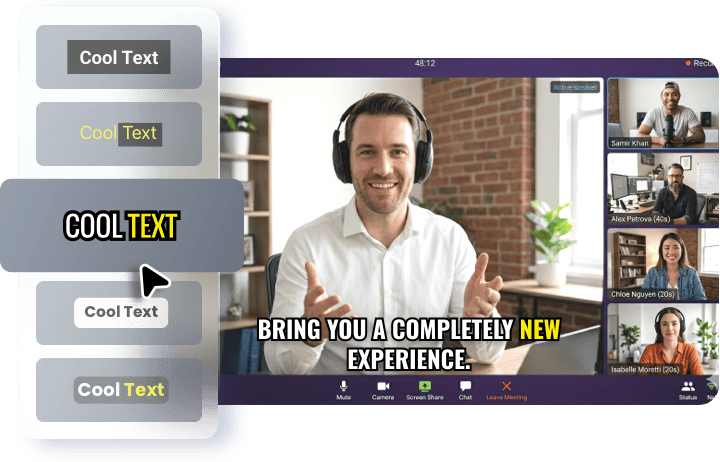
當您將網路研討會影片上傳至 FlexClip 後,其 AI 技術能夠識別關鍵時刻(如提問環節、有趣的討論或精彩語錄),並將其轉化為適合分享的短影片片段。一場典型的 60 分鐘網路研討會通常可產生 10 到 20 個短影片片段。這不僅能為您節省數小時的手動剪輯時間,還能確保捕捉到最有價值的內容。此外,FlexClip 還會利用 AI 語音辨識技術自動為短視訊產生字幕。您可以從 20 種動態字幕樣式中進行選擇,以突出關鍵訊息,從而提升可讀性和觀眾留存率。將網路研討會轉化為短視頻
按需客製化影片片段
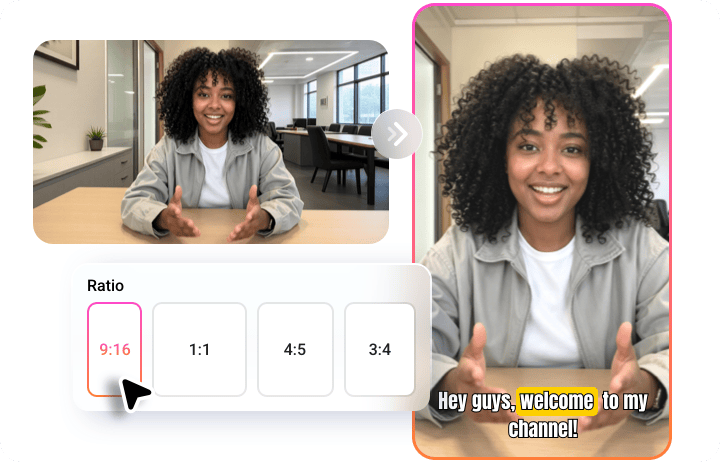
使用 FlexClip 將網路研討會轉化為短影片時,您可以根據需要進行個人化,輕鬆產生適配各類社群媒體平台的短片。無論是 YouTube 的 16:9、TikTok 的 9:16,還是 Instagram 的 1:1 或 4:5,您都可以像專業人士一樣調整畫面比例,在橫屏、垂直屏幕或正方形格式之間自由轉換,既節省時間,又能確保視頻完美適配各平台。
如何使用 FlexClip 二次利用網路研討會影片?
- 1
上傳網路研討會視頻
從電腦或 Google Drive 上傳影片。
- 2
自動產生片段
選擇畫面比例並調整相關設置,然後點選「生成」按鈕,讓 AI 完成後續工作。
- 3
下載與分享
對 AI 生成的影片滿意後,您可以直接分享心儀的片段,或下載以便進行進一步編輯。